:quality(75)/estore-v2/img/fptshop-logo.png)
:quality(75)/cach_dat_ham_tinh_trong_excel_10_0689d7e306.png)
:quality(75)/Anh_Nguyen_99ac7f0a25.jpg)
Tổng hợp các cách đặt hàm tính % trong Excel nhanh chóng, chính xác và dễ áp dụng cho mọi người
Trong công việc văn phòng hay học tập, Excel luôn được xem là công cụ không thể thiếu. Một trong những kỹ năng thường xuyên sử dụng chính là cách đặt hàm tính % trong Excel. Việc tính toán phần trăm giúp chúng ta nhanh chóng xác định tỷ lệ, so sánh chênh lệch và phân tích số liệu chính xác hơn. Tuy nhiên, không phải ai cũng biết cách áp dụng công thức đúng, dẫn đến kết quả sai lệch.
Bài viết này FPT Shop sẽ hướng dẫn bạn chi tiết các công thức từ đơn giản đến nâng cao để giúp bạn làm chủ và thành thạo cách đặt hàm tính % trong Excel.
Các cách tính % trong Excel phổ biến hiện nay
Cách tính phần trăm cơ bản trong Excel
Đây là phương pháp phổ biến nhất và thường được áp dụng để tính tỷ lệ một giá trị so với tổng.
Công thức: =Giá trị / Tổng
Sau đó, định dạng ô kết quả ở dạng Percentage để hiển thị phần trăm.
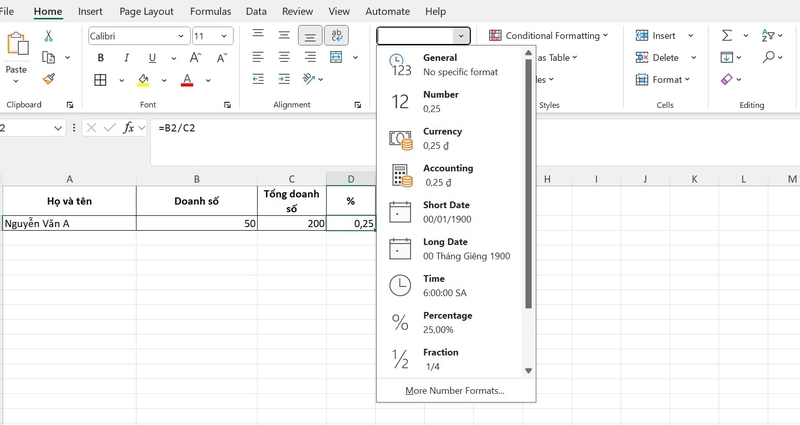
Ví dụ: Nếu bạn có doanh số của một nhân viên ở ô A2 là 50 và tổng doanh số trong ô B2 là 200, công thức sẽ là: =A2/B2. Kết quả trả về 0.25. Sau khi định dạng sang dạng %, Excel sẽ hiển thị 25%.
Áp dụng cách đặt hàm tính % trong Excel theo công thức này rất tiện lợi khi muốn biết tỷ trọng của một mục trong tổng thể.
Cách tính phần trăm thay đổi giữa hai giá trị
Khi muốn so sánh mức tăng hoặc giảm giữa hai thời điểm, công thức sau sẽ hữu ích:
- Công thức: =(Giá trị mới - Giá trị cũ) / Giá trị cũ
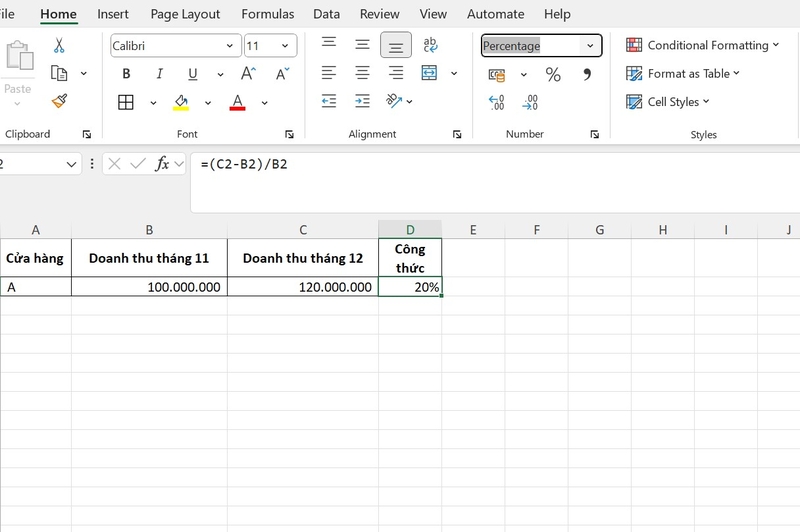
Ví dụ: Doanh thu tháng 11 là 100 triệu (ô B2) và tháng 12 là 120 triệu (ô C2). Công thức: =(C2-B2)/B2. Kết quả trả về 0.2, tức là tăng 20%.
Đây là cách đặt hàm tính % trong Excel thường được dùng để theo dõi tăng trưởng doanh thu, lợi nhuận, sản lượng hay thậm chí điểm số học tập.
Tính giá trị từ phần trăm hoặc ngược lại
Tìm giá trị khi biết phần trăm
Nếu bạn biết tổng và phần trăm, chỉ cần nhân tổng với tỷ lệ phần trăm.
Công thức: =Tổng * Tỷ lệ %
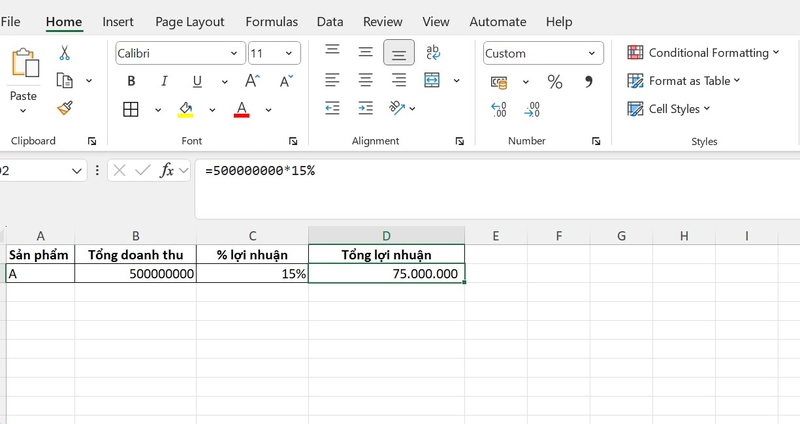
Ví dụ: Tổng doanh thu là 500 triệu, muốn tính 15% thì nhập: =500*15%. Kết quả sẽ là 75 triệu.
Tìm tổng khi đã biết giá trị và phần trăm
Trong trường hợp đã có giá trị thực tế sau chiết khấu, bạn có thể tìm ngược lại tổng ban đầu.
Công thức: =Giá trị / (1 - Tỷ lệ %)
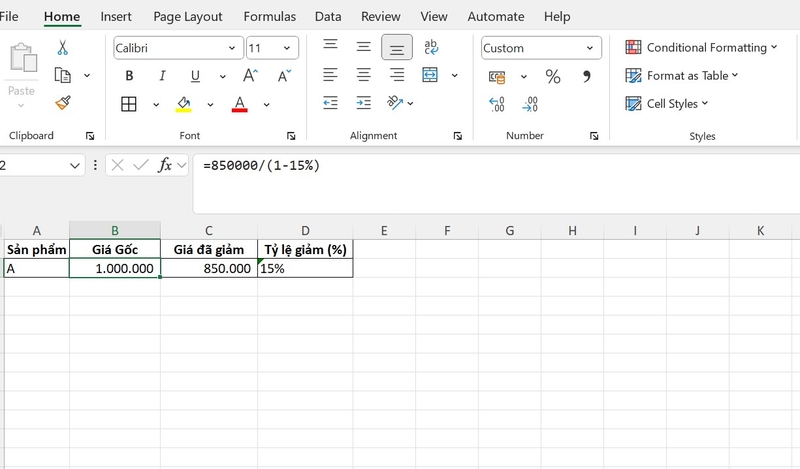
Ví dụ: Giá đã giảm là 850 nghìn, giảm 15%, công thức sẽ là: =850000/(1-15%). Kết quả trả về khoảng 1 triệu.
Đây là ứng dụng rất quan trọng trong cách đặt hàm tính % trong Excel cho lĩnh vực kinh doanh và thương mại.
Cách tính phần trăm theo nhóm hoặc danh mục
Đôi khi bạn cần tính tỷ trọng của từng nhóm trong tổng thể.
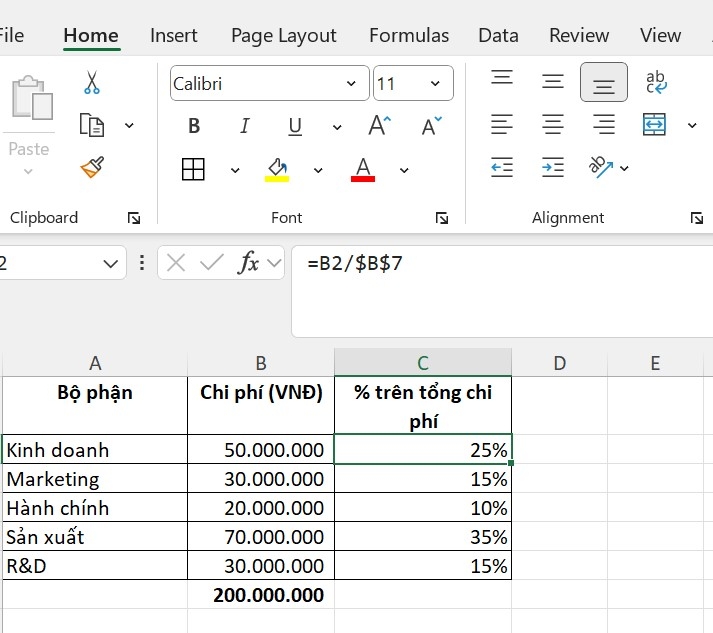
Ví dụ: Bạn có số liệu chi phí cho từng bộ phận. Trước tiên, hãy tính tổng toàn bộ, sau đó chia từng giá trị nhỏ cho tổng.
Công thức: =Giá trị nhóm / Tổng
Nếu tổng đặt ở ô B10, và chi phí của phòng Kinh doanh ở ô B2, công thức là: =B2/$B$10
Sau khi định dạng %, bạn sẽ biết được tỷ lệ chi phí của phòng Kinh doanh trong toàn bộ công ty. Đây là một ví dụ điển hình khi áp dụng cách đặt hàm tính % trong Excel để quản lý ngân sách.
Một số lỗi thường gặp khi tính % trong Excel và cách khắc phục
Khi thực hành các công thức phần trăm trong Excel, người dùng dễ gặp phải một số lỗi khiến kết quả hiển thị chưa đúng như mong muốn. Hiểu rõ nguyên nhân và cách khắc phục sẽ giúp bạn áp dụng cách đặt hàm tính % trong Excel chính xác và chuyên nghiệp hơn.
Kết quả trả về số thập phân thay vì %
Đây là lỗi rất phổ biến, đặc biệt với người mới sử dụng Excel. Khi nhập công thức, ví dụ =50/200, kết quả trả về sẽ là 0.25 thay vì 25%. Nguyên nhân chính là ô kết quả chưa được định dạng thành Percentage.
Cách xử lý: Bạn chỉ cần chọn ô chứa công thức, sau đó nhấn tổ hợp phím Ctrl + Shift + % để chuyển nhanh sang định dạng phần trăm, hoặc vào Format Cells → Number → Percentage. Khi đó, kết quả sẽ hiển thị đúng là 25%.
Sai khi kéo công thức xuống nhiều dòng
Nhiều người gặp tình huống khi sao chép công thức xuống các dòng khác thì kết quả lại sai. Nguyên nhân là do tham chiếu tổng không được cố định. Khi công thức bị thay đổi vị trí, địa chỉ ô tổng cũng bị thay đổi theo.
Cách xử lý: Hãy sử dụng ký hiệu $ để cố định ô tổng. Ví dụ, nếu tổng nằm ở ô B2, hãy viết =A3/$B$2 thay vì =A3/B2. Dấu $ sẽ giữ nguyên địa chỉ ô khi kéo công thức xuống nhiều dòng.

Công thức hiển thị lỗi #DIV/0!
Khi công thức chia cho một ô trống hoặc có giá trị bằng 0, Excel sẽ trả về lỗi #DIV/0!.
Cách xử lý: Bạn cần kiểm tra dữ liệu đầu vào trước khi tính toán. Ngoài ra, có thể kết hợp hàm IFERROR để tránh hiển thị lỗi. Ví dụ: =IFERROR(A2/B2,0) Công thức này sẽ trả về 0 nếu mẫu số bằng 0.
Việc nắm vững các lỗi thường gặp giúp bạn sử dụng cách đặt hàm tính % trong Excel một cách chính xác, đồng thời tránh tình huống sai lệch trong báo cáo quan trọng.
Mẹo giúp thành thạo cách đặt hàm tính % trong Excel
Để sử dụng thành thạo hơn, bạn nên áp dụng một số mẹo nhỏ:
- Luyện tập thường xuyên: Thực hành với nhiều bộ dữ liệu thực tế để làm quen, chẳng hạn doanh thu, chi phí hoặc điểm số.
- Kết hợp phím tắt: Dùng Ctrl+Shift+% để chuyển nhanh kết quả về dạng phần trăm mà không mất thời gian thao tác.
- Dùng biểu đồ minh họa: Kết hợp biểu đồ cột hoặc tròn để trực quan hóa dữ liệu phần trăm, giúp báo cáo sinh động và dễ theo dõi.
- Sử dụng tham chiếu tuyệt đối: Luôn cố định ô tổng bằng dấu $ để công thức không bị sai khi sao chép xuống nhiều dòng.

Ứng dụng và ý nghĩa của việc tính % trong Excel
Ứng dụng của việc tính % trong Excel
Ứng dụng của tính phần trăm trong Excel rất đa dạng, trải dài trên nhiều lĩnh vực:
- Trong tài chính – kinh doanh: Người dùng có thể nhanh chóng tính tỷ lệ lợi nhuận, tỷ lệ chi phí so với doanh thu hay mức tăng trưởng giữa các kỳ. Ví dụ, doanh nghiệp muốn biết lợi nhuận chiếm bao nhiêu phần trăm trong tổng doanh thu, chỉ cần áp dụng công thức đơn giản trong Excel là có ngay kết quả.
- Trong giáo dục: Giáo viên và học sinh thường dùng Excel để tính tỷ lệ phần trăm điểm số, qua đó dễ dàng đánh giá mức độ hoàn thành bài kiểm tra hoặc so sánh sự tiến bộ theo thời gian.
- Trong thương mại: Excel hỗ trợ tính toán nhanh các mức chiết khấu, giảm giá hay hoa hồng bán hàng. Ví dụ, khi sản phẩm được giảm 15%, Excel sẽ cho ra ngay giá trị giảm và số tiền phải thanh toán sau giảm giá.
- Trong nghiên cứu và khảo sát: Các kết quả khảo sát thường được thể hiện bằng phần trăm để dễ đọc và dễ so sánh. Nhờ tính toán trên Excel, số liệu khảo sát từ hàng trăm, thậm chí hàng nghìn người, được xử lý nhanh chóng và trực quan.
- Trong quản lý dự án: Việc theo dõi tiến độ bằng tỷ lệ phần trăm giúp nhà quản lý biết chính xác công việc đã hoàn thành bao nhiêu, còn lại bao nhiêu. Điều này giúp phân bổ nguồn lực và thời gian hợp lý.
Ý nghĩa của việc tính % trong Excel
Bên cạnh tính ứng dụng cao, việc tính phần trăm trong Excel còn mang nhiều ý nghĩa quan trọng:
- Giúp dữ liệu trở nên trực quan: Thay vì chỉ nhìn vào con số tuyệt đối, biểu diễn bằng phần trăm giúp người xem dễ dàng hiểu được tỷ lệ và so sánh nhanh hơn.
- Hỗ trợ phân tích và ra quyết định: Khi nắm rõ tỷ lệ phần trăm, bạn có thể đánh giá tình hình thực tế và đưa ra quyết định chính xác hơn, chẳng hạn như cắt giảm chi phí hay tăng ngân sách cho một hạng mục nào đó.
- Tiết kiệm thời gian và hạn chế sai sót: Excel xử lý phần trăm tự động, giúp giảm bớt công việc thủ công và tránh nhầm lẫn trong tính toán.
- Tăng tính chuyên nghiệp trong báo cáo: Một bảng tính có số liệu phần trăm được trình bày rõ ràng sẽ tạo ấn tượng tốt với cấp trên, đối tác hoặc khách hàng.
Tạm kết
Qua nội dung mà FPT Shop vừa chia sẻ ở trên, chắc rằng bạn đã biết cách đặt hàm tính % trong Excel nhanh chóng và hiệu quả. Chỉ cần luyện tập vài lần, bạn sẽ dễ dàng vận dụng vào trong công việc hằng ngày của mình. Chúc bạn thành công!
Nếu bạn đang tìm một thiết bị xử lý Excel mượt mà, hỗ trợ tính toán nhanh chóng, hãy tham khảo ngay các mẫu laptop chính hãng tại FPT Shop. Trong đó các mẫu laptop ASUS không chỉ có thiết kế đẹp, gọn nhẹ mà còn sở hữu cấu hình mạnh mẽ, mức giá hợp lý, rất phù hợp cho dân văn phòng và sinh viên.
Xem thêm:
:quality(75)/Cach_chen_anh_hang_loat_vao_Excel_hinh_nen_463094b59e.png)
:quality(75)/cach_chen_ngay_hien_tai_trong_excel_thumb_1a43012754.jpg)
:quality(75)/cach_tach_so_am_va_so_duong_trong_excel_07f8e38997.jpg)
:quality(75)/huong_dan_cach_thay_doi_mau_vien_trong_excel_thumb_487f75046b.jpg)
:quality(75)/cach_su_dung_ham_SWITCH_trong_Excel_hinh_nen_b63d30f533.png)
:quality(75)/cach_tinh_tien_phat_di_muon_trong_excel_1d8d387761.jpg)


