:quality(75)/estore-v2/img/fptshop-logo.png)
:quality(75)/google_docs_voice_typing_0f331f142d.jpg)
:quality(75)/d0f95b2a_9dd3_4ad5_8e30_8bedde863c06_59db45fbf3.jpg)
Google Docs voice typing: Cải thiện năng suất làm việc vượt trội với công cụ siêu tiện lợi
Trong thời đại công nghệ số, việc soạn thảo văn bản nhanh chóng và hiệu quả là yếu tố quan trọng trong công việc và học tập. Google Docs voice typing ra đời như một giải pháp thông minh, giúp người dùng nhập liệu bằng giọng nói mà không cần gõ phím. Hãy cùng FPT Shop khám phá Google Docs voice typing và cách tận dụng tối đa công cụ này để nâng cao hiệu suất làm việc.
Google Docs voice typing là gì?
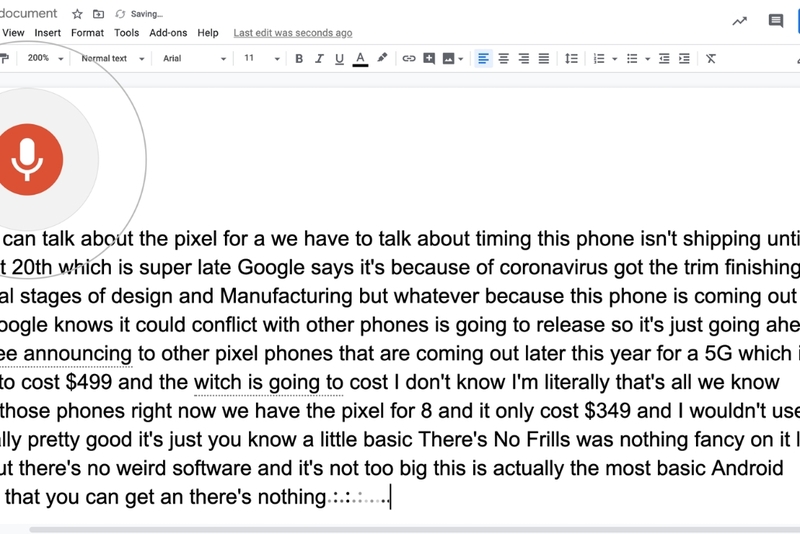
Google Docs voice typing là tính năng nhập liệu bằng giọng nói được tích hợp sẵn trong Google Docs, cho phép chuyển đổi lời nói thành văn bản một cách nhanh chóng. Công cụ này hoạt động trên trình duyệt Google Chrome và hỗ trợ nhiều thiết bị như laptop, điện thoại thông minh và iPad. Với khả năng nhận diện giọng nói chính xác, voice typing đặc biệt hữu ích cho người dùng muốn ghi chú nhanh, soạn thảo văn bản dài hoặc làm việc trong môi trường không thể sử dụng bàn phím.
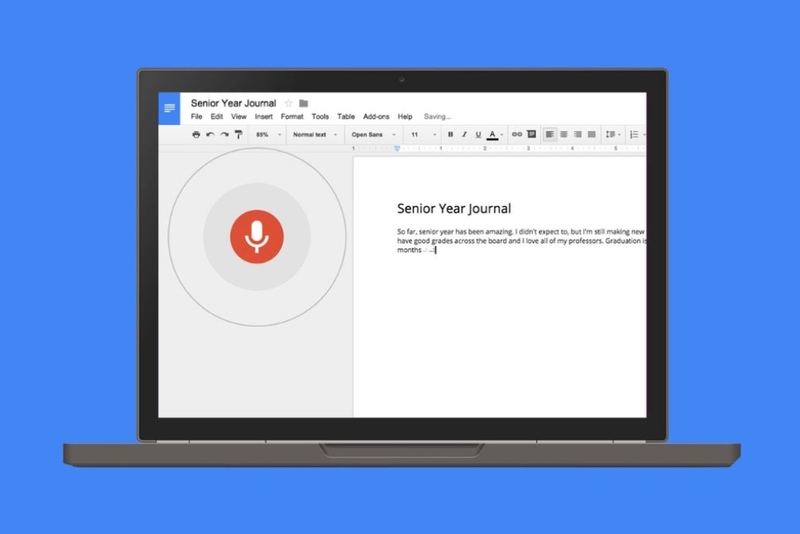
Tính năng này phù hợp với nhiều đối tượng, từ nhân viên văn phòng, học sinh, sinh viên đến những người gặp khó khăn trong việc thao tác tay.
Tính năng nổi bật của Google Docs voice typing
Google Docs voice typing không chỉ đơn giản là công cụ nhập văn bản bằng giọng nói mà còn tích hợp nhiều tính năng thông minh, mang lại trải nghiệm soạn thảo vượt trội:
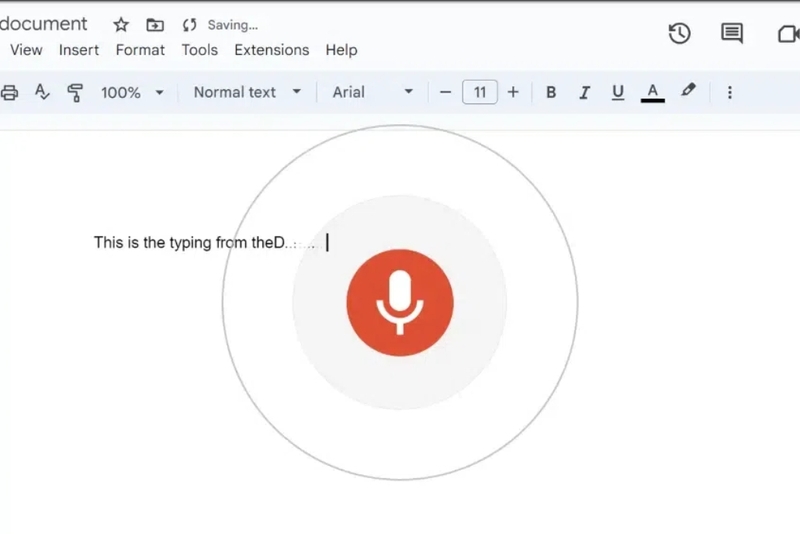
- Chuyển đổi lời nói thành văn bản tức thì: Hệ thống nhận diện và chuyển đổi giọng nói thành văn bản ngay khi bạn nói, đảm bảo tốc độ và độ chính xác cao.
- Hỗ trợ định dạng bằng lệnh thoại: Người dùng có thể sử dụng các lệnh như “in đậm”, “gạch chân” hoặc “tạo danh sách dấu đầu dòng” để định dạng văn bản mà không cần chạm vào bàn phím.
- Tự động chèn dấu câu: Dựa trên ngữ điệu, công cụ tự động thêm dấu chấm, dấu phẩy hoặc các dấu câu khác phù hợp.
- Hỗ trợ đa ngôn ngữ: Voice typing nhận diện hơn 100 ngôn ngữ, bao gồm tiếng Việt, giúp người dùng ở nhiều quốc gia sử dụng dễ dàng.
- Tạm dừng và chỉnh sửa linh hoạt: Bạn có thể tạm dừng nhập liệu để chỉnh sửa văn bản hoặc tiếp tục soạn thảo mà không bị gián đoạn.
Những tính năng này giúp Google Docs voice typing trở thành công cụ không thể thiếu cho công việc văn phòng và học tập.
Lợi ích khi sử dụng Google Docs voice typing
Sử dụng Google Docs voice typing mang lại nhiều lợi ích thiết thực, giúp giải quyết các vấn đề thường gặp trong quá trình soạn thảo:
- Tiết kiệm thời gian: Dành cho những ai gõ phím chậm hoặc không quen sử dụng bàn phím, voice typing giúp nhập liệu nhanh chóng hơn nhiều lần.
- Hỗ trợ khi bàn phím gặp sự cố: Trong trường hợp bàn phím hỏng hoặc không thể thao tác tay, công cụ này là giải pháp thay thế hiệu quả.
- Ghi chú nhanh trong các tình huống nhóm: Voice typing cho phép ghi lại ý tưởng hoặc nội dung cuộc họp mà không cần dừng lại để gõ.
- Tăng khả năng tiếp cận: Người khuyết tật hoặc gặp khó khăn trong việc sử dụng tay có thể dễ dàng soạn thảo văn bản một cách độc lập.
- Tích hợp tiện lợi: Không cần cài đặt phần mềm bổ sung, voice typing hoạt động trực tiếp trên Google Docs, giúp tiết kiệm thời gian và công sức.

Ngôn ngữ được hỗ trợ
Google Docs voice typing hỗ trợ hơn 100 ngôn ngữ và phương ngữ, bao gồm tiếng Việt, tiếng Anh, tiếng Pháp, tiếng Trung, tiếng Hàn và nhiều ngôn ngữ khác. Người dùng có thể dễ dàng chuyển đổi ngôn ngữ thông qua cài đặt trong Google Docs, phù hợp với nhu cầu làm việc đa ngôn ngữ. Tính năng này mang lại sự linh hoạt cho người dùng toàn cầu, từ sinh viên quốc tế đến các chuyên gia làm việc xuyên biên giới.
Cách sử dụng Google Docs voice typing
Để bắt đầu sử dụng Google Docs voice typing, bạn chỉ cần làm theo các bước đơn giản sau:
- Bước 1: Truy cập Google Docs thông qua trình duyệt Google Chrome, vì tính năng này chỉ hoạt động trên Chrome.
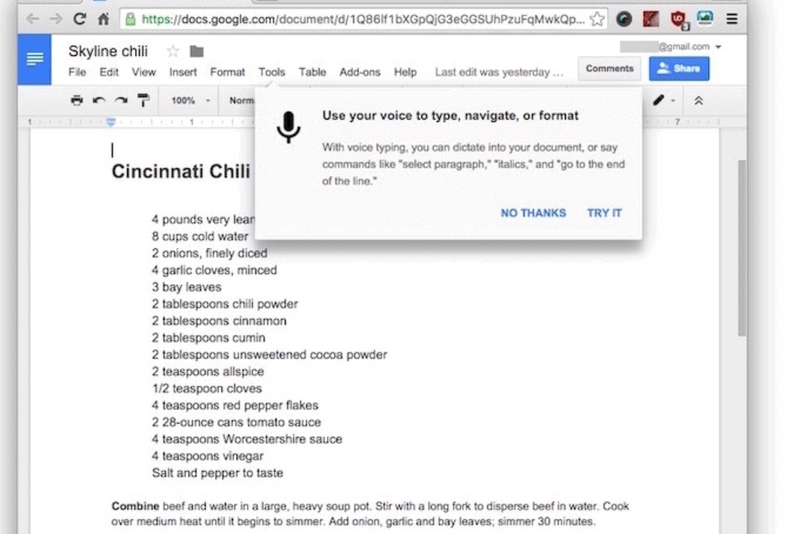
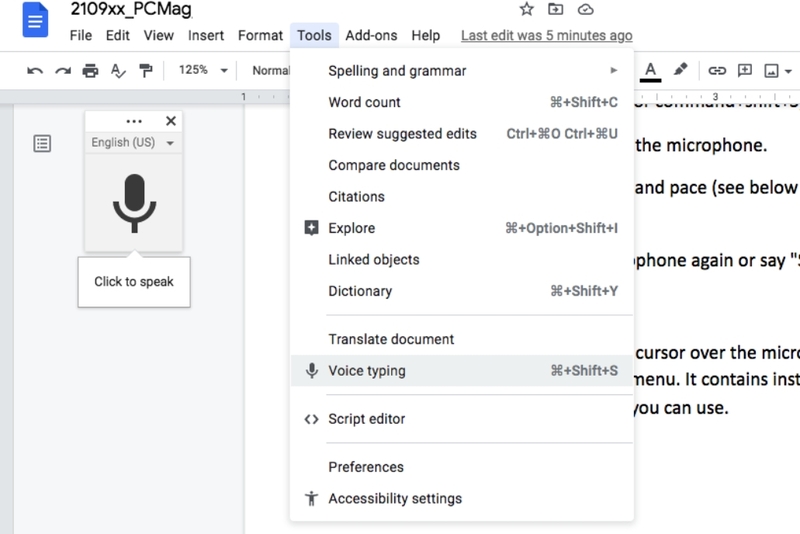
- Bước 2: Vào menu Công cụ > Chọn Nhập liệu bằng giọng nói hoặc nhấn tổ hợp phím Ctrl + Shift + S.
- Bước 3: Cho phép trình duyệt sử dụng micro của thiết bị khi được yêu cầu.
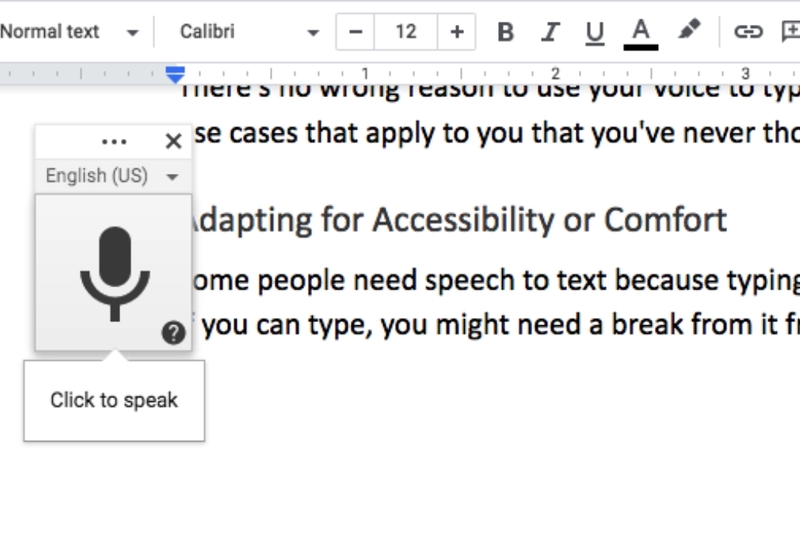
- Bước 4: Nhấn vào biểu tượng micro xuất hiện trên màn hình. Khi micro chuyển sang màu đỏ, bạn có thể bắt đầu nói. Hệ thống sẽ tự động chuyển lời nói thành văn bản.
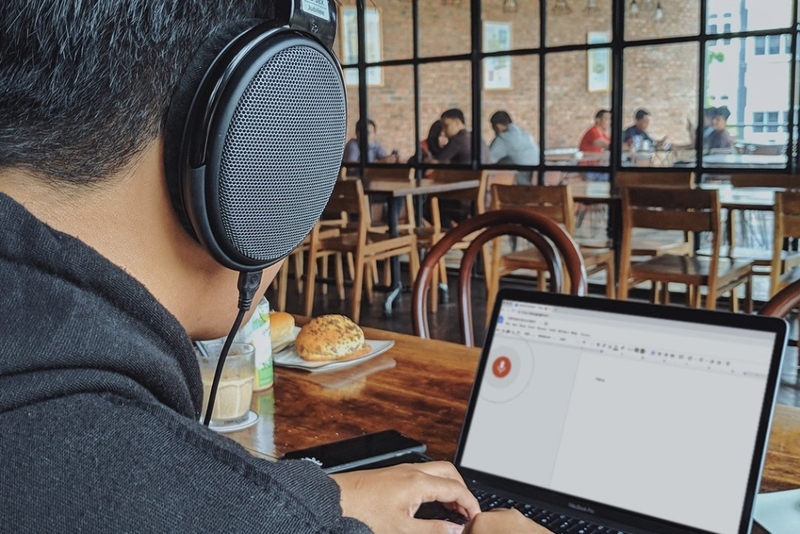
- Bước 5: Nhấn lại biểu tượng micro để tạm dừng hoặc hoàn tất quá trình soạn thảo.
Để có kết quả tốt nhất, hãy sử dụng micro chất lượng cao và đảm bảo môi trường xung quanh không có quá nhiều tiếng ồn.
Các lệnh và dấu câu được hỗ trợ
Google Docs voice typing không chỉ hỗ trợ nhập văn bản mà còn cho phép sử dụng các lệnh thoại để chỉnh sửa và định dạng tài liệu. Một số lệnh phổ biến bao gồm:
- Lệnh chỉnh sửa: Chọn tất cả để chọn toàn bộ văn bản, Cắt để cắt đoạn văn, Xóa để xóa nội dung đã chọn.
- Lệnh định dạng: In đậm, Căn giữa, Tạo danh sách số để định dạng văn bản nhanh chóng.
- Chèn dấu câu: Nói dấu chấm để thêm dấu (.), dấu phẩy để thêm dấu (,), hoặc dấu hỏi để thêm dấu (?).
Lưu ý, độ chính xác của lệnh và dấu câu có thể khác nhau tùy thuộc vào ngôn ngữ sử dụng và phiên bản Google Docs. Người dùng nên kiểm tra danh sách lệnh hỗ trợ trong tài liệu chính thức của Google để sử dụng hiệu quả hơn.
Lời kết
Google Docs voice typing là công cụ mạnh mẽ, giúp tối ưu hóa quá trình soạn thảo văn bản bằng giọng nói, tiết kiệm thời gian và tăng hiệu quả công việc. Hãy thử ngay voice typing trên Google Docs và kết hợp với một chiếc laptop chất lượng để trải nghiệm làm việc mượt mà hơn.
Khám phá ngay các mẫu laptop văn phòng chất lượng, như Asus, Dell,... tại FPT Shop để tối ưu trải nghiệm sử dụng Google Docs voice typing! Truy cập FPT Shop để chọn thiết bị phù hợp với nhu cầu công việc của bạn.
Xem thêm:
:quality(75)/2024_5_30_638526779775571739_ve-so-do-tu-duy-gg-docs.jpg)
:quality(75)/2023_11_29_638368970116231076_cach-chen-ghi-chu-trong-google-docs-avt.jpg)
:quality(75)/2023_10_15_638329272380482688_chuyen-hinh-anh-thanh-van-ban-bang-google-docs-1.jpg)
:quality(75)/2022_4_6_637848541786154895_dos-1.jpg)
:quality(75)/ung_dung_van_ban_tot_nhat_thay_google_docs_0_d90ca78303.jpg)
:quality(75)/2023_10_28_638341069143803696_cach-can-le-trong-google-docs-cuc-nhanh-va-de-dang.png)


