:quality(75)/estore-v2/img/fptshop-logo.png)
:quality(75)/2023_10_28_638341069143803696_cach-can-le-trong-google-docs-cuc-nhanh-va-de-dang.png)
:quality(75)/2023_11_10_638351746334458491_326858863_578311153700599_2718241007294445435_n_aeed02c565.jpg)
Cách căn lề trong Google Docs cực nhanh và dễ dàng
1. Cách căn lề trong Google Docs thủ công
Bước 1: Mở một file bất kỳ trên Google Docs mà bạn đã tạo và lưu lại.
Bước 2: Khu vực thanh công cụ trên cùng của văn bản là những đoạn dấu cách ghi số, dùng để căn chỉnh lề cho bài viết.
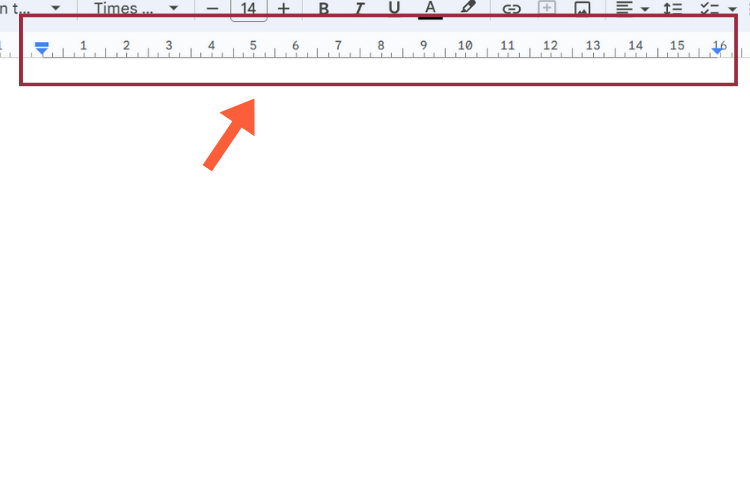
Bạn kéo các thanh lề này về phía bên trái, bên phải hoặc thu hẹp để căn chỉnh bố cục cho bài viết. Tùy theo kích thước ngắn dài của bài viết mà bạn có thể điều chỉnh sao cho vừa vặn với khung hình.
.png)
Kéo thước căn lề hai bên tùy theo mục đích của bạn, văn bản sẽ hẹp lại
Bước 3: Để căn chỉnh cho từng dòng trong văn bản, chúng ta nhấp chuột trái vào khoảng trắng trên thanh căn lề và xuất hiện 3 mục tùy chọn như sau:
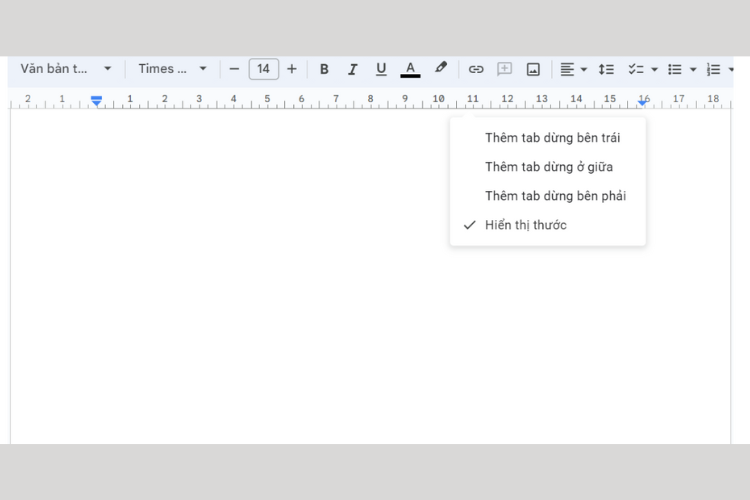
- Thêm tab dừng bền trái (Add left tab-stop): Dùng để căn dòng bên trái.
- Thêm tab dừng ở giữa (Add center tab-stop): Dùng để căn dòng ở giữa.
- Thêm tab dừng bên phải (Add right tab-stop): Dùng để căn dòng ở bên phải.
2. Cách tự chỉnh lề trong Google Docs
Trong giao diện trên Google Docs chúng ta nhấn chọn mục Tệp rồi chọn tiếp xuống Thiết lập trang ở phía cuối danh sách.
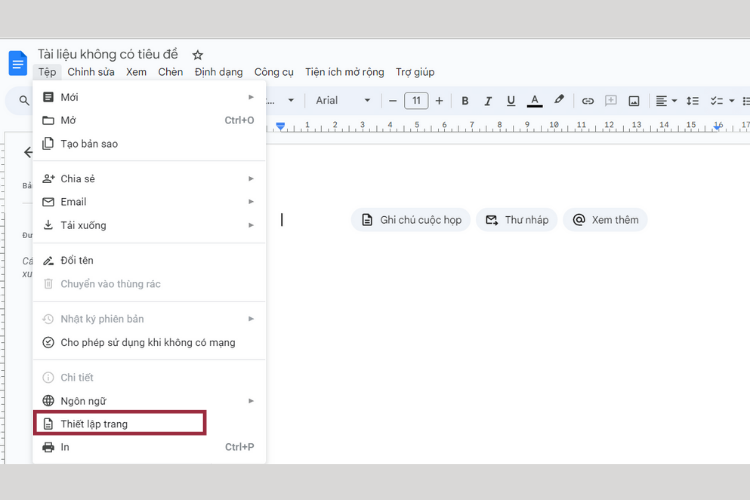
Lúc này hiển thị giao diện để chúng ta điều chỉnh lại lề trên dưới, trái phải cho trang Google Docs mà bạn mong muốn. Google Docs hỗ trợ nhiều kích thước khổ giấy khác nhau để người dùng lựa chọn sử dụng.
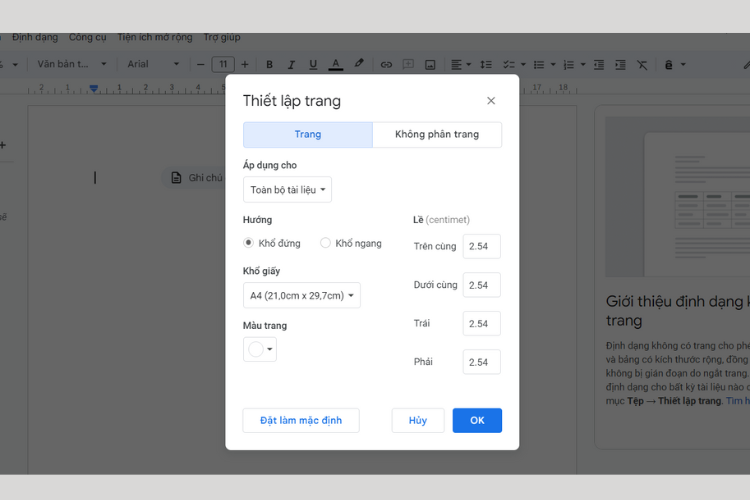
Sau đó bạn điều chỉnh lại lề theo ý muốn của mình. Nếu muốn dùng kích thước lề này cho các tài liệu trên Google Docs thì bạn chọn Đặt làm mặc định.
3. Cách khóa lề trong Google Docs
Trong thực tế thì trong Google Docs không hề có tính năng khóa lề. Tuy nhiên nếu bạn muốn người khác không chỉnh sửa được lề khi chia sẻ tài liệu của mình thì chúng ta có thể chỉnh sửa lại chế độ chia sẻ Google Docs đó là họ chỉ có thể xem nội dung Google Docs mà thôi. Bạn nhấn vào nút Chia sẻ sau đó chuyển sang chế độ Người xem/ Nhận xét.
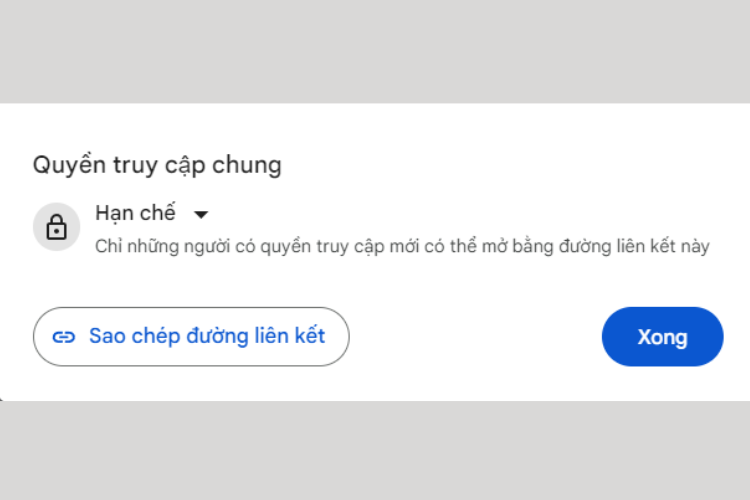
Đề nghị chỉnh sửa
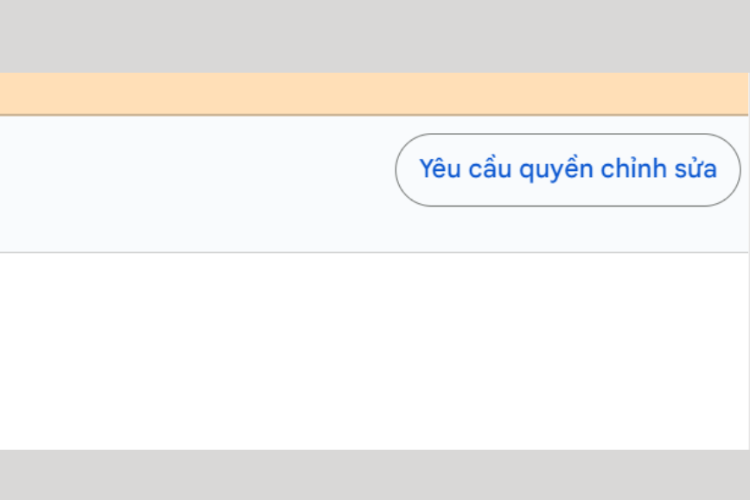
Trong trường hợp người khác muốn chỉnh sửa tài liệu thì họ cần mở file Google Docs đó trên trang Docs cá nhân của mình rồi nhấn vào yêu cầu quyền truy cập rồi gửi lời đề nghị tới chủ sở hữu.
Một cách đơn giản hơn đó là nhấn vào Edit chọn Copy rồi sao chép tất cả nội dung tài liệu đó sang 1 trang Docs hoàn toàn mới. Như vậy có thể chỉnh sửa nếu muốn.
4. Cách đặt lề mặc định cho tài liệu mới
Nếu bạn làm việc thường xuyên trên Google Documents và bạn thấy mình liên tục thay đổi lề thành kích thước tùy chỉnh, thì có một cách để đặt kích thước lề ưa thích làm giá trị mặc định cho tất cả các tài liệu mới và trong tương lai mà bạn tạo trên Google Documents. Để đặt lề làm mặc định cho tất cả các tài liệu mới, hãy mở trang chủ Google Docs trên trình duyệt web và chọn tài liệu bạn muốn chỉnh sửa.
Khi tài liệu tải lên, đi tới File > thiết lập trang từ thanh menu ở trên cùng.
Trong hộp thiết lập trang mở ra, hãy nhập các giá trị mong muốn cho các hộp trên cùng, dưới cùng, trái và phải bên trong ‘lề’. Tất cả các giá trị này có thể khác nhau và có thể là bất kỳ giá trị nào khác ngoài lề một inch tiêu chuẩn. Sau khi bạn đã nhập các kích thước ký quỹ ưa thích, hãy nhấp vào đặt làm mặc định.
Google Docs bây giờ sẽ lưu cài đặt làm mặc định. Bây giờ, hãy nhấp vào Ok để thực hiện các thay đổi. Từ bây giờ trở đi, tất cả tài liệu mới bạn tạo trên Docs sẽ có các giá trị tùy chỉnh mà bạn đặt.
Khả năng đặt kích thước bạn đã chọn làm mặc định cho lề chỉ khả dụng khi truy cập Google Docs trên máy tính chứ không phải trên ứng dụng Google Docs trên điện thoại.
5. Một số câu hỏi thường gặp
- Bạn có thể thay đổi lề của các tài liệu bên ngoài khác không?
Nếu người gửi đã chia sẻ tài liệu với bạn trên Google Documents và bạn muốn thay đổi lề của tài liệu đó, thì chỉ có thể thực hiện được nếu bạn được người gửi chỉ định làm “người chỉnh sửa”. Trong trường hợp đó, bạn có thể thực hiện các điều chỉnh đối với lề của tài liệu giống như tài liệu bạn tạo ra.
Bạn không thể thay đổi lề của tài liệu bên ngoài nếu người đã chia sẻ chúng với bạn không cấp cho bạn quyền chỉnh sửa. Nếu bạn muốn thay đổi lề trong những trường hợp như vậy, bạn sẽ phải yêu cầu quyền truy cập chỉnh sửa cho người gửi bằng cách mở tài liệu này và nhấp vào yêu cầu quyền truy cập chỉnh sửa ở góc trên cùng bên phải.
Sau đó, nhập tin nhắn bạn muốn gửi cho chủ sở hữu của tài liệu bên trong hộp “yêu cầu chủ sở hữu làm người chỉnh sửa” và nhấp vào gửi.
Bạn sẽ có thể điều chỉnh lề sau khi chủ sở hữu cấp cho bạn quyền chỉnh sửa cho bạn
- Bạn có thể thay đổi lề cho các trang khác nhau của cùng một tài liệu không?
Google Docs không cho phép bạn thay đổi lề cho các trang khác nhau trong tài liệu. Nếu bạn muốn thay đổi cách căn lề của các trang, dịch vụ cung cấp cho bạn thụt lề như hình chữ nhật màu xanh lam và các mũi tên bên trong quy tắc chung.
Kết
Một tài liệu được căn lề với bố cục chỉnh chu chắc chắn sẽ ghi điểm với người đọc. Khi bạn nắm bắt được các thao tác trên thì việc căn lề không còn là nỗi ám ảnh trong bạn nữa. Nếu thấy cách căn lề trong Google Docs này hay và hữu ích hãy chia sẻ cho bạn bè cùng biết nhé.
Một công cụ tốt sẽ khiến cho công việc của bạn trở nên dễ dàng hơn, hãy ghé qua cửa hàng FPT Shop gần nhất để rinh về ngay những sản phẩm công nghệ tốt với giá cả cạnh tranh nhất hoặc tham khảo và chọn mua ở ngay đường link bên dưới bạn nhé.
Chọn mua máy tính phục vụ công việc văn phòng tại đây: Máy tính xách tay
Xem thêm:
:quality(75)/2023_11_8_638350515795029915_tao-muc-luc-trong-google-docs.jpg)
:quality(75)/2023_10_29_638341368786407540_cach-gach-ngang-chu-trong-google-docs.png)
:quality(75)/2023_10_29_638341373274562842_cach-gop-o-trong-google-docs-don-gian-va-nhanh-chong.png)
:quality(75)/2023_10_28_638340644193108219_cach-an-danh-tren-google-docs-ban-khong-nen-bo-qua.png)
:quality(75)/2023_10_29_638342065540457823_tien-ich-mo-rong-tren-google-docs-1.jpg)
:quality(75)/2023_10_28_638341069143803696_cach-can-le-trong-google-docs-cuc-nhanh-va-de-dang.png)


