:quality(75)/estore-v2/img/fptshop-logo.png)
:quality(75)/2023_10_29_638341373274562842_cach-gop-o-trong-google-docs-don-gian-va-nhanh-chong.png)
:quality(75)/2023_11_10_638351746334458491_326858863_578311153700599_2718241007294445435_n_aeed02c565.jpg)
Cách gộp ô trong Google Docs đơn giản và nhanh chóng
Gộp ô là 1 thao tác rất cần thiết khi bạn thực hiện các chỉnh sửa trong bảng trên Google Docs. Vì thao tác gộp ô này có thể rất hữu dụng trong các trường hợp sau đây:
- Tạo thêm nhiều không gian cho phần được gộp ô.
- Làm nổi bật lên phần có ô được gộp.
- Phần được gộp ô có thể là nơi chứa 1 tiêu đề lớn bao quát bổ trợ cho các tiêu đề khác trong bảng.
- Phần được gộp ô là tên của bảng đang được sử dụng.
1. Hướng dẫn gộp ô trong Google Docs
Bước 1: Đầu tiên bạn cần tạo bảng hoặc mở file chứa bảng cần chỉnh sửa gộp ô trong Google Docs.
Nếu chưa có bảng bạn hãy thực hiện các thao tác sau để tạo bảng thành công.
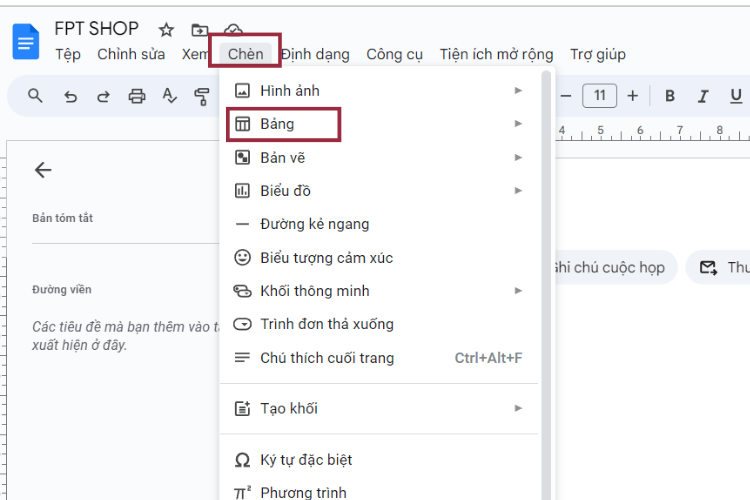
Trên thanh menu > Chọn chèn > Bảng > Nhấn chọn số ô thích hợp để tạo bảng
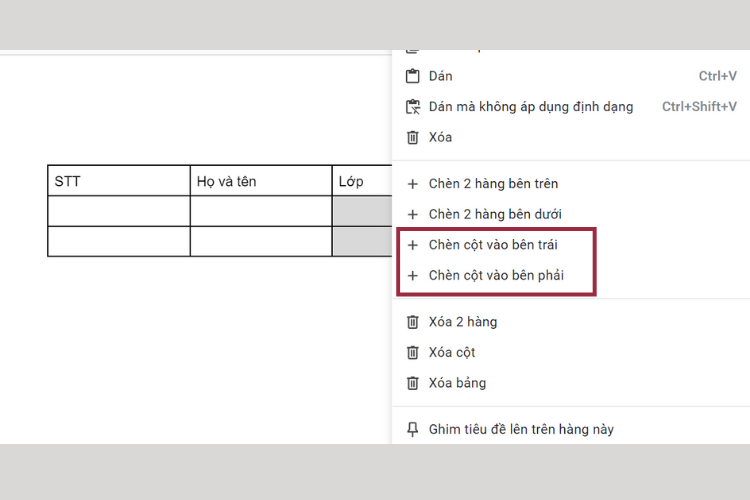
Khi bạn đã có bảng biểu sẵn rồi thì tại giao diện bảng biểu trên Google Docs, chúng ta sẽ trỏ chuột phải vào cột rồi chọn chèn cột vào bên trái/ chèn cột vào bên phải để chia cột sang phải hoặc sang trái.
Bước 2:
Chẳng hạn ở đây tôi sẽ chọn mở rộng cột sang bên trái nên sẽ chọn chèn cột vào bên trái. Ngay sau đó, chúng ta sẽ được thêm 1 cột với đúng số dòng tương ứng với bảng có sẵn ở bên trái.
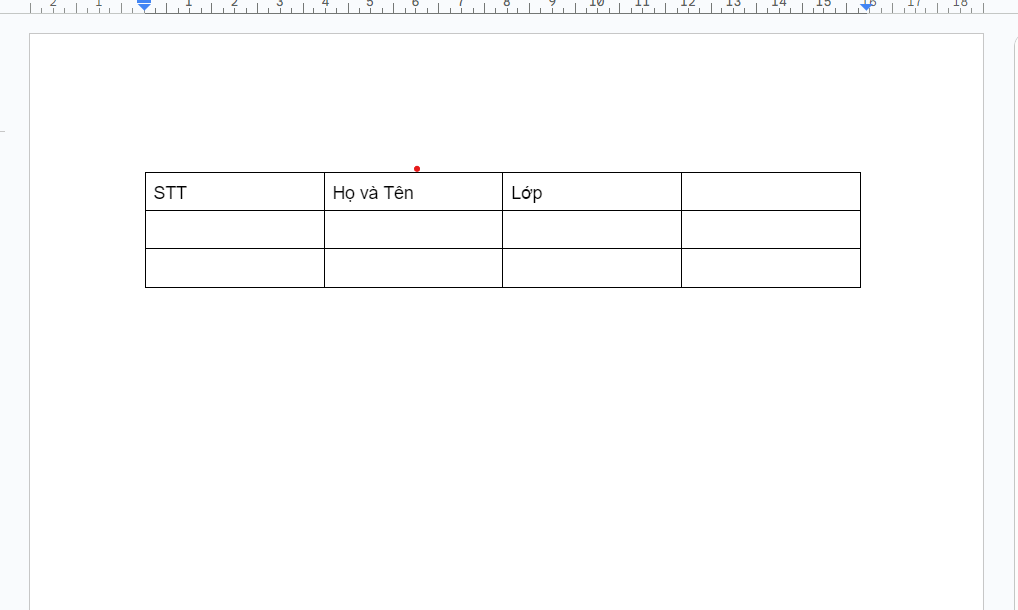
Ở hình dưới, tôi sẽ chia cột Họ và Tên sang phải, vậy sẽ đặt chuột tại cột Lớp và nhấn chọn chèn cột vào bên phải, ngay sau đó bạn sẽ có thêm 1 cột ở bên phải của cột Lớp.
Bước 3:
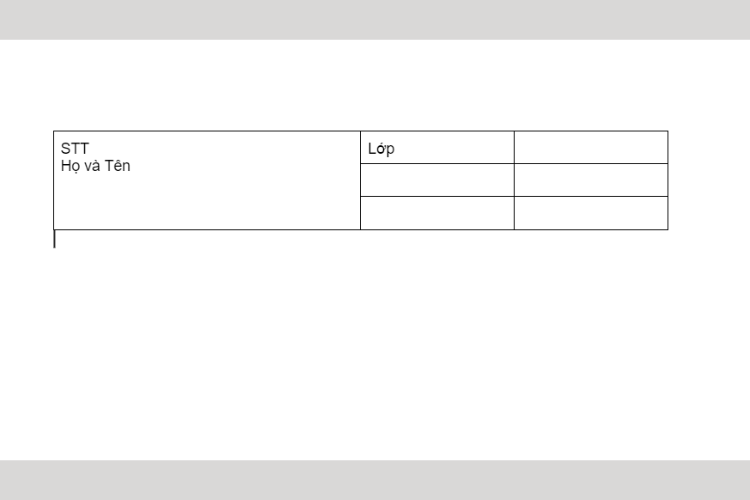
Để gộp các cột có trong bảng biểu của Google Docs, trước hết người dùng cần bôi đen các cột muốn gộp lại, sau đó click chuột phải và chọn Hợp nhất ô
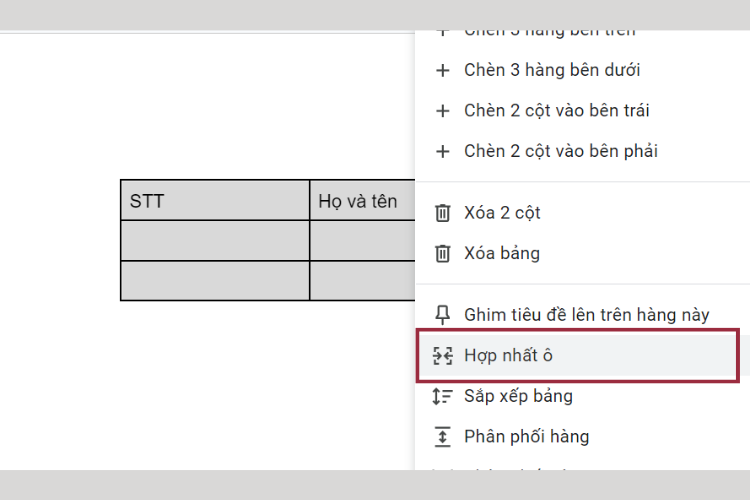
Kết quả có được đó là 2 cột được chọn trong bảng biểu đã gộp với nhau.
Vậy khi gộp ô rồi mà bạn muốn tách ô trở lại thì làm cách nào?
Cách 1: Sử dụng chuột và kích thẳng vào mũi tên quay lại trên thanh menu. Khi này cột của bạn sẽ được tách ra như trước đó.
Lưu ý ở cách này, nút quay lại chỉ giúp bạn quay lại thao tác gần nhất trong google Docs.
Cách 2: Bôi đen ô mà bạn muốn tách > ấn chọn chuột phải > Trên thanh này bạn bấm chọn Hủy hợp nhất ô
Như vậy là ô trên trang Google của bạn đã trở lại bình thường.
2. Cách chỉnh sửa bảng trong Google Docs
2.1. Phóng to, thu nhỏ kích thước trong bảng
Chỉnh sửa kích thước ô
Bước 1: Để chỉnh sửa kích thước 1 ô, bạn nhấn đúp chuột để bôi đen ô cần chỉnh sửa kích thước.
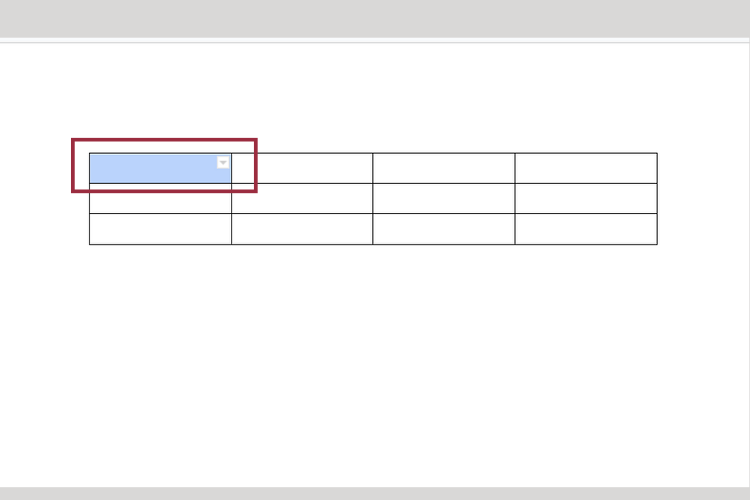
Bước 2: Sau đó di chuột đến đường kẻ trái/phải của ô đó cho đến khi thấy xuất hiện mũi tên 2 chiều thì bạn nhấn giữ chuột trái và kéo sang hai bên trái/ phải để thay đổi kích thước ô bạn mong muốn.
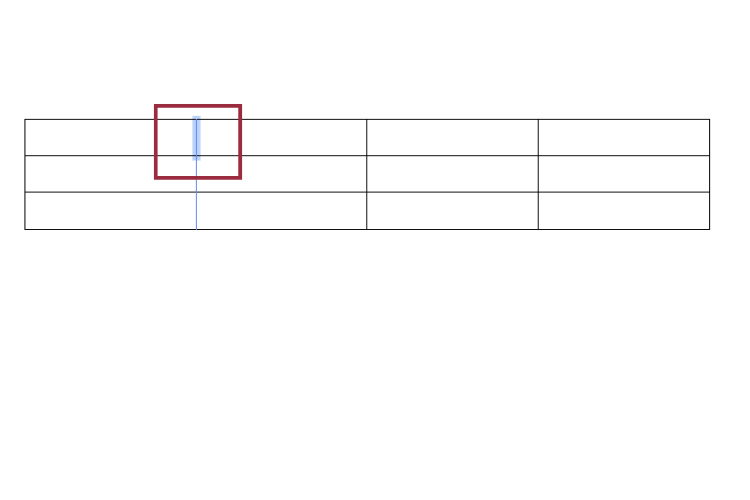
Khi bạn muốn chỉnh sửa kích thước của một hàng/cột nào đó, bạn hãy nhấn chọn hàng/cột đó. Tiếp theo, bạn di chuột đến vị trí đường kẻ trái/phải/trên/dưới của ô đó đến khi thấy mũi tên 2 chiều xuất hiện thì bạn giữ chuột trái và kéo đến khi đạt kích thước mong muốn.

Khi bạn muốn chỉnh sửa kích thước bảng, bạn hãy đặt chuột tại ô nhỏ ở góc dưới bên phải bảng. Sau đó, bạn nhấn giữ và kéo chuột sang trái/phải hoặc lên/xuống để thu hẹp hoặc mở rộng kích thước của bảng.

2.2. Cách thêm, xóa cột, hàng trong bảng
Cách thêm cột, hàng
Bước 1: Bạn bôi đen cột, hàng mà bạn muốn thêm.

Bước 2: Bạn nhấn chuột phải sau đó một bảng công cụ xuất hiện

Trong đó bạn có thể chọn:
- Chèn 3 hàng bên trên
- Chèn 3 hàng bên dưới
- Chèn cột vào bên trái
- Chèn cột vào bên phải
Bước 2: Ở ví dụ này là thêm cột bên trái nên sẽ chọn chèn 3 hàng bên trên

Bước 1: Bạn bôi đen ô, cột, hàng, bảng mà bạn muốn xóa.

Bước 2: Bạn click chuột phải rồi chọn xóa cột

Lúc này, cột của bạn đã được xóa thành công.

Tạm kết
Trên đây là cách gộp ô trong trang tính và một số cách chỉnh sửa để bảng của bạn trở nên chuyên nghiệp hơn. Việc sử dụng bảng sẽ làm cho người đọc hình dung rõ hơn về nội dung của bài viết. Nếu bạn thấy bài viết này hữu ích, hãy chia sẻ cho bạn bè cùng biết nhé.
Ngoài ra, tại FPT Shop bạn có thể lựa chọn các dòng máy tính khác nhau đến từ nhiều nhãn hiệu lớn. Một chiếc máy tính với công nghệ cao chắc chắn sẽ là công cụ bổ trợ hữu hiệu trong công việc của bạn, tham khảo ngay các sản phẩm chất lượng tại FPT Shop nhé
Xem thêm:
:quality(75)/2023_11_8_638350515795029915_tao-muc-luc-trong-google-docs.jpg)
:quality(75)/2023_10_29_638341368786407540_cach-gach-ngang-chu-trong-google-docs.png)
:quality(75)/2023_10_29_638341373274562842_cach-gop-o-trong-google-docs-don-gian-va-nhanh-chong.png)
:quality(75)/2023_10_28_638340644193108219_cach-an-danh-tren-google-docs-ban-khong-nen-bo-qua.png)
:quality(75)/2023_10_29_638342065540457823_tien-ich-mo-rong-tren-google-docs-1.jpg)
:quality(75)/2023_10_28_638341069143803696_cach-can-le-trong-google-docs-cuc-nhanh-va-de-dang.png)


