:quality(75)/estore-v2/img/fptshop-logo.png)
:quality(75)/2024_5_30_638526779775571739_ve-so-do-tu-duy-gg-docs.jpg)
:quality(75)/2022_10_25_638023132113560881_rsz_1anh_dai_dien_7e9157a166.jpg)
Bạn đã biết cách vẽ sơ đồ tư duy trên Google Docs chưa? Hãy thử để dễ thao tác, dễ nhớ, dễ nhìn hơn
Vẽ sơ đồ tư duy là phương pháp học tập và làm việc hiệu quả được nhiều người lựa chọn và sử dụng. Hiện nay có rất nhiều nền tảng hỗ trợ người dùng vẽ sơ đồ tư duy. Và một trong những cách vẽ sơ đồ tư duy mà bạn không nên bỏ qua đó là vẽ sơ đồ tư duy trên Google Docs.
Cách vẽ sơ đồ tư duy trên Google Docs
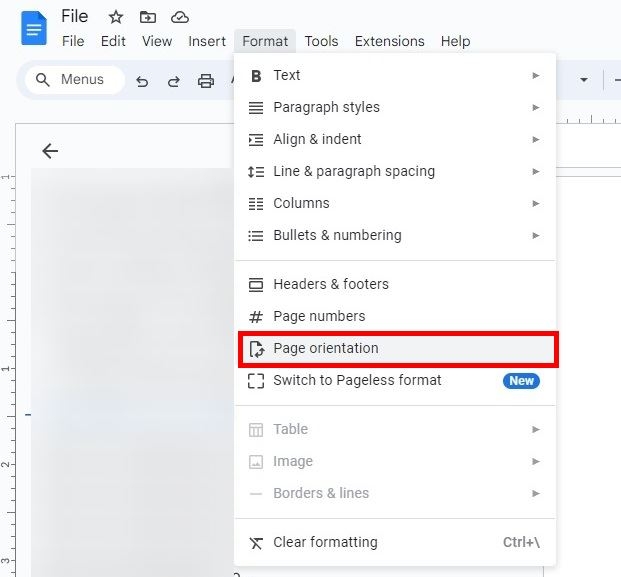
Bước 1: Đầu tiên, bạn tiến hành truy cập Google Docs trên máy tính của bạn > Lúc này bạn nhấn chọn vào nút Định dạng (Format) ở thanh công cụ phía bên trên > Bạn nhấn tiếp vào mục Hướng trang (Page Orientation) để tiến hành thay đổi hướng trang.
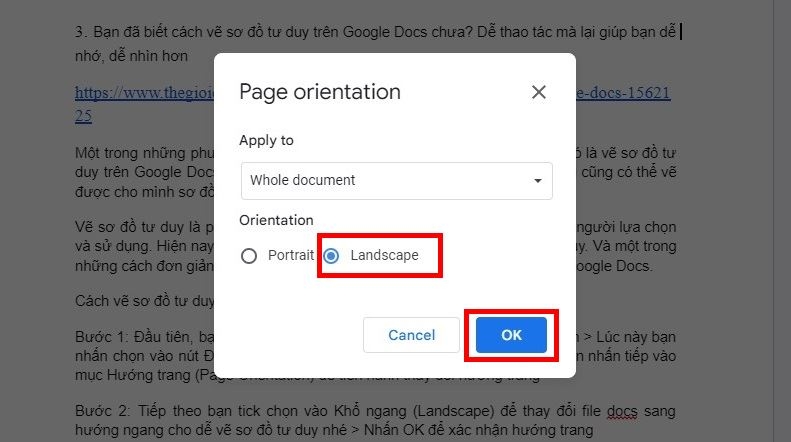
Bước 2: Tiếp theo bạn tick chọn vào Khổ ngang (Landscape) để thay đổi file docs sang hướng ngang cho dễ vẽ sơ đồ tư duy nhé > Nhấn OK để xác nhận hướng trang.
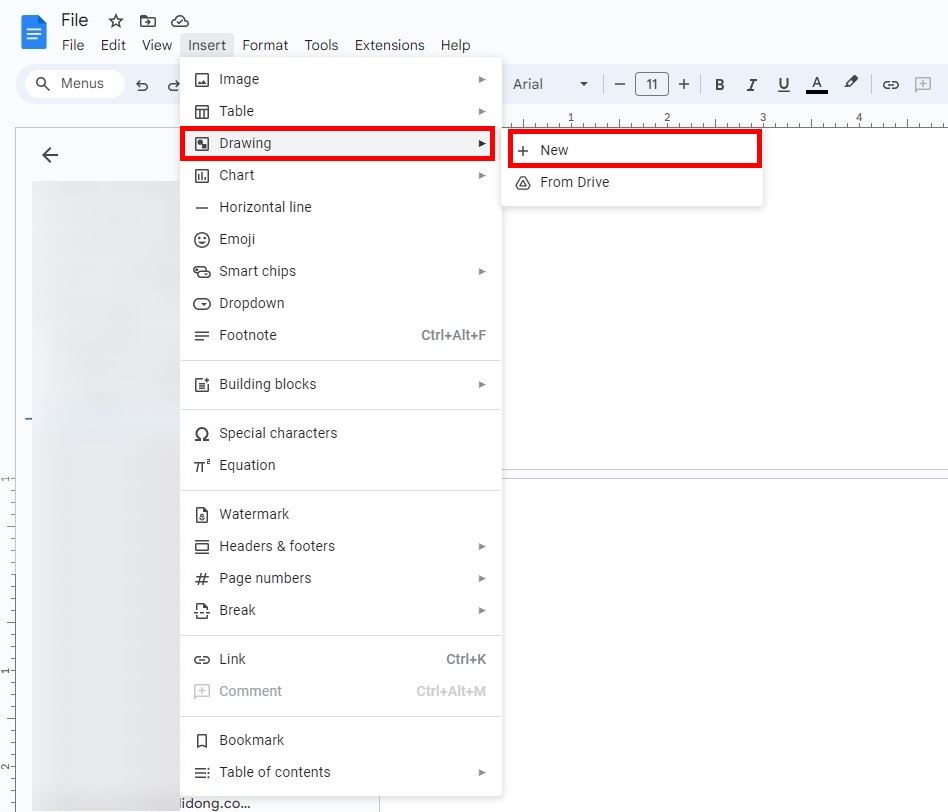
Bước 3: Vẫn ở thanh công cụ bạn chọn tiếp nào nút Chèn (Insert) > Bạn rê chuột vào nút Bản vẽ (Drawing) > Sau đó bạn chọn Mới (New) để tạo một bản vẽ mới.
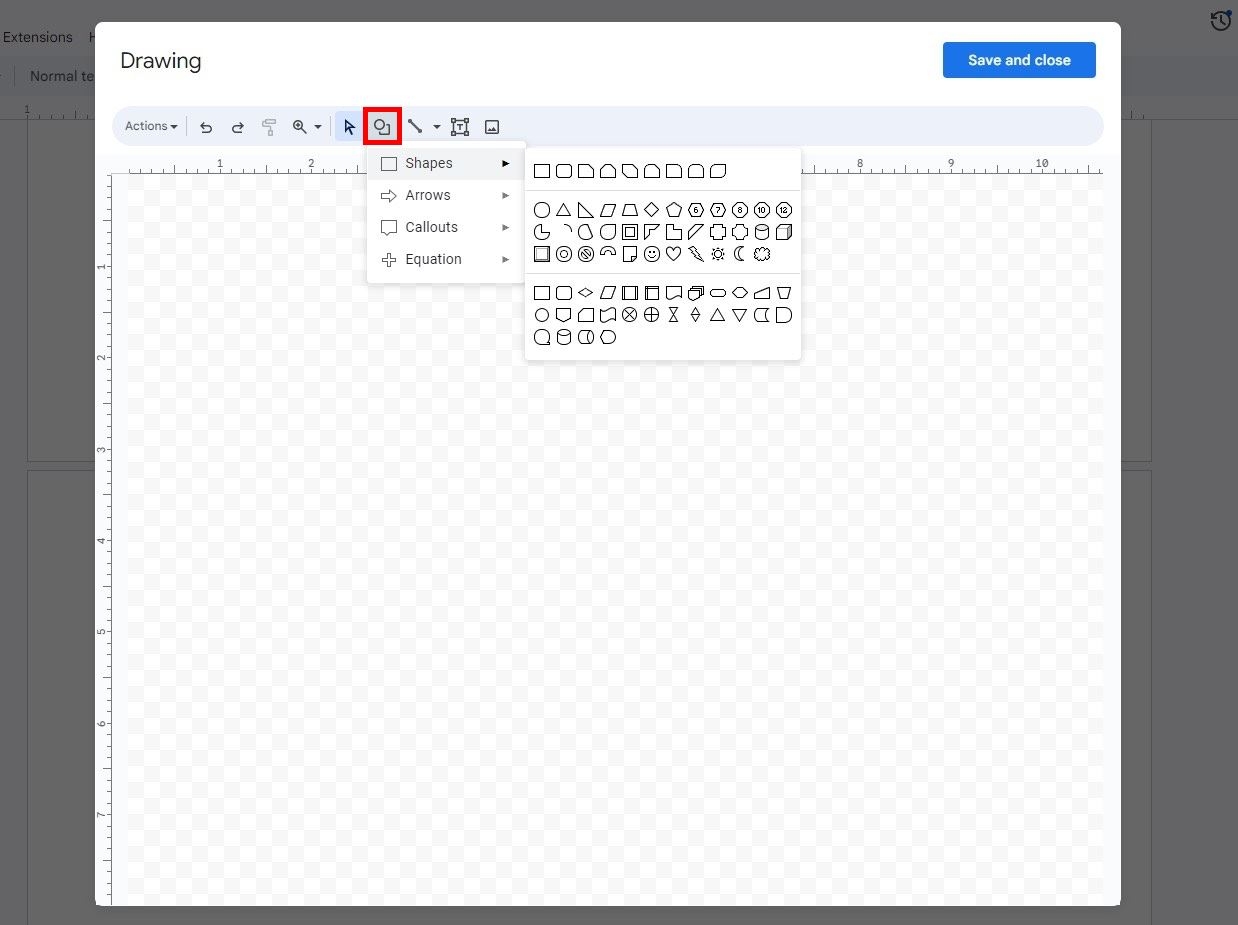
Bước 4: Ngay lập tức sẽ có một bảng trắng hiển thị ngay trên màn hình, bạn hãy chọn vào nút Hình dạng (Shape) như hình bên dưới > Kế đến bạn hãy thiết kế các hình dạng tuỳ thích theo ý của bạn nhé.
Bước 5: Sau khi đã có các khối hình như mong muốn, bạn nhấn chọn vào nút Hộp văn bản (Text Box) ở thanh công cụ để có thể viết chữ được vào các khối hình bạn vừa chọn. Bạn có thể điều chỉnh màu sắc, cỡ chữ,.... tuỳ thích bằng cách nhấn vào chữ > Chọn các nút điều chỉnh tương ứng theo sở thích của bạn ở thanh công cụ bên trên.
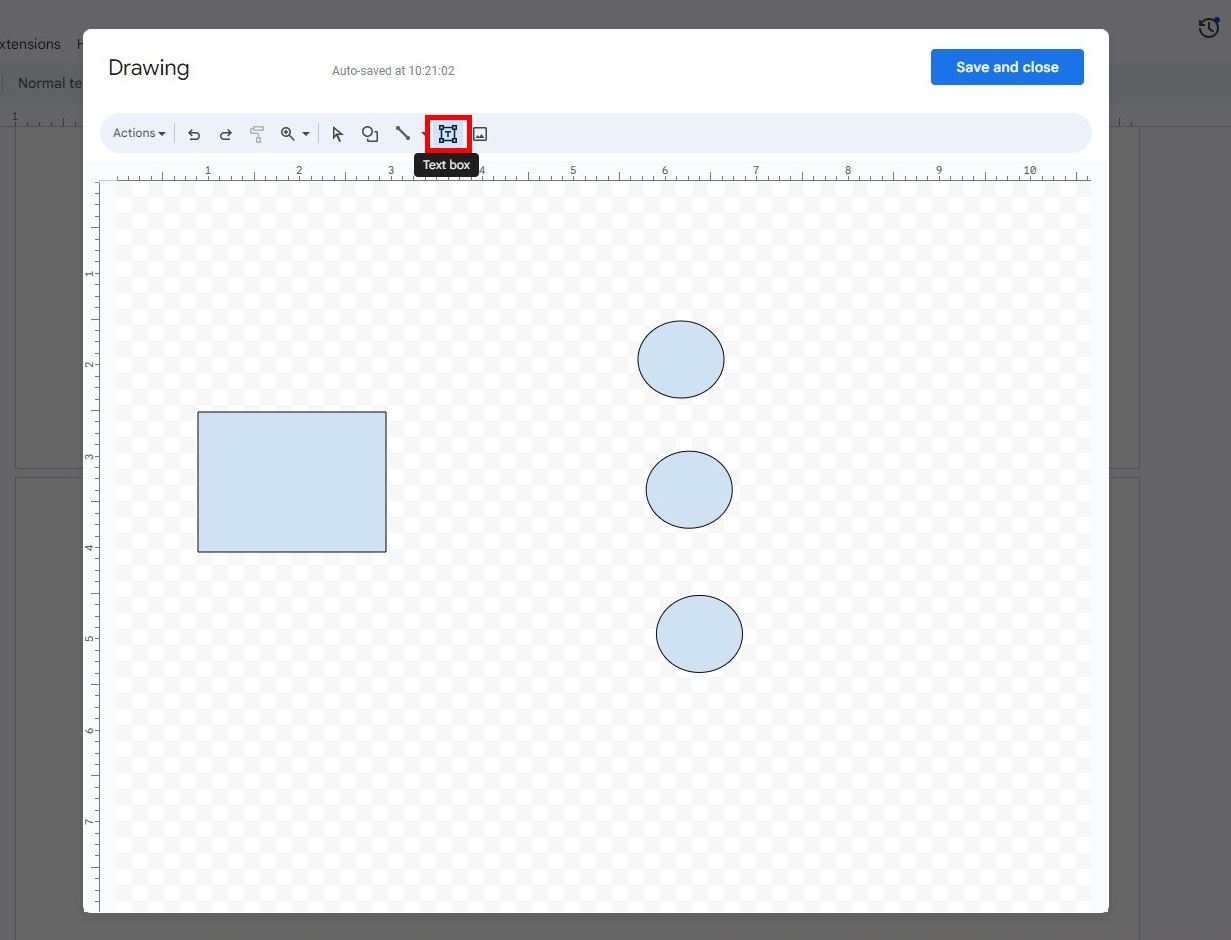
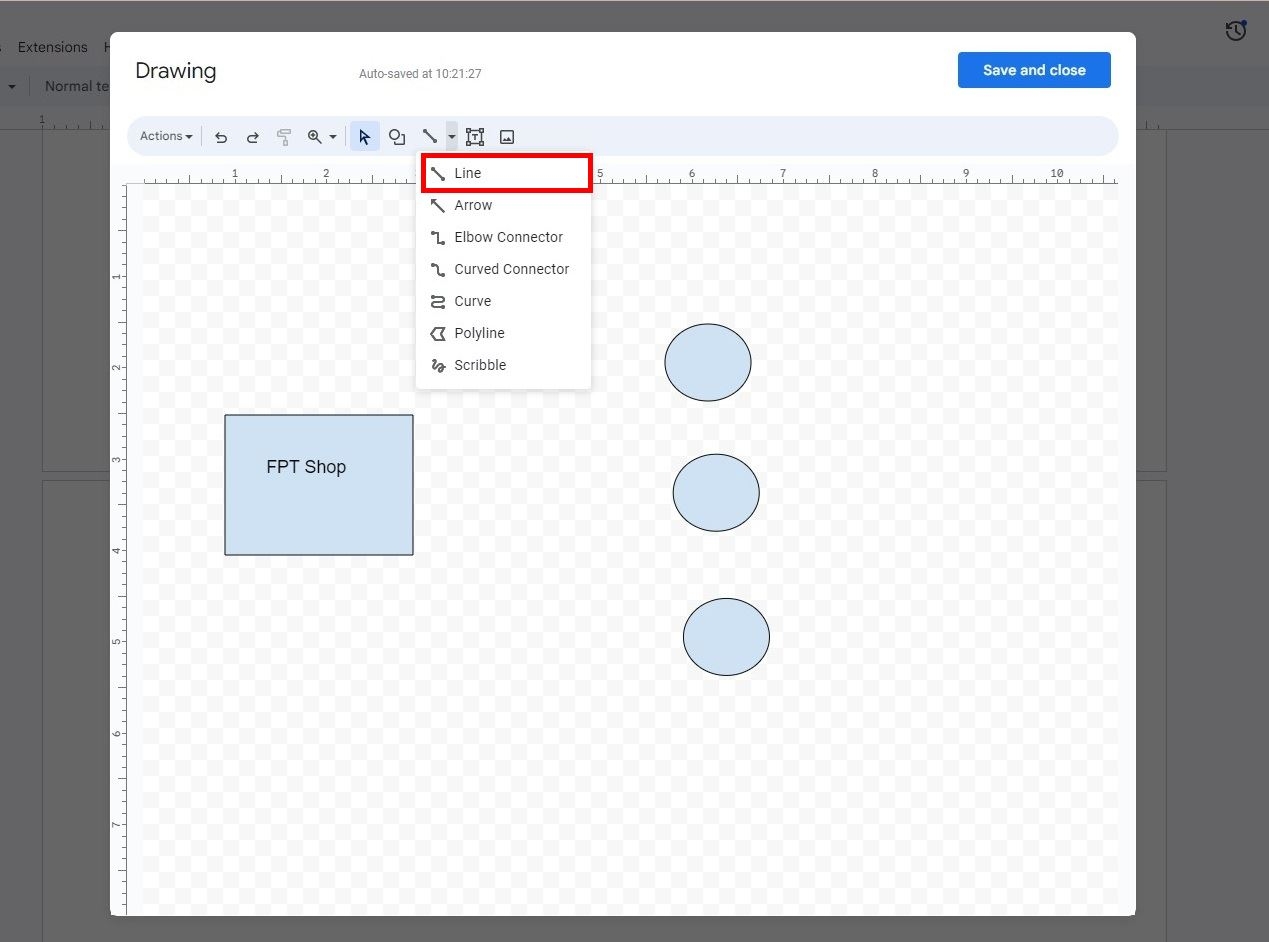
Bước 6: Tiếp theo để có một sơ đồ tư duy hoàn chỉnh, đẹp mắt và dễ dàng đọc hiểu thì bạn có thể sử dụng các đường kẻ để nối các khối hình lại với nhau ở mục Đường kẻ (Line) > Nhấn chọn và tuỳ chỉnh các đường kẻ phù hợp với sơ đồ tư duy của bạn.
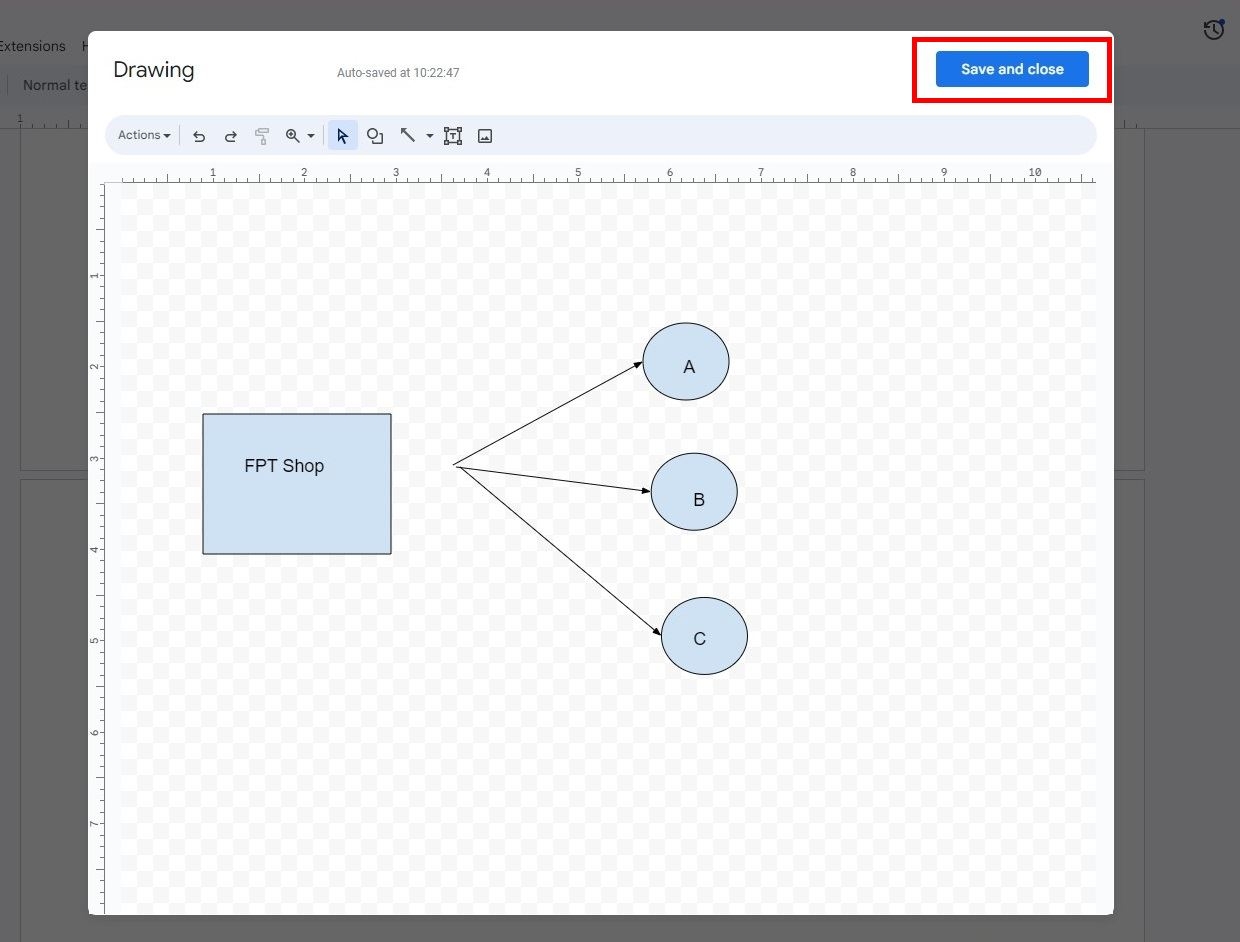
Bước 7: Sau khi hoàn thành xong hết các thao tác và có một sơ đồ hoàn chỉnh, bạn nhấn vào nút Lưu và đóng ở góc trên bên phải.
Bước 8: Sau khi đóng, ngay lập tức sơ đồ sẽ được chèn ngay vào file docs, bạn nhấn vào nút Chỉnh sửa nếu muốn thay đổi gì trên sơ đồ.
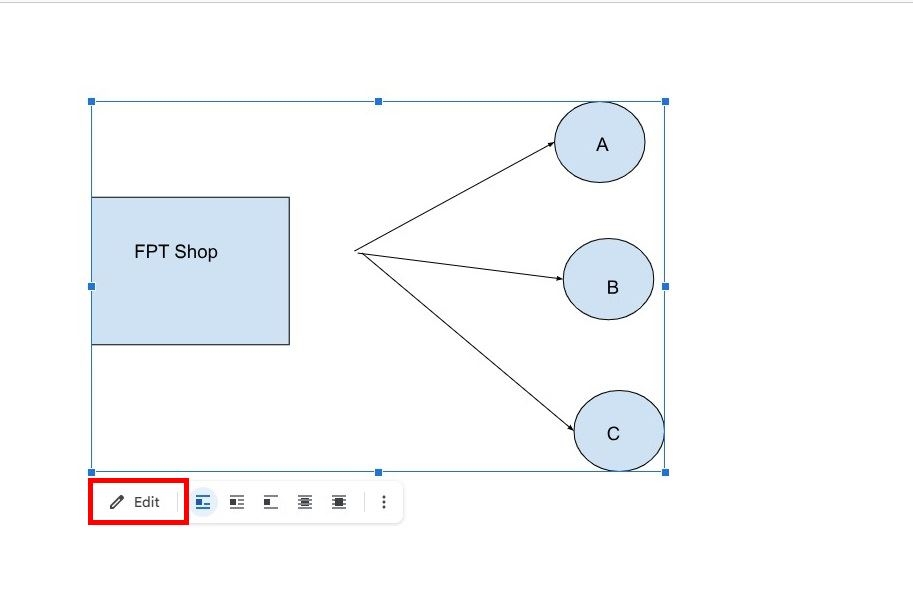
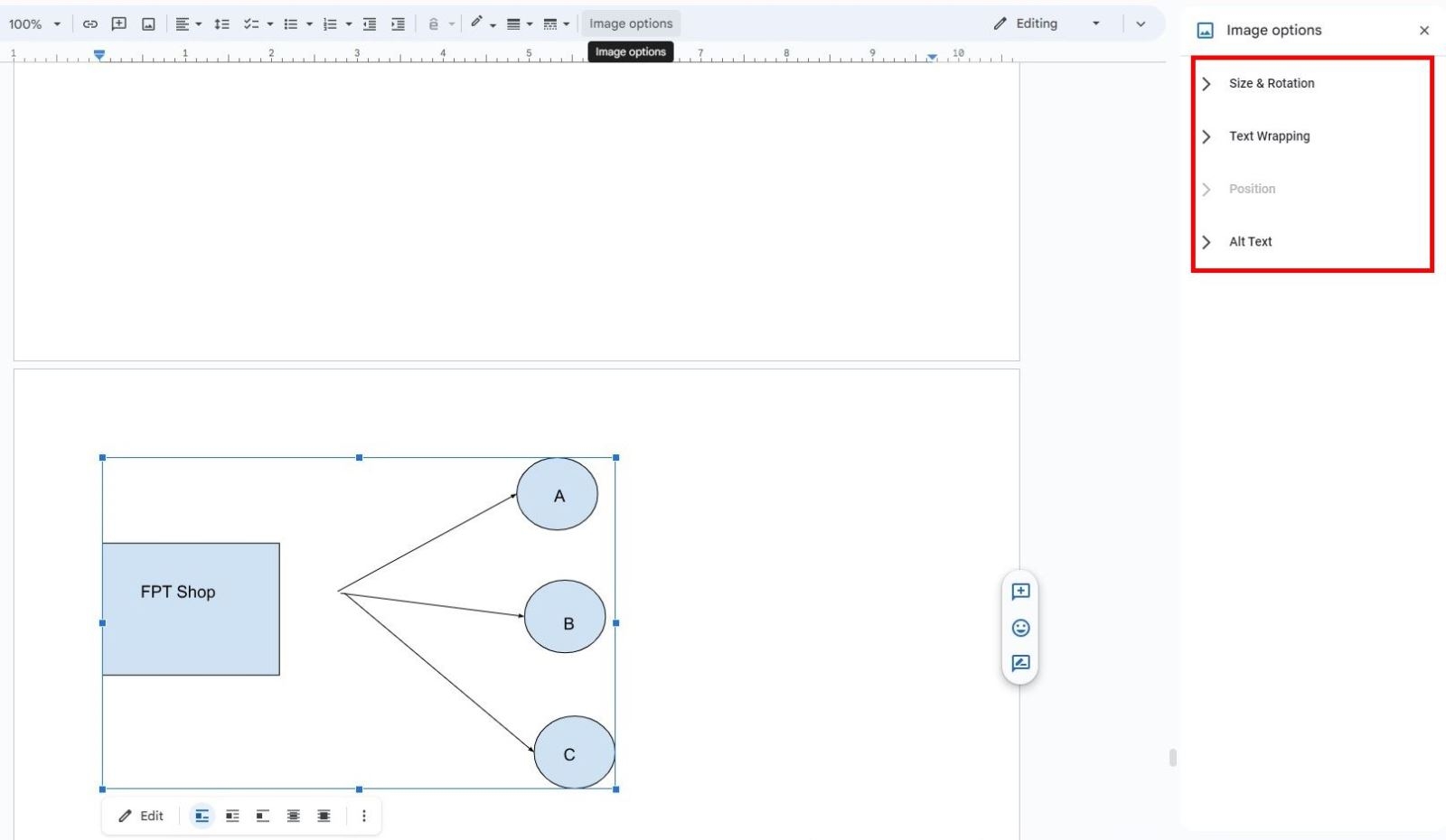
Bước 9: Cuối cùng để có một sơ đồ tư duy xuất sắc thì bạn có thể thay đổi kích thước, cài đặt sơ đồ để bạn có thể dễ dàng nhìn hơn vì sơ đồ của bạn mặc định sẽ ở dạng hình ảnh.
Trên đây là cách vẽ sơ đồ tư duy trên Google Docs vô cùng đơn giản giúp bạn có thể học tập và làm việc hiệu quả hơn. Chúc các bạn thành công nhé. Nếu bạn có gì thắc mắc hãy để lại bình luận bên dưới để FPT Shop hỗ trợ bạn nhanh chóng.
FPT Shop là hệ thống bán lẻ điện thoại, máy tính, máy tính bảng và rất nhiều thiết bị công nghệ từ các thương hiệu nổi tiếng khác. Bạn có thể ghé trực tiếp tại cửa hàng hoặc thăm website online của FPT Shop để được hỗ trợ và tư vấn thiết bị phù hợp với nhu cầu của mình nhé!
Xem thêm:
:quality(75)/2024_5_30_638526779775571739_ve-so-do-tu-duy-gg-docs.jpg)


