:quality(75)/estore-v2/img/fptshop-logo.png)
:quality(75)/cach_ve_so_do_tu_duy_trong_word_01_65a76d1817.jpg)
:quality(75)/xuan_hai_5022f16098.jpg)
Hướng dẫn chi tiết cách vẽ sơ đồ tư duy trong Word đơn giản, trực quan, dễ thực hiện
Sơ đồ tư duy là một công cụ mạnh mẽ giúp bạn tổ chức thông tin một cách trực quan và logic, từ đó dễ dàng ghi nhớ và truyền đạt ý tưởng. Tuy nhiên, không phải ai cũng biết cách tạo ra một sơ đồ tư duy đẹp mắt và hiệu quả, đặc biệt là khi sử dụng Microsoft Word.
Trong bài viết này, FPT Shop sẽ hướng dẫn bạn chi tiết từng bước cách vẽ sơ đồ tư duy trong Word, ngay cả khi bạn chưa từng thực hiện trước đây.
Sơ đồ tư duy là gì?
Sơ đồ tư duy (Mind Map) là công cụ trực quan giúp bạn sắp xếp và hệ thống hóa thông tin một cách logic và dễ hiểu. Bằng cách sử dụng hình ảnh, màu sắc và các từ khóa chính, sơ đồ tư duy sẽ giúp não bộ liên kết các ý tưởng một cách tự nhiên và hiệu quả hơn. Đây là một phương pháp tuyệt vời để ghi nhớ thông tin, phân tích vấn đề, lập kế hoạch hoặc trình bày ý tưởng. Với cấu trúc phân nhánh từ một chủ đề trung tâm, sơ đồ tư duy tạo ra một bức tranh tổng quan về mối quan hệ giữa các ý tưởng, giúp bạn nắm bắt và hiểu rõ hơn về nội dung mình đang nghiên cứu.

Có thể vẽ sơ đồ tư duy trong Word không?
Có! Bạn hoàn toàn có thể vẽ sơ đồ tư duy trong Microsoft Word. Dù không phải là một phần mềm chuyên dụng cho việc vẽ sơ đồ tư duy, nhưng Word vẫn cung cấp nhiều công cụ hữu ích để tạo ra những sơ đồ trực quan và sinh động. Bạn có thể sử dụng các hình dạng, đường nối và SmartArt để vẽ các nhánh, thêm các từ khóa, và tổ chức ý tưởng theo một cách trực quan. Ngoài ra, Word còn cho phép bạn dễ dàng chỉnh sửa, thay đổi màu sắc và bố cục của sơ đồ, giúp tạo ra những sơ đồ tư duy theo ý muốn một cách linh hoạt và nhanh chóng.

Vậy làm sao để vẽ sơ đồ tư duy ấn tượng? Hãy cùng FPT Shop tìm hiểu về cách vẽ sơ đồ tư duy trong Word ở phần tiếp theo của bài viết nhé.
Cách vẽ sơ đồ tư duy trong Word
Việc vẽ sơ đồ tư duy trong Microsoft Word không chỉ giúp bạn tổ chức thông tin một cách hiệu quả mà còn tạo ra những tài liệu chuyên nghiệp, dễ hiểu. Dưới đây là hướng dẫn chi tiết từng bước cách vẽ sơ đồ tư duy trong Word mà bạn có thể áp dụng:
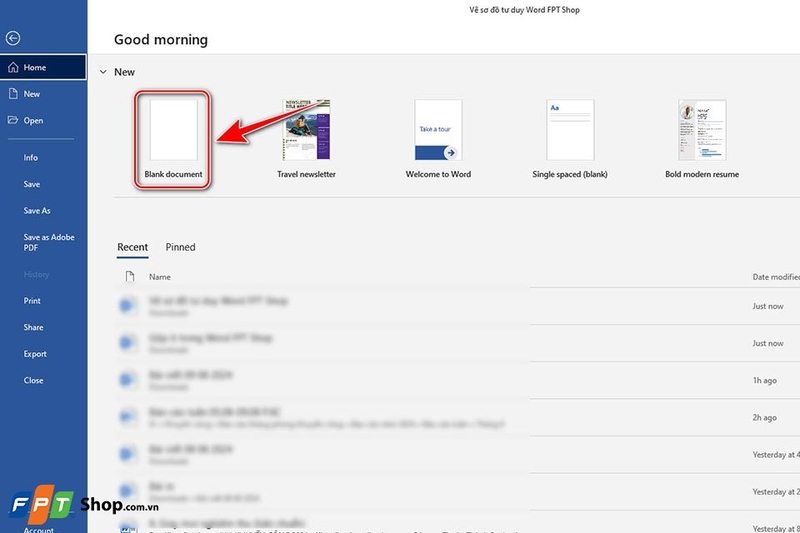
Bước 1: Mở tài liệu mới trong Word
Đầu tiên, bạn hãy mở Microsoft Word và tạo một tài liệu mới bằng cách chọn “Blank Document” từ màn hình khởi động. Đây sẽ là không gian làm việc để bạn tạo sơ đồ tư duy.
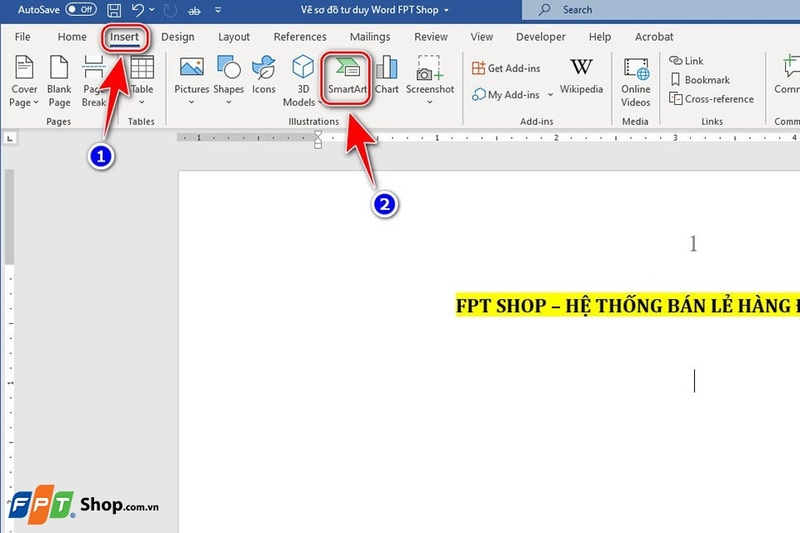
Bước 2: Chọn công cụ SmartArt
Để bắt đầu vẽ sơ đồ tư duy, bạn hãy vào tab Insert trên thanh công cụ. Sau đó, bạn hãy chọn SmartArt. Đây là một trong những công cụ mạnh mẽ nhất của Word, giúp bạn tạo sơ đồ tư duy một cách dễ dàng và trực quan.
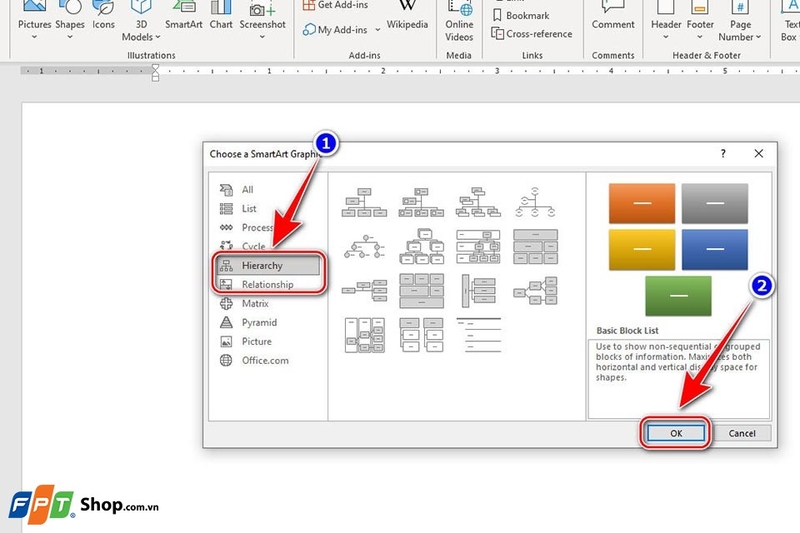
Bước 3: Chọn kiểu sơ đồ tư duy
Khi cửa sổ SmartArt xuất hiện, bạn sẽ thấy nhiều tùy chọn khác nhau cho các kiểu sơ đồ. Để tạo sơ đồ tư duy, bạn hãy chọn Hierarchy hoặc Relationship tùy thuộc vào cấu trúc thông tin bạn muốn thể hiện. Đây là hai kiểu sơ đồ phổ biến nhất dùng để vẽ sơ đồ tư duy.
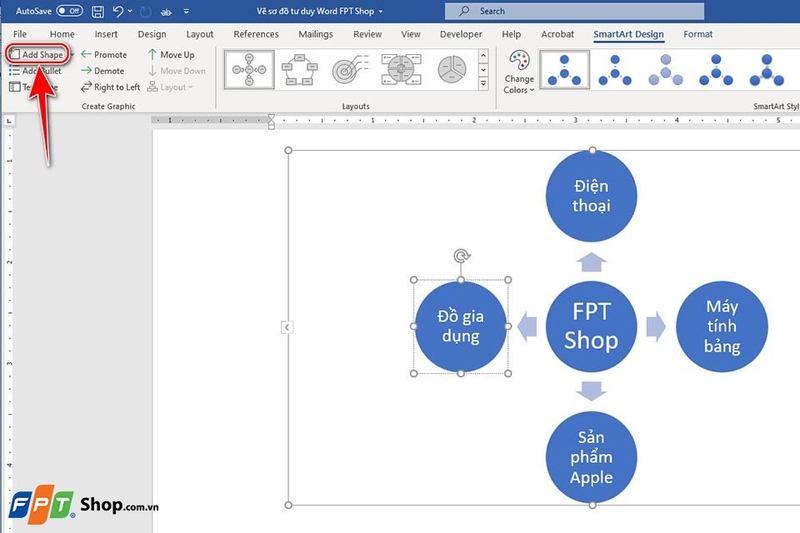
Bước 4: Thêm chủ đề và các nhánh chính
Sau khi chọn kiểu sơ đồ, một mẫu sơ đồ sẽ xuất hiện trên tài liệu của bạn. Bạn hãy nhấp vào ô trung tâm để nhập chủ đề chính của sơ đồ tư duy. Từ đây, bạn có thể thêm các nhánh chính bằng cách nhấp vào các hộp con và nhập thông tin liên quan. Nếu cần thêm nhánh, bạn có thể nhấp vào biểu tượng Add Shape trong tab SmartArt Design.
Bước 5: Tùy chỉnh màu sắc và kiểu dáng
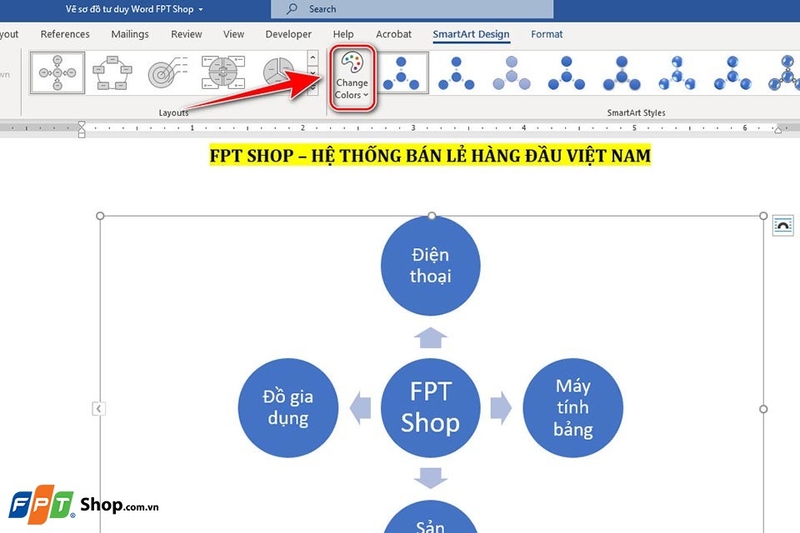
Để làm cho sơ đồ tư duy của bạn hấp dẫn hơn, bạn có thể tùy chỉnh màu sắc và kiểu dáng của các nhánh và hộp. Vào tab SmartArt Design và chọn Change Colors (hoặc SmartArt Styles) để chọn màu sắc và kiểu dáng phù hợp với nhu cầu của bạn. Việc này giúp sơ đồ tư duy trở nên sinh động và dễ theo dõi hơn.
Bước 6: Thêm các biểu tượng hoặc hình ảnh minh họa
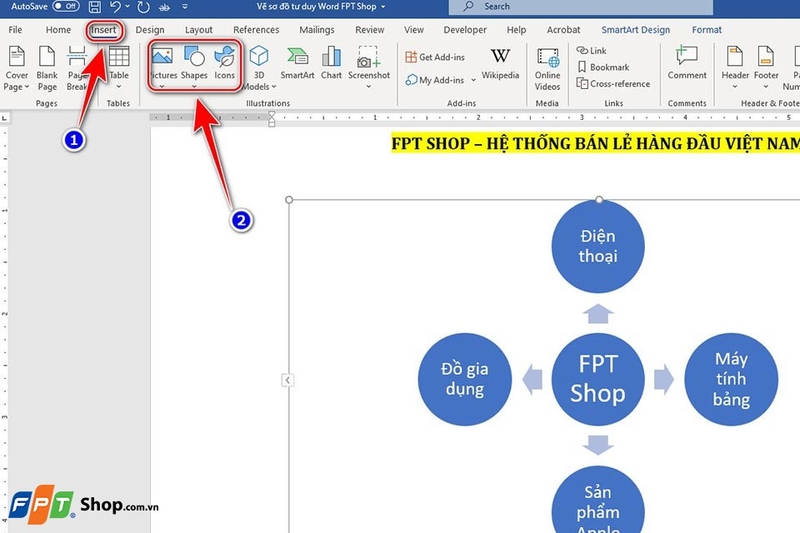
Để làm cho sơ đồ tư duy thêm phần sinh động và dễ hiểu, bạn có thể thêm các biểu tượng hoặc hình ảnh minh họa. Chọn Insert > Icons hoặc Pictures để chèn thêm các yếu tố trực quan vào sơ đồ của bạn. Khi bạn đã thêm đủ thông tin và các nhánh, hãy điều chỉnh bố cục của sơ đồ để đảm bảo tất cả các phần đều được hiển thị một cách rõ ràng.
Bước 7: Lưu và chia sẻ sơ đồ tư duy
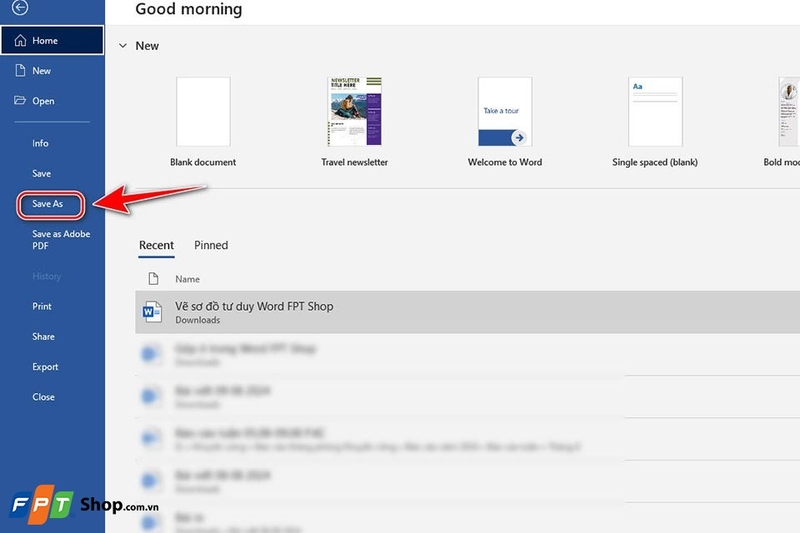
Cuối cùng, sau khi hoàn thiện sơ đồ tư duy, bạn hãy lưu tài liệu của mình bằng cách chọn File > Save As và chọn định dạng mong muốn. Bạn có thể lưu dưới dạng tài liệu Word, PDF hoặc hình ảnh để dễ dàng chia sẻ với người khác.
Tìm hiểu thêm về cách vẽ sơ đồ tư duy trên Google Docs để tạo mind map nhanh chóng và dễ chia sẻ.
Một số lưu ý khi vẽ sơ đồ tư duy trong Word
Sau khi chia sẻ về cách vẽ sơ đồ tư duy trong Word, FPT Shop cũng có một số lưu ý dành cho bạn liên quan đến chủ đề này như sau:
- Lựa chọn chủ đề trung tâm rõ ràng: Khi bắt đầu vẽ sơ đồ tư duy trong Word, điều quan trọng nhất là bạn cần phải xác định rõ ràng chủ đề trung tâm. Đây là nền tảng của toàn bộ sơ đồ, từ đó các nhánh ý tưởng sẽ tỏa ra. Do đó, bạn hãy đảm bảo chủ đề được đặt ở trung tâm và dễ nhận biết để người xem có thể nhanh chóng nắm bắt nội dung chính.
- Sử dụng công cụ SmartArt: Word cung cấp nhiều tùy chọn SmartArt có sẵn, giúp bạn dễ dàng tạo các nhánh và kết nối chúng với nhau. Vì vậy, bạn hãy chọn loại SmartArt phù hợp với cấu trúc sơ đồ tư duy bạn muốn vẽ. SmartArt không chỉ giúp sơ đồ của bạn trở nên chuyên nghiệp hơn mà còn tiết kiệm thời gian chỉnh sửa và định dạng.
- Sử dụng màu sắc hợp lý: Màu sắc đóng vai trò quan trọng trong việc làm nổi bật các phần khác nhau của sơ đồ tư duy. Tuy nhiên, bạn cần sử dụng màu sắc một cách hợp lý để tránh làm rối mắt người xem. Bạn hãy chọn màu sắc tương phản cho các nhánh chính và phụ để dễ dàng phân biệt chúng, nhưng hãy đảm bảo tổng thể sơ đồ vẫn hài hòa và dễ nhìn.
- Giữ bố cục đơn giản và rõ ràng: Bạn nên tránh làm cho sơ đồ tư duy của bạn trở nên quá phức tạp. Vì vậy, bạn hãy sắp xếp các nhánh theo một cách logic và mạch lạc, với khoảng cách vừa đủ giữa các ý tưởng để không gây cảm giác chật chội. Một bố cục đơn giản không chỉ giúp người đọc dễ theo dõi mà còn giúp bạn dễ dàng chỉnh sửa và cập nhật sơ đồ khi cần thiết.
- Thêm hình ảnh minh họa: Nếu có thể, bạn hãy thêm các biểu tượng hoặc hình ảnh liên quan vào sơ đồ tư duy của bạn. Hình ảnh không chỉ làm cho sơ đồ trở nên sinh động hơn mà còn giúp tăng khả năng ghi nhớ thông tin. Tuy nhiên, bạn hãy sử dụng hình ảnh một cách hợp lý để không làm phân tán sự tập trung khỏi nội dung chính.
Những lưu ý này sẽ giúp bạn tạo ra một sơ đồ tư duy trong Word vừa hiệu quả vừa thẩm mỹ, đáp ứng nhu cầu học tập và công việc một cách tốt nhất.
Tạm kết
Qua bài viết này, FPT Shop hy vọng bạn đã nắm vững cách tạo sơ đồ tư duy trong Word. Nhìn chung, việc tạo sơ đồ tư duy trong Word không hề khó như bạn nghĩ. Chỉ cần nắm vững các bước cơ bản và một chút kiên nhẫn, bạn sẽ có thể tạo ra những sơ đồ tư duy rõ ràng và hiệu quả.
Nếu bạn đang quan tâm đến bộ phần mềm văn phòng của Microsoft, hãy truy cập ngay vào đường link bên dưới bài viết.
Xem thêm:
:quality(75)/cach_ve_so_do_tu_duy_trong_word_01_65a76d1817.jpg)


