:quality(75)/estore-v2/img/fptshop-logo.png)
:quality(75)/cach_danh_so_trang_trong_word_b6f35f9c01.jpg)
:quality(75)/xuan_hai_5022f16098.jpg)
Mách bạn cách đánh số trang trong Word không tính trang bìa vô cùng đơn giản
Bạn đã bao giờ gặp khó khăn khi muốn đánh số trang trong Word nhưng lại không muốn tính trang bìa chưa? Đây là một vấn đề thường gặp, đặc biệt khi bạn đang soạn thảo các tài liệu chuyên nghiệp như báo cáo, luận văn, hoặc sách điện tử. Việc loại bỏ trang bìa khỏi quá trình đánh số trang không chỉ giúp tài liệu của bạn trông gọn gàng và chuyên nghiệp hơn mà còn mang lại cảm giác tiện lợi cho người đọc.
Trong bài viết này, FPT Shop sẽ hướng dẫn bạn cách đánh số trang trong Word không tính trang bìa sao cho đơn giản và nhanh chóng nhất.
Cách đánh số trang trong Word không tính trang bìa
Cách đánh số trang trong Word không tính trang bìa là một thủ thuật mà bất cứ ai cũng cần biết khi soạn thảo văn bản. Mặc dù là một thao tác cơ bản, nhưng thủ thuật này lại vô cùng quan trọng để tài liệu của bạn trở nên chuyên nghiệp và dễ theo dõi hơn.
Trong trường hợp bạn chưa biết cách đánh số trang trong Word không tính trang bìa, hãy làm theo hướng dẫn sau đây:
Bước 1: Mở tài liệu Word và tạo trang bìa
Trước tiên, bạn cần mở tài liệu Word của mình và tạo trang bìa nếu chưa có.
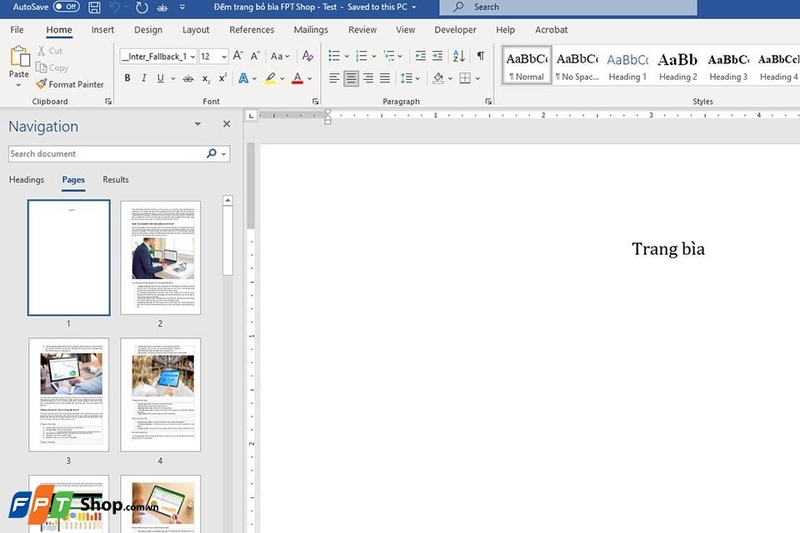
Trang bìa thường là trang đầu tiên trong tài liệu, chứa các thông tin như tiêu đề, tên tác giả, ngày tháng và các thông tin liên quan khác.
Bước 2: Tạo Section Break
Để loại bỏ trang bìa khỏi việc đánh số trang, bạn cần tạo một ngắt đoạn (Section Break) giữa trang bìa và các trang còn lại. Thao tác này sẽ chia tài liệu thành hai phần riêng biệt:
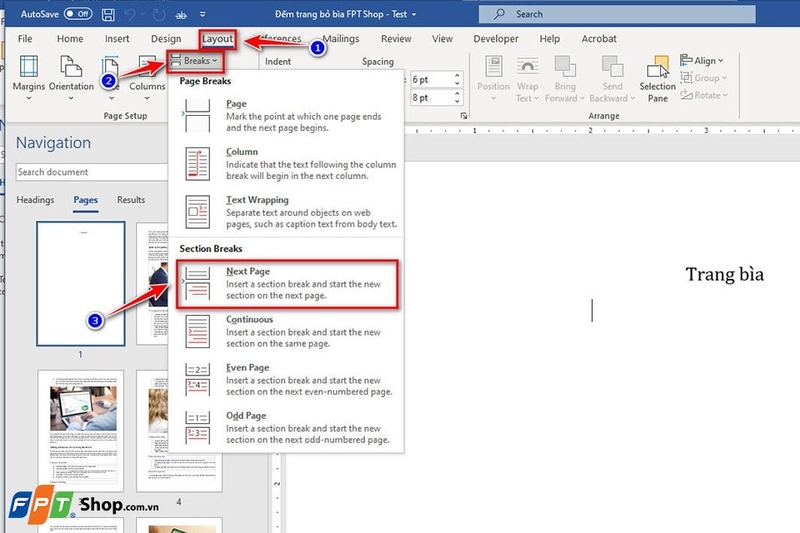
- Đặt con trỏ chuột ở cuối trang bìa.
- Vào thẻ "Layout" trên thanh công cụ.
- Chọn "Breaks" và sau đó chọn "Next Page" trong phần "Section Breaks".
Bước 3: Đánh số trang cho phần tài liệu còn lại
Bây giờ, bạn sẽ đánh số trang cho phần tài liệu bắt đầu từ trang thứ hai:
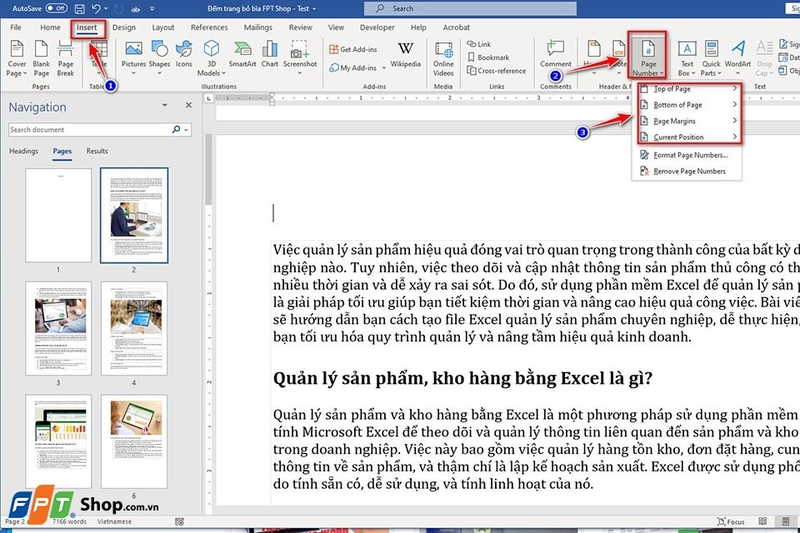
- Đặt con trỏ chuột ở đầu trang thứ hai (trang bắt đầu phần nội dung chính của tài liệu).
- Vào thẻ "Insert" trên thanh công cụ.
- Chọn "Page Number" và sau đó chọn vị trí bạn muốn đặt số trang (ví dụ: ở trên cùng hoặc dưới cùng của trang).
Bước 4: Định dạng số trang
Tiếp theo, bạn cần định dạng số trang để bắt đầu từ trang số 1:
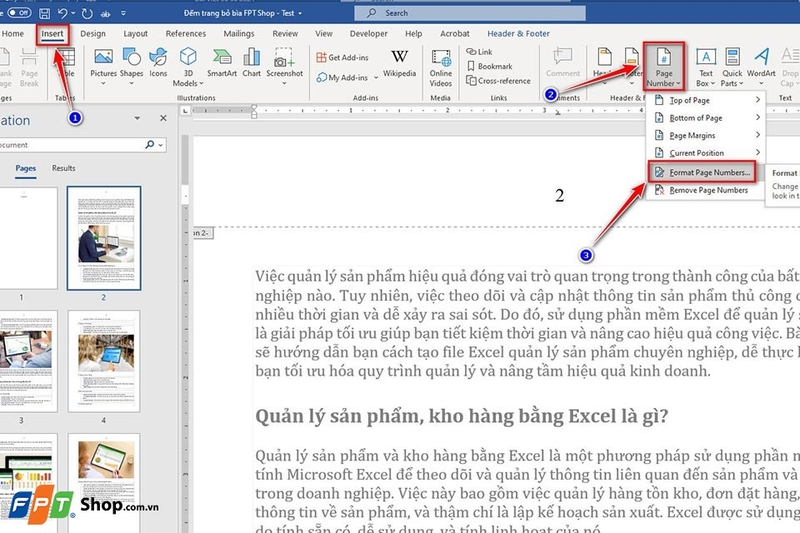
- Vào thẻ " Insert" trên thanh công cụ khi số trang được chèn.
- Chọn "Page Number" và sau đó chọn "Format Page Numbers".
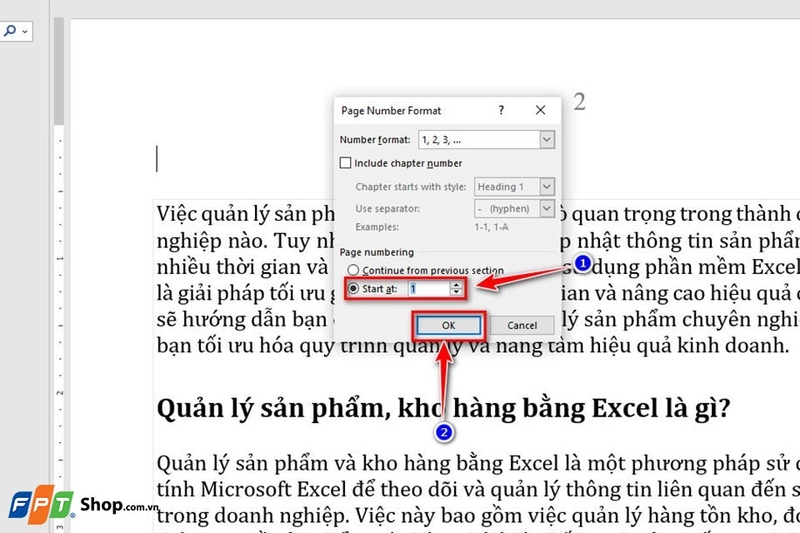
- Trong hộp thoại hiện ra, bạn hãy chọn "Start at" và nhập giá trị là 1. Nhấn OK để hoàn tất.
Mẹo: Để đảm bảo trang bìa không bị ảnh hưởng bởi số trang, bạn hãy đặt con trỏ chuột vào phần header hoặc footer của trang thứ hai. Trong thẻ "Design", bạn hãy bỏ chọn "Link to Previous" nếu đang được chọn. Thao tác này sẽ đảm bảo rằng phần header/footer của trang thứ hai không liên kết với phần header/footer của trang bìa.
Bước 5: Kiểm tra và điều chỉnh
Cuối cùng, bạn nên kiểm tra lại tài liệu để đảm bảo số trang được đánh đúng và trang bìa không bị ảnh hưởng. Nếu cần, bạn có thể điều chỉnh lại các bước trên để đảm bảo kết quả hoàn hảo.
Một số lưu ý khi đánh số trang trong Word
Khi làm việc với các tài liệu dài trong Microsoft Word, việc đánh số trang là một bước quan trọng để giúp độc giả dễ dàng theo dõi và tham khảo.

Tuy nhiên, có một số lưu ý quan trọng mà bạn cần ghi nhớ để đảm bảo số trang được đánh chính xác và chuyên nghiệp như sau:
- Hãy cân nhắc kỹ về vị trí đặt số trang: Thông thường, số trang được đặt ở góc dưới bên phải hoặc ở giữa cuối trang. Tuy nhiên, tùy thuộc vào loại tài liệu và yêu cầu cụ thể, bạn có thể đặt số trang ở các vị trí khác như góc trên bên phải hoặc bên trái. Điều quan trọng là phải duy trì sự nhất quán trong toàn bộ tài liệu để tạo cảm giác chuyên nghiệp và dễ theo dõi cho người đọc.
- Xử lý các trang đầu tiên của tài liệu: Thông thường, trang bìa và mục lục không được đánh số hoặc được đánh số bằng chữ La Mã (i, ii, iii,...). Để làm điều này, bạn cần tạo các phần (sections) khác nhau trong tài liệu và thiết lập số trang riêng cho mỗi phần. Điều này cho phép bạn bắt đầu đánh số trang chính từ trang nội dung đầu tiên mà không ảnh hưởng đến các trang trước đó.
- Kích thước và kiểu chữ của số trang: Số trang nên có kích thước vừa phải, không quá lớn để gây mất tập trung, nhưng cũng không quá nhỏ đến mức khó đọc. Kiểu chữ nên phù hợp với phong cách chung của tài liệu. Nếu tài liệu của bạn sử dụng font chữ nào đó cho nội dung chính, việc sử dụng cùng loại font đó cho số trang sẽ tạo ra sự hài hòa về mặt thị giác.
- Cân nhắc việc đặt số trang ở vị trí khác nhau: Đối với các tài liệu có cả trang chẵn và trang lẻ (như sách hoặc tạp chí), bạn có thể cân nhắc việc đặt số trang ở vị trí khác nhau cho trang chẵn và lẻ. Ví dụ, số trang có thể được đặt ở góc ngoài của mỗi trang (góc trái cho trang chẵn và góc phải cho trang lẻ). Điều này không chỉ tạo ra một cảm giác cân đối mà còn giúp người đọc dễ dàng lật và tìm kiếm trang cụ thể hơn.
- Tận dụng tối đa tính năng của Word: Một số tài liệu đặc biệt có thể yêu cầu định dạng số trang phức tạp hơn như kết hợp số chương với số trang (ví dụ: 2-15 cho trang 15 của chương 2). Trong trường hợp này, bạn cần sử dụng tính năng trường (field) trong Word để tự động tạo ra các số trang phức tạp này. Tính năng này sẽ đảm bảo tính chính xác và nhất quán, đặc biệt khi bạn cần chỉnh sửa hoặc thêm bớt nội dung trong tài liệu.
- Luôn kiểm tra lại tài liệu sau khi điều chỉnh: Cuối cùng, bạn hãy luôn kiểm tra lại toàn bộ tài liệu sau khi đã đánh số trang. Đôi khi, việc thêm hoặc xóa nội dung có thể ảnh hưởng đến số trang, đặc biệt là khi bạn sử dụng các phần khác nhau trong tài liệu. Một lần kiểm tra kỹ lưỡng sẽ giúp bạn phát hiện và sửa chữa bất kỳ lỗi nào, đảm bảo tài liệu của bạn luôn chuyên nghiệp và dễ sử dụng.
Chỉ cần học cách đánh số trang trong Word không tính trang bìa và tuân thủ những lưu ý trong bài viết, FPT Shop tin rằng bạn sẽ có thể đảm bảo rằng việc đánh số trang trong tài liệu Word của mình không chỉ chính xác mà còn nâng cao tổng thể chất lượng và tính chuyên nghiệp của tài liệu.
Tạm kết
Như vậy, bài viết này đã chia sẻ đến bạn cách đánh số trang trong Word không tính trang bìa đơn giản và nhanh chóng nhất. Thủ thuật này không chỉ giúp tài liệu của bạn trông chuyên nghiệp hơn mà còn nâng cao trải nghiệm của người đọc. Vì vậy, bạn đừng quên áp dụng nó ngay khi soạn thảo các tài liệu tiếp theo để tiết kiệm thời gian và công sức.
Nếu bạn thấy bài viết hữu ích, hãy chia sẻ với bạn bè và đồng nghiệp để cùng nhau nắm vững kỹ năng tin học văn phòng nhé. Ngoài ra, bạn cũng có thể tìm thấy bộ phần mềm văn phòng Microsoft do FPT Shop phân phối bản quyền ở đường link bên dưới.
Xem thêm:


