:quality(75)/estore-v2/img/fptshop-logo.png)
:quality(75)/tao_muc_luc_trong_wword_2016_2849df07e4.jpg)
:quality(75)/xuan_hai_5022f16098.jpg)
Cách tạo mục lục trong Word 2016 đơn giản nhanh chóng mà nhiều bạn chưa biết
Bạn đã bao giờ gặp khó khăn khi phải tạo mục lục cho tài liệu trong Word 2016? Đây là một thao tác không chỉ giúp tài liệu của bạn trở nên chuyên nghiệp hơn mà còn giúp người đọc dễ dàng tra cứu thông tin cần thiết.
Mặc dù tạo mục lục là một kỹ năng cơ bản trong Word, nhưng nhiều bạn vẫn chưa biết cách thực hiện nhanh chóng và hiệu quả. Vì vậy, bài viết này sẽ hướng dẫn bạn cách tạo mục lục trong Word 2016, giúp bạn tiết kiệm thời gian và công sức khi soạn thảo văn bản.
Tại sao bạn nên học cách tạo mục lục trong Word 2016
Việc biết cách tạo mục lục trong Word 2016 mang lại nhiều lợi ích quan trọng, đặc biệt khi bạn cần tạo ra các tài liệu chuyên nghiệp và dễ dàng điều hướng. Dưới đây là những lý do chính bạn nên nắm vững kỹ năng này:
- Tạo ấn tượng chuyên nghiệp: Một mục lục được trình bày rõ ràng và hệ thống không chỉ làm cho tài liệu của bạn trông chuyên nghiệp hơn mà còn gây ấn tượng mạnh với người đọc. Nó thể hiện sự cẩn thận và kỹ lưỡng của người viết, đặc biệt quan trọng khi bạn trình bày báo cáo, luận văn hoặc tài liệu nghiên cứu.
- Dễ dàng điều hướng tài liệu: Mục lục giúp người đọc dễ dàng tìm kiếm và truy cập nhanh chóng đến các phần khác nhau của tài liệu. Điều này đặc biệt hữu ích với các tài liệu dài, chứa nhiều chương mục hoặc phần nội dung phức tạp. Việc này giúp tiết kiệm thời gian và công sức cho người đọc, nâng cao trải nghiệm sử dụng tài liệu của họ.
- Cập nhật tự động: Một trong những lợi ích lớn nhất của việc sử dụng mục lục tự động trong Word 2016 là khả năng cập nhật tự động. Khi bạn chỉnh sửa, thêm bớt nội dung hoặc thay đổi cấu trúc tài liệu, bạn chỉ cần cập nhật mục lục để phản ánh những thay đổi này mà không cần phải chỉnh sửa thủ công. Điều này giúp bạn duy trì tính chính xác và nhất quán cho tài liệu của mình.
- Tiết kiệm thời gian: Thay vì phải tạo mục lục thủ công, mất nhiều thời gian và dễ gây sai sót, việc sử dụng công cụ tạo mục lục tự động trong Word giúp bạn hoàn thành công việc nhanh chóng và hiệu quả hơn. Bạn có thể dễ dàng thêm các tiêu đề mới và định dạng chúng để chúng tự động xuất hiện trong mục lục.
- Tăng cường khả năng quản lý tài liệu: Việc biết cách tạo và quản lý mục lục giúp bạn tổ chức và cấu trúc tài liệu một cách logic hơn. Điều này không chỉ giúp bạn quản lý tài liệu hiện tại mà còn có ích cho các dự án tương lai khi bạn cần tạo ra các tài liệu có cấu trúc tương tự.
Vậy làm sao để tạo mục lục trong Word 2016? Hãy cùng FPT Shop đi đến các hướng dẫn cơ bản trong phần tiếp theo của bài viết để giúp bạn có một tài liệu chuyên nghiệp và hoàn hảo hơn nhé.
Cách tạo mục lục trong Word 2016
Tạo mục lục tự động trong Word 2016 không chỉ giúp tài liệu của bạn trông chuyên nghiệp hơn mà còn giúp người đọc dễ dàng điều hướng và tìm kiếm thông tin. Dưới đây là cách tạo mục lục trong Word 2016 mà bạn có thể áp dụng:
Bước 1: Đánh dấu các tiêu đề
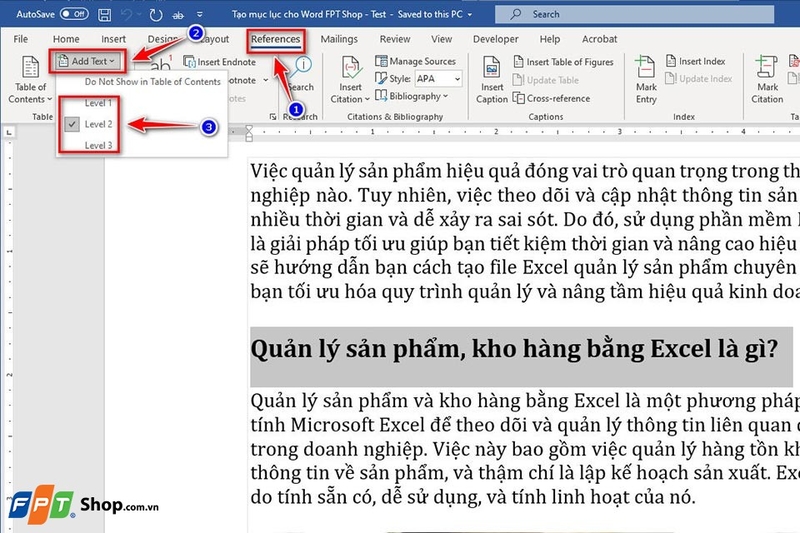
Trước tiên, bạn cần đánh dấu các tiêu đề mà bạn muốn xuất hiện trong mục lục. Word sử dụng các phong cách tiêu đề (Heading styles) để xây dựng mục lục. Vì vậy, bạn hãy:
- Bạn hãy chọn tiêu đề bằng cách đánh dấu đoạn văn bản mà bạn muốn định dạng thành tiêu đề.
- Sau đó, bạn có thể áp dụng phong cách tiêu đề từ thẻ "References" trên thanh công cụ. Trong phần “Add Text”, bạn hãy chọn "Level 1" cho tiêu đề chính, "Level 2" cho tiêu đề phụ và tiếp tục với các cấp độ khác nếu cần.
Bước 2: Chèn mục lục
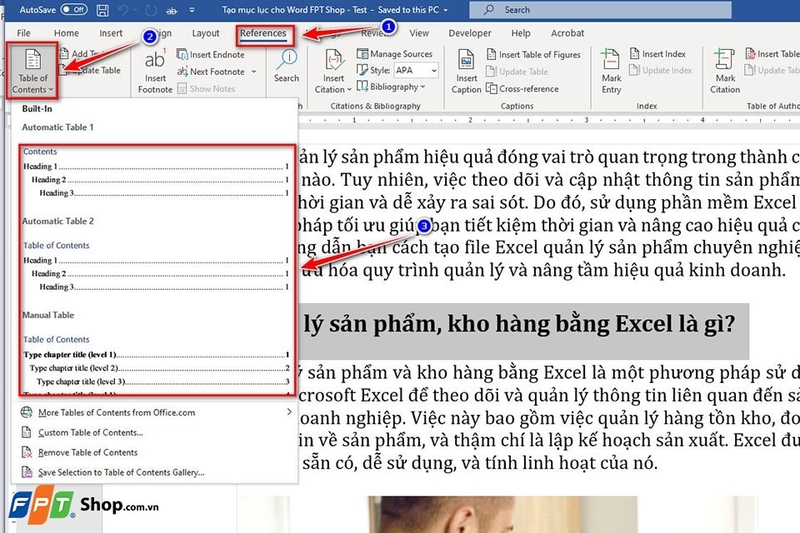
Khi bạn đã đánh dấu tất cả các tiêu đề, bạn có thể chèn mục lục tự động cho tài liệu của mình trong Word 2016 như sau:
- Đặt con trỏ vào vị trí bạn muốn chèn mục lục, thường là ở đầu hoặc cuối tài liệu.
- Sau đó, bạn hãy vào thẻ "References" trên thanh công cụ.
- Cuối cùng, bạn hãy nhấp vào nút "Table of Contents" và chọn một kiểu mục lục tự động từ danh sách hiện ra. Word sẽ tự động tạo mục lục dựa trên các tiêu đề bạn đã đánh dấu.
Bước 3: Cập nhật mục lục
Sau khi bạn đã chèn mục lục, nếu bạn thực hiện bất kỳ thay đổi nào trong tài liệu như thêm, xóa hoặc di chuyển nội dung, bạn cần cập nhật mục lục để phản ánh những thay đổi này. Để cập nhật mục lục, bạn hãy:
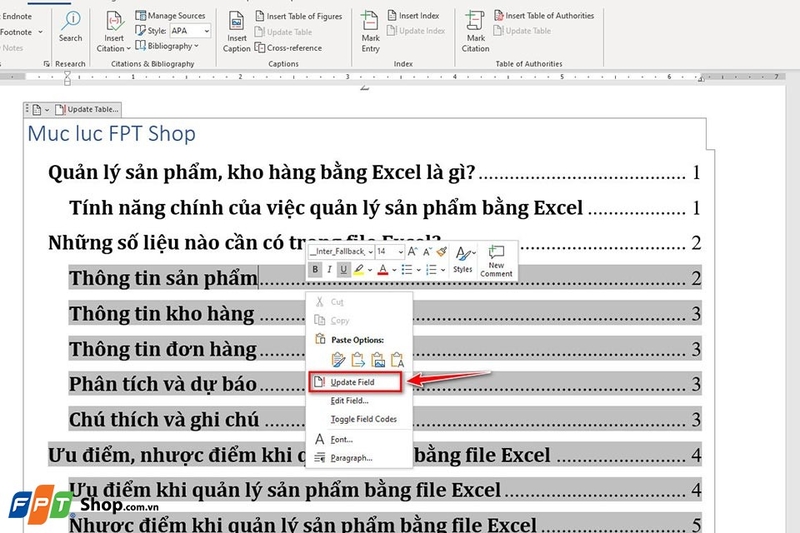
- Nhấp chuột phải vào mục lục.
- Sau đó, bạn hãy chọn "Update Field" từ menu ngữ cảnh.
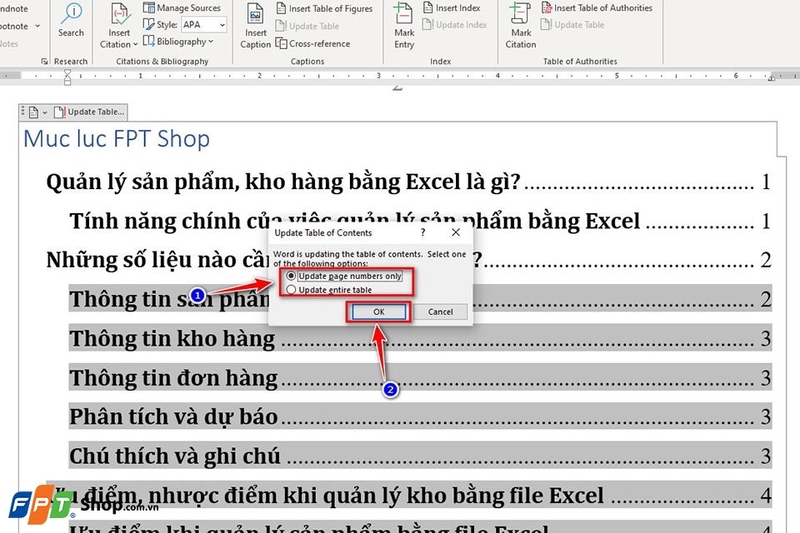
- Tiếp theo, bạn hãy chọn "Update entire table" để cập nhật toàn bộ mục lục hoặc "Update page numbers only" nếu chỉ thay đổi số trang.
Bước 4: Tùy chỉnh mục lục
Ngoài ra, bạn cũng có thể tùy chỉnh mục lục để phù hợp với yêu cầu cụ thể của tài liệu bằng cách:
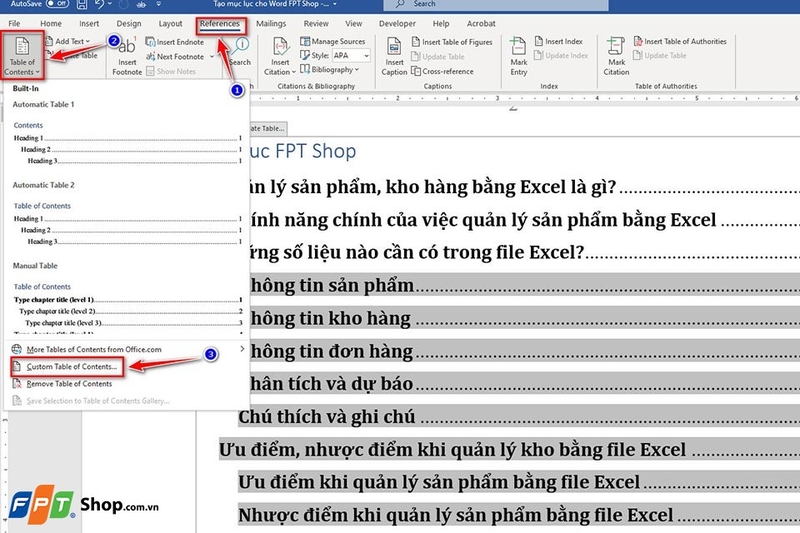
- Vào thẻ "References" và nhấp vào nút "Table of Contents".
- Chọn "Custom Table of Contents" để mở hộp thoại tùy chỉnh.
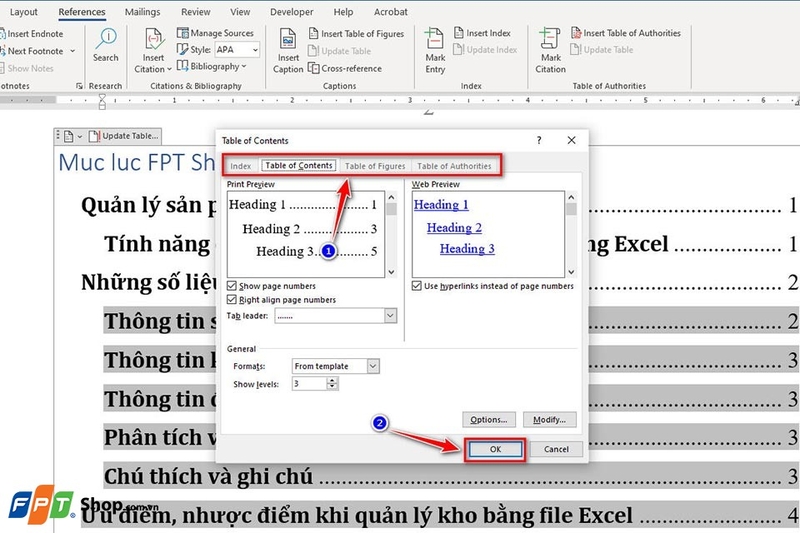
- Trong hộp thoại này, bạn có thể thay đổi các thiết lập như số cấp độ tiêu đề hiển thị, kiểu định dạng, có hiển thị dấu chấm giữa tiêu đề và số trang hay không và nhiều tùy chọn khác.
- Nhấp "OK" để áp dụng thay đổi và cập nhật mục lục tuỳ chỉnh của bạn cho tài liệu trong Word 2016.
Tạm kết
Như vậy, bài viết này đã hướng dẫn bạn cách tạo mục lục trong Word 2016. Nhìn chung, việc tạo mục lục thực sự không quá phức tạp khi bạn nắm rõ các bước cần thực hiện. Chỉ cần bỏ ra một chút thời gian, bạn sẽ có thể dễ dàng tạo ra một mục lục tự động, chuyên nghiệp và tiện lợi cho tài liệu của mình. Ngoài ra, bạn cũng đừng quên áp dụng những thủ thuật này để công việc soạn thảo văn bản trở nên dễ dàng hơn bao giờ hết nhé.
Nếu bạn đang cần mua bộ phần mềm văn phòng của Microsoft, hãy truy cập ngay vào đường link bên dưới. Tại đó, bạn cũng có thể tìm thấy nhiều phần mềm bản quyền khác nữa.
Xem thêm:
:quality(75)/2023_10_27_638340194783648096_phan-mem-chuyen-word-sang-pdf-1.jpg)
:quality(75)/2023_10_31_638343878898356063_ke-cheo-o-trong-word.jpg)
:quality(75)/2023_11_3_638346340723349387_cach-viet-cong-thuc-toan-hoc-trong-word.jpg)
:quality(75)/2023_3_29_638157229010664796_thut-dau-dong-trong-word.jpg)
:quality(75)/2022_7_20_637939557056583900_chuyen-a4-thanh-a5.jpg)
:quality(75)/2023_3_22_638151249986472161_xuong-dong-trong-word.jpg)


