:quality(75)/estore-v2/img/fptshop-logo.png)
:quality(75)/2024_5_6_638506245528171056_docs-google-com-da-tu-choi-ket-noi.jpg)
:quality(75)/451658943_1617135435795914_6174881384314150341_n_f1bb8387de.jpg)
Top 10 cách xử lý tình trạng docs.google.com đã từ chối kết nối của người dùng
Một trong những vấn đề mà người dùng thường xuyên gặp phải khi làm việc với công cụ Google Drive đó chính là lỗi docs.google.com đã từ chối kết nối. Tình trạng này xuất hiện không chỉ khiến bạn không thể xem được nội dung bên trong mà còn khiến công việc bị gián đoạn tiến độ. Vậy làm thế nào để khắc phục được trường hợp này? Tất cả sẽ được FPT Shop giải đáp trong nội dung dưới đây.
Docs.google.com đã từ chối kết nối là lỗi gì?
Docs.google.com đã từ chối kết nối là lỗi mà khi người dùng đăng nhập vào trong Google Drive thì lúc này, máy chủ Google sẽ không cho phép bạn kết nối với công cụ. Lúc đó, trên màn hình máy tính hoặc điện thoại của bạn sẽ xuất hiện một thông báo từ chối kết nối. Vậy nguyên nhân gây ra tình trạng này là gì?
- Tài khoản của bạn không thuộc chủ quyền sở hữu nên bị hạn chế truy cập.
- Các tập tin, thực mục đã bị hỏng hoặc được mã hoá.
- Toàn bộ hồ sơ của bộ cục mạng đã bị hỏng, từ đó khiến cho Google Drive của người dùng cũng bị lỗi theo.
Bật mí 10 cách khắc phục docs.google.com đã từ chối kết nối
Chắc chắn rằng, việc gặp phải lỗi kết nối khi truy cập vào Google Drive là điều mà bất kỳ ai cũng không mong muốn. Vậy nên, để tránh tình trạng lỗi kết nối này ảnh hưởng đến tiến độ công việc của mình thì bạn hãy thử tham khảo và áp dụng theo 10 cách mà chúng tôi chia sẻ dưới đây nhé.
Reload trang Google Drive
Khi gặp phải tình trạng docs.google.com đã từ chối kết nối, cách đơn giản mà nhiều người thường áp dụng nhất lúc này đó chính là tải lại trang Google Drive. Bởi lẽ, đôi khi có những lúc máy chủ bị lỗi và điều này có thể xuất phát từ một số nguyên nhân tạm thời hoặc đến từ chính nhà mạng Google. Vậy nên, bạn hãy kiên nhẫn chờ đợi một lúc rồi nhấn vào phím F5 hoặc biểu tượng mũi tên vòng tròn ngay bên thanh công cụ tìm kiếm để tải lại trang của mình.
Kiểm tra lại đường truyền kết nối Internet
Nếu sau khi tải lại trang nhưng tình trạng docs.google.com đã từ chối kết nối vẫn tiếp tục thì rất có thể, vấn đề nằm ở đường truyền Internet không được đảm bảo. Do đó, bạn hãy thử chuyển sang WiFi khác hoặc sử dụng 3G để truy cập vào Google Drive. Nếu tệp tin vốn đã bị từ chối kết nối nay lại có thể mở được thì bạn hãy kiểm tra lại mạng Internet nhà mình và sửa chữa nó nhé.
Kiểm tra file trước khi đăng nhập vào Google Drive
Trước khi đăng nhập vào Google Drive thì người dùng hãy kiểm tra lại các file mà mình đã gửi để chắc chắn rằng chúng không bị lỗi hay nhiễm phải virus. Ngoài ra thì trong một số trường hợp, vì tệp tin mà bạn gửi đi có dung lượng quá lớn nên nó sẽ dẫn đến tình trạng docs.google.com đã từ chối kết nối.
Đổi tài khoản để truy cập khi Google Drive từ chối
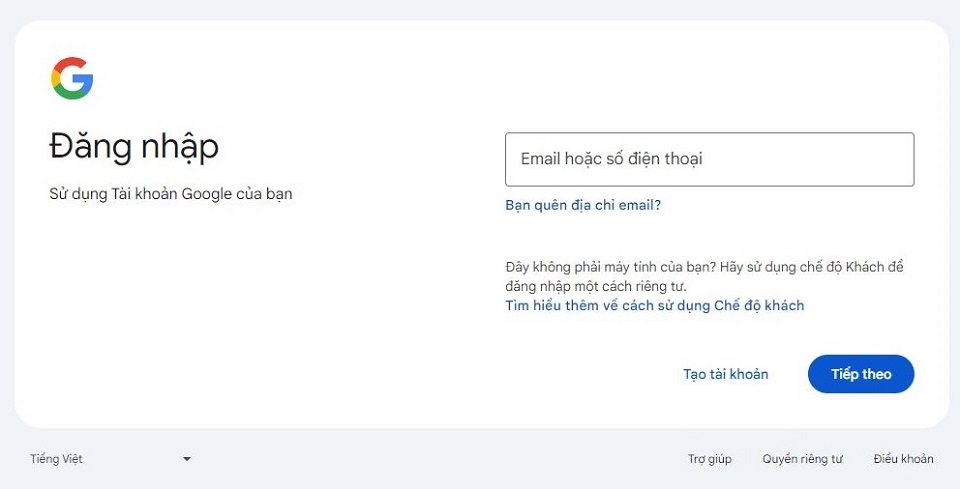
Khi người dùng truy cập vào một tệp tin hay file bất kỳ thì Google Drive sẽ cho hiển thị dòng chữ “Bạn cần có quyền truy cập” hay “Truy cập bị từ chối”. Nguyên nhân dẫn đến tình trạng này thực chất không phải do máy chủ bị lỗi mà là vì tài khoản của bạn không thuộc chủ quyền sở hữu, cũng như chưa được cấp quyền truy cập vào. Vì lẽ đó mà điều bạn cần làm ngay lúc này đó chính là nhấn vào địa chỉ gmail để đăng nhập và chọn đúng tài khoản có quyền truy cập.
Kiểm tra trên trình duyệt máy chủ
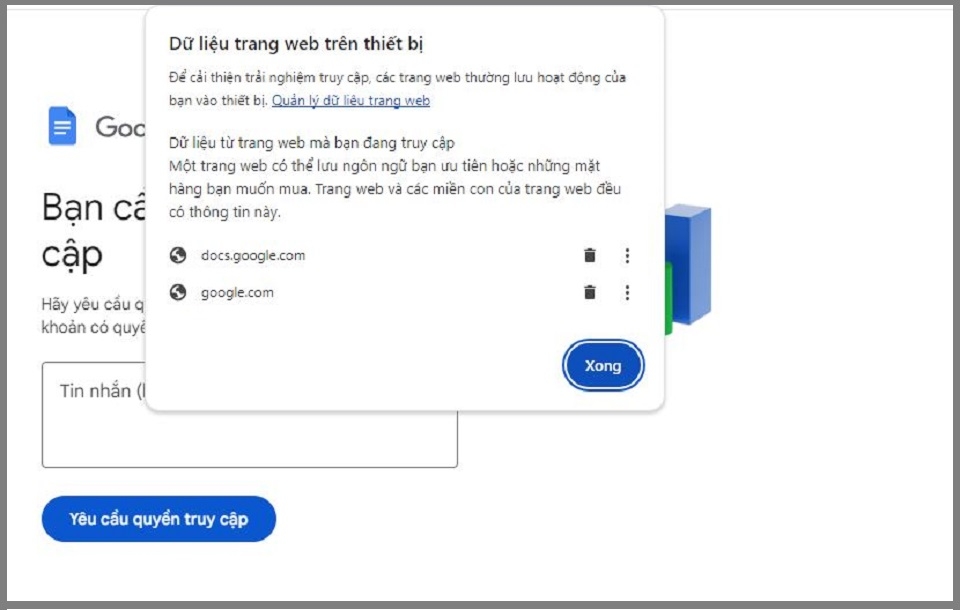
Một nguyên nhân khác mà người dùng thường gặp khi không thể truy cập vào Google Drive đó chính là do trình duyệt từ chối truy cập của bạn. Đối với trường hợp này, bạn có thể tiến hành khắc phục theo hai cách dưới đây:
- Xoá trình duyệt cũ: Cách đầu tiên rất đơn giản, người dùng chỉ cần xoá các trình duyệt đã cũ trong lịch sử và tải lại phiên bản mới nhất của nó.
- Tải lại trang web: Thông thường, trên phần địa chỉ web sẽ có tính năng Xem thông tin trang web > Bạn hãy click vào Cookie và dữ liệu trang web. Tại đây, người dùng sẽ chọn những cookies liên quan và cuối cùng là nhấn xoá để hoàn tất việc tải lại trang web của mình.
Bên cạnh hai cách trên, nếu người dùng vẫn chưa thể khắc phục tình trạng docs.google.com đã từ chối kết nối thì hãy chuyển sang một trình duyệt khác để tiến hành đăng nhập.
Sử dụng tab ẩn danh để truy cập
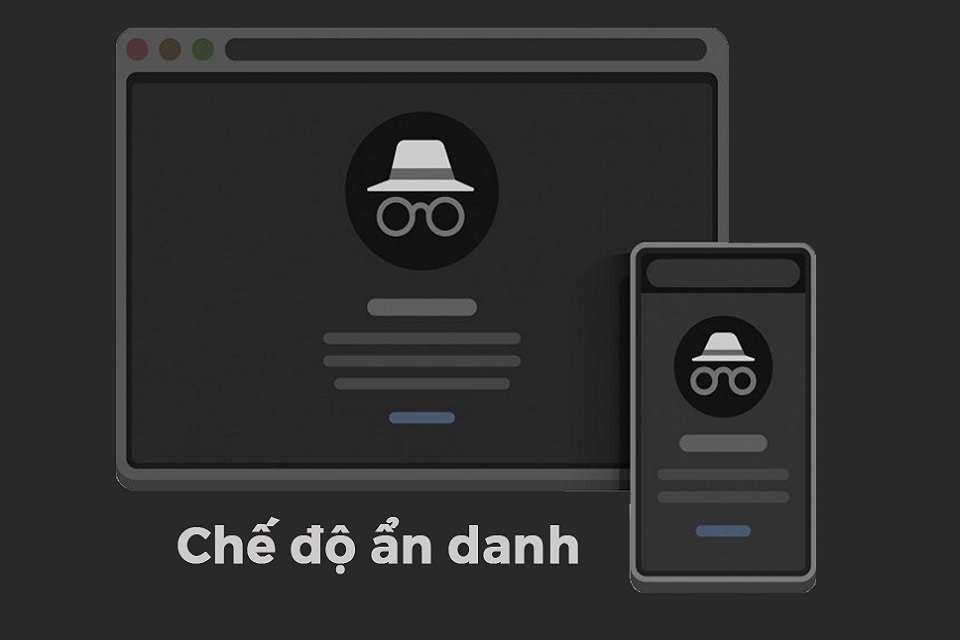
Việc mở tab ẩn danh cũng chính là một giải pháp đơn giản để bạn sửa lỗi docs.google.com đã từ chối kết nối hiệu quả. Quy trình thực hiện sẽ diễn ra như sau:
- Với máy tính Mac: Bạn nhấn vào tổ hợp các phím tắt ⌘ + Shift + N.
- Với máy tính dùng hệ điều hành Linux, Windows và Chrome OS: Nhấn tổ hợp phím tắt Ctrl + Shift + N.
Sau khi đã mở được tab ẩn danh, bạn hãy đăng nhập vào tài khoản để được cấp quyền truy cập và tiếp tục làm việc cùng với Google Drive.
Tắt các tiện ích mở rộng trình duyệt
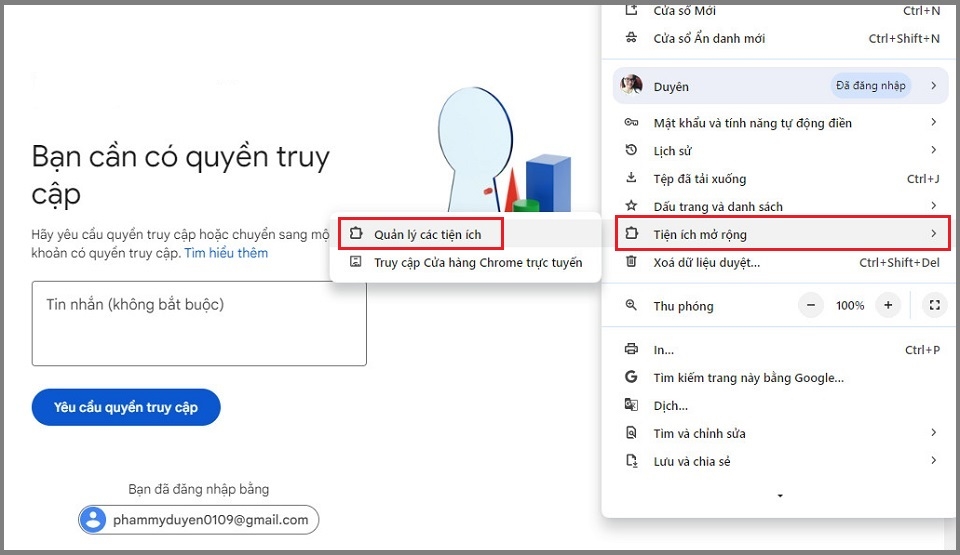
Đôi khi các tiện ích mở rộng trình duyệt lại chính là nguyên nhân khiến cho máy chủ bị lỗi, từ đó ảnh hưởng đến khả năng truy cập vào Google Drive. Vậy nên, để khắc phục tình trạng này thì bạn cần tắt các tiện ích mở rộng của trình duyệt bằng cách vào mục Tiện ích mở rộng. Sau đó bấm chọn vào tất cả các tiện ích và tắt đi, tiếp đến thì truy cập lại Google Drive như bình thường.
Sử dụng VPN
Trong trường hợp bạn đang dùng mạng công cộng hoặc mạng nội bộ của công ty thì sử dụng VPN sẽ giúp bạn truy cập vào Google Drive dễ dàng hơn. VPN đảm bảo tính an toàn và khả năng bảo mật cao do được hoạt động dưới hình thức ẩn danh địa chỉ IP, đồng thời mã hoá dữ liệu chỉ những người được cấp quyền mới có thể truy cập được.

Kiểm tra lại tài khoản Google
Nếu tài khoản Google của bạn bị giới hạn quyền truy cập hay đã bị vô hiệu hoá thì chắc chắn, bạn sẽ không thể nào truy cập được Google Drive. Do đó, việc mà bạn cần làm lúc này chính là kiểm tra tài khoản Google của bạn để chắc chắn rằng nó đã được kích hoạt và cấp quyền truy cập.
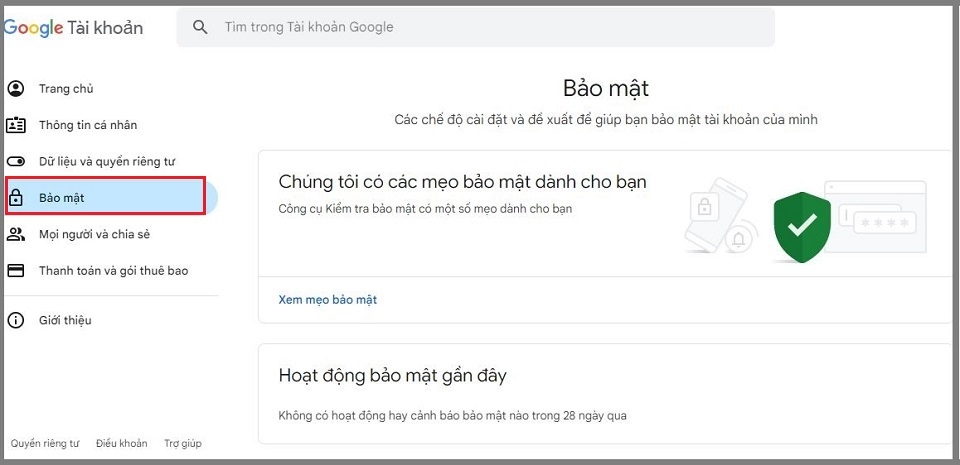
Để thực hiện, người dùng hãy vào gmail của mình ngay trên trình duyệt web và nhấn vào ảnh đại diện > bấm chọn Quản lý tài khoản Google của bạn. Tiếp theo, bạn nhấn vào mục Bảo mật và nếu có những thông tin gì tiêu cực thì Google sẽ ngay lập tức hiển thị cho bạn.
Liên hệ cho bộ phận hỗ trợ của Google
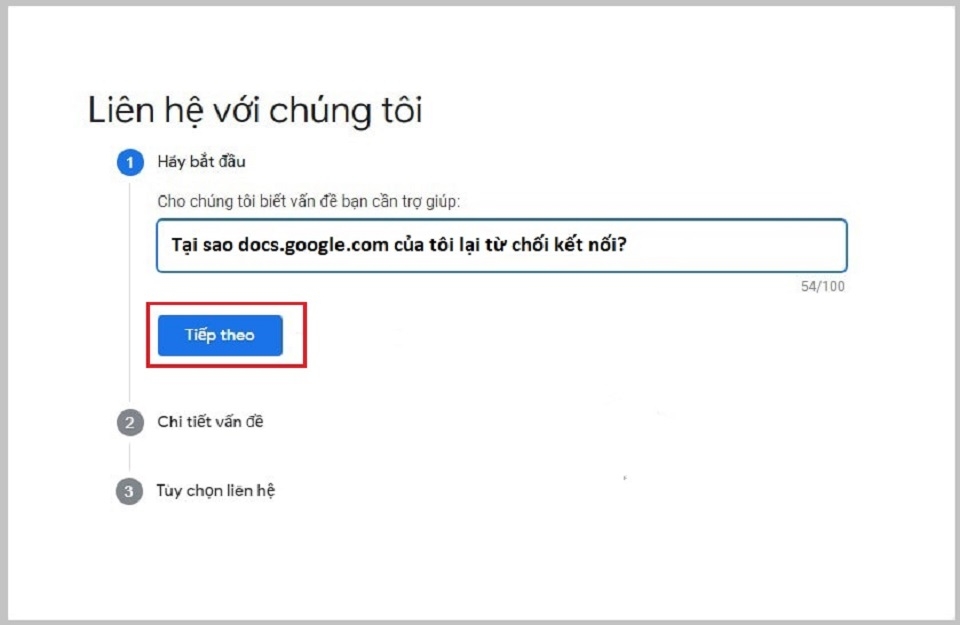
Nếu những cách trên vẫn chưa thể giúp bạn xử lý được tình trạng docs.google.com đã từ chối kết nối thì lúc này, bạn hãy liên hệ với bộ phận hỗ trợ của Google để được hỗ trợ và giải đáp toàn bộ thắc mắc. Để có thể thực hiện, các bạn hãy click vào biểu tượng dấu hỏi chấm ngay trên thông báo lỗi, sau đó gửi ý kiến đến cho Google để đơn vị có thể hỗ trợ bạn giải quyết vấn đề trên.
Tạm kết
Trên đây chính là 10 cách khắc phục tình trạng docs.google.com đã từ chối kết nối mà FPT Shop muốn chia sẻ đến các bạn. Hy vọng với những phương án trên, các bạn có thể tiếp thu thêm cho mình thật nhiều kinh nghiệm để có thể truy cập vào Google Drive một cách dễ dàng, đồng thời khắc phục hiệu quả khi có vấn đề xảy ra với công cụ này.
Xem thêm:
- Hướng dẫn cách sử dụng bàn phím máy tính cực đơn giản, hiệu quả cho người mới dùng
- Laptop Dell mở không lên màn hình chính: Tổng hợp 9 nguyên nhân và cách xử lý hiệu quả
Đồng thời đừng quên rằng, FPT Shop hiện đang cung cấp hàng loạt sản phẩm công nghệ mới nhất để đảm bảo cho quá trình làm việc của bạn được diễn ra thuận lợi hơn. Vậy nên, nếu bạn đang có nhu cầu cần mua cho mình một chiếc điện thoại, máy tính xách tay hay máy tính bảng,... thì hãy ghé ngay website FPT Shop và lựa chọn thiết bị mà mình ưng ý nhất nhé.
Xem thêm các sản phẩm máy tính bảng đang bán chạy tại đây:
:quality(75)/2023_11_8_638350515795029915_tao-muc-luc-trong-google-docs.jpg)
:quality(75)/2023_11_29_638368970116231076_cach-chen-ghi-chu-trong-google-docs-avt.jpg)
:quality(75)/2024_4_6_638479654686885817_google-docs-la-gi.jpg)
:quality(75)/2023_10_26_638339122391144425_cach-tai-file-google-docs-ve-dien-thoai-9.jpg)
:quality(75)/2023_12_4_638373100750081904_cach-tao-link-google-docs-12.jpg)
:quality(75)/2023_10_29_638342065540457823_tien-ich-mo-rong-tren-google-docs-1.jpg)


