:quality(75)/estore-v2/img/fptshop-logo.png)
:quality(75)/2023_11_29_638368970116231076_cach-chen-ghi-chu-trong-google-docs-avt.jpg)
:quality(75)/2023_10_11_638325858012832665_25.jpg)
Cách chèn ghi chú trong Google Docs giúp soạn thảo văn bản chuyên nghiệp, đẹp mắt hơn
Cách chèn ghi chú trong Google Docs là kỹ năng hữu ích cho những ai thường xuyên sử dụng trình soạn thảo văn bản online. Chèn ghi chú trong Google Docs giúp bạn có thể bổ sung, giải thích hoặc nhắc nhở cho tài liệu của mình. Trong bài viết này, chúng ta sẽ cùng tìm hiểu cách chèn ghi chú đơn giản.
1. Lợi ích của việc tạo ghi chú
Tạo ghi chú trong soạn thảo văn bản không còn quá xa lạ với chúng ta nhưng trên thực tế lại rất ít bạn có thói quen tạo ghi chú cho tài liệu của mình. Nếu vậy, chúng ta hãy cùng điểm lại một số lợi ích của việc chèn ghi chú trong Google Docs nhé!
Tạo ghi chú giúp bạn giữ lại những ý tưởng, thông tin giải thích, ý bổ sung, làm rõ cho tài liệu của mình. Trong một số trường hợp, bạn cũng có thể chèn phần nhắc nhở của mình vào để khi kiểm tra văn bản và trình bày không bỏ sót ý.
Chèn ghi chú trong Google Docs giúp bạn quản lý các phần ghi chú của mình dễ dàng hơn khi bạn có thể sắp xếp chúng tại Google Keep.
Ghi chú trực tiếp vào tài liệu trong Google Docs cũng giúp bạn tiết kiệm thời gian hơn trong soạn thảo. Bạn có thể trực tiếp thêm ghi chú vào phần mình đang làm việc và thay đổi bất cứ khi nào.
Với những lợi ích tuyệt vời kể trên, chắc chắn việc biết và sử dụng đúng cách chèn ghi chú trong Google Docs sẽ giúp bạn tiết kiệm thời gian, văn bản đẹp mắt hơn, chuyên nghiệp hơn để sử dụng trong môi trường học thuật và công sở.
2. Cách chèn ghi chú chân trang trong Google Docs
Cách chèn ghi chú trong Google Docs ở phía chân trang là cách chèn ghi chú rất thông dụng, được nhiều người sử dụng bởi tính thẩm mỹ, tiện lợi trong quá trình sử dụng. Với cách làm này, bạn có thể tạo chú thích riêng cho từ, câu riêng biệt, tránh nhầm lẫn giữa các ghi chú liền nhau trong một văn bản.
Bước 1: Bôi đen cụm từ bạn muốn tạo chú thích. Chọn “Chèn” trên thanh công cụ. Trong hộp thoại mới, bạn chọn “Chú thích cuối trang”.
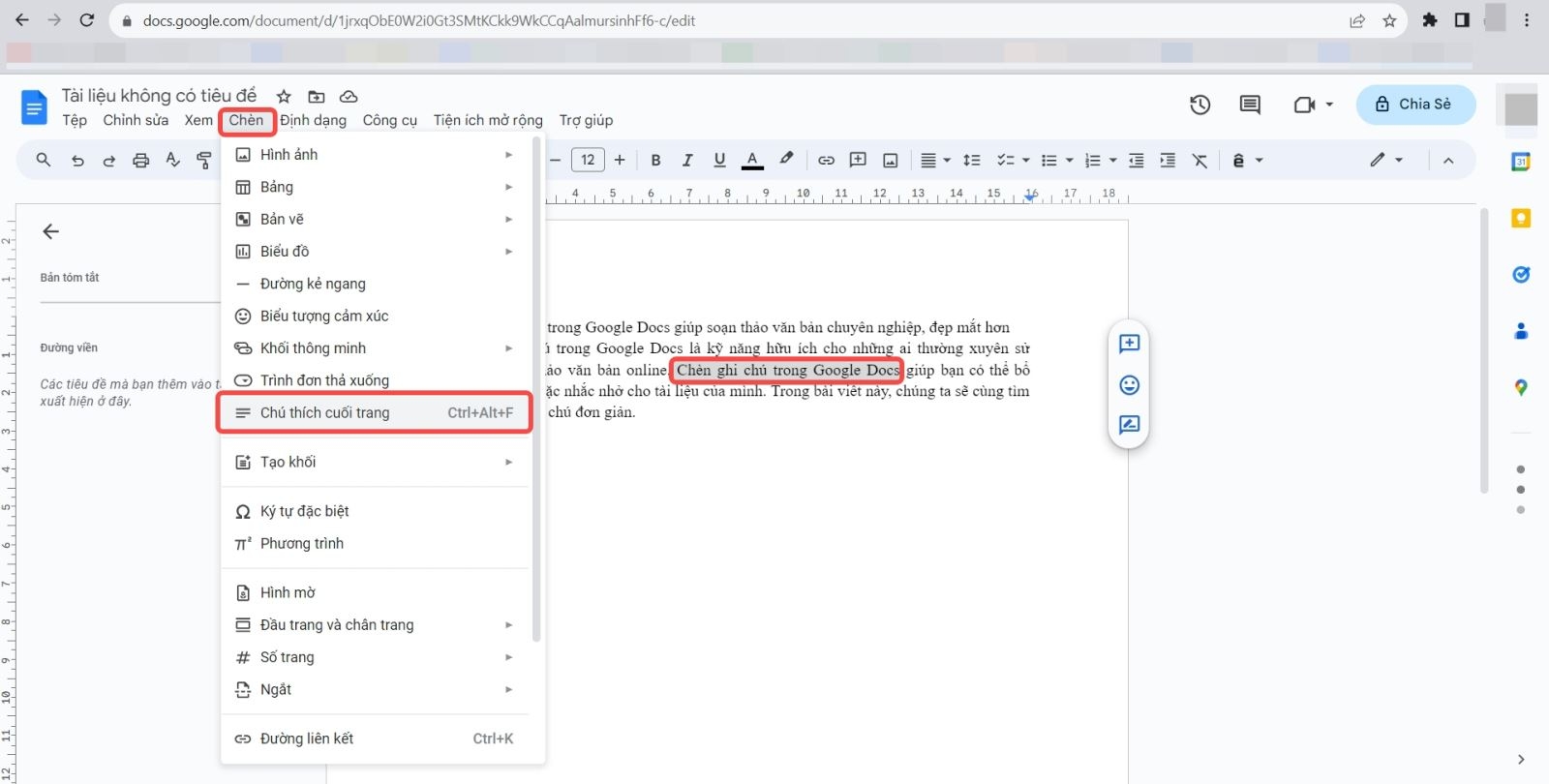
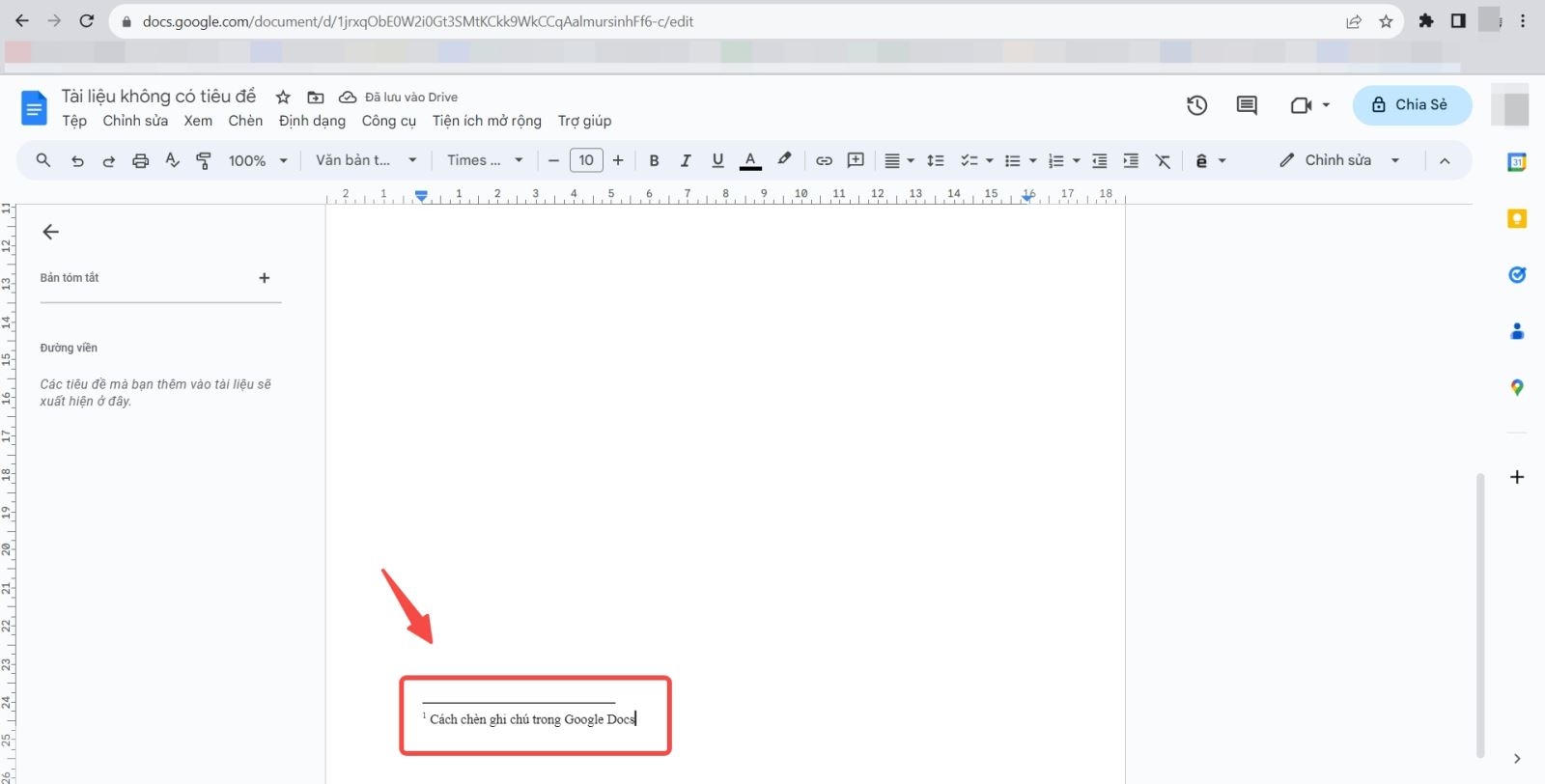
Bước 2: Lúc này, con trỏ chuột sẽ tự động chạy xuống cuối trang, nơi bạn sẽ ghi phần nhắc nhở, ghi chú cho cụm từ được chọn phía trên.
Sau khi hoàn thành phần ghi chú, bạn quay lại văn bản, kiểm tra cụm từ được chọn sẽ có phần đánh dấu số thứ tự ghi chú bằng số nhỏ phía trên.
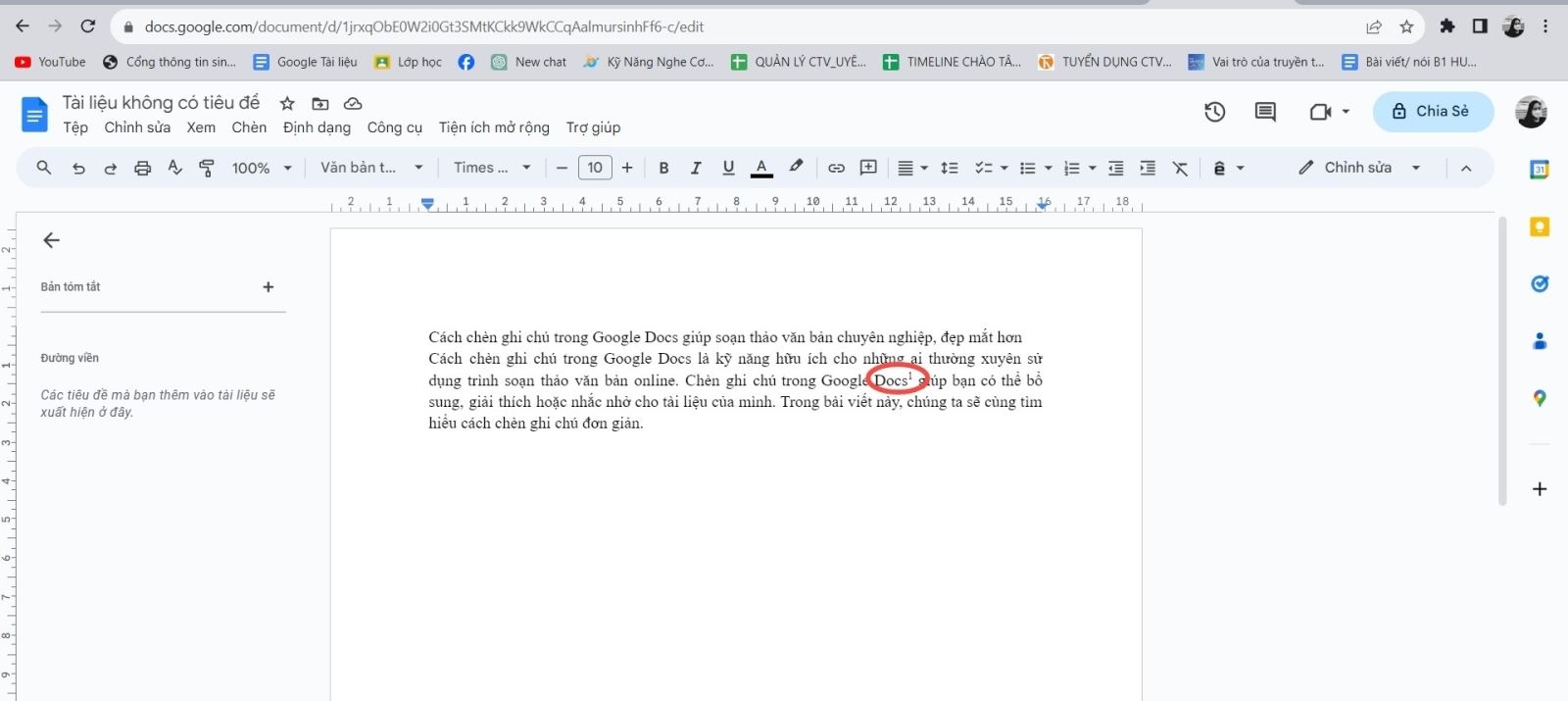
Như vậy, cách chèn ghi chú trong Word ở chân trang đã hoàn thành rồi đó. Với cách này, bạn có thể ứng dụng với việc ghi chú trích dẫn văn bản, phiên âm cách đọc, giải nghĩa các từ khó hiểu,...
3. Cách xem các chú thích đã tạo ở chân trang
Sau khi bạn thực hiện thành công cách chèn chú thích trong Google Docs phía chân trang, bạn có thể xem lại một cách nhanh chóng, dễ dàng tra cứu trong quá trình đọc văn bản.
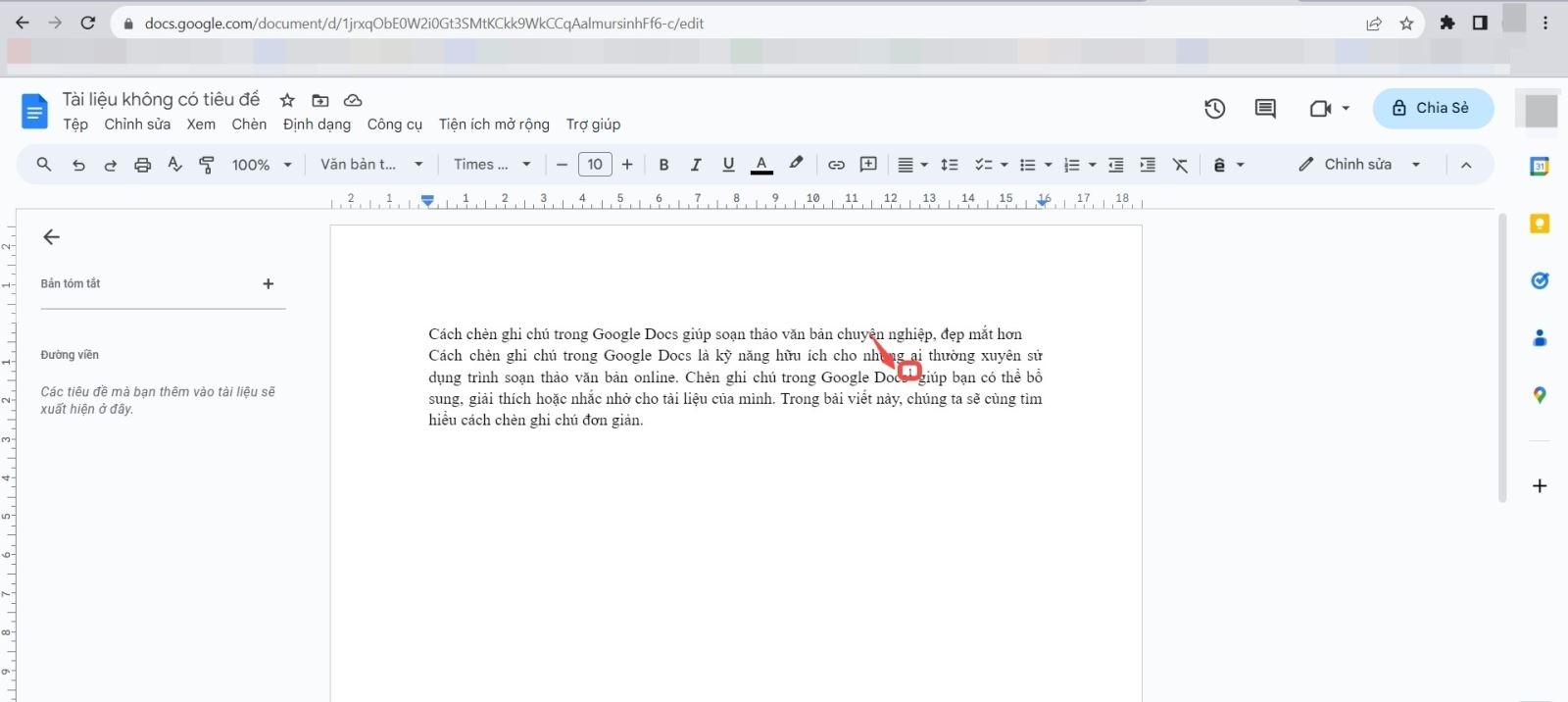
Cách 1: Tại cụm từ có chứa phần ghi chú, bạn nhấn đúp vào chỉ số đánh dấu trên đầu.
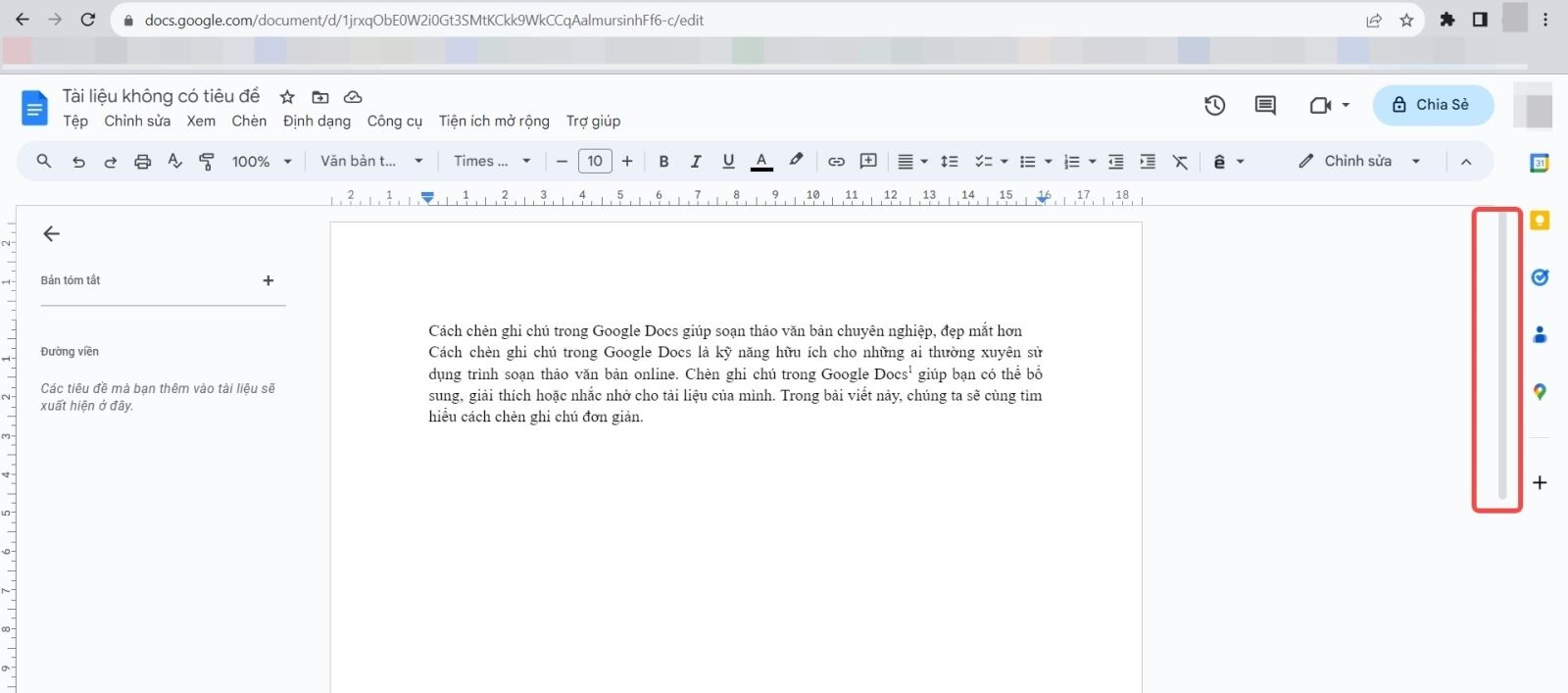
Cách 2: Nếu bạn muốn tìm đến tổng thể tất cả các ghi chú trong trang văn bản đó, bạn có thể sử dụng thanh cuộn xuống phía cuối trang để đến vị trí các ghi chú.
4. Cách loại bỏ ghi chú chân trang trong Google Docs
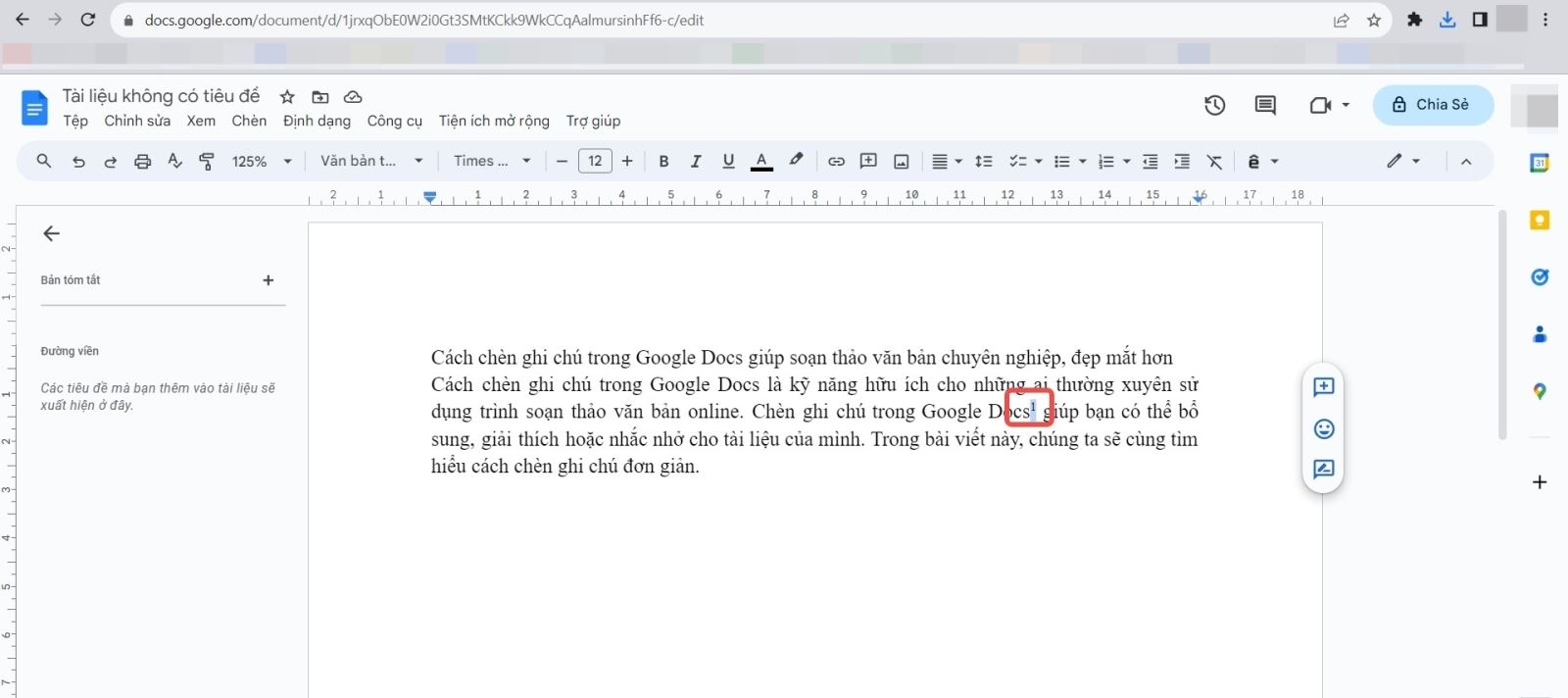
Khi một ghi chú bị lỗi, hoặc bạn muốn thay đổi, xóa bỏ ghi chú đó, cách làm cũng vô cùng đơn giản. Bạn chỉ cần bôi đen chỉ số của ghi chú đó, nhấn nút Backspace trên bàn phím để xóa ghi chú.
5. Cách chèn ghi chú trong Google Docs với Google Keep
Bước 1: Mở tài liệu Google Docs mà bạn muốn chèn ghi chú.
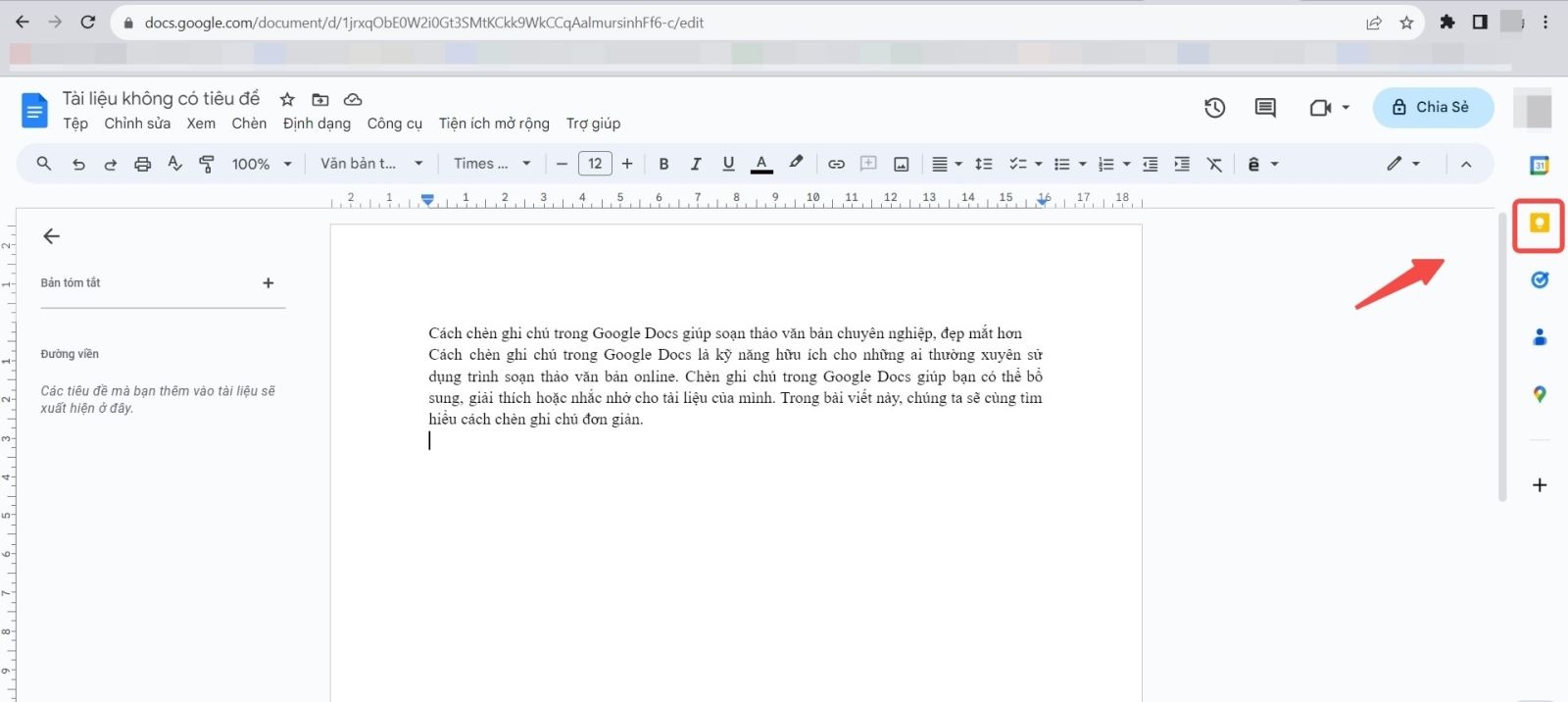
Bước 2: Chọn biểu tượng của Google Keep bên cột bên phải của giao diện Google Docs.
Bước 3: Chọn “Ghi chú” để nhập phần bạn muốn ghi chú cho văn bản của mình.
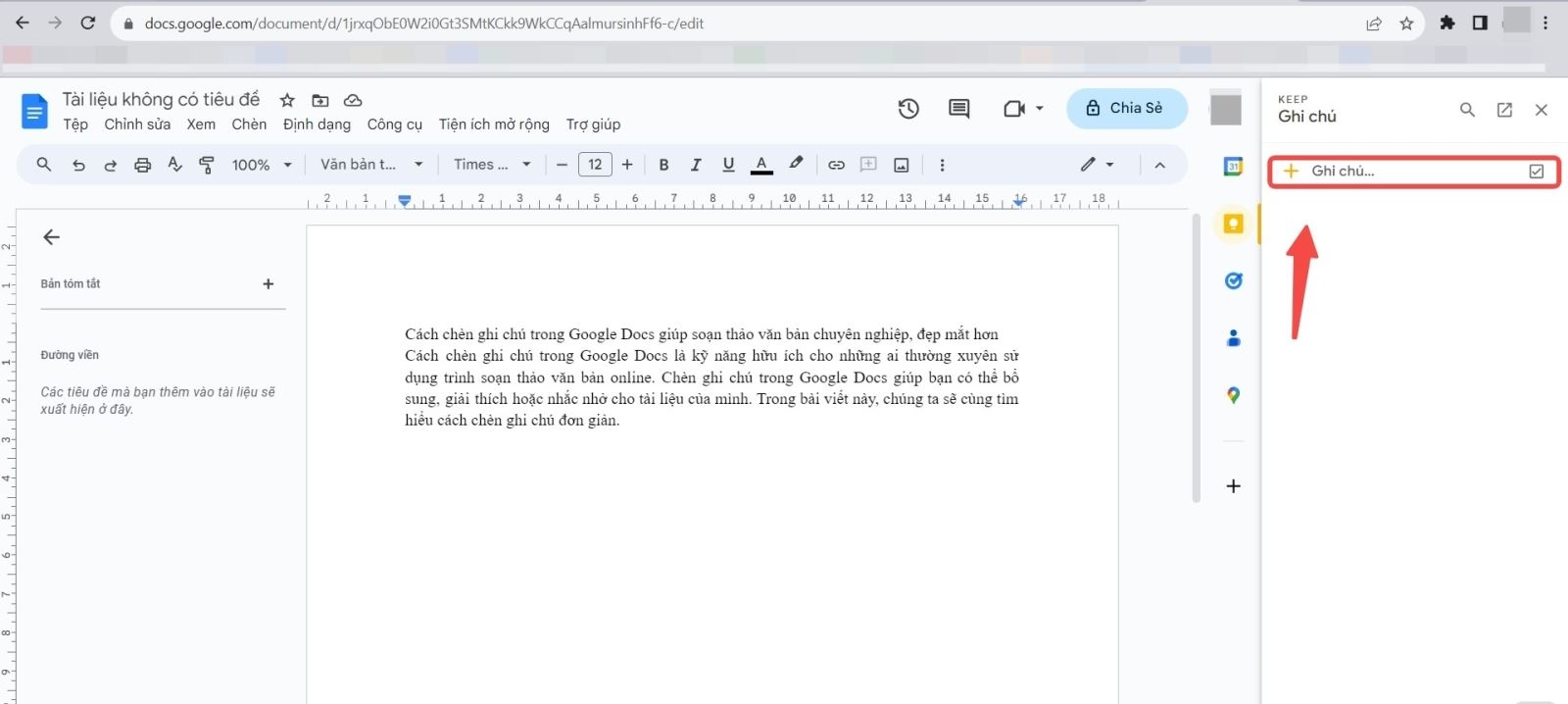
Bước 4: Sau khi đã hoàn thành phần ghi chú, bạn bấm vào dấu 3 chấm dọc ở ô ghi chú.
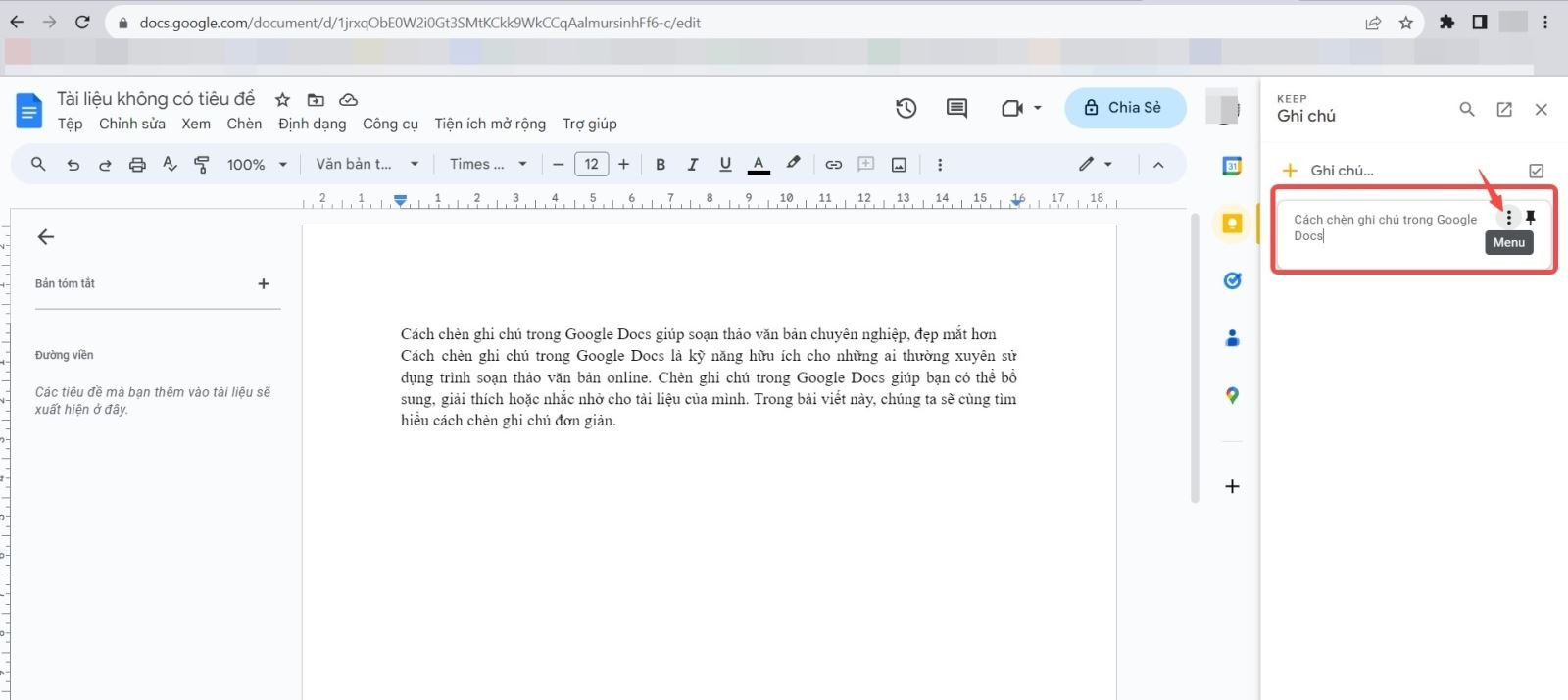
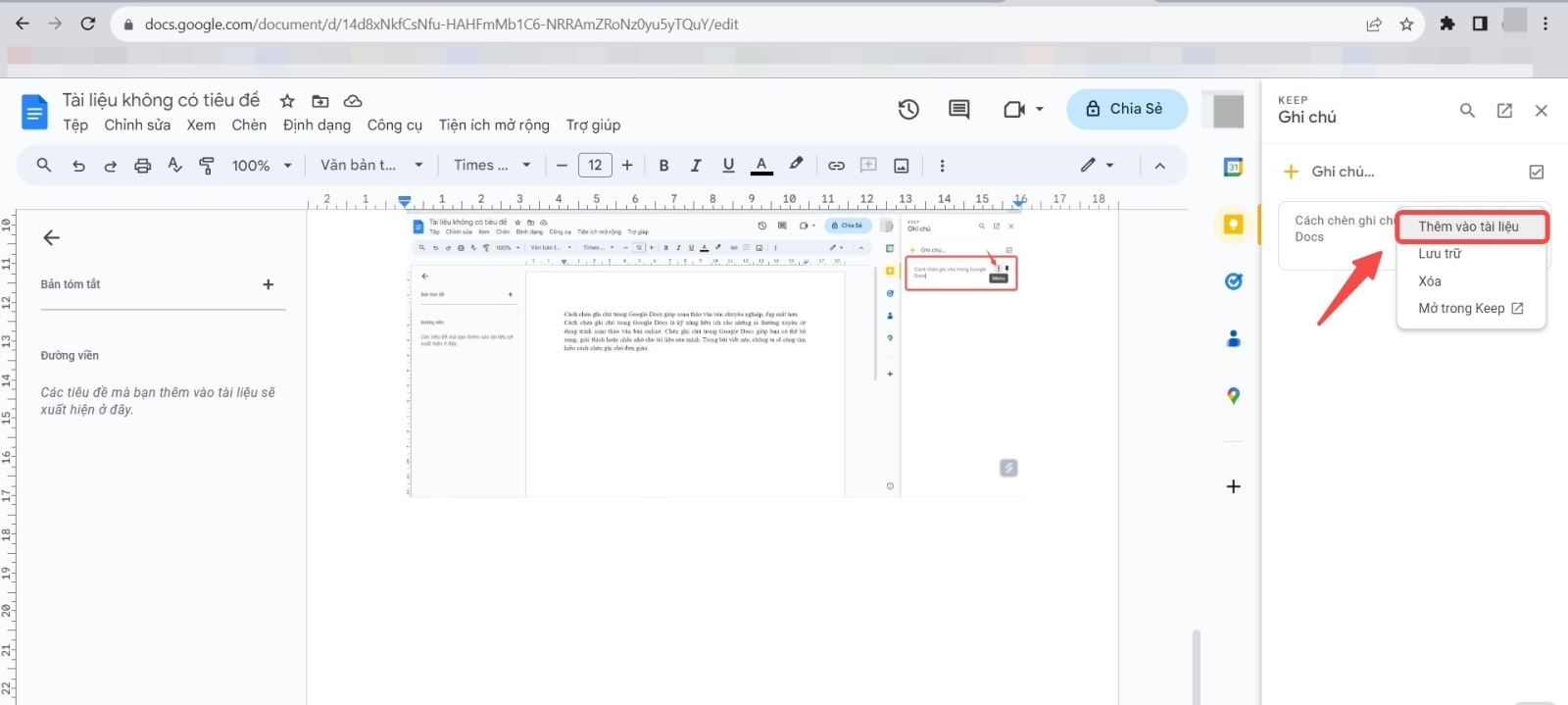
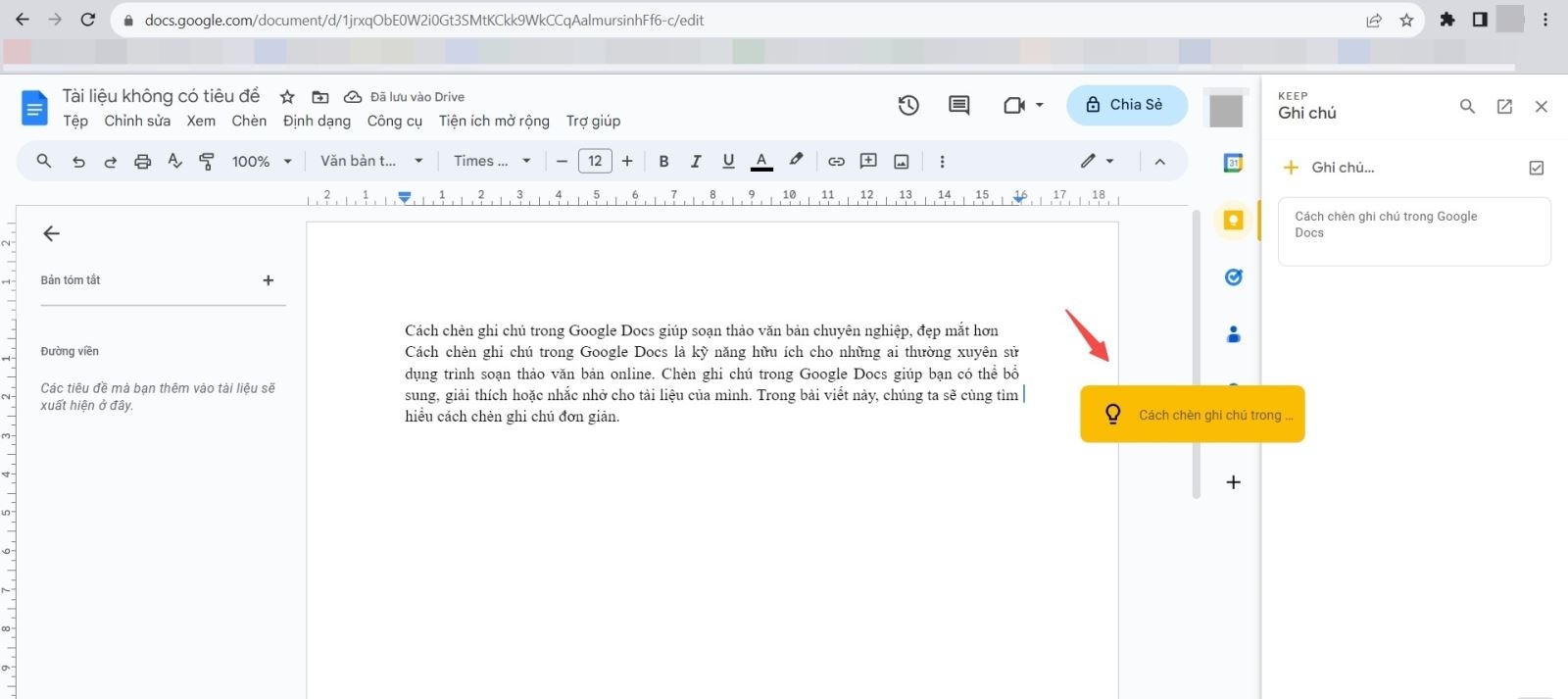
Bước 5: Chọn “Thêm vào tài liệu” để thêm ghi chú bạn vừa chuẩn bị vào tài liệu. Lúc này, bạn sẽ thấy phần ghi chú sẽ được thêm vào vị trí bạn đặt con trỏ chuột trước đó.
Với một lần thêm ghi chú như vậy bạn có thể thêm vào nhiều vị trí của văn bản bằng cách giữ và kéo ghi chú trong Google Keep vào vị trí bạn muốn.
Cách chèn ghi chú trong Google Keep khá tiện dụng, có thể giúp bạn lưu nhiều ghi chú sẵn có, có thể sử dụng ở nhiều văn bản khác nhau mà không cần thiết lập lại. Trong cùng một văn bản, khi có nhiều ghi chú giống nhau đã được lưu trong Keep cũng giúp bạn tiết kiệm được rất nhiều thời gian.
6. Cách chèn ghi chú trong Microsoft Word
Bên cạnh việc soạn thảo trên trình soạn thảo online như Google Docs, chúng ta cũng thường xuyên sử dụng Microsoft Word để trình bày văn bản của mình. Vậy chèn ghi chú trong Word như thế nào, cách làm có giống với cách chèn ghi chú trong Google Docs hay không?
6.1. Chèn ghi chú trực tiếp trong văn bản
Bước 1: Mở văn bản cần chú thích trong Word.
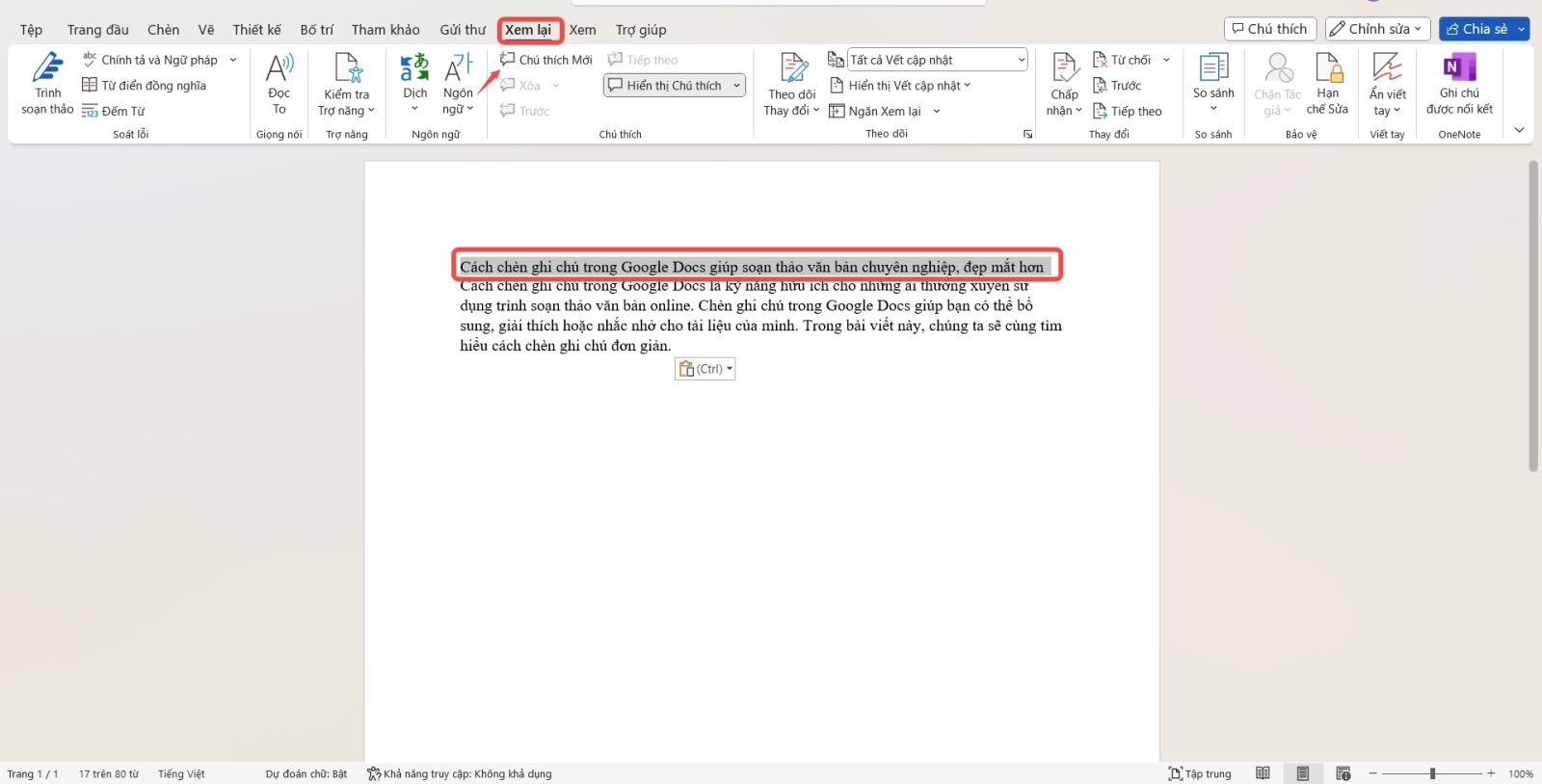
Bước 2: Bạn bôi đen phần văn bản cần chú thích, chọn “Xem lại” trên thanh công cụ, rồi tìm đến lệnh “Chú thích mới”.
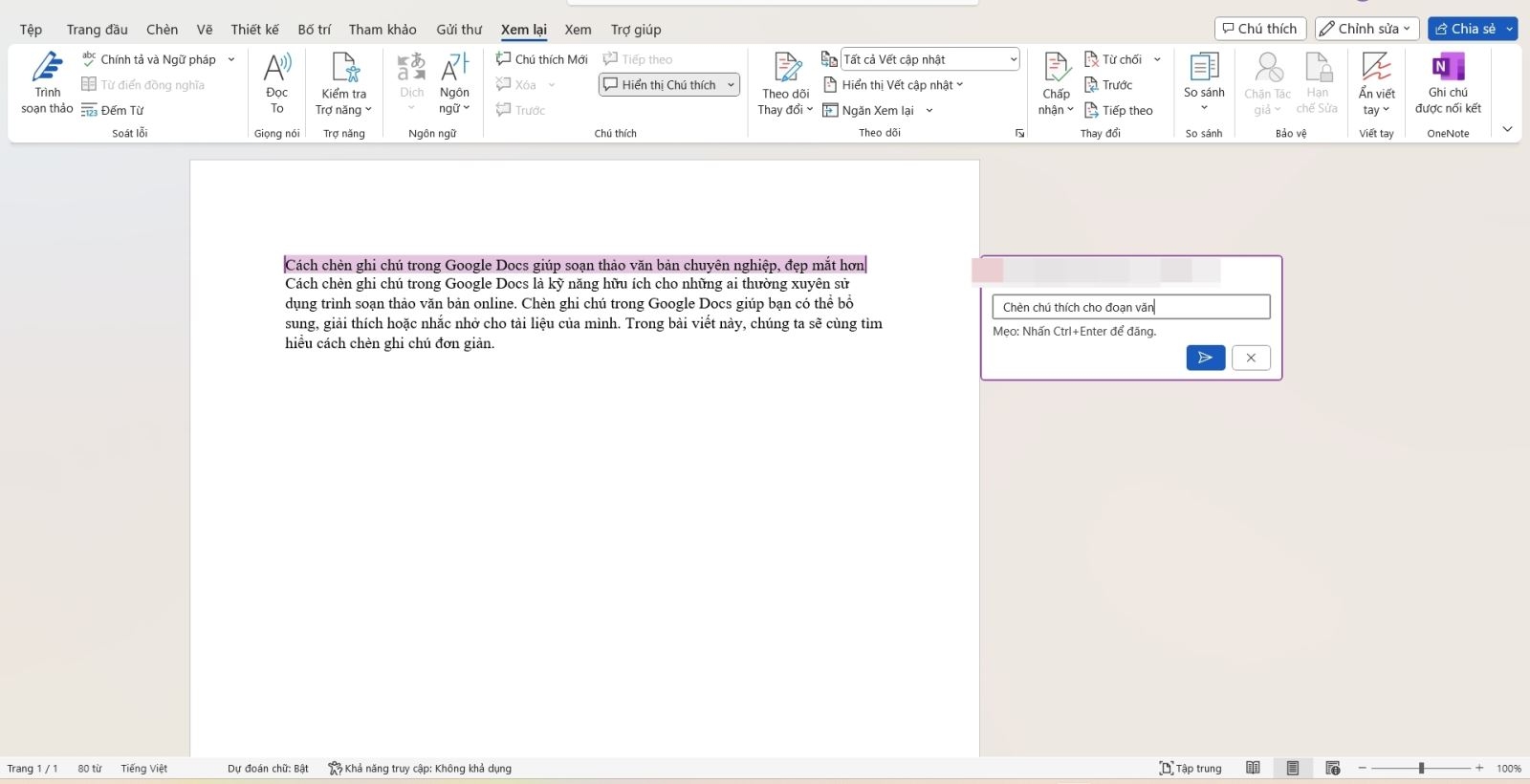
Bước 3: Lúc này Word sẽ hiện lên ô trống để bạn điền phần chú thích cho đoạn văn, cụm từ đã được chọn. Nhấn dấu mũi tên khi đã thêm ghi chú.
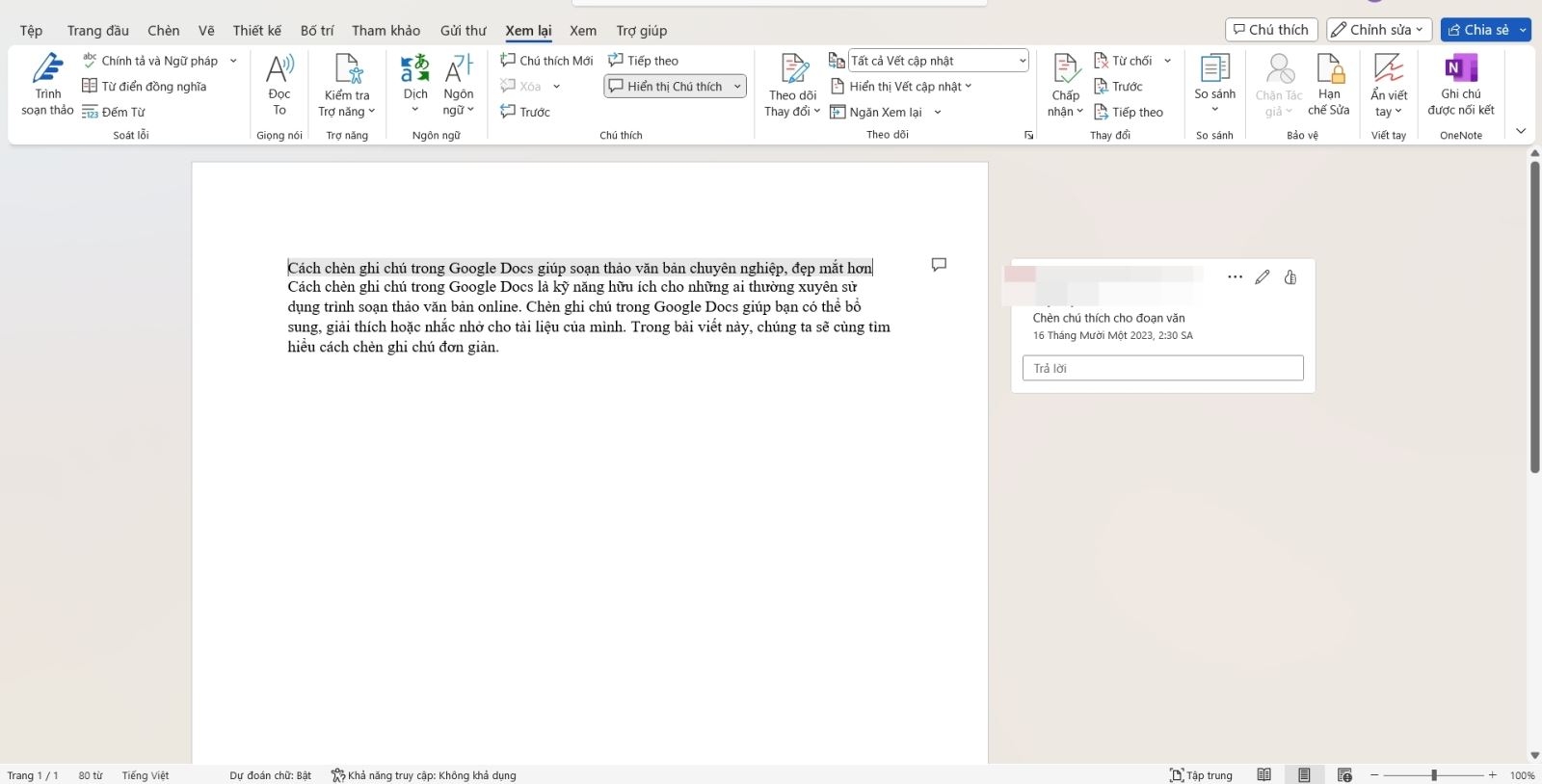
Phần ghi chú được thêm trực tiếp vào văn bản sẽ hiển thị ở bên cạnh trang Word, khi bạn di chuyển đến phần văn bản được thêm ghi chú sẽ thấy phần ô vuông hiện bên cạnh.
6.2. Chèn ghi chú ở dưới chân trang, cuối văn bản Word
Nếu trong văn bản của bạn cần nhiều ghi chú, việc ghi chú trực tiếp trong văn bản có thể khiến tầm nhìn bị hạn chế, rối mắt,... Hay bạn cần văn bản hoàn chỉnh về phần trình bày, chuyên nghiệp theo quy định thì chèn ghi chú ở chân trang, cuối văn bản là sự lựa chọn phù hợp.
Bước 1: Mở văn bản bạn muốn chỉnh sửa trong Word.
Bước 2: Bạn chọn từ muốn thêm chú thích, sau đó bôi đen. Tại thanh công cụ, bạn chọn “Tham khảo” rồi nhấn vào mũi tên nhỏ ở hộp thoại phía dưới.
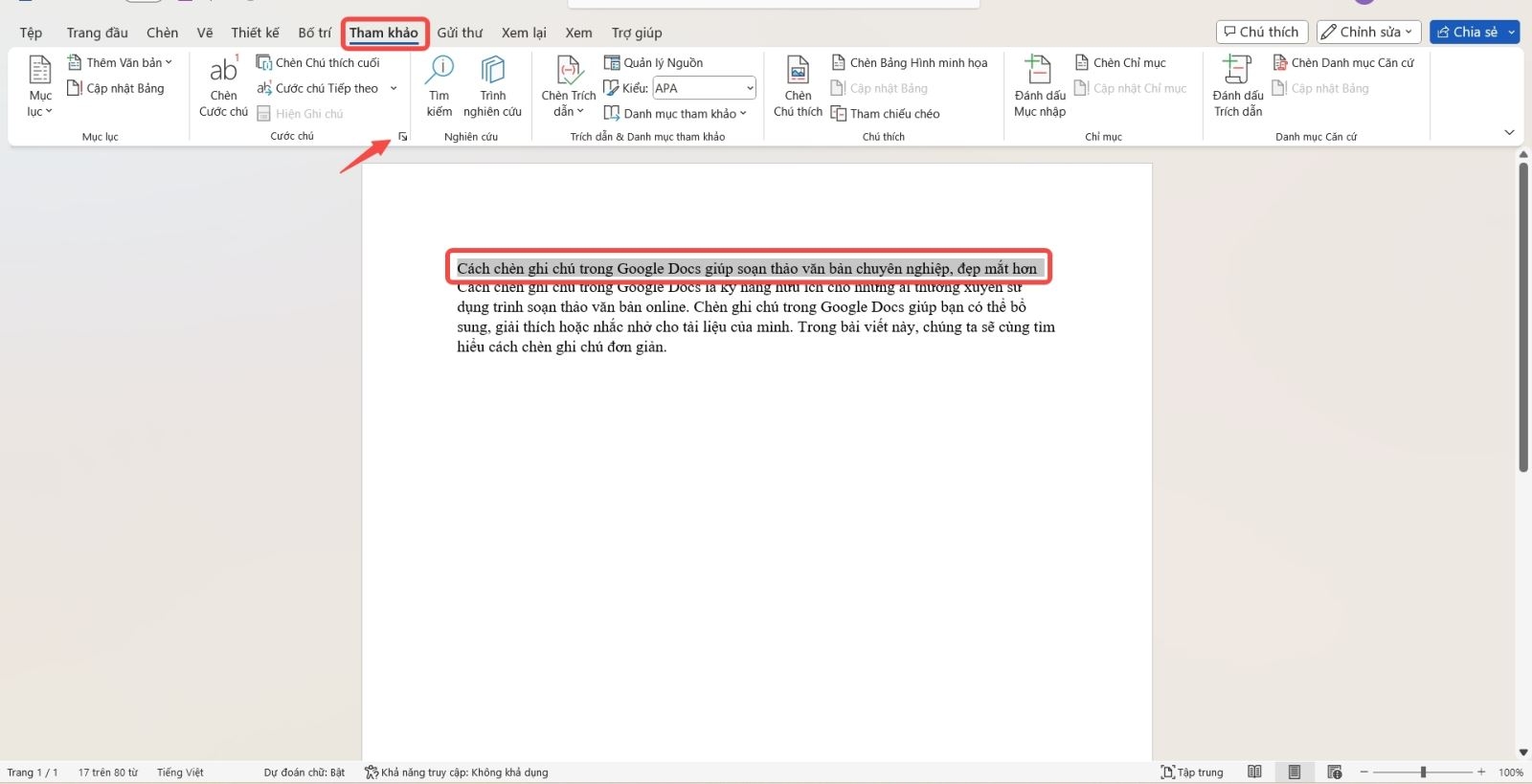
Bước 3: Tại hộp thoại “Cước chú và Chú thích cuối” bạn chọn lệnh “Cước chú” để hiển thị phần ghi chú ở cuối trang chứa đoạn văn được bôi đen. Bạn chọn “Chú thích cuối” để hiển thị phần ghi chú ở trang cuối cùng của toàn văn bản.
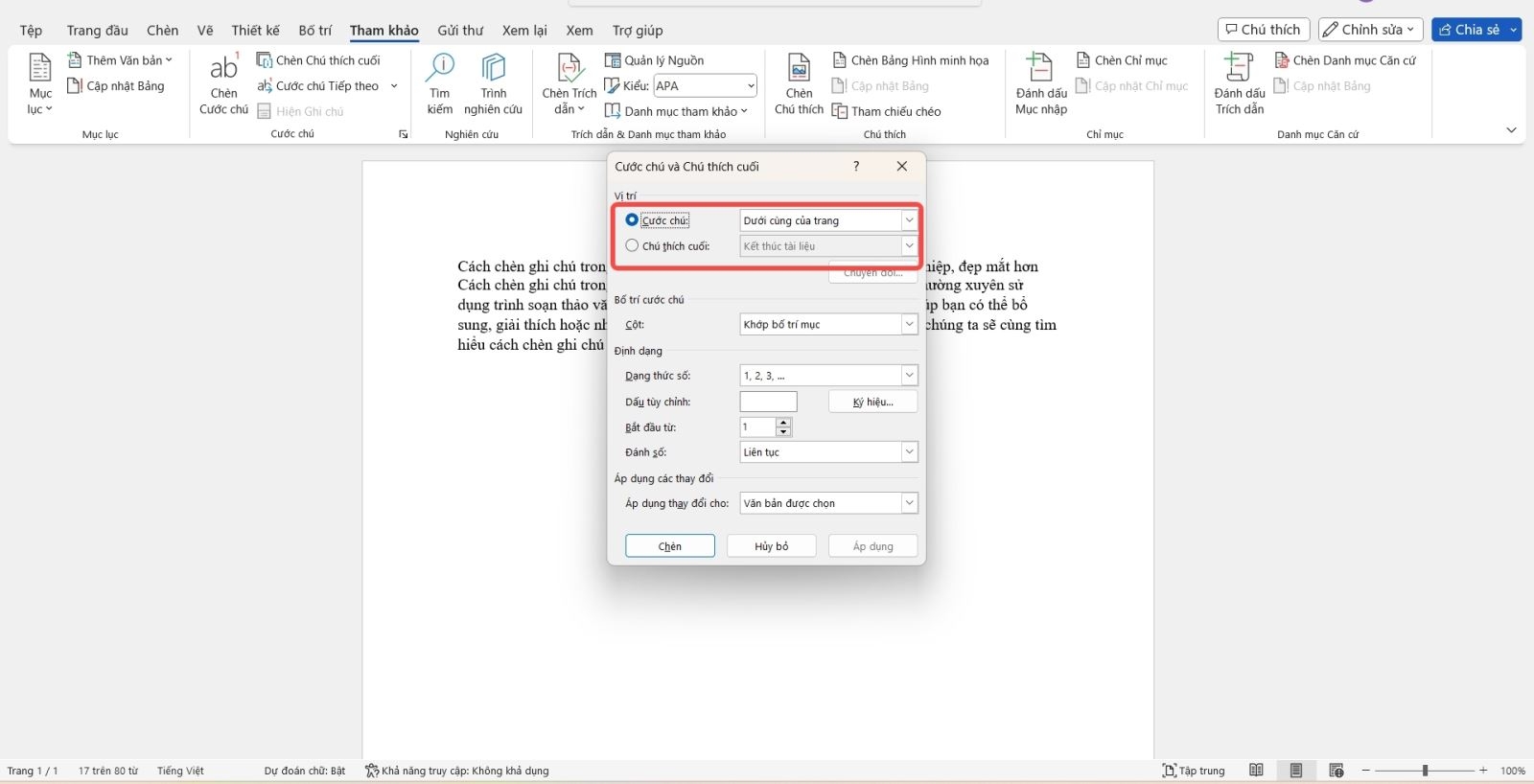
Sau khi chọn được vị trí bạn muốn đặt ghi chú của mình cho đoạn văn, bạn có thể định dạng cho phần ghi chú của mình.
7. Lưu ý khi chèn ghi chú trong Google Docs
Để sử dụng các cách chèn ghi chú trong Google Docs được hiệu quả, bạn hãy ghi lại những lưu ý sau nhé!
Chọn loại ghi chú phù hợp với mục đích, yêu cầu trình bày của văn bản. Chọn đúng loại văn bản sẽ giúp bạn dễ dàng tra cứu hơn trong quá trình sử dụng tài liệu.
Nên chọn định dạng của ghi chú dễ nhìn, dễ đọc, không gây ảnh hưởng đến phần văn bản chính. Bạn không nên để phần ghi chú quá nổi bật như cỡ chữ quá to, màu đánh dấu cầu kì,..., như vậy khiến người đọc bị phân tán khi đọc văn bản.
Phần nội dung của chú thích cần ngắn gọn, chính xác, chỉ ghi chú những phần cần thiết để không bị rối loạn. Tránh thêm phần ghi chú dư thừa, không liên quan, sai thông tin, lặp lại để thể hiện sự chuyên nghiệp trong soạn thảo văn bản bạn nhé!
Khi bạn lưu file trên Google Docs có khả năng xảy ra việc mất dữ liệu, người khác xóa nhầm khi truy cập tài liệu,... Vì vậy hãy thường xuyên kiểm tra tài liệu của mình để đảm bảo độ chính xác.
Bài viết trên đây đã giới thiệu đến các bạn cách chèn ghi chú trong Google Docs và gửi tới các bạn một số lưu ý cần quan tâm. Các bạn có thể tham khảo các cách trên để vận dụng vào việc soạn thảo văn bản hàng ngày của mình nhé!
Xem thêm:
Cách đếm số từ trên Google Docs trên máy tính, điện thoại đơn giản và chính xác nhất
Cách chuyển hình ảnh thành văn bản bằng Google Docs bằng cách "Scan" tài liệu nhanh chóng
Hiện nay Google Docs ngày càng trở nên phổ biến nhờ sự tiện lợi, dễ dàng sử dụng. Ngoài việc chèn ghi chú hiệu quả, Google Docs còn cung cấp nhiều tính năng mạnh mẽ khác, ví dụ như cách chuyển hình ảnh thành văn bản trực tiếp mà không cần cài thêm phần mềm. Để xử lý công việc dễ dàng, thuận lợi hơn trên Google Docs thì việc trang bị cho mình một chiếc laptop chất lượng tốt là điều chắc chắn. Nếu bạn đang tìm mua laptop để phục vụ cho công việc, học tập thì đừng bỏ lỡ những mẫu laptop giá tốt đang được nhiều khách hàng tin dùng nhất tại FPT Shop hiện nay bạn nhé!
:quality(75)/2023_11_29_638368970116231076_cach-chen-ghi-chu-trong-google-docs-avt.jpg)


