:quality(75)/estore-v2/img/fptshop-logo.png)
:quality(75)/small/cach_nhap_van_ban_bang_giong_noi_tren_google_docs_8318726e88.jpg)
:quality(75)/137278716_737940067157913_478558_24cfe7bd15.jpg)
Cách sử dụng nhập văn bản bằng giọng nói trên Google Docs cực dễ không phải ai cũng biết
Nhập văn bản bằng giọng nói trong Google Docs là một tính năng tuyệt vời giúp bạn tăng tốc công việc soạn thảo mà không cần phải sử dụng bàn phím. Bằng cách chuyển đổi lời nói thành văn bản, bạn có thể dễ dàng hoàn thành các tài liệu một cách nhanh chóng và chính xác. Đặc biệt, tính năng này rất dễ sử dụng và có thể được áp dụng cho nhiều loại tài liệu khác nhau. Dưới đây là các bước đơn giản giúp bạn sử dụng tính năng này một cách hiệu quả.
Cách sử dụng nhập văn bản bằng giọng nói trên Google Docs
Bước 1: Đầu tiên, bạn mở tài liệu Google Docs mà bạn muốn soạn thảo lên.
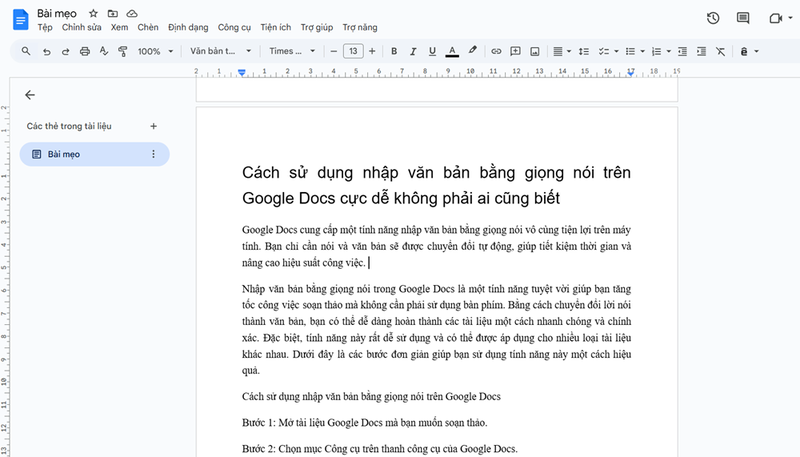
Bước 2: Chọn mục Công cụ trên thanh công cụ của Google Docs.
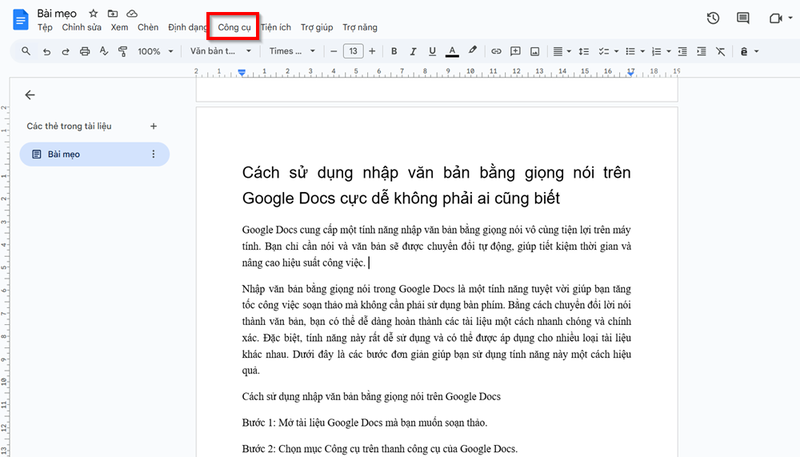
Bước 3: Sau đó, click vào Nhập dữ liệu bằng giọng nói để bắt đầu sử dụng tính năng này.
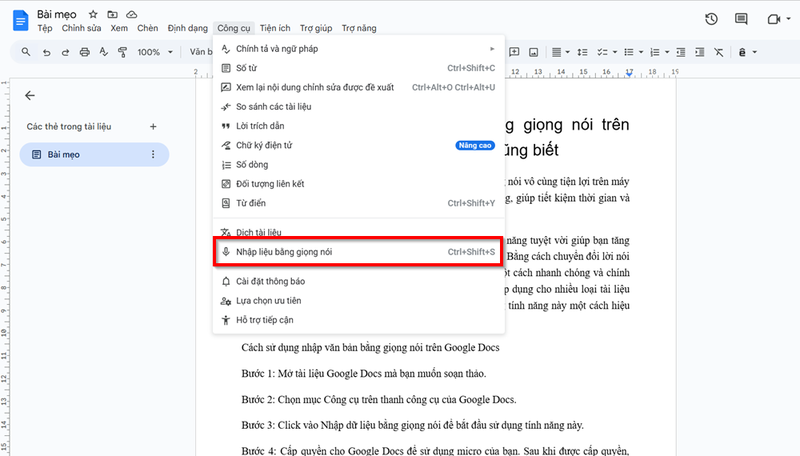
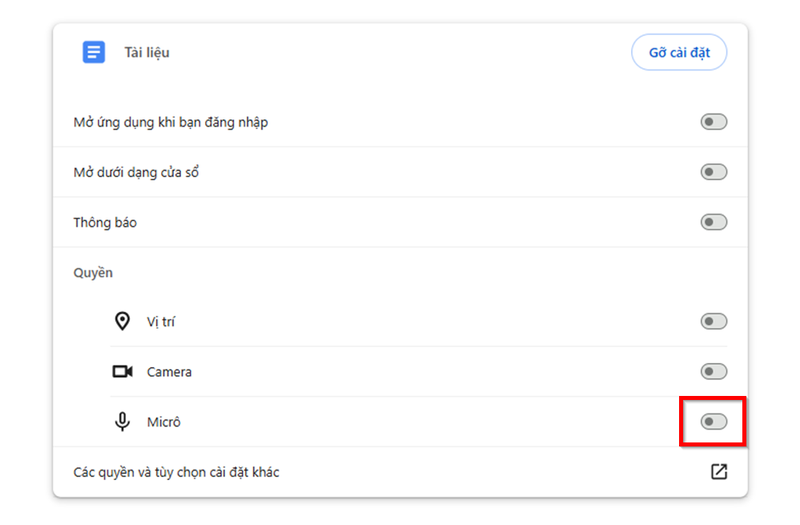
Bước 4: Bạn cần thực hiện cấp quyền cho Google Docs sử dụng micro (nếu chưa từng cấp quyền). Sau khi được cấp quyền, tính năng sẽ hoạt động.
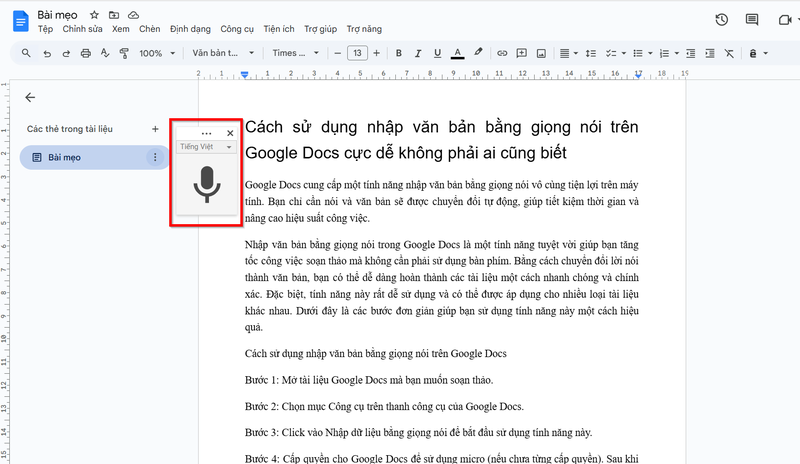
Bước 5: Khi micro hiển thị trên màn hình, bạn kiểm tra xem ngôn ngữ đã được cài đặt là Tiếng Việt hay chưa. Nếu chưa, bạn có thể thay đổi ngôn ngữ bằng cách nhấn vào biểu tượng ngôn ngữ và chọn Tiếng Việt nhé.
Bước 6: Cuối cùng, bạn nhấn vào biểu tượng micro để bắt đầu nói và hệ thống sẽ ghi lại và nhập vào Docs.
Với tính năng nhập văn bản bằng giọng nói trên Google Docs, bạn sẽ tiết kiệm được thời gian và nâng cao hiệu quả công việc. Chỉ cần vài thao tác đơn giản, bạn có thể dễ dàng chuyển đổi lời nói thành văn bản mà không cần phải gõ phím. Hãy thử ngay để trải nghiệm sự tiện lợi này để giúp công việc của bạn trở nên dễ dàng hơn.
Mua ngay các mẫu iPhone tại FPT Shop hôm nay để có cơ hội nhận nhiều ưu đãi về giá bán và chế độ bảo hành 2 năm chính hãng. Tham khảo nhanh các mẫu iPhone tại FPT Shop ngay nhé!
Xem thêm:
:quality(75)/small/cac_ham_trong_google_sheet_0_8e146576e5.jpg)
:quality(75)/nha_ve_sinh_cong_cong_gan_nhat_e5fc9526dd.png)
:quality(75)/ham_tru_trong_google_sheet_BIA_5659caf6d3.jpg)
:quality(75)/ham_nhan_trong_google_sheet_11_653ee4511c.jpg)
:quality(75)/google_tag_assistant_624c74dcb2.jpg)
:quality(75)/google_dich_fe70b7a262.jpg)


