:quality(75)/estore-v2/img/fptshop-logo.png)
:quality(75)/small/cac_ham_trong_google_sheet_0_8e146576e5.jpg)
:quality(75)/Thu_Ha_213f6ebf3e.jpg)
Tổng hợp các hàm trong Google Sheet thường gặp nhất mà dân văn phòng không thể bỏ qua
Google Sheet là một công cụ đa năng và vượt trội, kết hợp khả năng lập bảng tính với các chức năng tính toán dữ liệu linh hoạt. Nhờ hoạt động trên nền tảng đám mây, công cụ này cung cấp nhiều tính năng tương tác, tự động thu thập dữ liệu, thậm chí tích hợp dữ liệu từ các API của bên thứ ba. Trong bài viết này, FPT Shop sẽ giới thiệu các hàm trong Google Sheet phổ biến, giúp bạn dễ dàng quản lý dữ liệu và nâng cao hiệu quả công việc.
1. Giới thiệu về Google Sheet
Google Sheet là công cụ tạo và chỉnh sửa bảng tính tương tự như Excel, nhưng lại mang đến nhiều tính năng vượt trội hơn. Với khả năng tự động sao lưu và chỉnh sửa trên nền tảng đám mây, Google Sheet rất lý tưởng cho các nhóm làm việc chung trên một tài liệu, giúp mọi người dễ dàng cộng tác và theo dõi công việc.
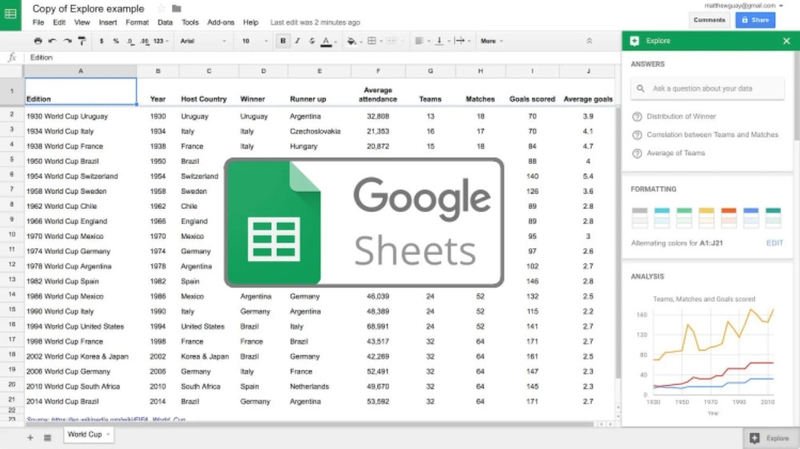
Thay vì phải tốn thời gian dọn dẹp các bảng tính lộn xộn, giờ đây Google Sheet có thể trở thành công cụ hữu ích cho mọi người, giúp đơn giản hóa quy trình và trình bày dữ liệu một cách mạch lạc, rõ ràng. Bạn đã làm quen với các công thức trong Google Sheet chưa? Hãy cùng khám phá danh sách dưới đây để hiểu thêm về các công thức hữu ích này.
2. Các hàm trong Google Sheet phổ biến và cách sử dụng
Hàm VLOOKUP
Hàm VLOOKUP là một trong các hàm trong Google Sheet thường dùng nhất, sử dụng để tra cứu dữ liệu trong một bảng hoặc phạm vi theo chiều dọc và trả về kết quả từ một cột ngang tương ứng.
Trong thực tế, hàm VLOOKUP rất tiện dụng khi bạn cần tra cứu các thông tin như tên sản phẩm, giá bán, số lượng dựa trên mã sản phẩm hoặc mã vạch, hoặc khi bạn cần tìm kiếm thông tin nhân viên, xếp hạng nhân viên theo các tiêu chí như điểm số,…
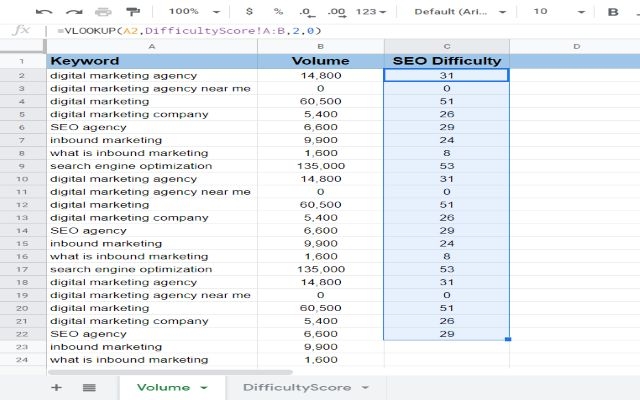
Công thức sử dụng hàm VLOOKUP:
=VLOOKUP(Lookup_value, table_array, col_index_num, [range_lookup])
Trong đó:
- Lookup_value: Giá trị bạn muốn tìm, có thể là một giá trị cố định hoặc tham chiếu đến một ô trong bảng tính.
- Table_array: Phạm vi bảng mà bạn muốn tìm kiếm dữ liệu.
- Col_index_num: Số thứ tự của cột mà bạn muốn lấy dữ liệu, tính từ trái qua phải.
- Range_lookup: Quy định loại tìm kiếm, là tìm kiếm chính xác (0) hoặc tìm kiếm tương đối (1) trong phạm vi bảng. Nếu không nhập, mặc định sẽ là 1.
- Nếu Range_lookup = 1 (TRUE): Thực hiện tìm kiếm tương đối.
- Nếu Range_lookup = 0 (FALSE): Thực hiện tìm kiếm chính xác.
Hàm IF
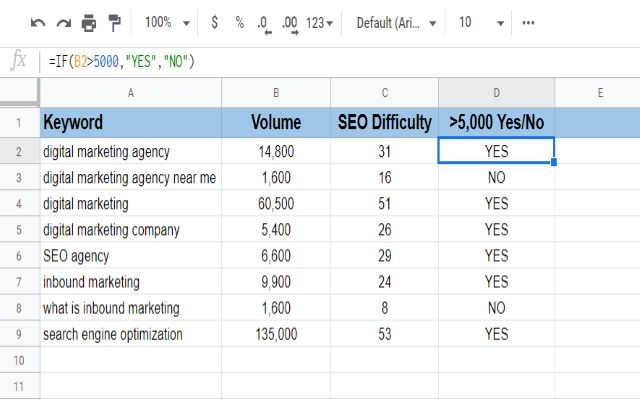
Hàm IF giúp bạn kiểm tra một điều kiện và xác định xem điều kiện đó có đúng hay sai đối với dữ liệu trong bảng tính của bạn. Đây là một công cụ mạnh mẽ để thực hiện các phép toán logic đơn giản hoặc phức tạp.
Công thức sử dụng hàm IF:
=IF(Logical_test, value_if_true, value_if_false)
Trong đó:
- Logical_test là điều kiện mà bạn muốn kiểm tra, xác định xem điều kiện đó đúng hay sai.
- value_if_true là giá trị hoặc hành động sẽ được hiển thị nếu điều kiện đúng.
- value_if_false là giá trị hoặc hành động sẽ được hiển thị nếu điều kiện sai.
Hàm IFERROR
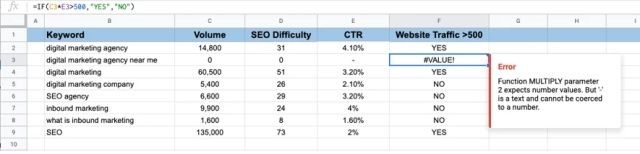
Hàm IFERROR là một công cụ giúp xử lý các lỗi trong công thức. Nếu trong bảng tính của bạn xuất hiện thông báo lỗi như “#ERROR!”, “#DIV/0!”, hay “#VALUE!” khi thực hiện một phép tính, hàm IFERROR sẽ giúp bạn thay thế những thông báo lỗi này bằng giá trị mặc định mà bạn chỉ định, tránh gây gián đoạn cho công việc của bạn.
Công thức sử dụng hàm IFERROR:
=IFERROR(value, value_if_error)
Trong đó:
- Value là biểu thức hoặc công thức mà bạn sử dụng để tính toán kết quả mong muốn.
- Value_if_error là giá trị sẽ được trả về khi Value gặp phải lỗi.
Hàm SPLIT
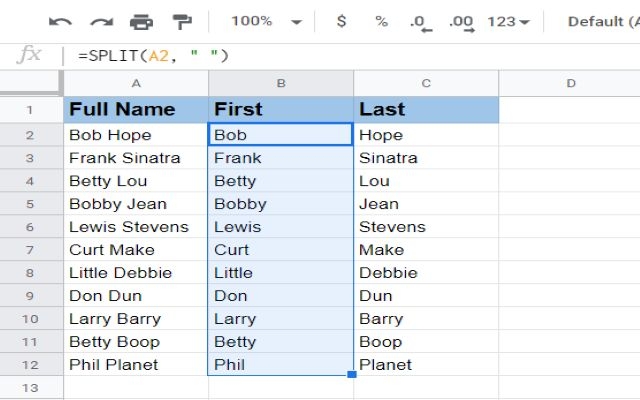
Hàm SPLIT cũng là một trong các hàm trong Google Sheet hữu ích giúp bạn phân tách dữ liệu trong một ô thành nhiều ô riêng biệt. Ví dụ, trong một bảng danh bạ với tên đầy đủ trong một cột, nếu bạn cần tách họ và tên thành hai cột riêng biệt để dễ dàng nhập dữ liệu vào cơ sở dữ liệu, hàm SPLIT sẽ giúp bạn thực hiện điều này một cách nhanh chóng và chính xác.
Công thức hàm SPLIT:
=SPLIT(text, delimiter, split_by_each, remove_empty_text)
Trong đó:
- Text: Là ô chứa chuỗi văn bản hoặc dữ liệu bạn muốn chia nhỏ.
- Delimiter: Là ký tự hoặc chuỗi ký tự được sử dụng để xác định điểm phân tách trong chuỗi văn bản.
- Split_by_each: Là điều kiện cho phép xác định liệu dấu phân tách có được coi là một ký tự riêng biệt để chia hay không.
- Remove_empty_text: Là tùy chọn xác định liệu các phần văn bản trống có được loại bỏ hay không sau khi chia.
Hàm COUNTIF
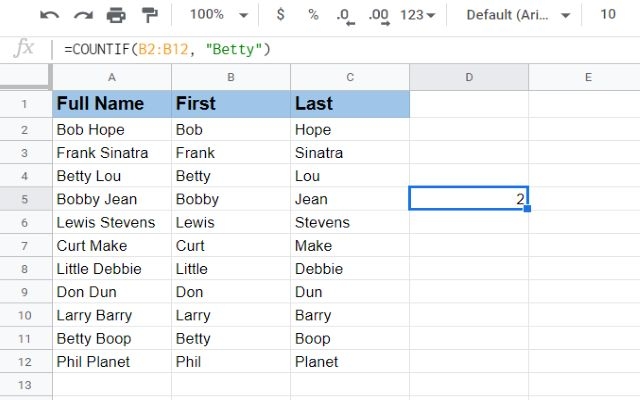
Hàm COUNTIF giúp bạn đếm số lượng ô trong một phạm vi dữ liệu thỏa mãn một điều kiện cụ thể mà bạn chỉ định.
Công thức hàm COUNTIF:
=COUNTIF(range, criteria)
Trong đó:
- Range: Là phạm vi dữ liệu mà bạn muốn đếm số lượng ô đáp ứng điều kiện.
- Criteria: Là tiêu chí hoặc điều kiện mà bạn áp dụng để lọc và đếm dữ liệu. Điều kiện này cần được đặt trong dấu ngoặc kép và không phân biệt chữ hoa hay chữ thường.
Hàm ARRAYFORMULA
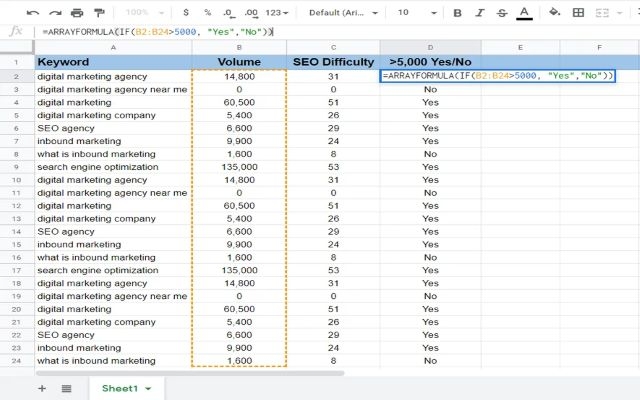
Hàm ARRAYFORMULA giúp bạn áp dụng một công thức duy nhất cho toàn bộ cột hoặc hàng thay vì phải lặp lại công thức nhiều lần.
Công thức sử dụng hàm ARRAYFORMULA:
=ARRAYFORMULA(array_formula)
Trong đó:
- Array_formula: Là một phạm vi ô, một biểu thức toán học áp dụng trên một hoặc nhiều phạm vi ô có cùng kích thước, hoặc một hàm trả về kết quả mở rộng sang nhiều ô.
Hàm LEN
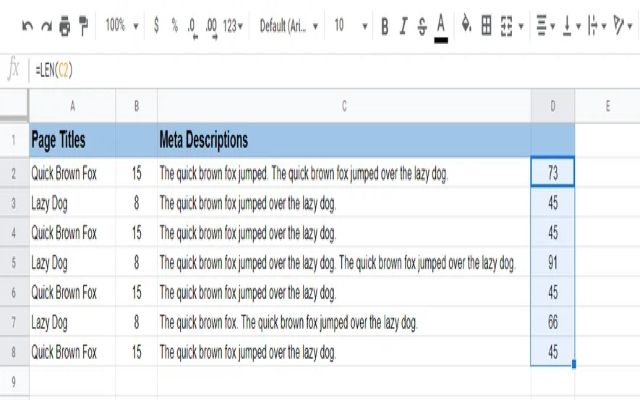
Hàm LEN hỗ trợ bạn xác định số lượng ký tự có trong một ô bất kỳ trong bảng tính.
Công thức sử dụng hàm LEN:
=LEN(text)
Trong đó:
- Text: Là ô hoặc vùng dữ liệu chứa chuỗi ký tự mà bạn muốn tính tổng số ký tự.
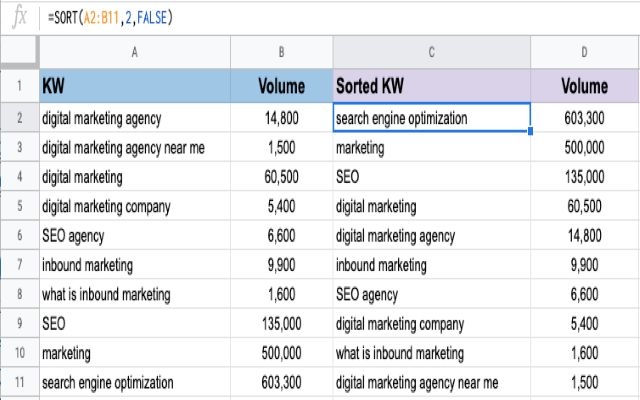
Hàm SORT
Một trong số các hàm trong Google Sheet là hàm SORT, giúp bạn sắp xếp các hàng trong bảng tính dựa trên giá trị của một hoặc nhiều cột một cách dễ dàng.
Công thức sử dụng hàm SORT:
=SORT(range, sort_column, is_ascending)
Trong đó:
- Range: Là phạm vi ô mà bạn muốn sắp xếp.
- Sort_column: Là chỉ số của cột được sử dụng làm tiêu chí sắp xếp (ví dụ: cột A là 1, cột B là 2, và tiếp tục).
- Is_ascending: Quy định thứ tự sắp xếp. Nếu bạn muốn sắp xếp theo thứ tự tăng dần, nhập "TRUE". Ngược lại, để sắp xếp theo thứ tự giảm dần, sử dụng "FALSE".
Hàm IMPORTRANGE
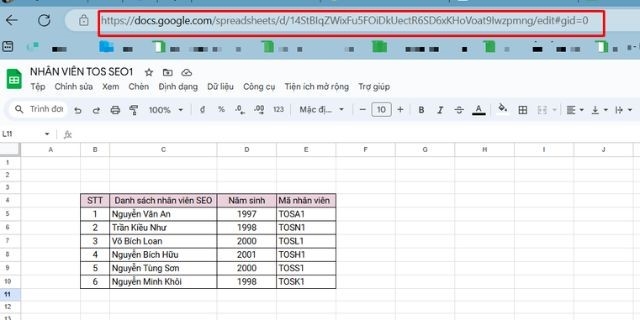
Hàm IMPORTRANGE cho phép bạn nhập dữ liệu từ một bảng tính khác trong Google Trang tính, tương tự như cách hàm VLOOKUP hoạt động với việc truy xuất thông tin từ các phạm vi dữ liệu khác nhau.
Công thức sử dụng hàm IMPORTRANGE:
=IMPORTRANGE(spreadsheet_url, chuỗi_dải_ô)
Trong đó:
- Spreadsheet_url: Là đường dẫn URL của bảng tính mà bạn muốn lấy dữ liệu.
- Chuỗi_dải_ô: Là phạm vi cụ thể trong bảng tính nguồn mà bạn cần trích xuất dữ liệu.
Hàm UNIQUE
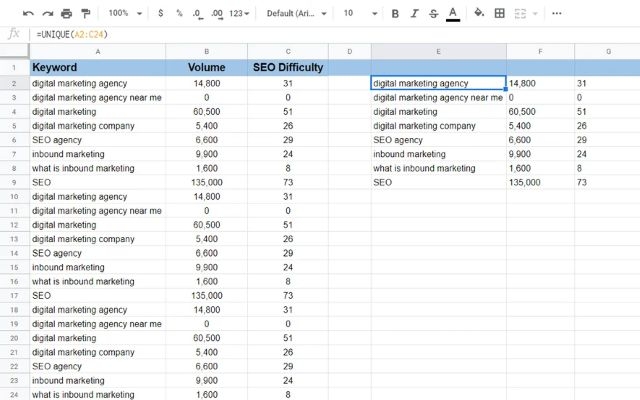
Hàm UNIQUE hỗ trợ bạn trong việc xác định các giá trị duy nhất từ một tập hợp dữ liệu, đồng thời loại bỏ toàn bộ các giá trị bị trùng lặp.
Công thức của hàm UNIQUE:
=UNIQUE(range)
Trong đó:
- Range: Là phạm vi dữ liệu mà bạn muốn kiểm tra để tìm ra các giá trị không trùng lặp.
Hàm SEARCH
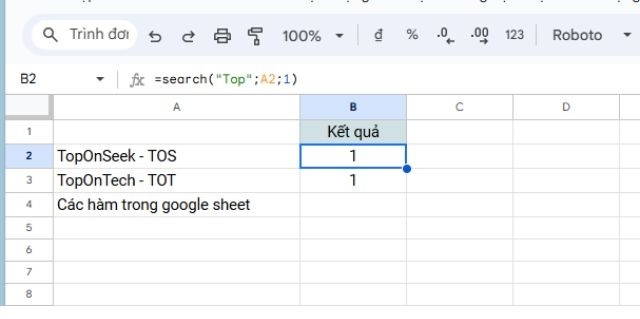
Hàm SEARCH được sử dụng để tìm kiếm một giá trị cụ thể trong một tập dữ liệu.
Công thức hàm SEARCH:
=SEARCH(find_text, within_text, [start_num])
Trong đó:
- Find_text (Bắt buộc): Chuỗi ký tự mà bạn muốn xác định vị trí trong dữ liệu.
- Within_text (Bắt buộc): Chuỗi ký tự hoặc văn bản chứa dữ liệu nguồn mà bạn cần tìm kiếm.
- Start_num (Tùy chọn): Vị trí trong chuỗi nguồn nơi bạn muốn bắt đầu tìm kiếm.
Hàm TODAY
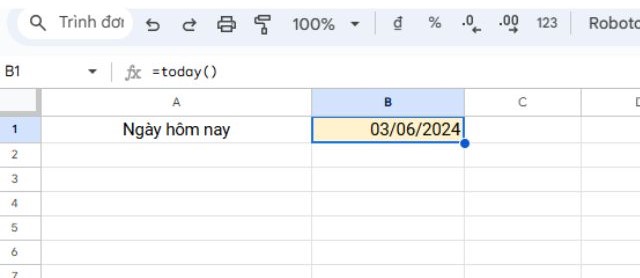
Hàm TODAY dùng để trả về ngày hiện tại dưới định dạng mặc định là ngày/tháng/năm.
Công thức hàm TODAY:
=TODAY()
Bạn không cần nhập bất kỳ thông tin nào liên quan đến ngày tháng, vì hàm này sẽ tự động hiển thị ngày hiện tại cho bạn.
Hàm CONCATENATE
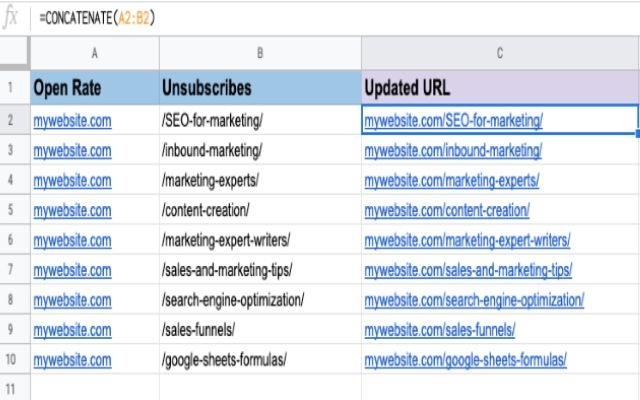
Hàm CONCATENATE được dùng để ghép nối các chuỗi văn bản hoặc kết hợp nội dung từ nhiều ô thành một ô duy nhất trong bảng tính.
Công thức của hàm CONCATENATE:
=CONCATENATE(text1, text2,…)
Trong đó:
- text1 (tham số bắt buộc) là giá trị hoặc nội dung đầu tiên mà bạn muốn hợp nhất.
Hàm SUMIF
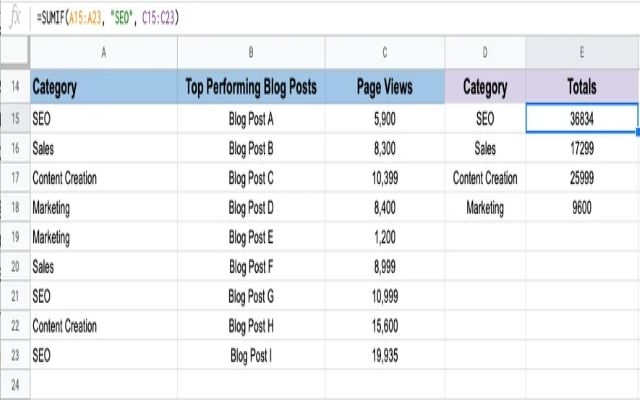
Công thức SUMIF trong Google Sheet giúp bạn tính tổng các giá trị trong một phạm vi dữ liệu dựa trên một điều kiện hoặc tiêu chí cụ thể. Đây là một công cụ mạnh mẽ để xử lý và phân tích dữ liệu.
Công thức hàm SUMIF:
=SUMIF(range, criteria, [sum_range])
Trong đó:
- Range: Phạm vi dữ liệu mà bạn muốn áp dụng công thức.
- Criteria: Điều kiện xác định các ô mà bạn muốn tính tổng.
- Sum_range: Dải ô chứa các giá trị cần tính tổng. Nếu bạn không chỉ định sum_range, thì công thức sẽ mặc định tính tổng trong phạm vi đã chỉ định ở range.
Tạm kết
Hy vọng rằng qua bài viết này, bạn đã có cái nhìn tổng quan về các công thức cơ bản và các hàm trong Google Sheet, từ đó giúp bảng tính của bạn trở nên dễ sử dụng và hiệu quả hơn. Bạn có thể áp dụng những hàm này trong rất nhiều tình huống khác nhau, tùy thuộc vào nhu cầu công việc. Với các công thức này, bạn chắc chắn sẽ khám phá ra nhiều cách thức mới để xử lý và phân tích dữ liệu, giúp tiết kiệm thời gian và trình bày thông tin một cách rõ ràng, dễ hiểu hơn.
Một chiếc laptop văn phòng với những công cụ phù hợp sẽ giúp bạn học các kỹ năng trong Google Sheet nói riêng và các kỹ năng văn phòng nói chung hiệu quả hơn. Bạn có thể tham khảo các dòng Laptop Acer dành cho dân văn phòng với giá rẻ, hiện đang có các chương trình giảm giá sâu. Xem các sản phẩm tại đây:
Xem thêm:
Cách tạo Google Sheet và cách sử dụng các tính năng của công cụ này hiệu quả nhất
Hướng dẫn cách chia sẻ Google Sheets đơn giản, chi tiết nhất cho người mới bắt đầu
:quality(75)/2021_7_28_637631081674568555_dat-ten-cho-hang-cot.jpg)
:quality(75)/2022_12_23_638074359875860140_sheet-2.jpg)
:quality(75)/2023_11_1_638344788463527066_lam-tron-so-trong-excel-00.jpg)
:quality(75)/2023_12_3_638372065615578566_cach-chia-se-link-google-sheet-thumb.jpg)
:quality(75)/2021_12_22_637757674120604942_bat_thong_bao_khi_co_thay_doi_tren_google_sheet.jpg)
:quality(75)/2023_10_17_638331453161819983_artboard-1-100.jpg)


