:quality(75)/estore-v2/img/fptshop-logo.png)
:quality(75)/2024_5_31_638527654483972484_200.jpg)
:quality(75)/2023_12_6_638374848620389166_2023_12_06_184028_6529833620.jpg)
Hướng dẫn cách tạo bảng trong Google Docs, cách xóa và chỉnh sửa bảng Google Docs dễ dàng
Bảng trong Google Docs là một tính năng cho phép bạn tạo bảng tính và biểu đồ. Trong bài viết này, FPT Shop sẽ hướng dẫn chi tiết về cách tạo bảng trong Google Docs, cách xóa và chỉnh sửa bảng một cách dễ dàng.
Bảng trong Google Docs là gì?

Bảng trong Google Docs là một công cụ cho phép bạn tạo các bảng tính và biểu đồ để sắp xếp dữ liệu khoa học và hiệu quả hơn. Trong Google Docs, bạn có thể thực hiện nhiều thao tác như nhập liệu, tính toán, định dạng và chia sẻ dữ liệu ngay trong bảng. Nếu bạn muốn hiển thị dữ liệu, hình ảnh hoặc đối tượng trong tài liệu, bạn sẽ cần sử dụng bảng.
Điều thú vị khi sử dụng bảng trong Google Docs là nó cung cấp cho bạn cách hiển thị các mục theo cấu trúc. Bạn có thể mô hình hóa dữ liệu sao cho phù hợp nhất một cách dễ dàng.
Cách cách tạo bảng trong Google Docs và chỉnh sửa bảng trong Google Docs cũng khá đơn giản và bạn chỉ cần thao tác vài lần là có thể dễ dàng ghi nhớ và thực hiện trong các lần sau đó.
Tạo bảng và biểu đồ trong Google Docs
Tạo bảng trong Google Docs
Cách tạo bảng trong Google Docs không quá phức tạp, bạn chỉ cần làm theo một vài bước sau đây để tạo bảng trong tài liệu:
Bước 1: Mở Google Docs, đăng nhập tài khoản Google và tạo một tài liệu mới.
Bước 2: Đặt con trỏ vào nơi bạn muốn tạo bảng trong Google Docs, nhấn vào Insert (Chèn) > Table (Bảng) từ thanh công cụ trên cùng.

Bước 3: Trong hộp thoại xuất hiện sau đó, bạn di chuyển con trỏ qua lưới để chọn số hàng và cột cho bảng.
Bước 4: Bảng trong Google Docs sau đó sẽ xuất hiện ngay lập tức tại vị trí đó. Bạn có thể thêm nội dung vào từng ô bằng cách nhấp vào ô và nhập liệu.
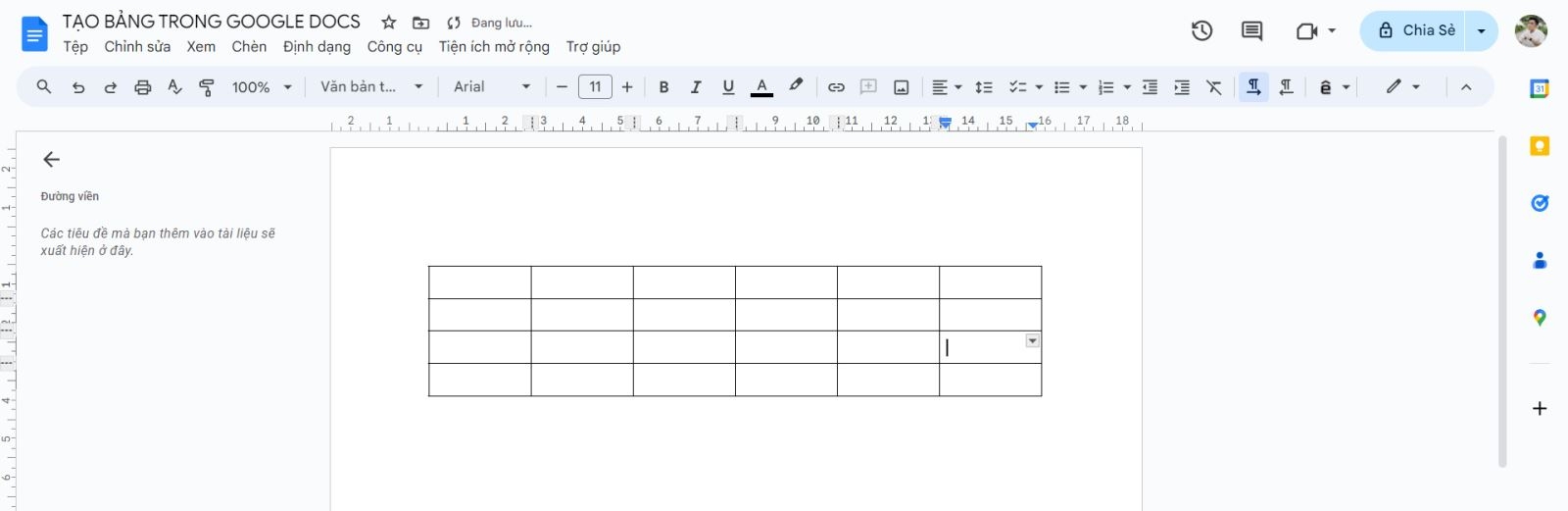
Tham khảo thêm các phím tắt Google Docs để giúp việc soạn thảo văn bản và nhập liệu nhanh và hiệu quả hơn.
Tạo biểu đồ trong Google Docs
Nếu như cách tạo bảng trong Google Docs chỉ cần một vài thao tác với tab Insert thì tạo biểu đồ cũng đơn giản tương tự. Google Docs hiện cung cấp cho người dùng một số dạng biểu đồ như biểu đồ thanh ngang (Bar chart), biểu đồ cột (Column chart), biểu đồ đường (Line chart) và biểu đồ hình tròn (Pie chart).
Để tạo biểu đồ trong Google Docs, bạn có thể làm theo các bước sau:
Bước 1: Mở tài liệu hoặc tạo tài liệu mới trong Google Docs.
Bước 2: Tìm tới tab Insert (Chèn) trên thanh công cụ và nhấn chọn để mở menu xổ xuống. Trong menu này, bạn chọn Chart (Biểu đồ).
Bước 3: Tiếp tục chọn các dạng biểu đồ ở một menu phụ xuất hiện ở cạnh bên.
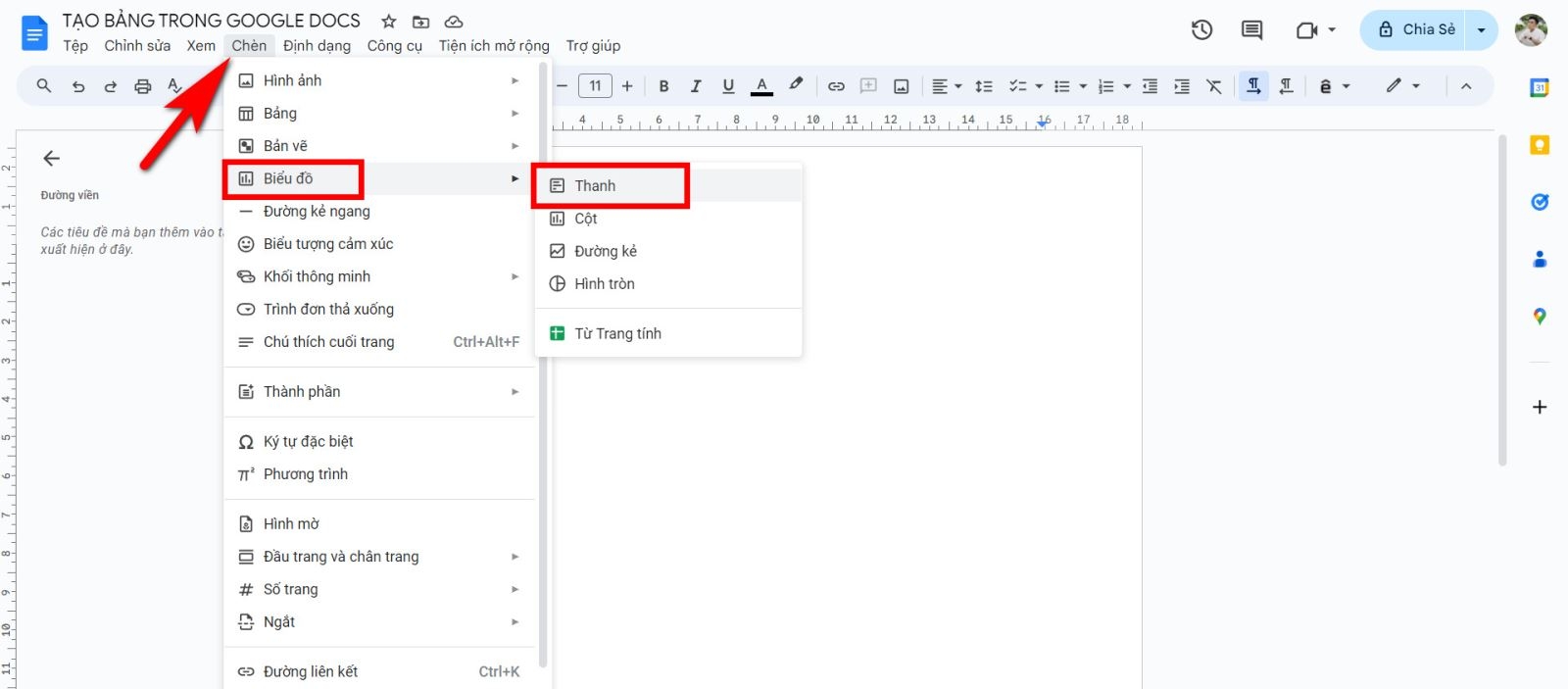
Bước 4: Biểu đồ xuất hiện và bạn có thể chỉnh sửa và tùy chỉnh biểu đồ theo ý muốn của bạn bằng cách sử dụng các công cụ định dạng.
Bước 5: Nhấp chuột phải lên biểu đồ và chọn mục Linked chart (Biểu đồ được liên kết) để mở tùy chọn nhập dữ liệu cho biểu đồ > chọn Open Source (Mở dữ liệu gốc).
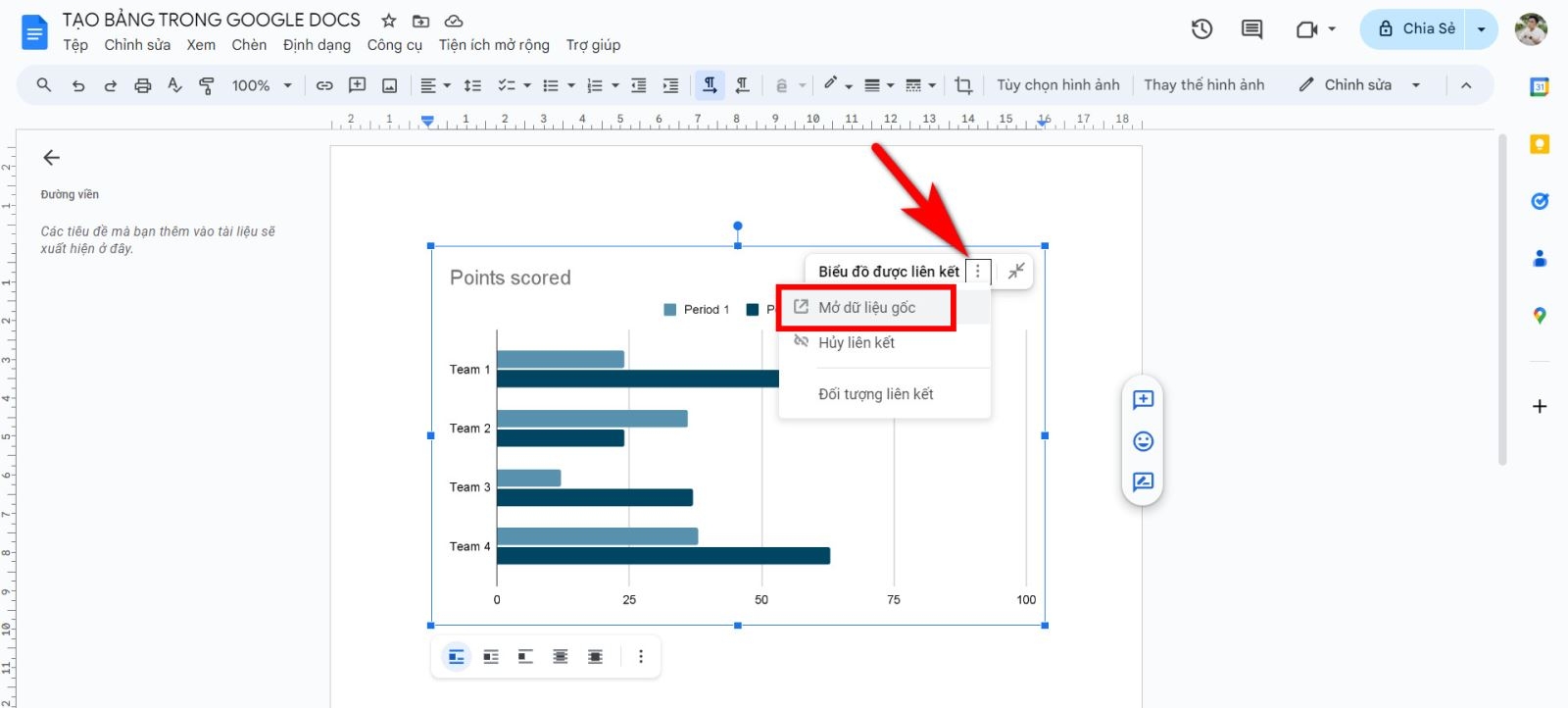
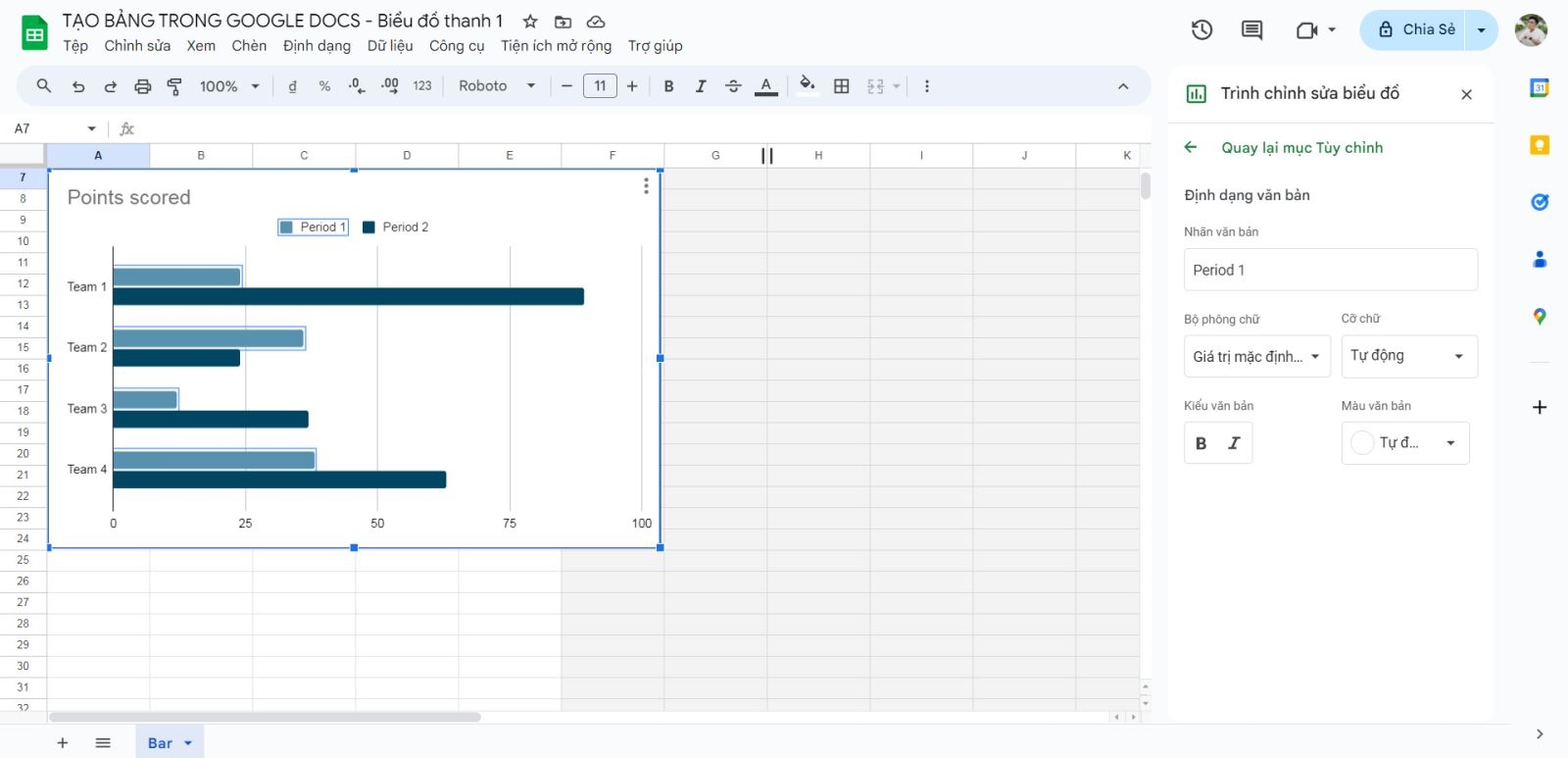
Bước 6: Một bảng dữ liệu khác sẽ được mở ra trong Google Sheet. Trong Google Sheet, người dùng có thể nhập dữ liệu cho biểu đồ và thêm thông tin cần thiết cho biểu đồ. Tất cả các thay đổi đều sẽ được lưu về biểu đồ trong Google Docs.
Cách xóa bảng trong Google Docs
Nếu như việc tạo bảng được thực hiện trong mục Insert (Chèn) thì việc xóa bảng trong Google Docs lại khá dễ dàng vì người dùng có thể thao tác trực tiếp trên bảng.
Để xóa bảng trong Google Docs, bạn thực hiện theo các bước sau:
Bước 1: Nhấp chuột phải vào bảng mà bạn muốn xóa.
Bước 2: Chọn Delete table (Xóa bảng) từ menu tùy chọn.
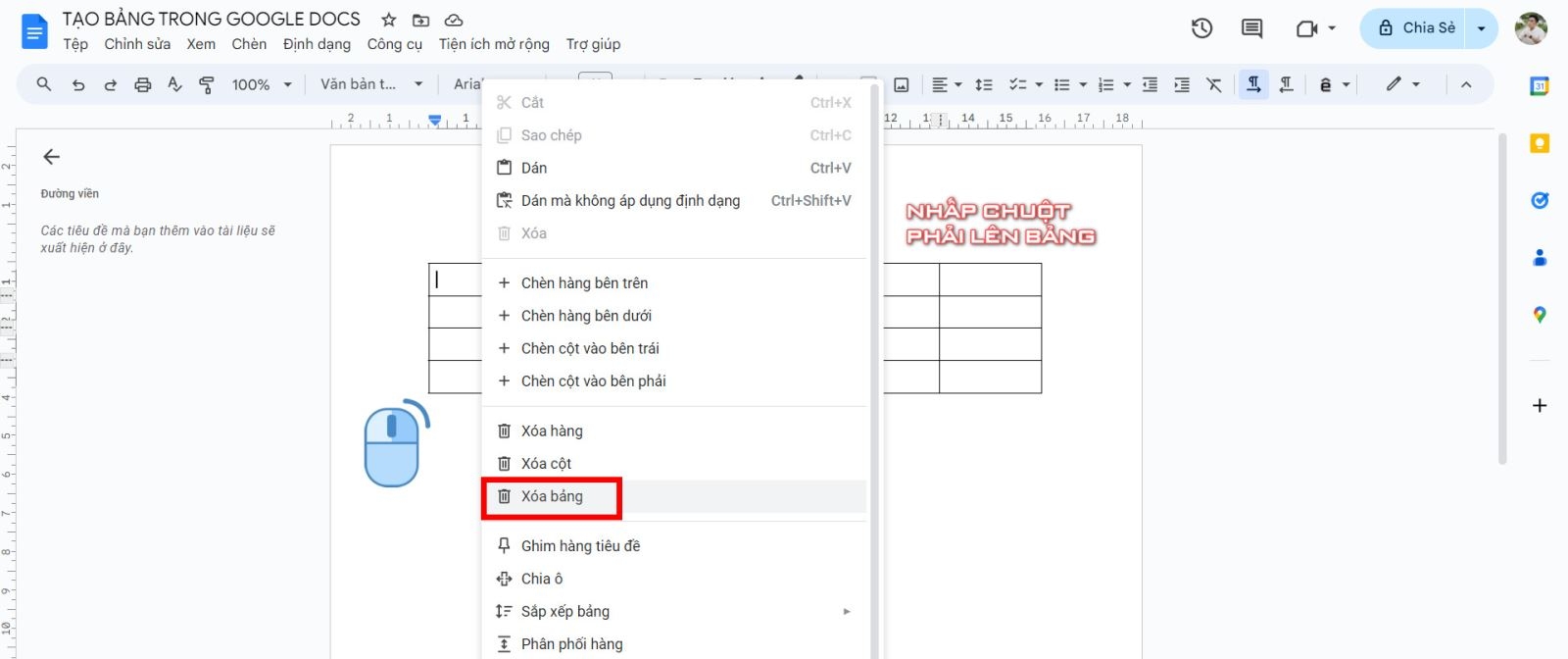
Ngay lập tức bảng sẽ được xóa khỏi tài liệu trong Google Docs. Với Google Docs, ngay cả khi người dùng vô tình xóa văn bản thì họ vẫn có thể khôi phục văn bản Google Docs đã xóa dễ dàng thông qua Google Drive.
Cách chỉnh sửa bảng trong Google Docs
Sau khi đã biết cách tạo bảng trong Google Docs, người dùng cần tiếp tục tìm hiểu thêm về cách chỉnh sửa bảng trong Google Docs theo ý muốn. Cụ thể, người dùng có thể thay đổi số lượng hàng, cột, kích thước bảng hoặc thêm các đường viền cho bảng.
Thêm hoặc xóa cột và hàng
Nếu thấy biểu đồ vẫn thiếu dữ liệu, bạn sẽ cần phải thêm hàng hoặc cột cho bảng. Để chỉnh sửa bảng trong Google Docs, cụ thể là thêm hoặc xóa cột và hàng, bạn có thể làm theo các bước sau:
Bước 1: Di chuyển chuột đến ô trong bảng nơi bạn muốn thêm hoặc xóa cột hoặc hàng. Nhấp chuột phải và bạn sẽ thấy các tùy chọn để Insert (Chèn) hoặc Delete (Xóa) cho cả cột và hàng trong menu.
Bước 2: Tùy theo mục đích muốn chèn thêm cột và hàng ở đâu mà bạn chọn các tùy chọn sau: Insert row above (Chèn hàng bên trên), Insert row below (Chèn hàng bên dưới), Insert column left (Chèn cột vào bên trái),Insert column right (Chèn cột vào bên phải). Ngoài ra còn có thêm các tùy chọn Delete row (Xóa hàng) và Delete column (Xóa cột).
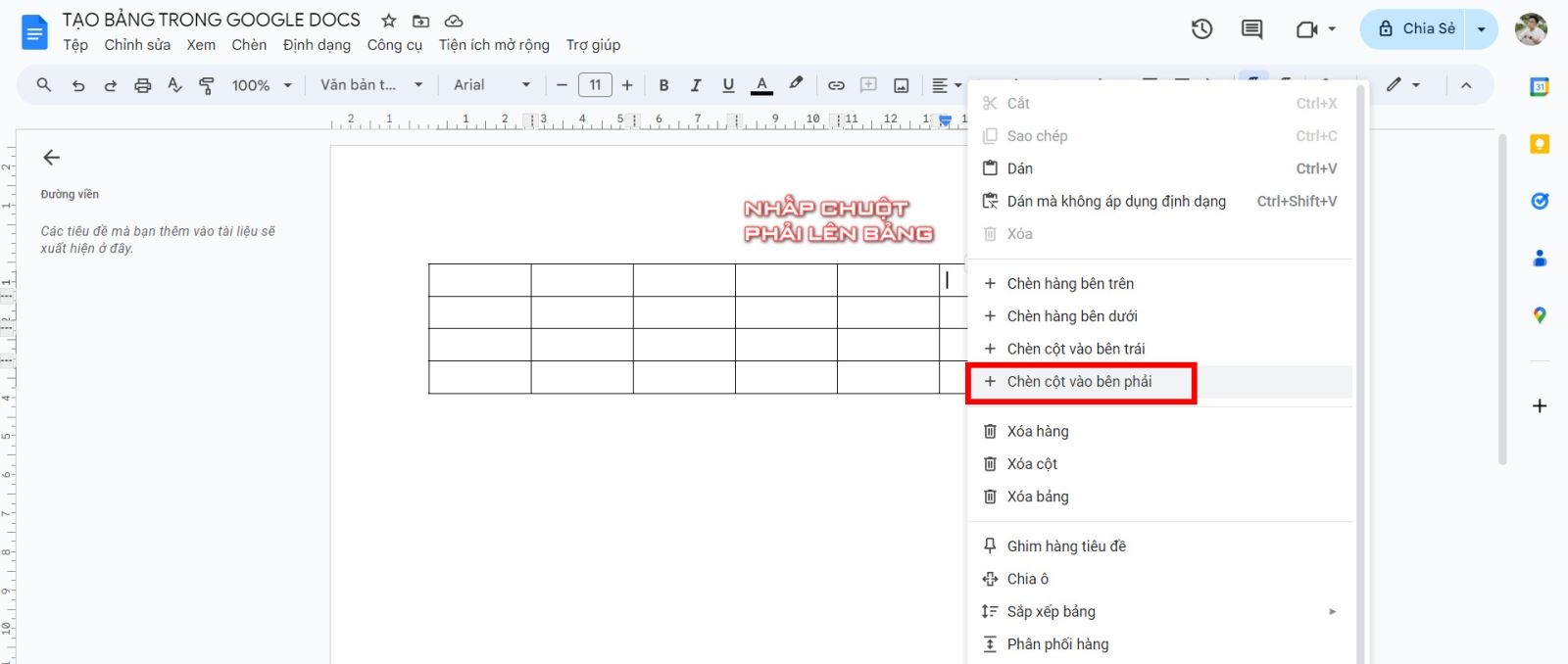
Thao tác chèn cột bên phải trong Google Docs
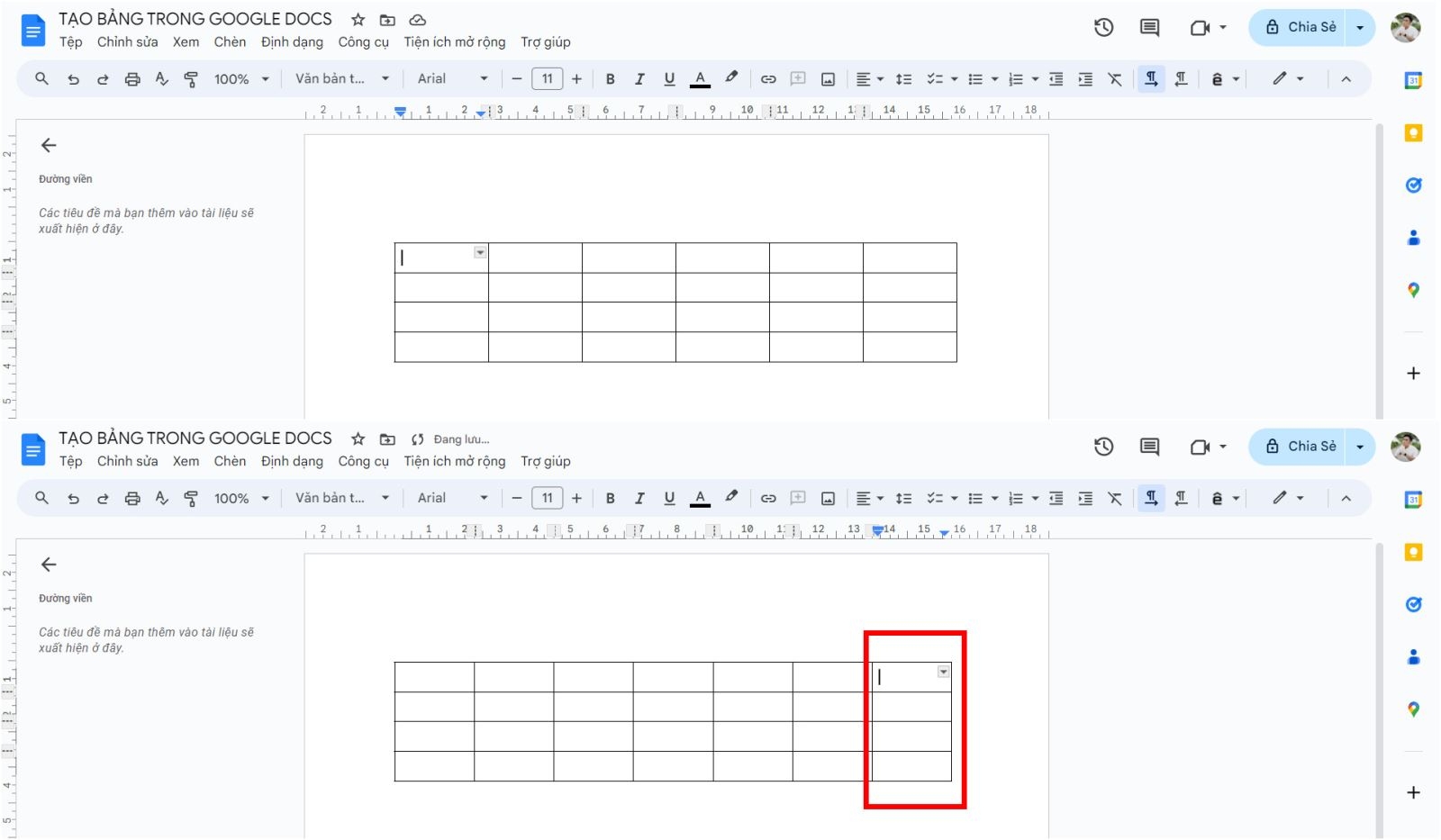
Cột mới sau khi được chèn trong Google Docs
Bước 3: Sau khi thêm hoặc xóa cột và hàng, bạn có thể tiếp tục các thao tác chỉnh sửa thuộc tính bảng.
Cách thay đổi kích thước cột và hàng
Tùy thuộc vào kích thước của các mục trong bảng, bạn có thể phải điều chỉnh kích thước của cột hoặc hàng.
Bước 1: Đặt con trỏ lên viền ô trong cột hoặc hàng mà bạn muốn điều chỉnh. Nhấp vào cho đến khi bạn nhìn thấy biểu tượng mũi tên hai mặt có đường viền ở giữa.
Bước 2: Ngay khi bạn di chuyển chuột, một đường kẻ giả định màu xanh lam sẽ xuất hiện theo chiều bạn muốn thay đổi kích thước hàng hoặc cột.

Bước 3: Bạn chỉ cần kéo đường kẻ giả định đó tới vị trí bạn muốn thay đổi kích thước cột và hàng theo hướng rộng ra hoặc hẹp đi. Sau đó thả ra để hoàn tất.
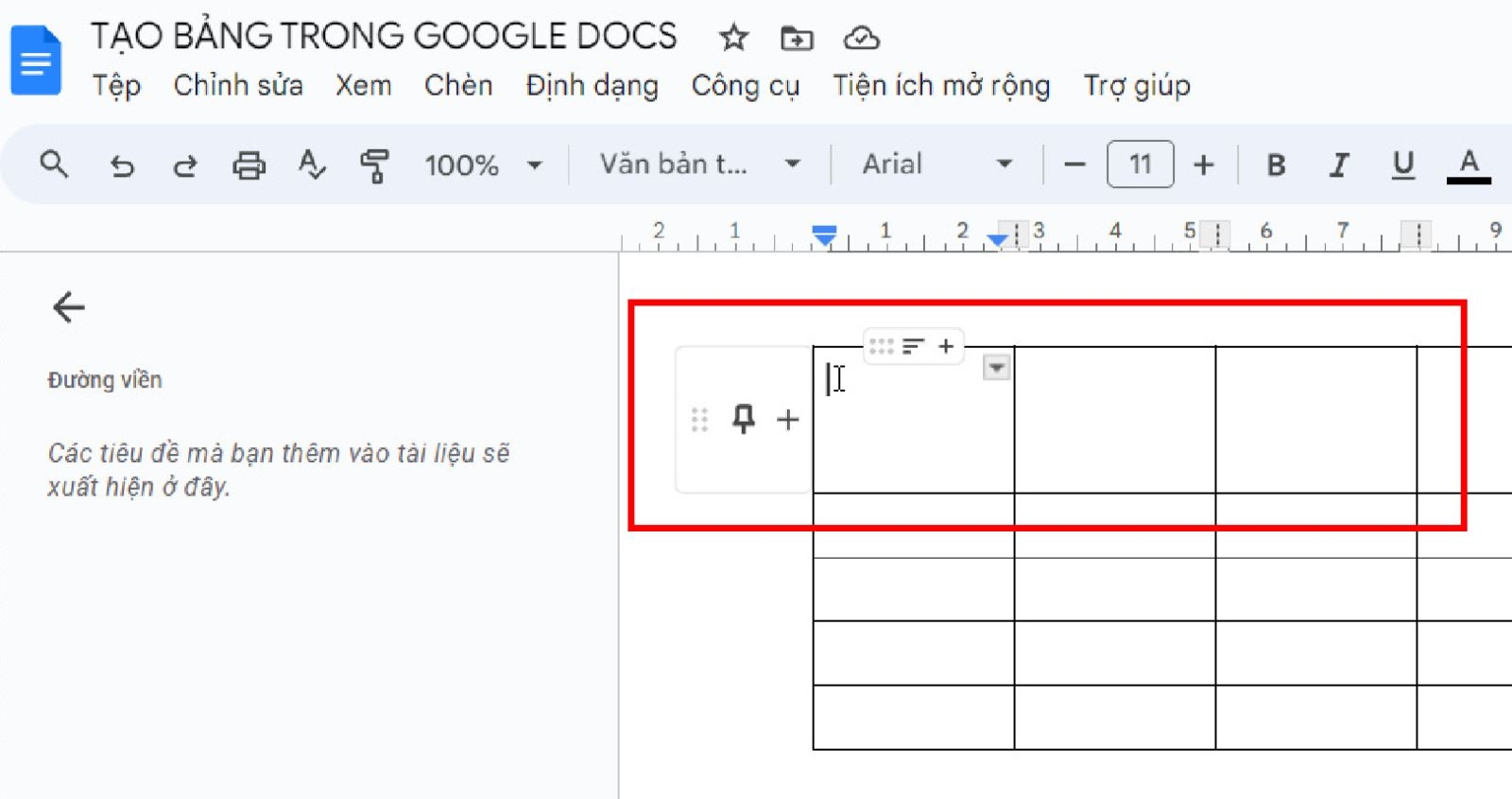
Kích thước hàng sau khi thay đổi
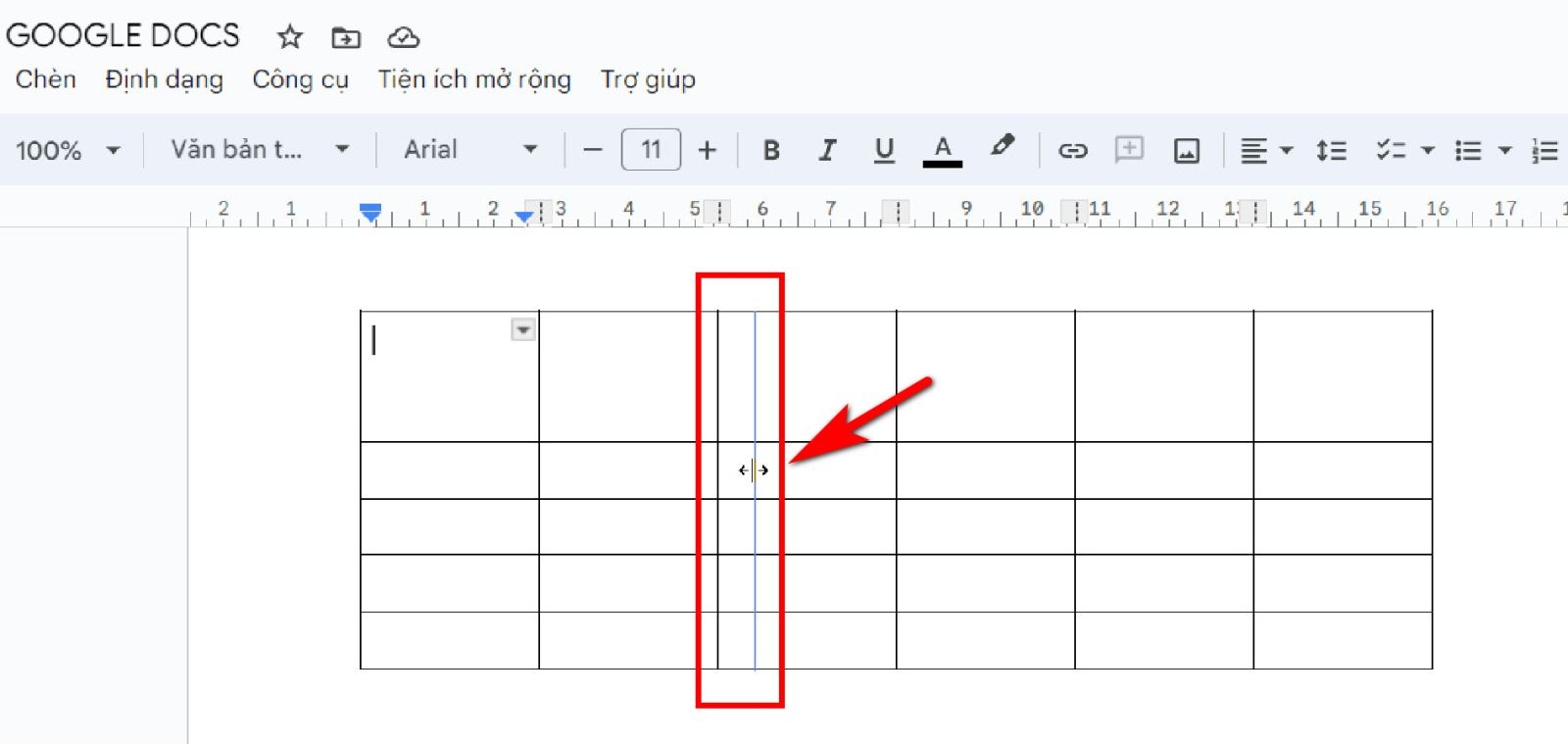
Kéo cột để thay đổi kích thước
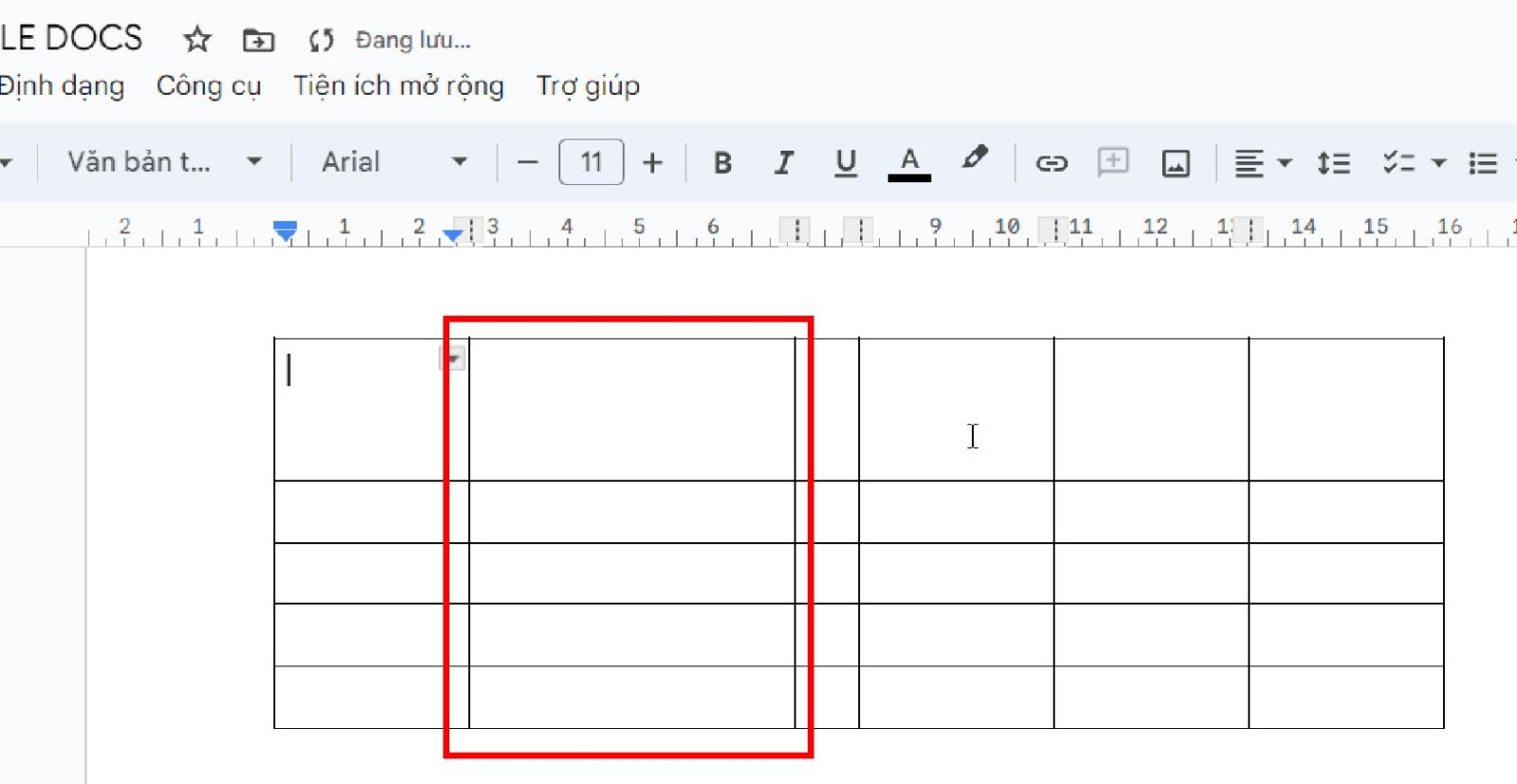
Kích thước cột sau khi thay đổi
Cách thêm đường viền cho ô
Ngoài việc thay đổi đường viền bảng, bạn có thể thêm đường viền vào các ô cụ thể. Điều này cho phép bạn đánh dấu các ô cụ thể nếu cần.
Bước 1: Chọn ô và bấm vào mũi tên nhỏ xuất hiện bên trong ô đó.
Bước 2: Khi cửa sổ bật lên nhỏ xuất hiện, hãy chọn vị trí cho đường viền ô.
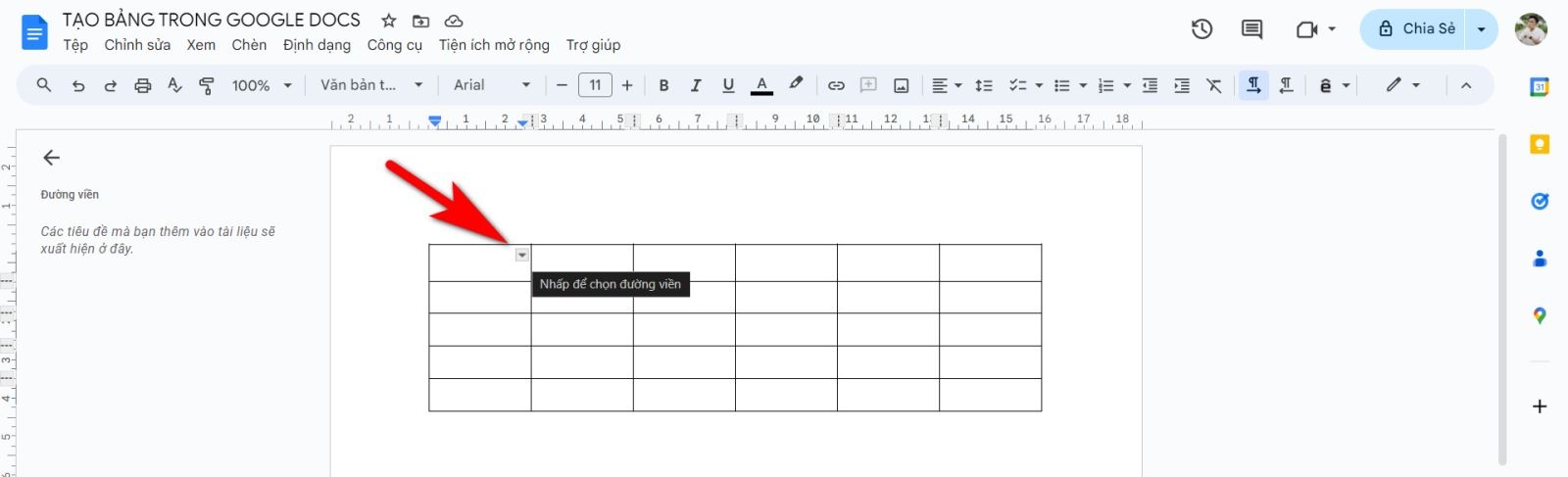
Đồng thời, thanh công cụ sẽ chuyển đổi để bạn tùy chỉnh đường viền. Chọn màu, chiều rộng hoặc đường gạch ngang cho đường viền.
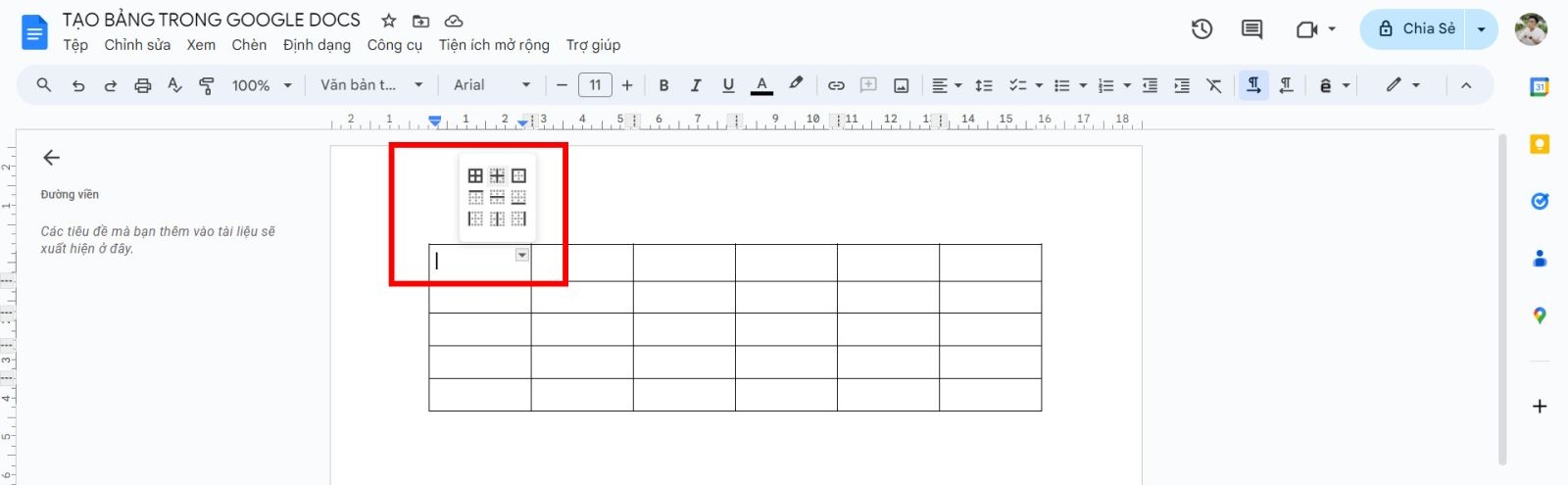
Bước 3: Nếu bạn muốn thay đổi đường viền cho nhiều ô cùng lúc, chỉ cần chọn các ô và làm theo các bước tương tự.
Hợp nhất, gộp ô trong bảng Google Docs
Việc hợp nhất, gộp ô trong Google Docs có chủ đích sẽ giúp bảng thống nhất về mặt nội dung. Nó giúp căn chỉnh dữ liệu hoặc tạo các mục nhập văn bản dài hơn. Làm theo các bước sau để gộp ô trong bảng Google Docs.
Bước 1: Chọn các ô bạn muốn hợp nhất.
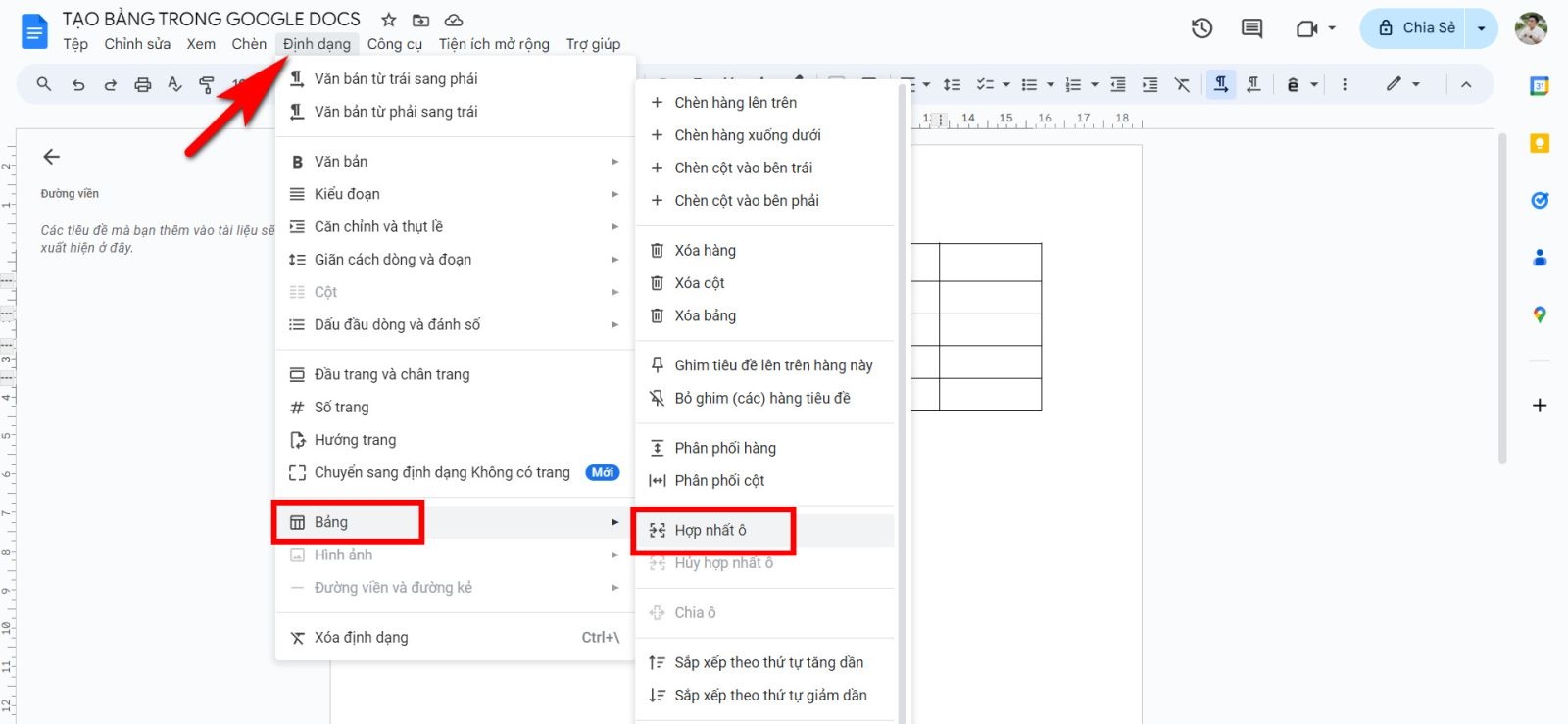
Bước 2: Đi tới Format (Định dạng) > Table (Bảng) > Merge cells (Hợp nhất ô).
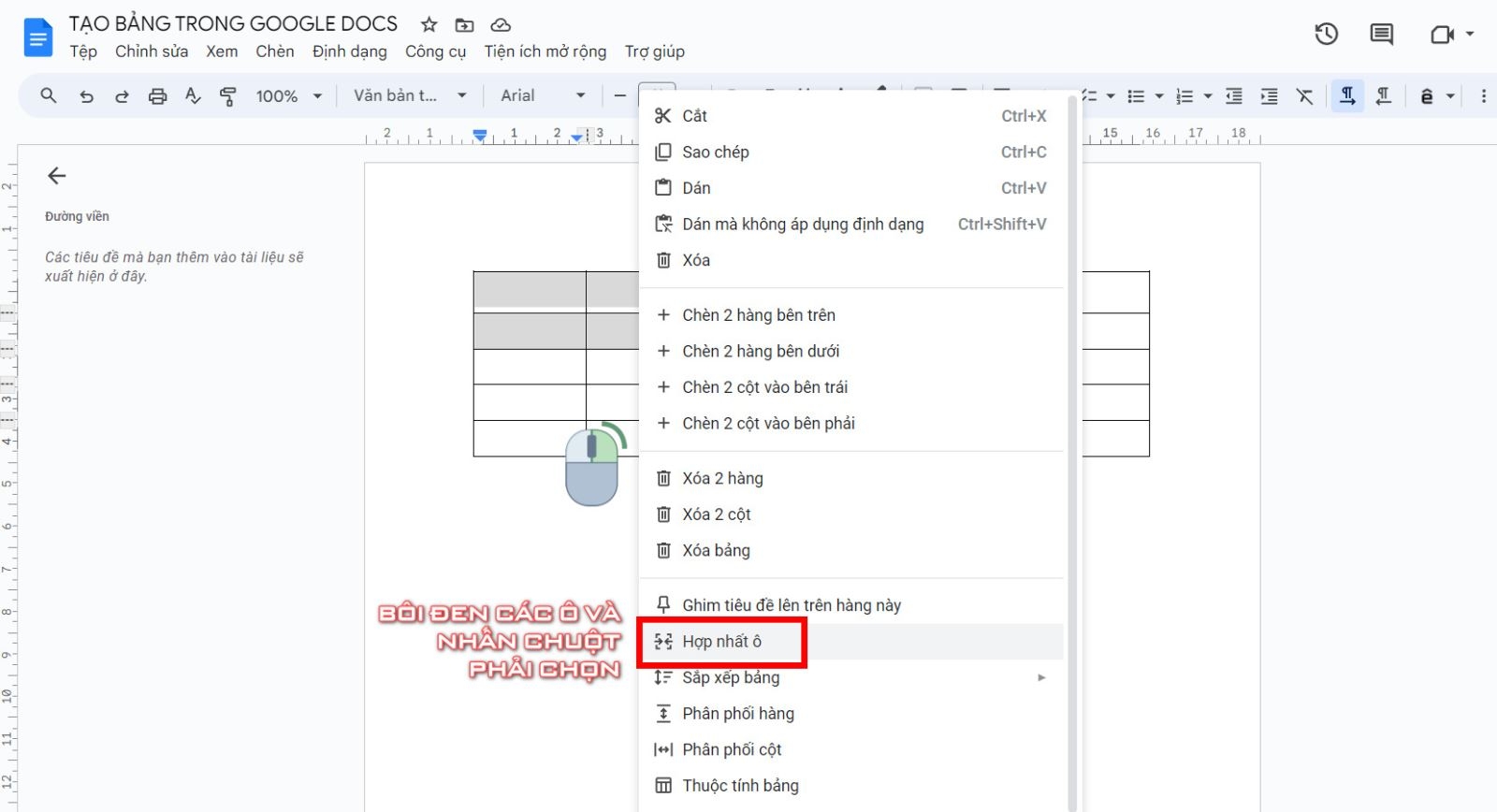
Ngoài ra, bạn có thể nhấp chuột phải vào các ô đã chọn và nhấp vào Merge (Hợp nhất) từ menu xổ xuống.
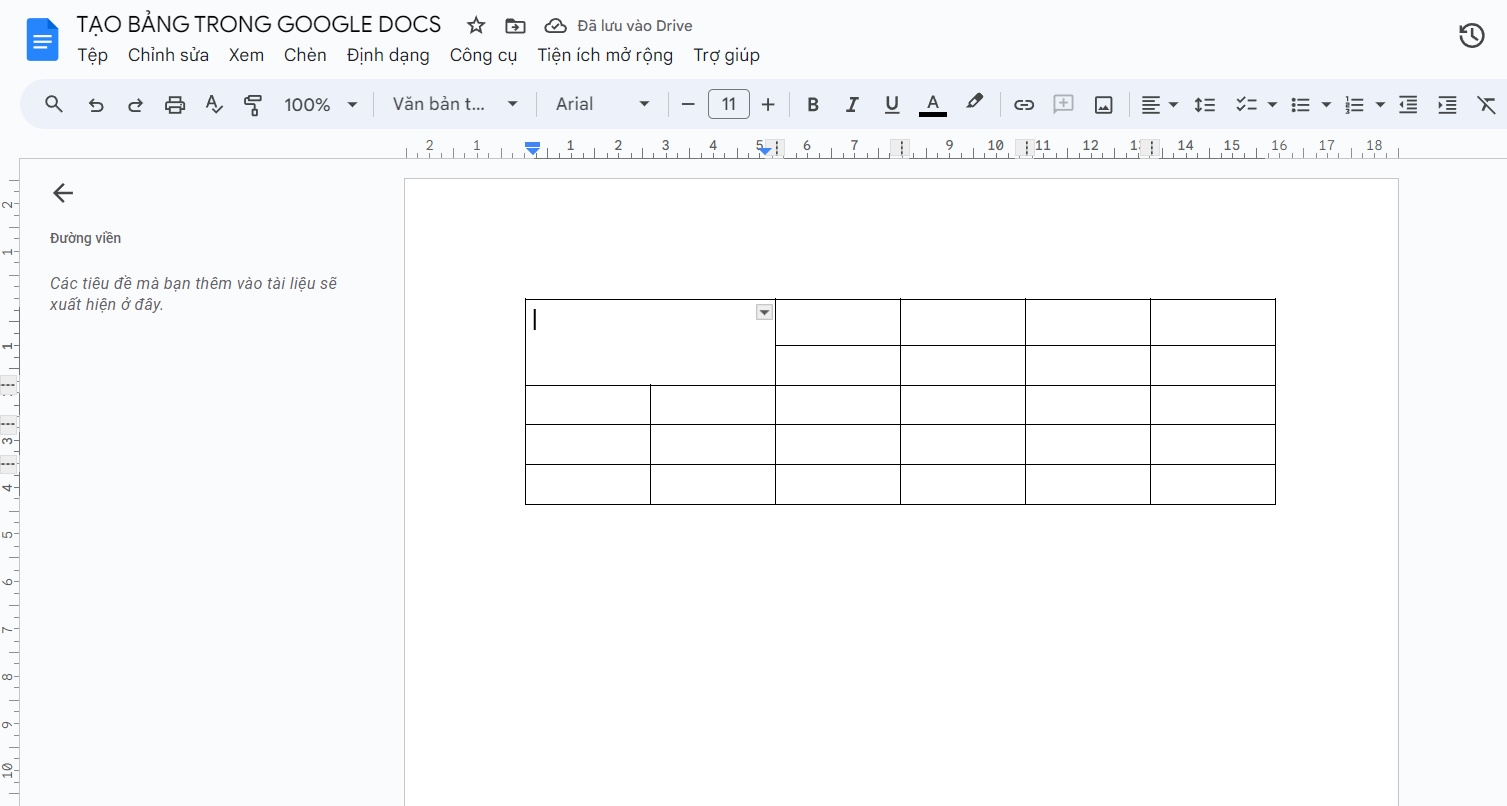
Kết quả sau khi hợp nhất, gộp ô trong Google Docs
Các công cụ định dạng bảng trong Google Docs
Google Docs cung cấp một loạt công cụ định dạng để bạn tùy chỉnh bảng của mình theo ý muốn. Dưới đây là một số công cụ quan trọng:
- Công cụ định dạng văn bản: cho phép bạn thay đổi kiểu chữ, kích thước, màu sắc cho văn bản trong bảng.
- Công cụ định dạng ô: cho phép bạn thay đổi độ rộng, chiều cao, đường viền và nhiều thuộc tính khác của ô.
- Công cụ định dạng bảng: cho phép bạn thiết lập thuộc tính tổng quát của bảng như kích thước, màu nền, sắp xếp các ô trong bảng.
Chỉnh sửa bảng trong thuộc tính bảng
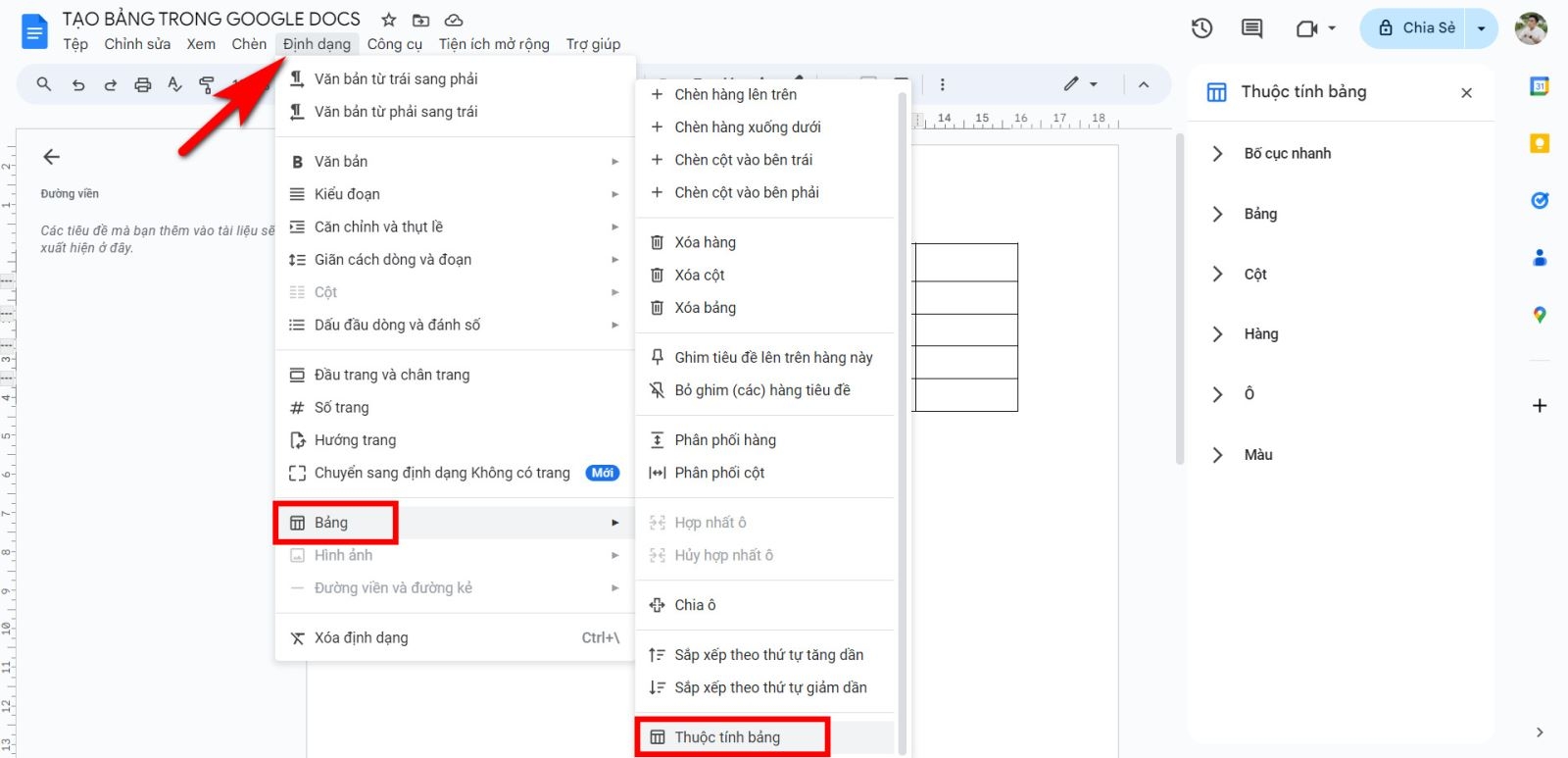
Các tùy chọn chỉnh sửa như thay đổi định dạng mặc định trong Google Docs nằm trong cài đặt Table Properties (Thuộc tính bảng). Bạn hãy nhấp chuột phải vào bên trong bảng và chọn Table Properties (Thuộc tính bảng).
Thay đổi đường viền bảng
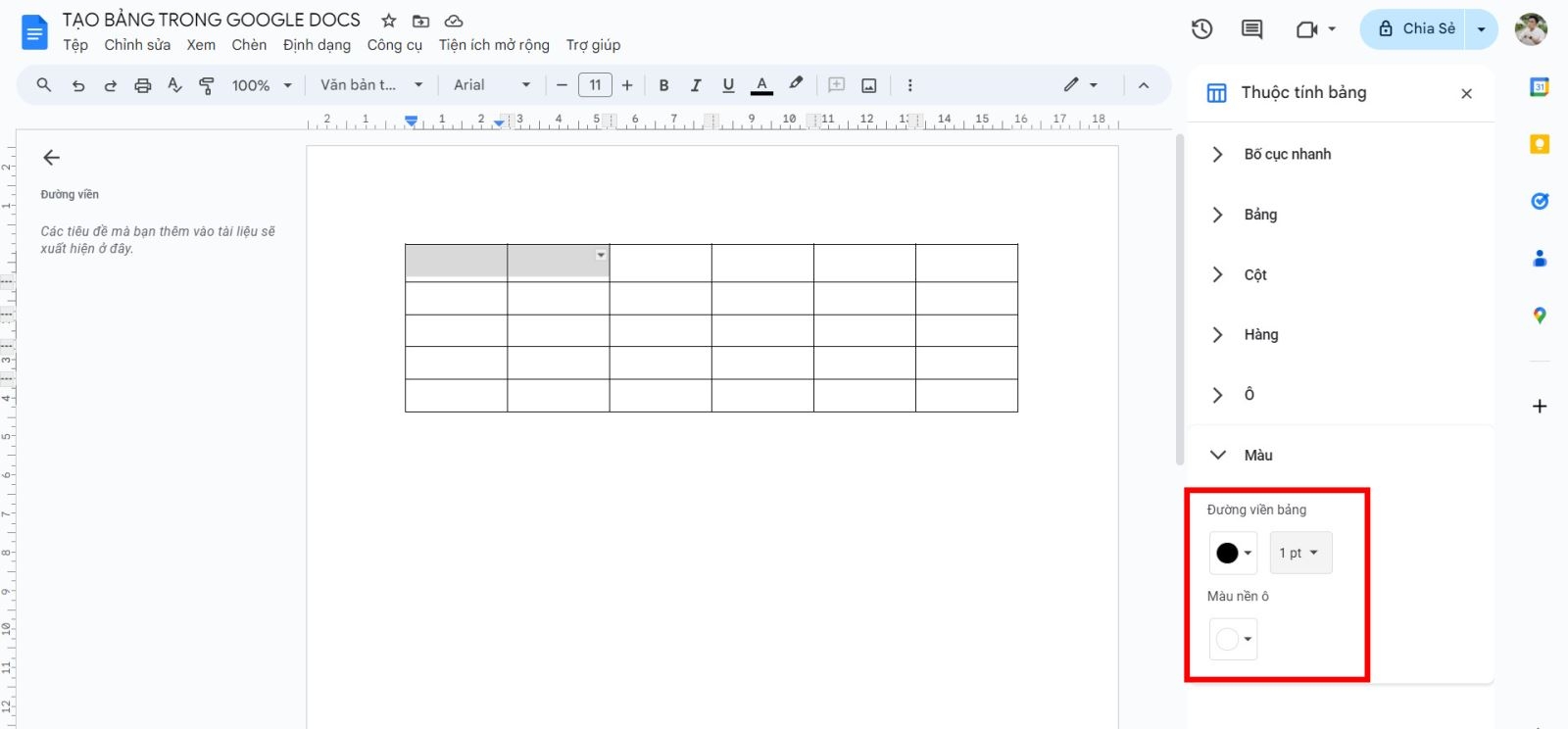
Ở phía trên bên trái của cửa sổ Thuộc tính bảng là cài đặt Table Border (Đường viền bảng). Sử dụng hai danh sách xổ xuống để chọn màu và chiều rộng của đường viền.
Chọn màu ô và căn chỉnh
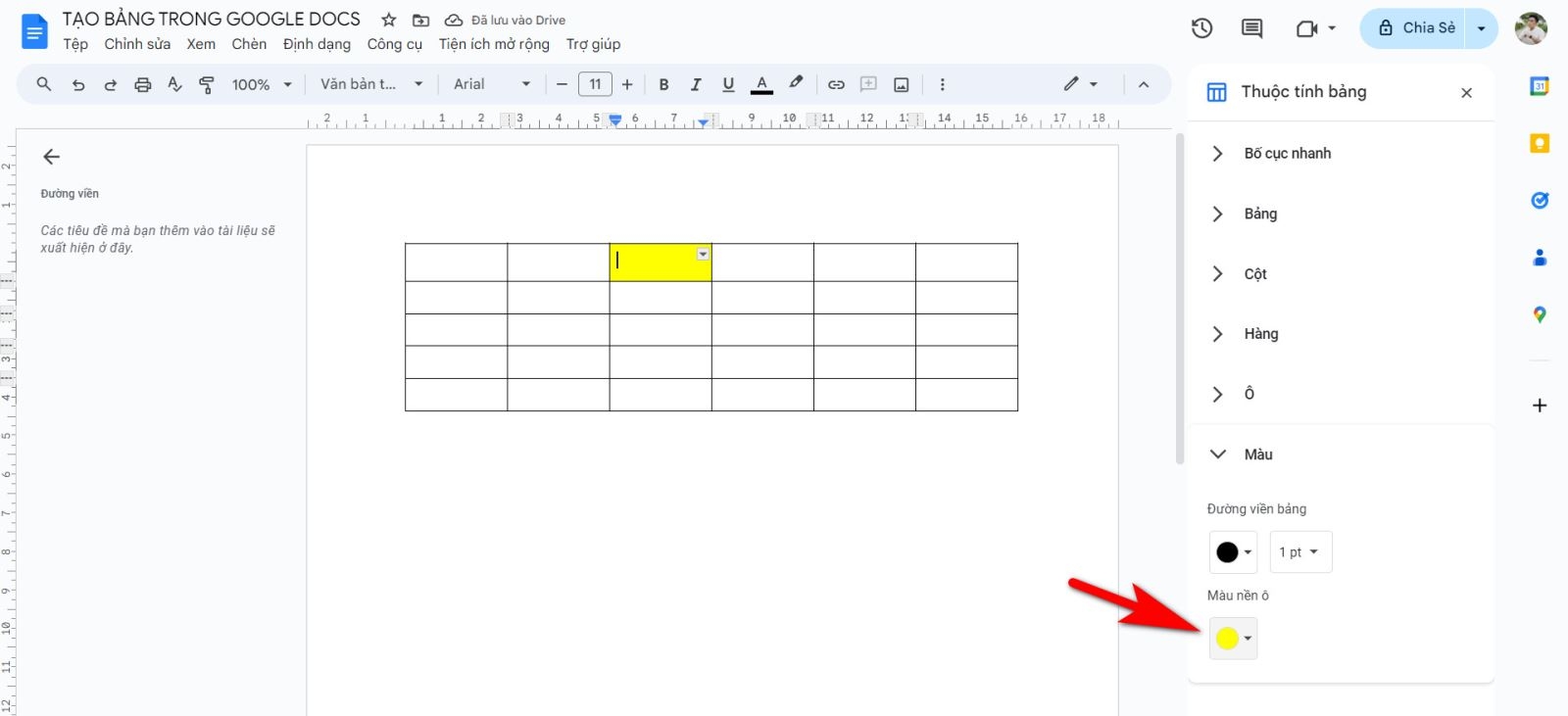
Bên dưới Table Border, bạn có thể thêm màu nền cho ô với tùy chọn Cell Background Color (Màu nền ô).
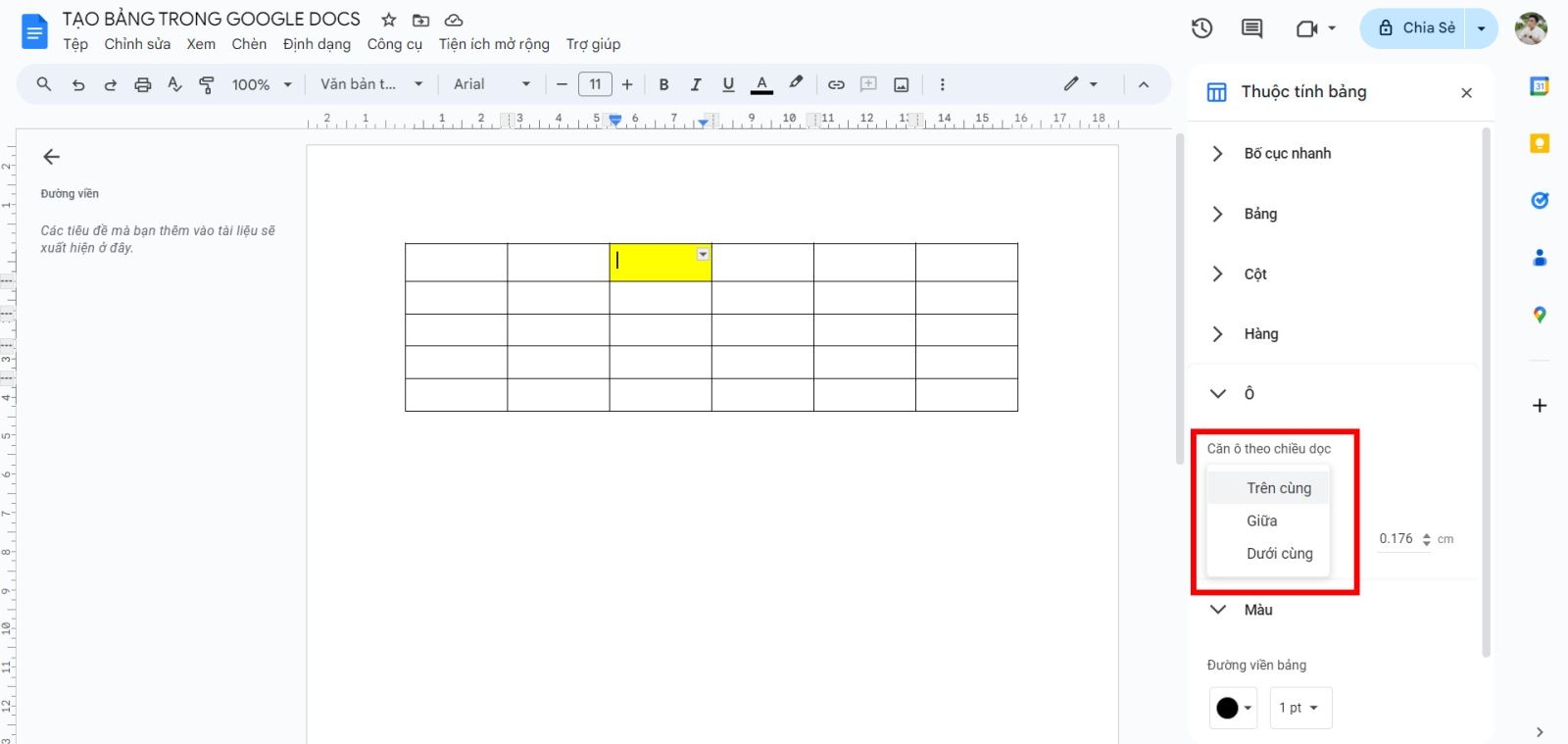
Đối với mục Cell Vertical Alignment (Căn chỉnh ô theo chiều dọc), bạn có thể chọn từ Top (Trên cùng),Middle (Giữa) hoặc Bottom (Dưới cùng).
Nếu bạn muốn áp dụng màu và căn chỉnh ô cho toàn bộ bảng, trước tiên bạn phải chọn toàn bộ các ô.
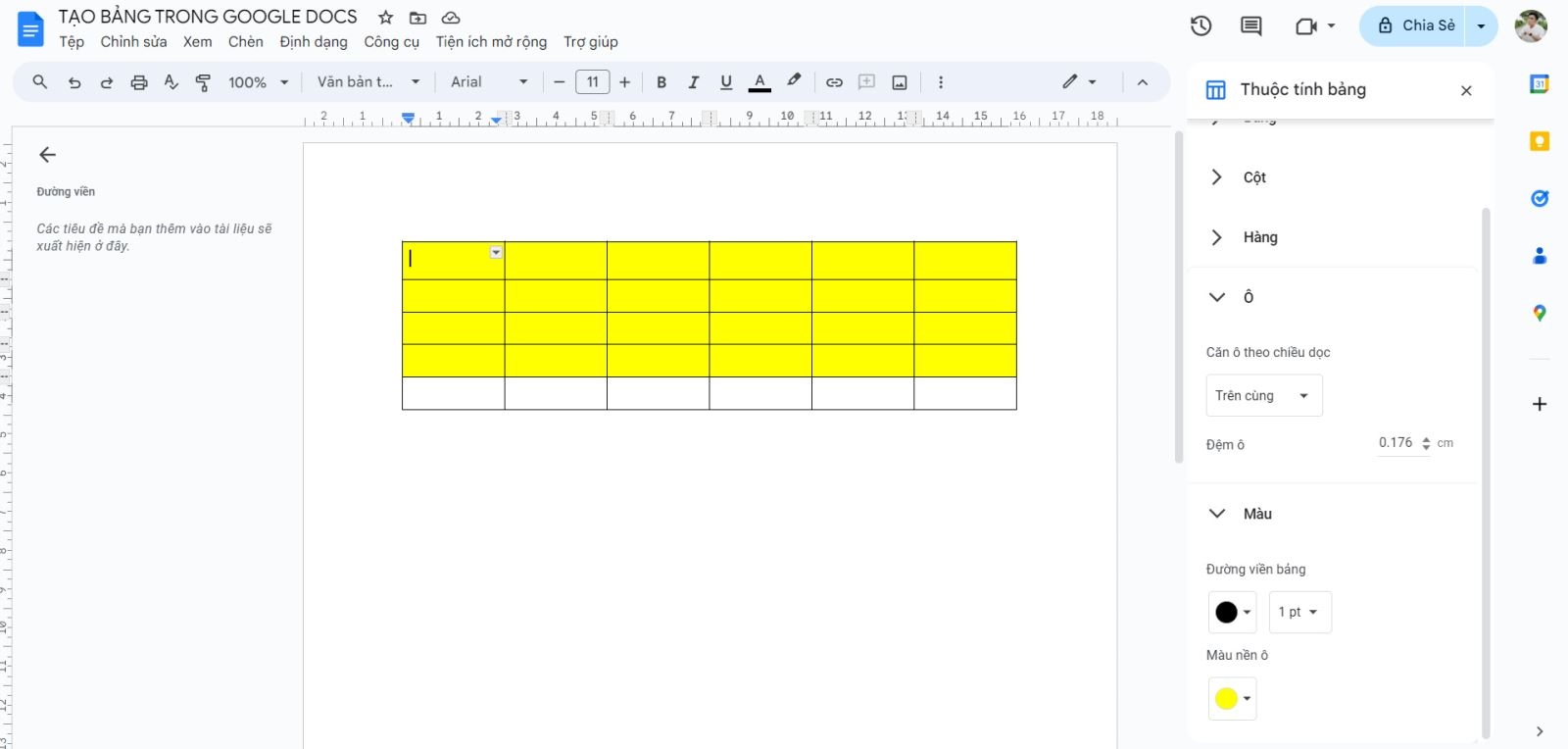
Nếu không, thay đổi sẽ chỉ áp dụng cho cột hoặc hàng bạn đã chọn. Để chọn toàn bộ bảng, hãy kéo con trỏ qua bảng đó cho đến khi toàn bộ bảng được tô sáng (màu xanh lam). Sau đó quay lại Table Properties (Thuộc tính bảng) để điều chỉnh các cài đặt ô này.
Tổng kết
Bài viết hướng dẫn chi tiết cách tạo bảng trong Google Docs cũng như cách xóa và chỉnh sửa bảng dễ dàng. Hy vọng bạn đọc đã có cho mình những mẹo vặt hữu ích và có thể áp dụng trong công việc và học tập khi phải sử dụng Google Docs để soạn thảo văn bản hay chia sẻ tài liệu với bạn bè.
Xem thêm
- Cách đếm số từ trên Google Docs trên máy tính, điện thoại đơn giản và chính xác nhất
- Cách chèn ghi chú trong Google Docs giúp soạn thảo văn bản chuyên nghiệp, đẹp mắt hơn
Google Docs là một công cụ soạn thảo văn bản trực tuyến nên trên thực tế, nó không cần cấu hình quá mạnh để xử lý. Người dùng có thể chọn mua và sử dụng các dòng laptop, máy tính để bàn có cấu hình vừa đủ, phù hợp cho giới học sinh, sinh viên và văn phòng. Bạn có thể tới các cửa hàng của FPT Shop để chọn mua các sản phẩm laptop, máy tính để bàn có giá bán hấp dẫn và phù hợp nhất.
:quality(75)/2024_5_30_638526779775571739_ve-so-do-tu-duy-gg-docs.jpg)
:quality(75)/2023_11_29_638368970116231076_cach-chen-ghi-chu-trong-google-docs-avt.jpg)
:quality(75)/2024_4_6_638479654686885817_google-docs-la-gi.jpg)
:quality(75)/2023_12_4_638373100750081904_cach-tao-link-google-docs-12.jpg)
:quality(75)/2024_5_29_638526074577644995_750.jpg)
:quality(75)/2024_5_26_638523622853564716_xem-lich-su-chinh-sua-google-docs.jpg)


