:quality(75)/estore-v2/img/fptshop-logo.png)
:quality(75)/2024_5_29_638526074577644995_750.jpg)
:quality(75)/2023_12_6_638374848620389166_2023_12_06_184028_6529833620.jpg)
Chia sẻ mẹo tải ảnh từ Google Docs về máy tính, tải một hoặc nhiều ảnh cùng lúc dễ dàng
Bạn đã bao giờ gặp phải tình huống muốn tải ảnh từ Google Docs về máy tính mà lại không biết cách làm sao? Trước đây khi nhắc đến việc tải ảnh từ Google Docs về máy tính, không ít người thắc mắc vì không biết làm cách nào để tải ảnh trong văn bản Google Docs. Nhưng hóa ra, cách tải ảnh từ Google Docs lại khá dễ.
Chỉ cần bạn nắm được các mẹo nhỏ trong bài viết, bạn sẽ có thể tải ảnh từ Google Docs mà không còn phải lo về các thao tác rườm rà hay tốn thời gian như chụp ảnh màn hình hay dùng các công cụ hỗ trợ download ảnh.
Tại sao cần tải ảnh từ Google Docs?

Google Docs là một trong những công cụ văn phòng phổ biến nhất hiện nay, cho phép người dùng tạo và chỉnh sửa các tài liệu trực tuyến. Tuy nhiên khi bạn muốn sử dụng ảnh từ Google Docs cho mục đích riêng, việc tải ảnh về máy tính là điều cần thiết. Điều này giúp bạn có thể sử dụng ảnh một cách linh hoạt, chia sẻ hoặc chỉnh sửa ảnh theo ý muốn.
Tổng hợp những phương pháp tải ảnh từ Google Docs nhanh chóng
Có nhiều cách để tải ảnh từ Google Docs về máy tính một cách nhanh chóng. Dưới đây là một số phương pháp bạn có thể thử:
Tải xuống bằng file dạng HTML, file Word
Phương pháp đơn giản nhất để tải ảnh từ Google Docs về máy tính là sử dụng chức năng tải xuống từ file HTML, file Word. Bạn sẽ cần phải lưu file Google Docs dưới dạng file HTML hoặc file Word, sau đó lưu và lấy ảnh từ file RAR tải về hoặc trong công cụ soạn thảo văn bản Microsoft Word.
Sử dụng extension, add-on bên thứ ba
Ngoài ra, bạn cũng có thể sử dụng các ứng dụng bên thứ ba để tải ảnh từ Google Docs về máy tính. Các add-on như Image Extractor & Remover sẽ giúp bạn thực hiện việc này một cách nhanh chóng và tiện lợi. Add-on này sẽ trích xuất ảnh trong Google Docs và lưu trên Google Drive. Hãy mở Google Drive và tìm đến thư mục chứa ảnh và tải xuống ảnh theo ý muốn.
Chi tiết cách tải ảnh từ Google Docs về máy tính
Cách 1: Tải xuống hình ảnh từ Google Docs (Dưới dạng tệp HTML)
Đây là phương pháp tốt nhất bạn nên sử dụng để tải xuống nhiều hình ảnh cùng lúc. Sau khi bạn làm theo các bước bên dưới, tài liệu Google sẽ được tải xuống dưới dạng thư mục zip, trong đó bạn sẽ tìm thấy một thư mục riêng tổng hợp tất cả hình ảnh từ tài liệu Google Docs.
Bước 1: Mở tài liệu Google mà bạn muốn lưu hình ảnh.
Bước 2: Bấm chọn File (Tệp) và nhấp vào Download (Tải xuống). Bạn sẽ thấy rất nhiều lựa chọn ở đó. Chọn Web Page (.html, zipped) (Trang web (.html, đã nén)).
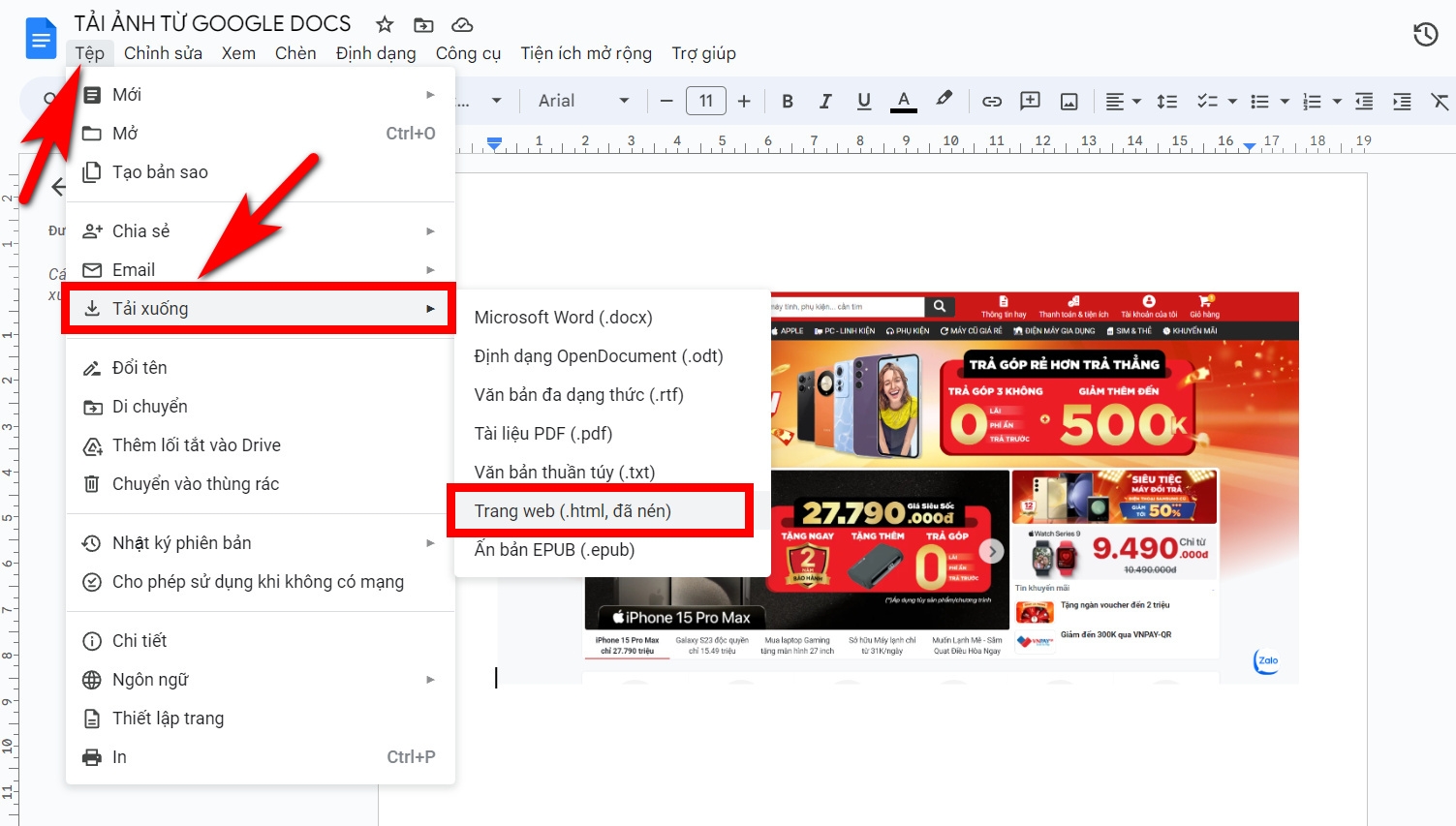
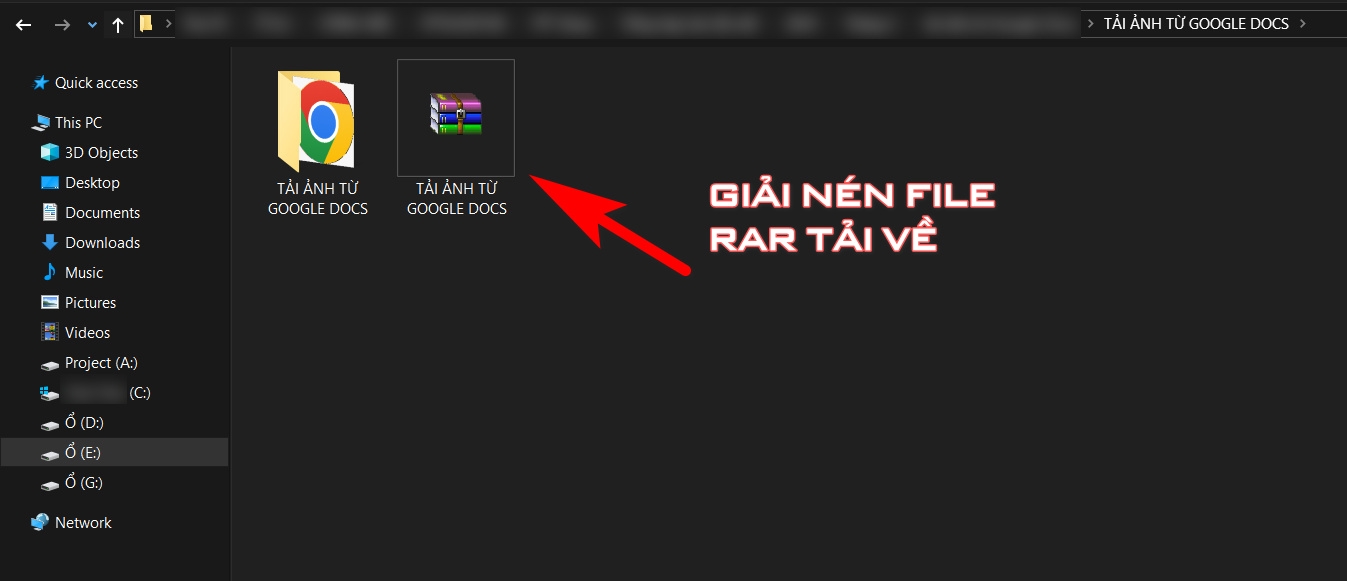
Bước 3: Sau khi quá trình tải xuống hoàn tất, hãy đi tới nơi chứa file thư mục tải về. Bạn sẽ thấy một thư mục nén có cùng tên với tên tài liệu Google của bạn.
Bước 4: Nhấp chuột phải vào thư mục và chọn giải nén tất cả.
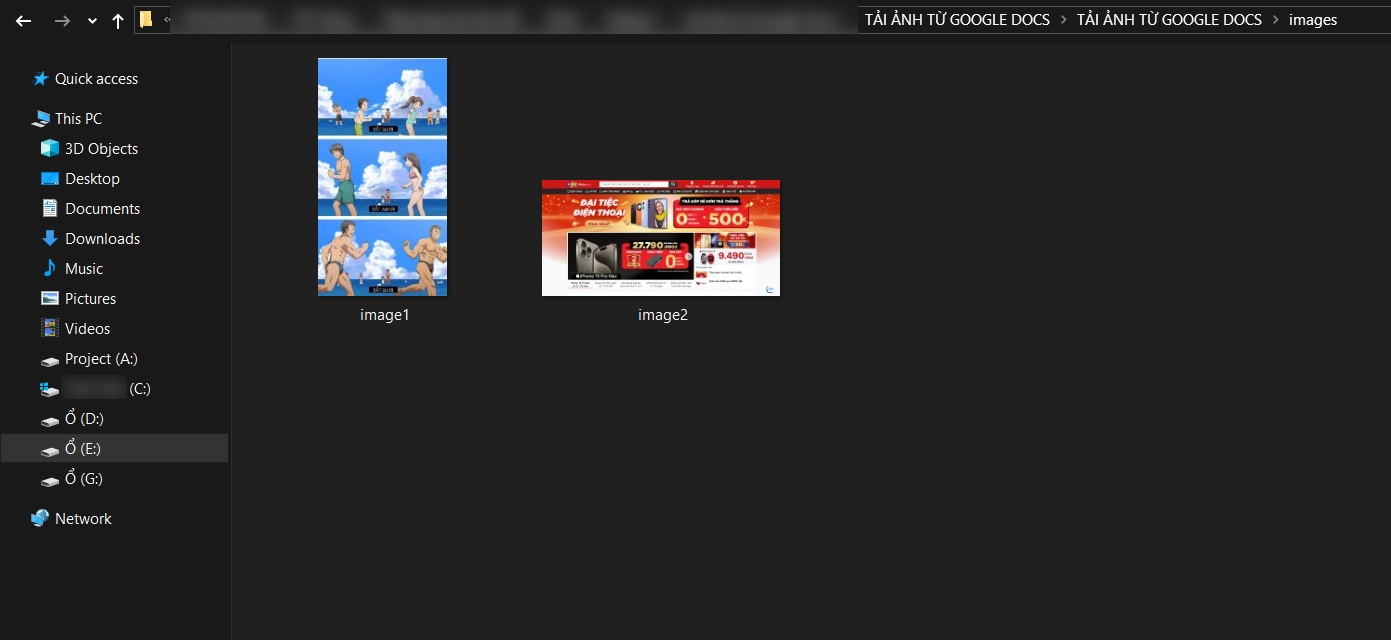
Bước 5: Bây giờ bạn có thể mở thư mục hình ảnh nơi chứa tất cả hình ảnh từ tài liệu Google của bạn.
Cách 2: Tải ảnh từ Google Docs bằng cách tải xuống dưới dạng file Microsoft Word
Phương pháp này phù hợp nếu bạn chỉ muốn lưu một vài ảnh từ tài liệu Google vì với cách này, tất cả ảnh sẽ không được lưu vào cùng một thư mục. Bạn sẽ phải lưu hình ảnh từ file Microsoft word theo cách thủ công. Dưới đây là trình tự các bước.
Bước 1: Mở tài liệu Google Docs bạn muốn lưu ảnh.
Bước 2: Bấm chọn File (Tệp) và nhấp chọn Download (Tải xuống). Bạn sẽ thấy rất nhiều lựa chọn ở đó và bấm chọn Microsoft Word(.docx).
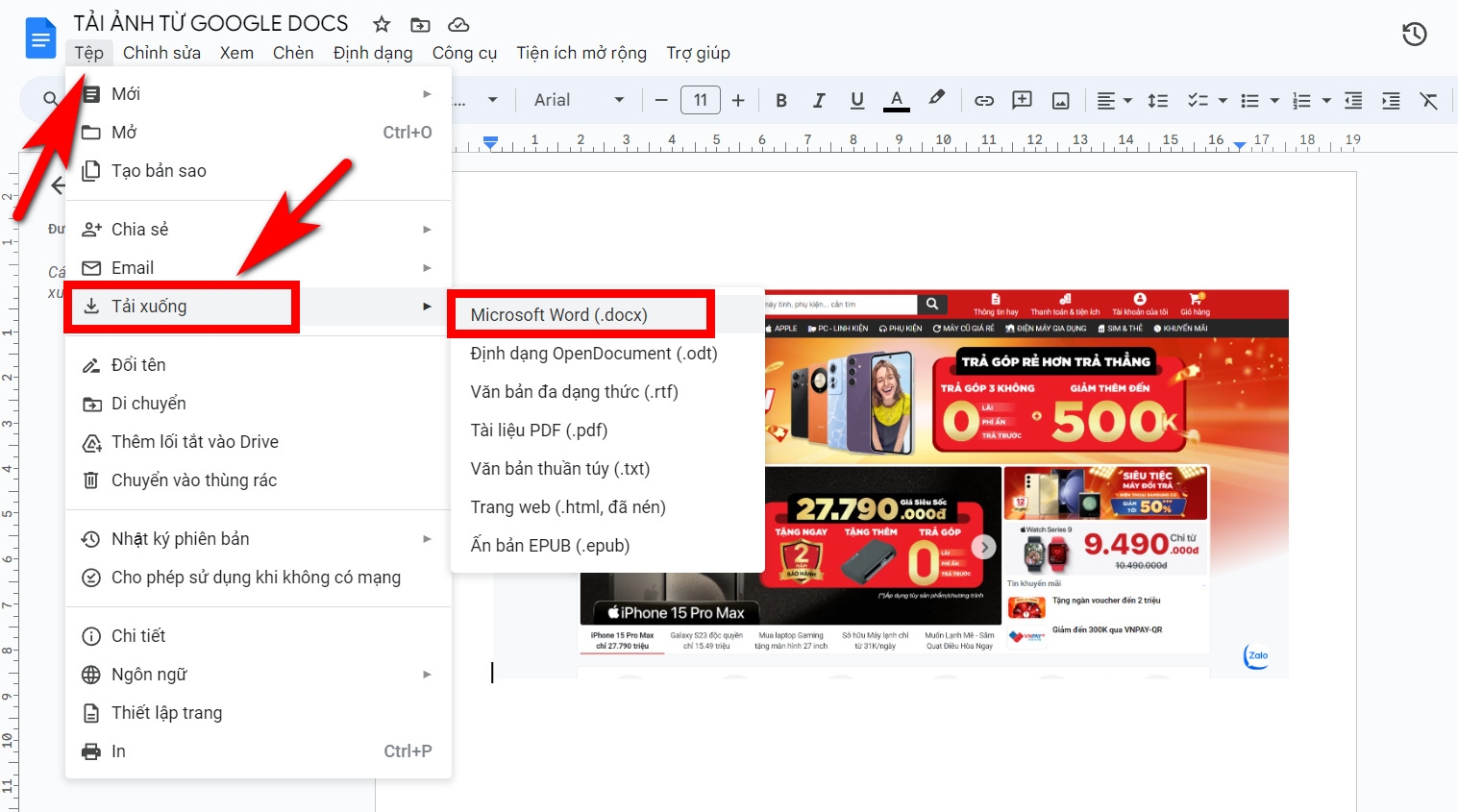
Bước 3: Sau khi quá trình tải xuống hoàn tất, tìm tới file Word vừa tải về và mở tài liệu Microsoft Word. Chú ý file Word tải về phải trùng tên với file tài liệu trên Google Docs.
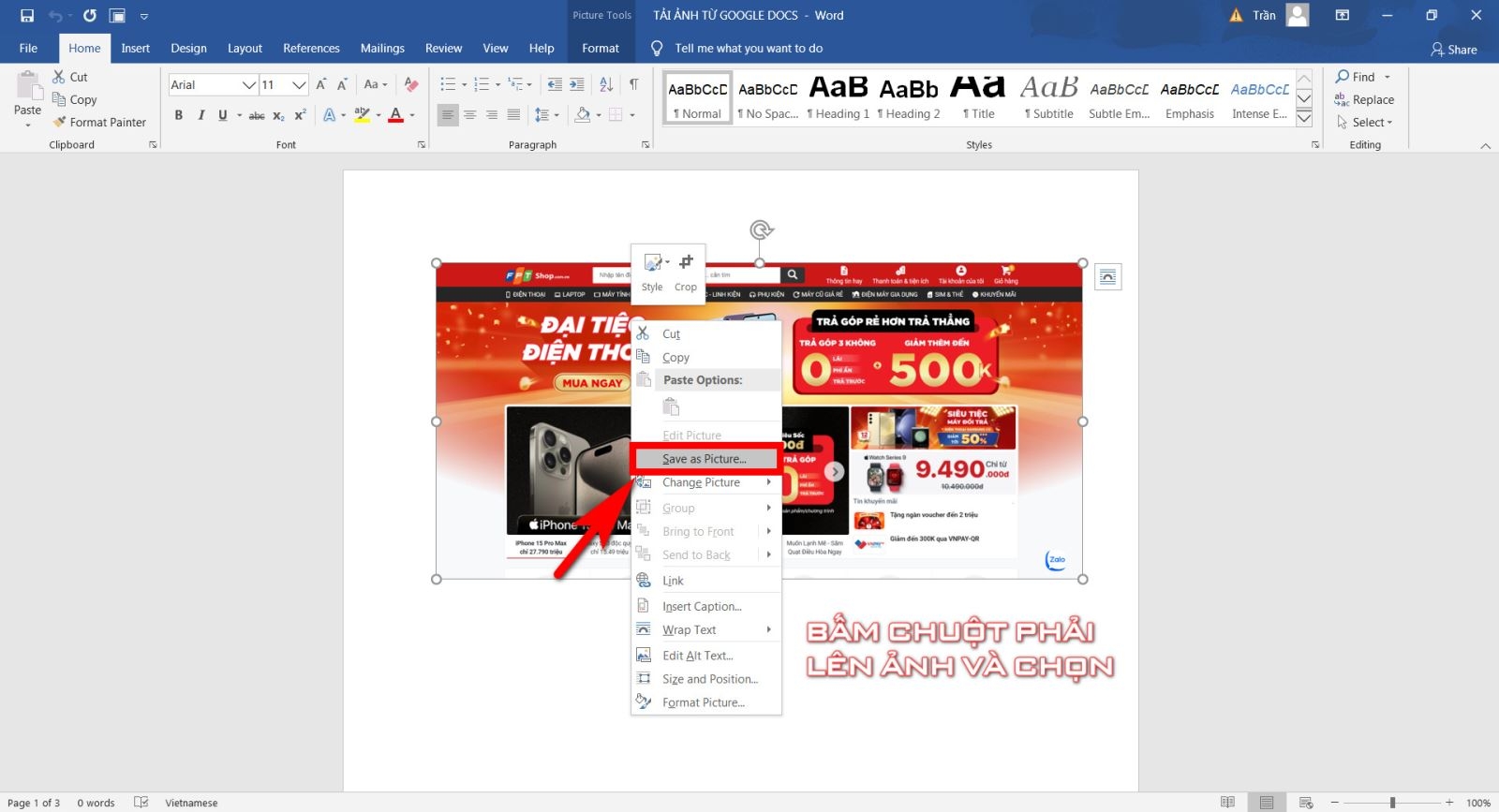
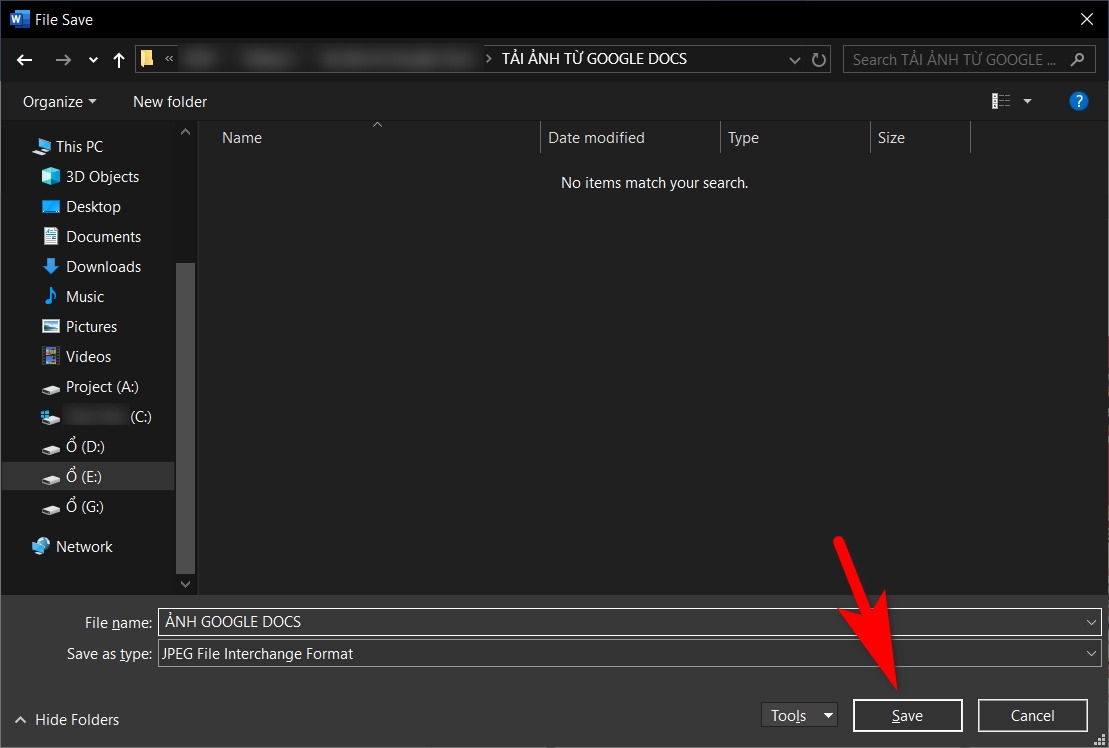
Bước 4: Bây giờ, nhấp chuột phải vào hình ảnh bạn muốn lưu và nhấp vào tùy chọn Save as Picture > chọn vị trí lưu ảnh và nhấn Save.
Cách 3: Lưu ảnh từ Google Docs bằng cách xuất bản nó lên Web
Việc này cũng khá dễ thực hiện nhưng không nên thực hiện khi bạn muốn tải nhiều ảnh vì bạn sẽ phải tải ảnh thủ công từ trang web đã xuất bản. Dưới đây là trình tự các bước của phương pháp này:
Bước 1: Mở tài liệu Google Docs bạn muốn lưu ảnh.
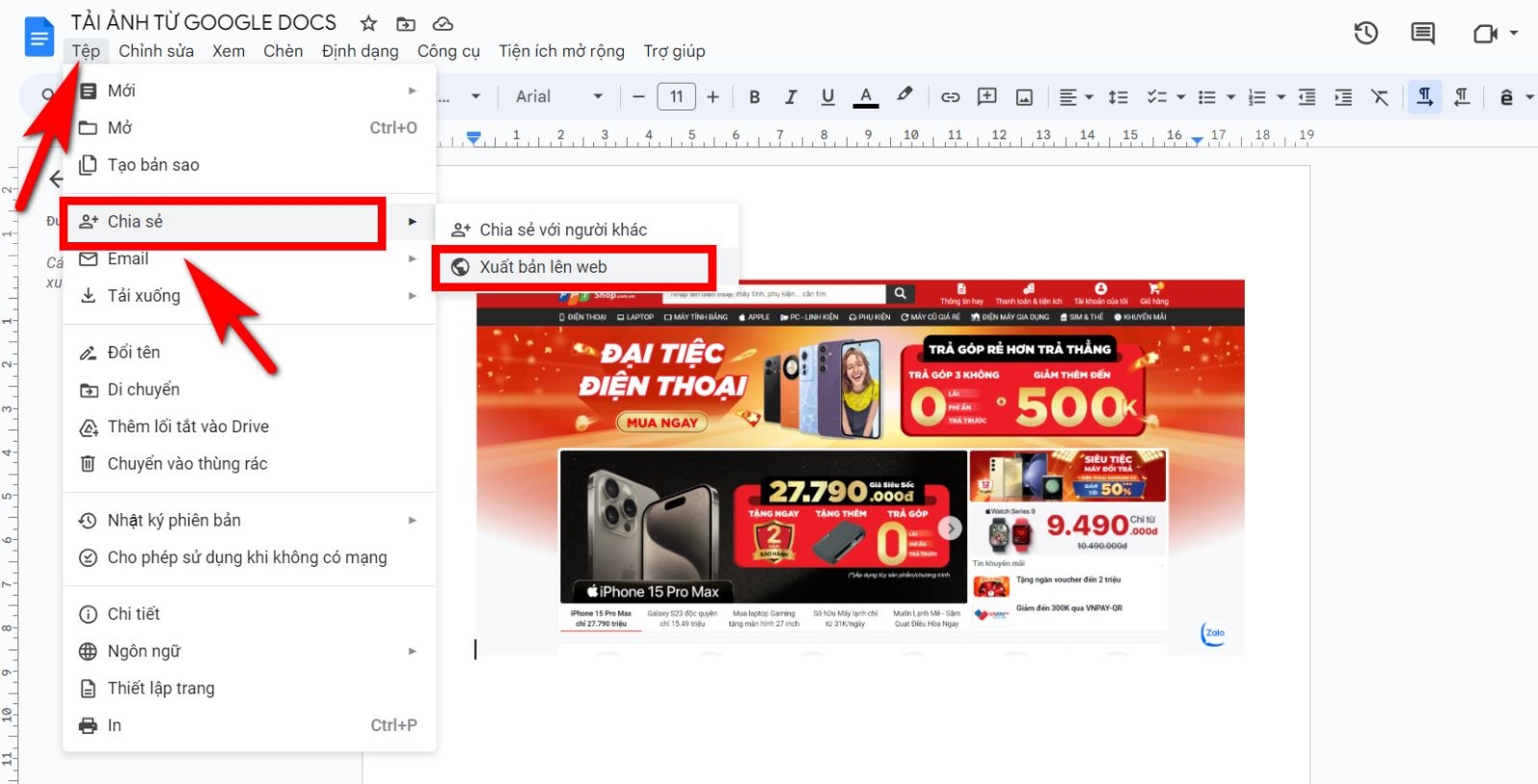
Bước 2: Bấm chọn File (Tệp) để mở menu xổ xuống > chọn Share (Chia sẻ) > chọn Publish to web (Xuất bản lên web).
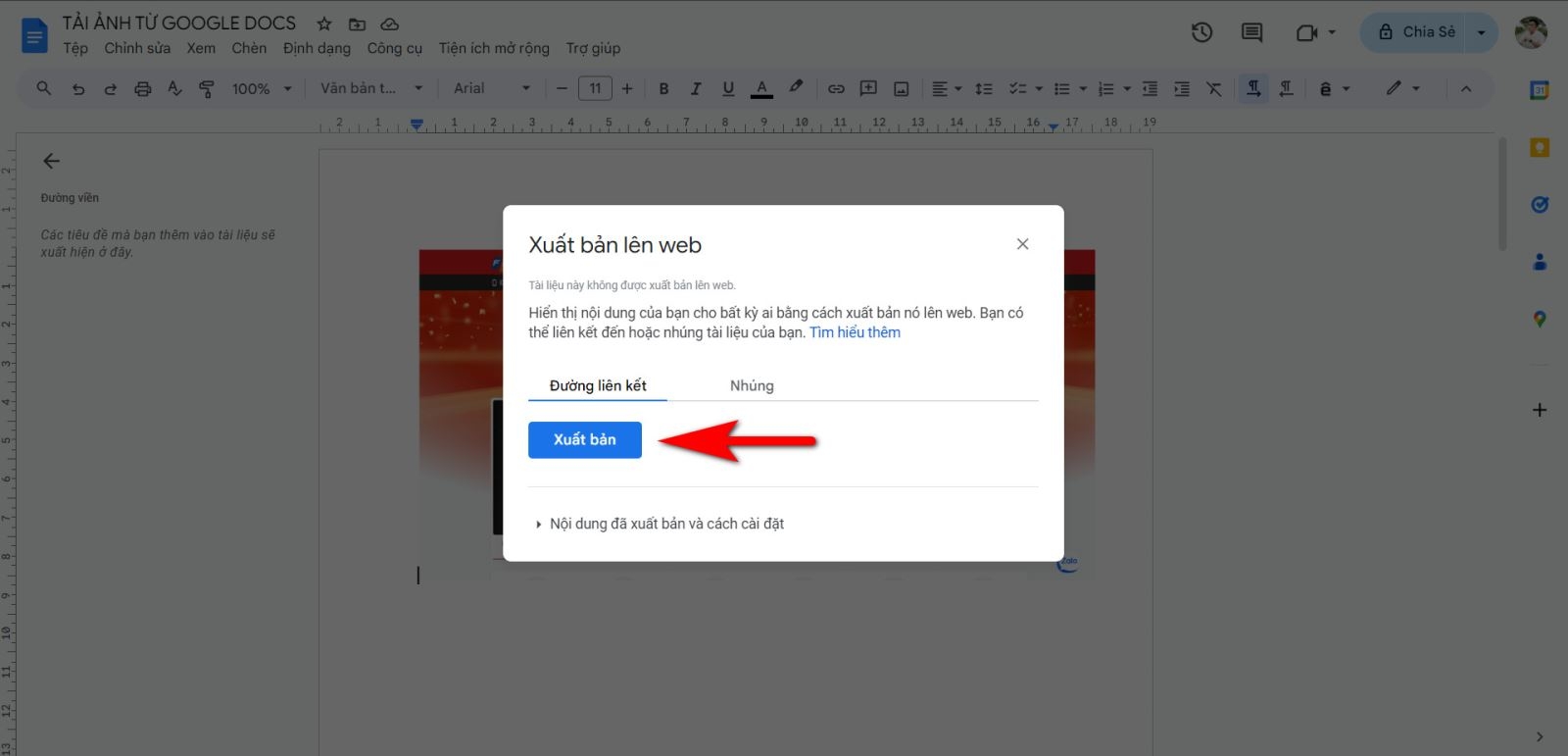
Bước 3: Trong cửa sổ pop-up xuất hiện, nhấp vào nút Publish (Xuất bản). Một cửa sổ bật lên khác sẽ yêu cầu bạn xác nhận. Bấm vào OK.
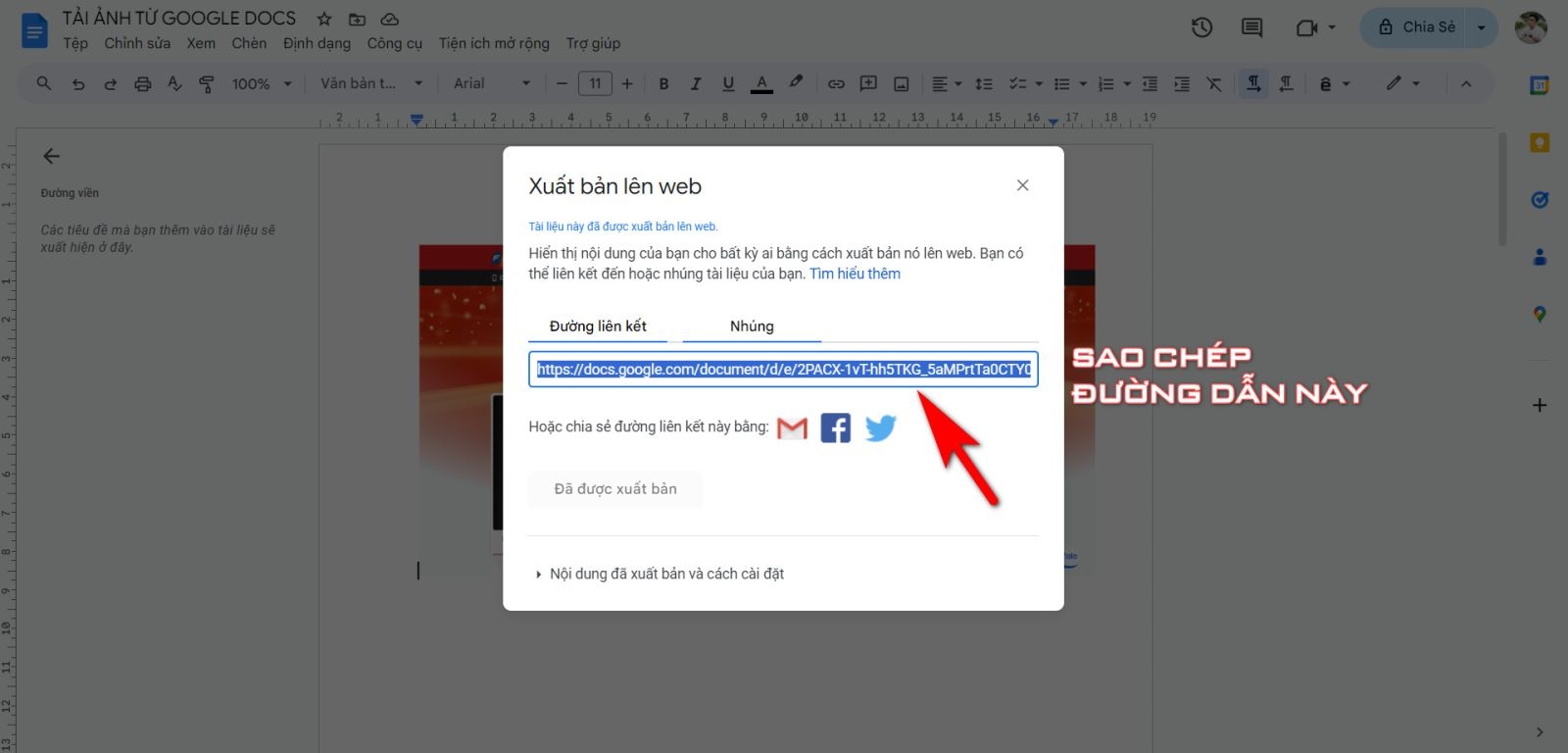
Bước 4: Bây giờ bạn sẽ thấy một liên kết. Sao chép nó và dán nó vào một tab mới và nhấp vào Enter.
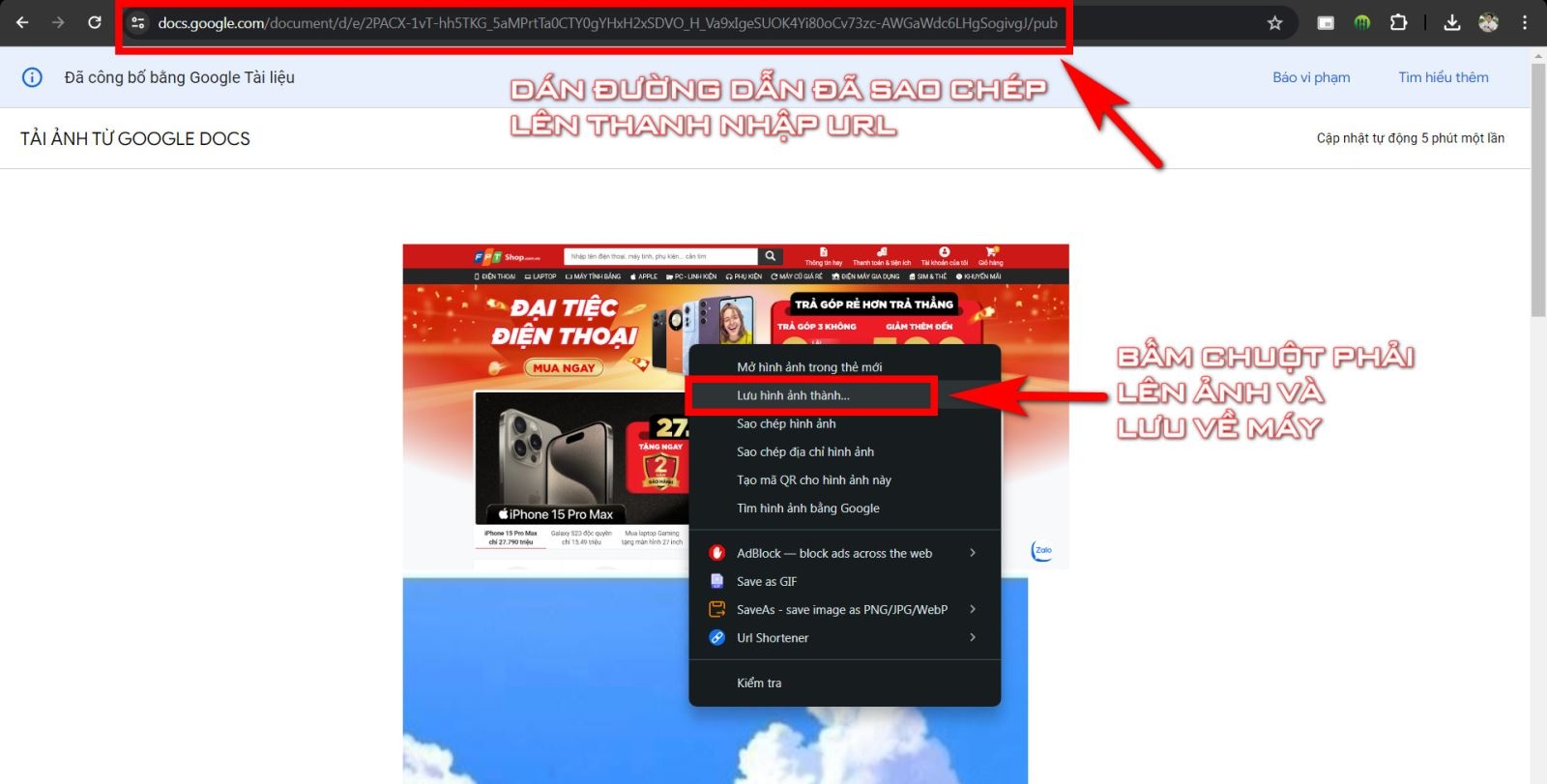
Bước 5: Từ trang web đã xuất bản, nhấp chuột phải vào hình ảnh bạn muốn tải xuống và nhấp vào tùy chọn Save as image (Lưu hình ảnh thành...).
Cách 4: Sử dụng công cụ chụp màn hình để lưu ảnh từ Google Docs
Cách này rất phù hợp để áp dụng khi bạn muốn lưu ảnh từ Google Docs về máy tính hay điện thoại. Tuy nhiên phương pháp này chỉ áp dụng nếu bạn muốn tải về một vài hình ảnh.
Bước 1: Mở tài liệu Google Docs mà bạn muốn lưu ảnh và tìm tới hình ảnh bạn muốn lưu.
Bước 2: Mở công cụ chụp ảnh màn hình trên máy tính hoặc trên điện thoại thì chỉ cần sử dụng cử chỉ vuốt, cụm phím tắt hoặc trợ lý ảo.
Trên máy tính, bạn có thể sử dụng các công cụ chụp ảnh màn hình quen thuộc như Snipping Tool, cụm phím tắt Prt Sc trên bàn phím hay các phần mềm chụp ảnh màn hình bên thứ ba như Snagit, FastStone Capture, Camtasia, Apowersoft,…
Bước 3: Tùy thuộc bạn sử dụng công cụ chụp ảnh màn hình nào mà cách thao tác tiếp theo sẽ có sự khác biệt. Trong bài viết này, cách nhanh nhất là dùng Snipping Tool. Bạn nhấn chọn nút New sau đó giữ và kéo để chọn vùng cắt ảnh.
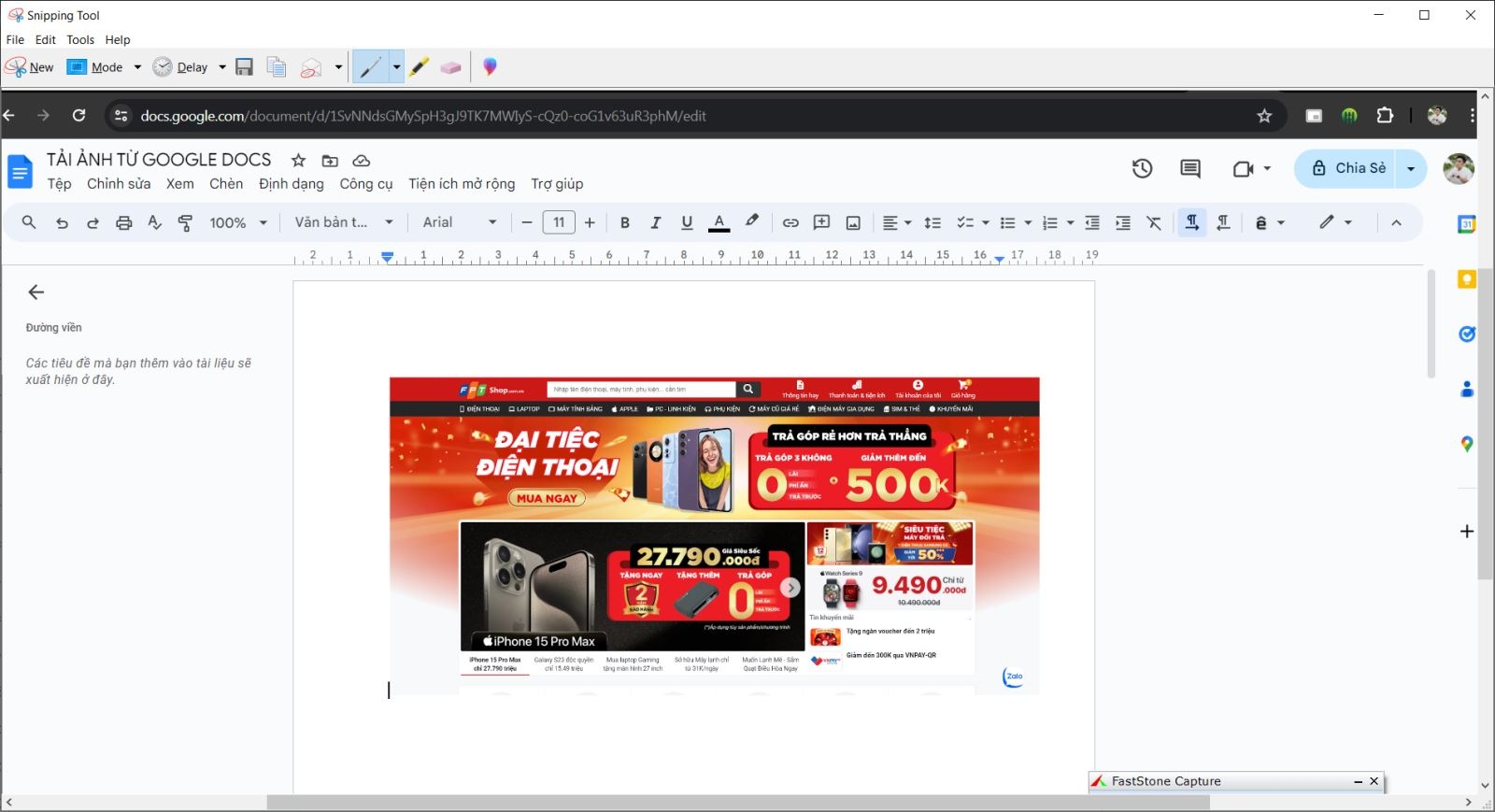
Hoặc bạn có thể bấm tổ hợp phím Windows key + Shift + S để mở nhanh màn hình cắt và chụp ảnh màn hình của công cụ Snip & Sketch trên Windows.
Bước 4: Sau khi cắt và chụp màn hình xong, nhấn Ctrl + S để lưu về máy tính.
Cách 5: Lưu ảnh từ Google Docs bằng cách sử dụng Google Keep
Bước 1: Mở tài liệu Google Docs trong Google Chrome.
Bước 2: Nhấp chuột phải vào hình ảnh bạn muốn lưu và nhấp vào View more options (Xem các hành động khác) > Save to Keep (Lưu vào Keep).
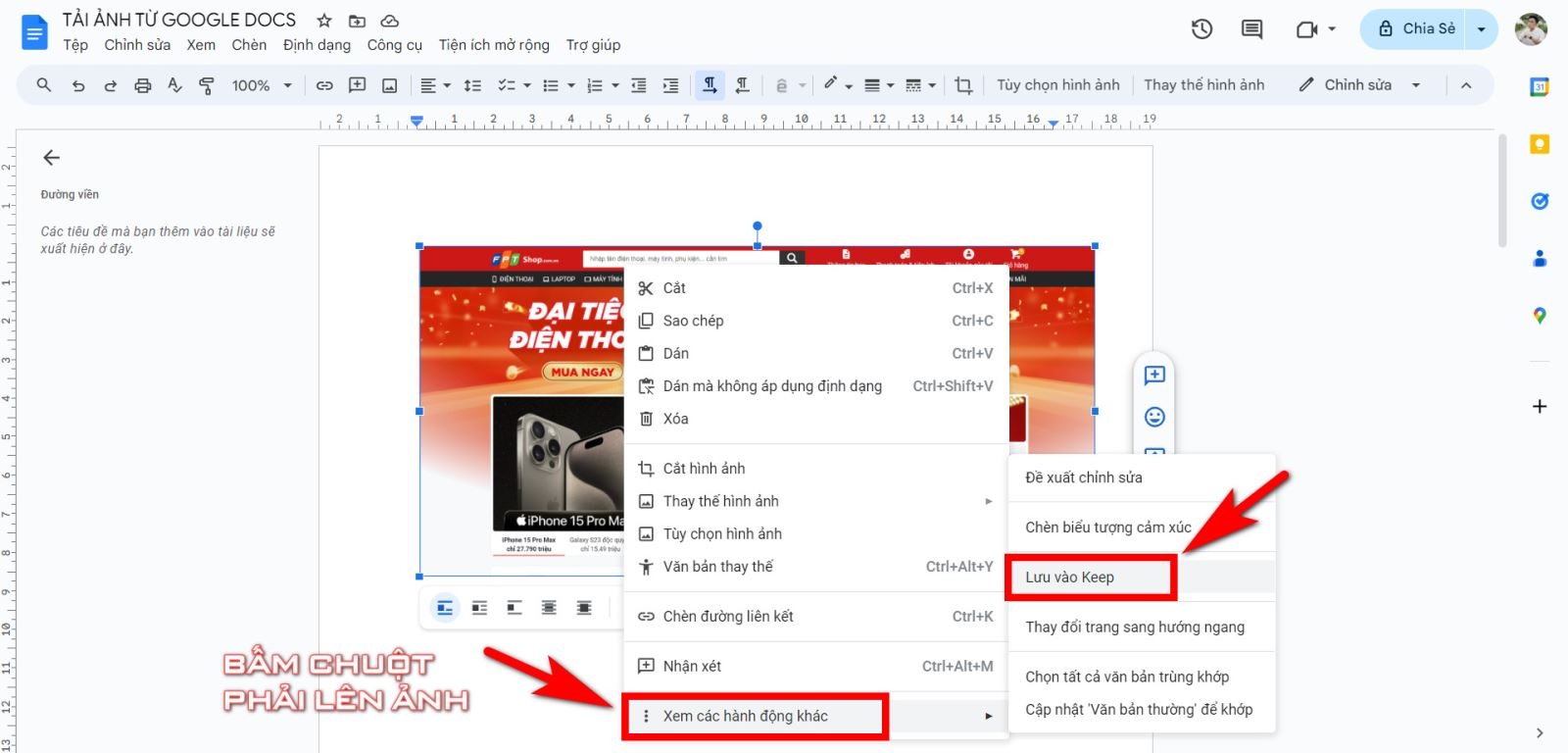
Bước 3: Một thanh bên sẽ mở ra và bạn sẽ thấy hình ảnh mong muốn tải về.
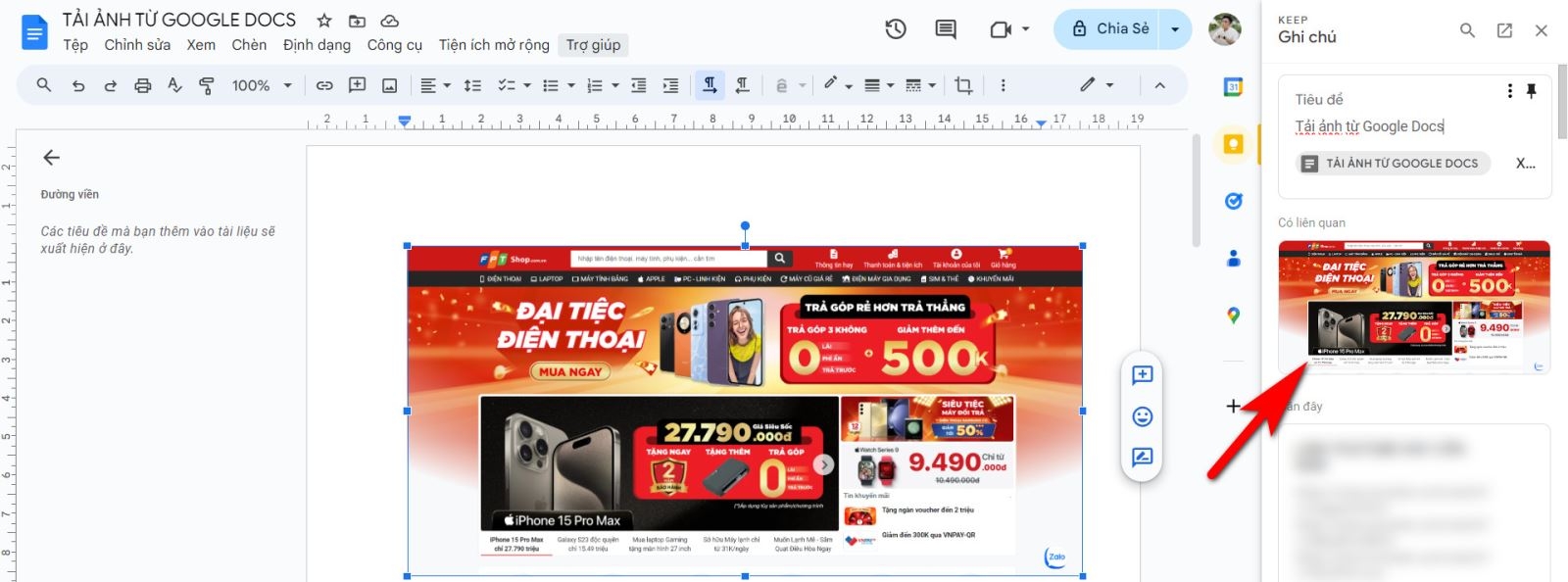
Trong thanh bên này, nhấp chuột phải vào hình ảnh và nhấp vào Save as image (Lưu hình ảnh thành...) hoặc nhấn Mở hình ảnh trong thẻ mới để mở ảnh cần tải về sang cửa sổ mới.
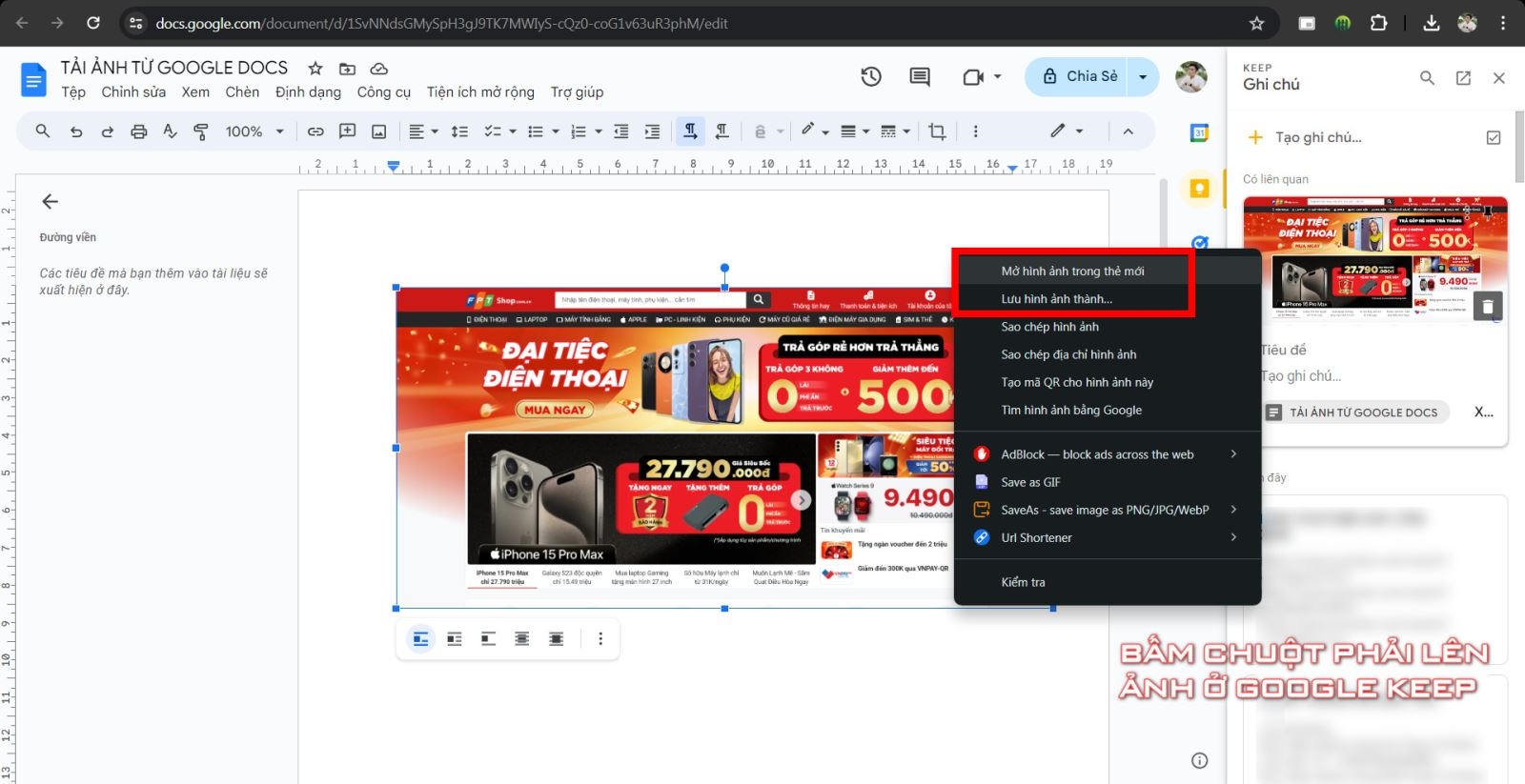
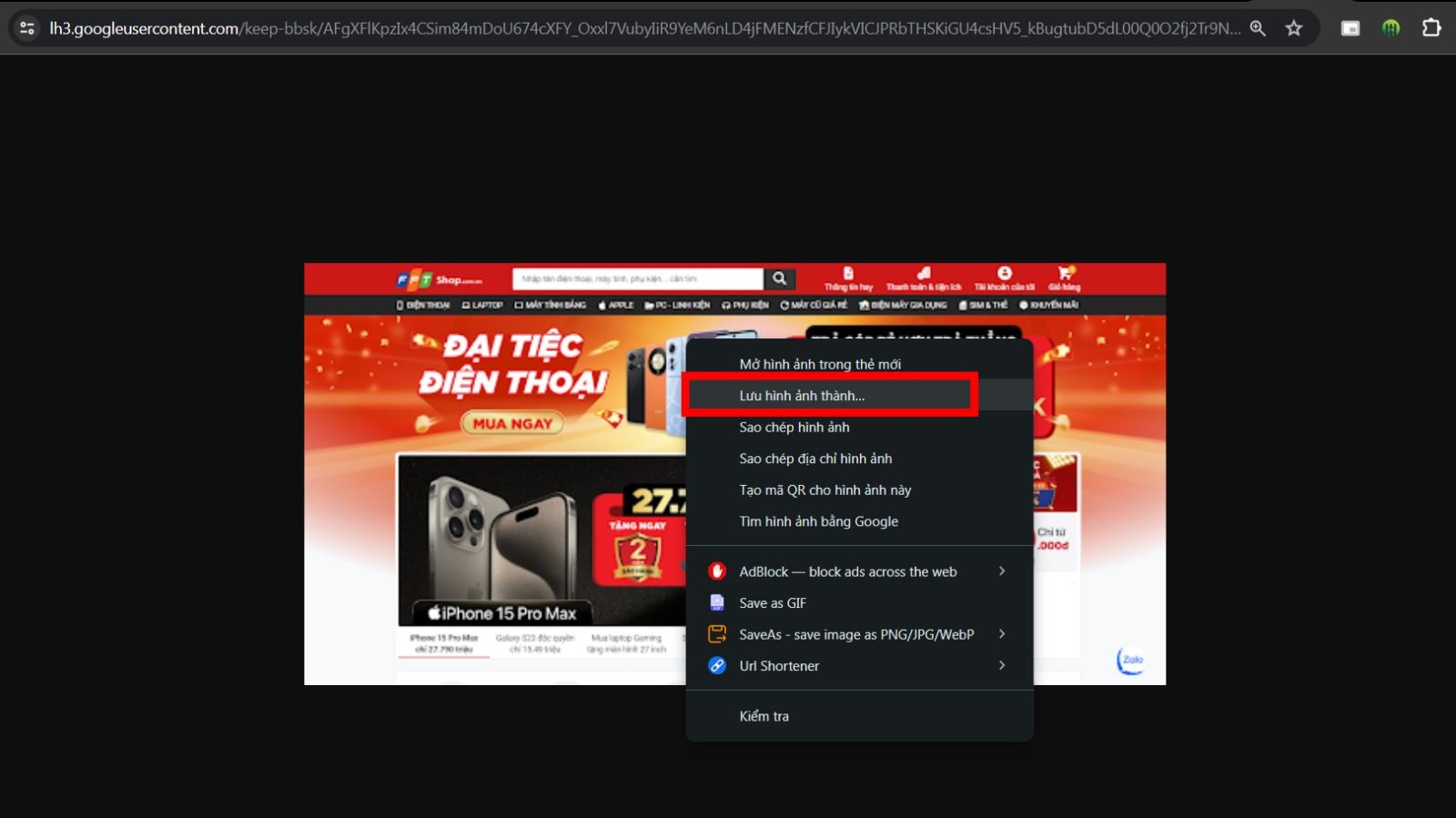
Nhấn Lưu hình ảnh thành...để tải ảnh về máy
Cách 6: Lưu ảnh từ Google Docs bằng add-on và extension
Trong Google Docs, người dùng vẫn có thể sử dụng các tiện ích mở rộng Google Docs (extension) và tiện ích bổ sung (add-on). Đây là một tính năng Google bổ sung để gia tăng hiệu suất khi làm việc trên Google Docs.
Bước 1: Mở tài liệu Google cần thiết và chuyển đến tùy chọn Extensions (Tiện ích mở rộng). Sau đó click vào Add-ons (Tiện ích bổ sung) > Get add-ons (Tải tiện ích bổ sung).
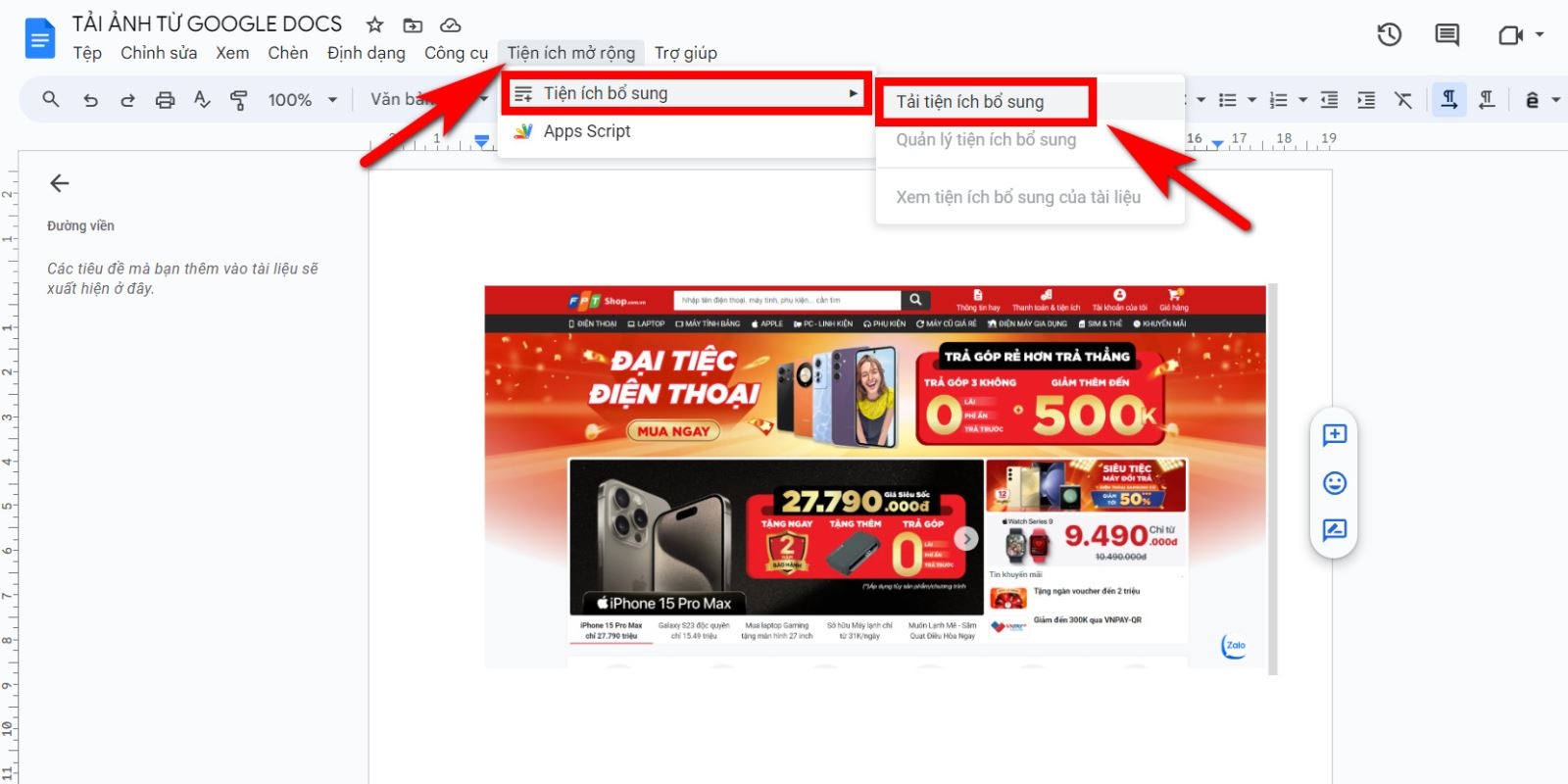
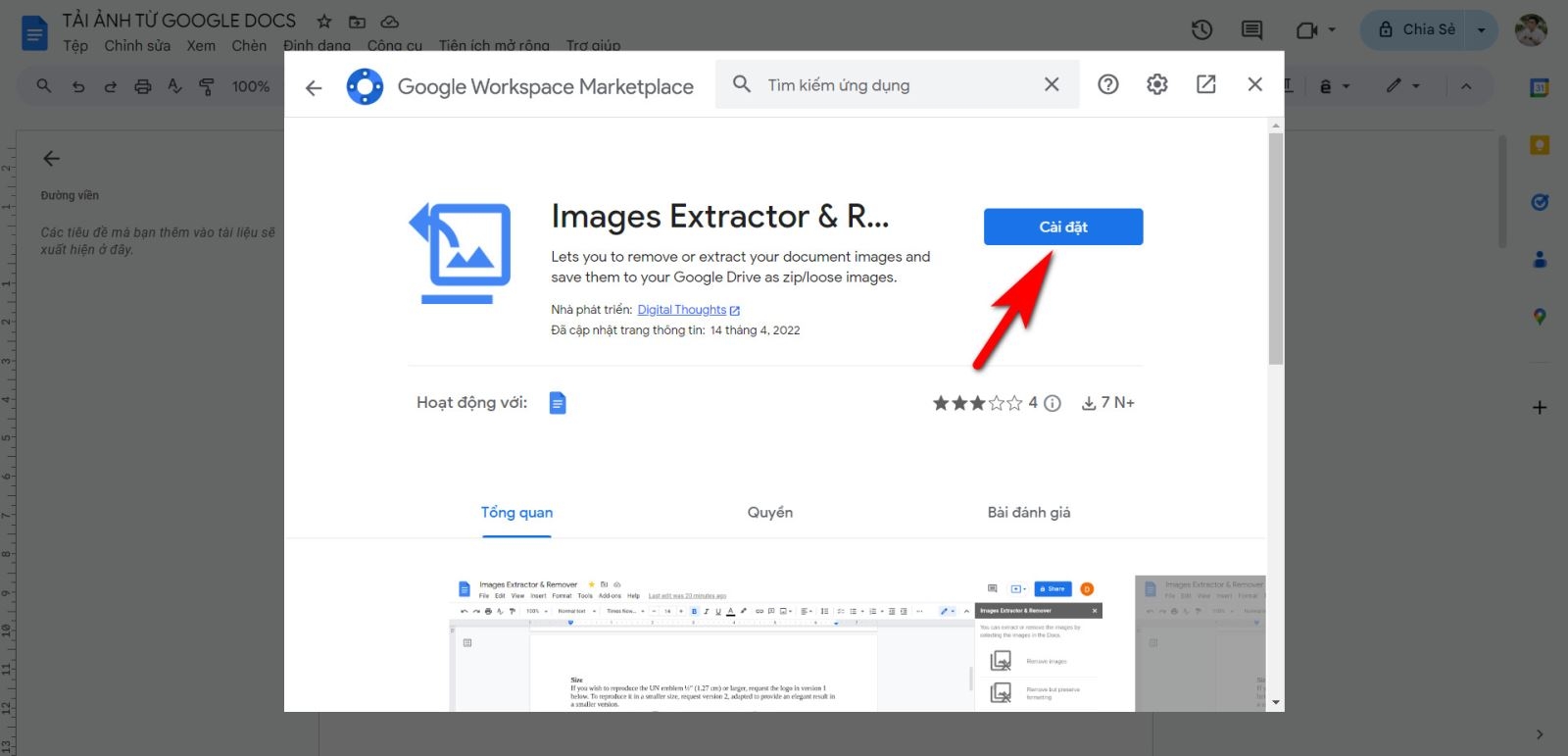
Bước 2: Tìm kiếm công cụ trích xuất hình ảnh trong thanh tìm kiếm và cài đặt add-on có tên là Extractor and Remover.
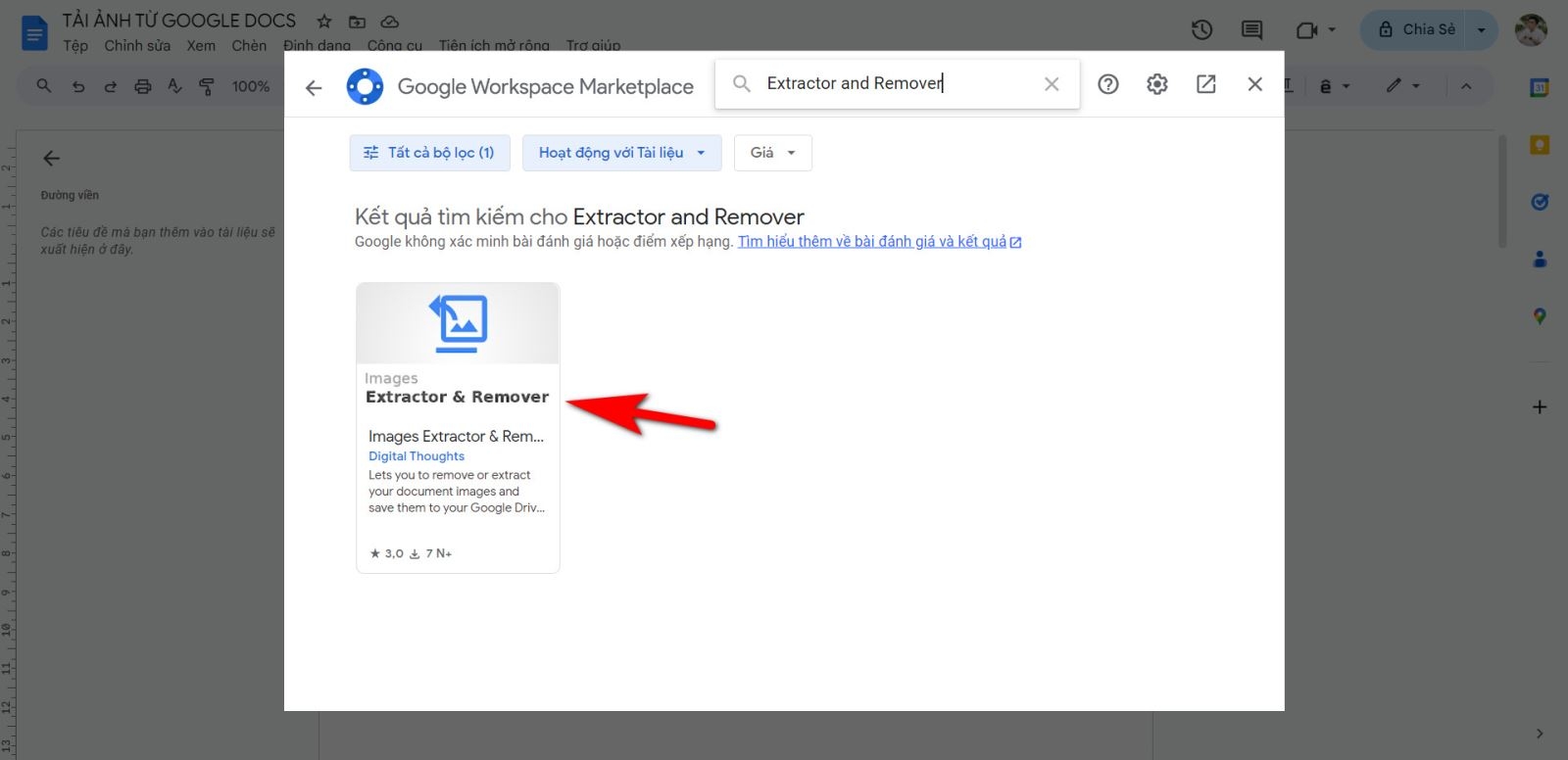
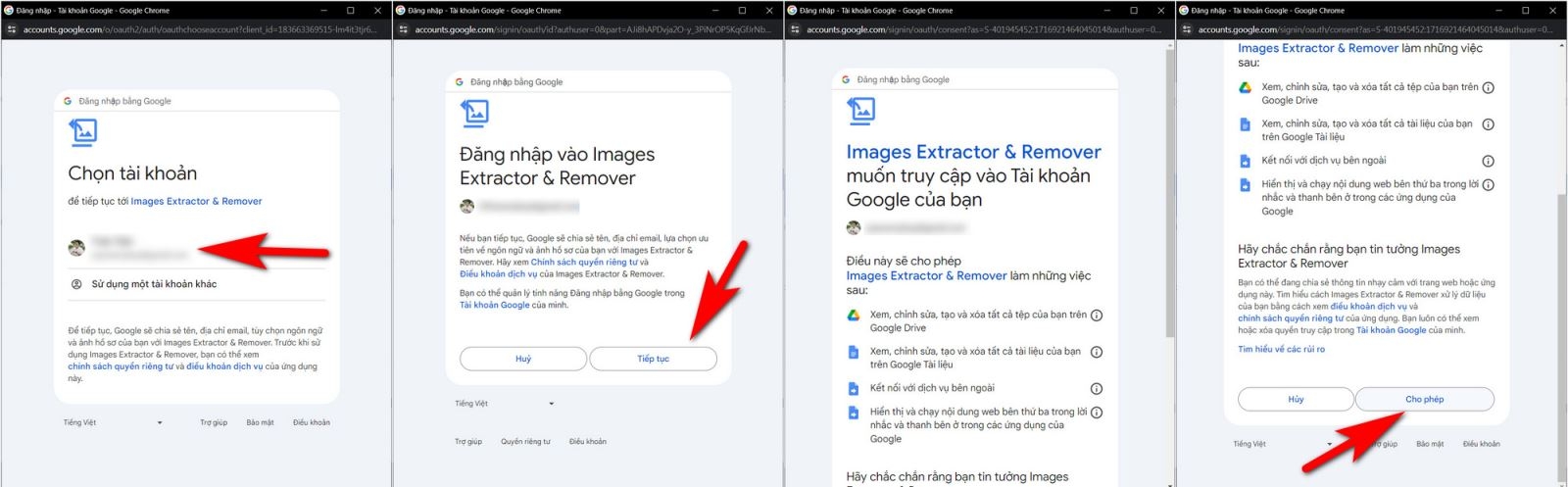
Bước 3: Đăng nhập tài khoản và cấp các quyền cần thiết để cài đặt add-on.
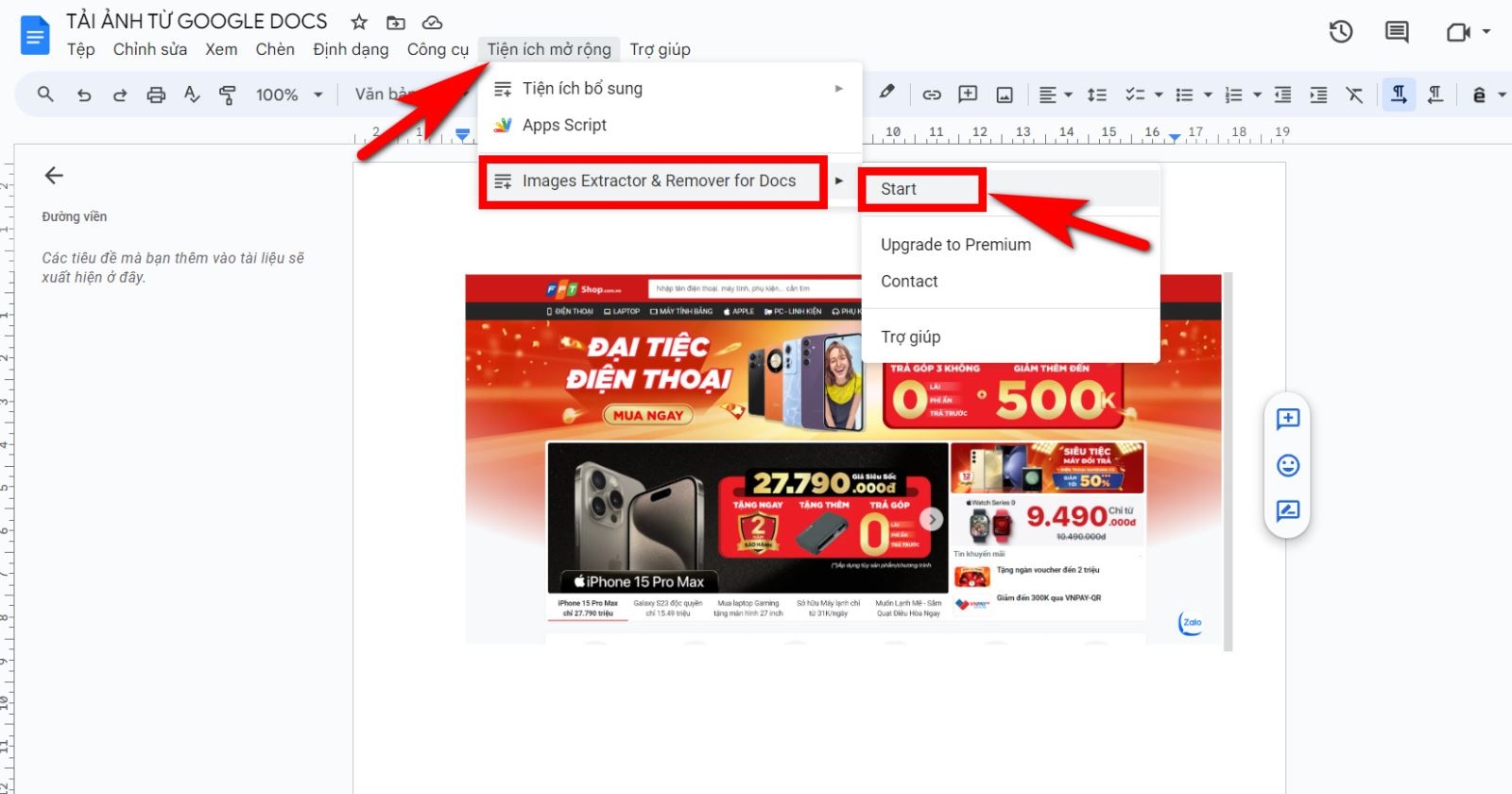
Bước 4: Bây giờ, hãy chuyển sang phần tiện ích mở rộng một lần nữa. Bạn sẽ thấy tiện ích bổ sung Extractor and Remover ở đó. Bấm vào tiện ích bổ sung mới tải về > tùy chọn Start (Bắt đầu).
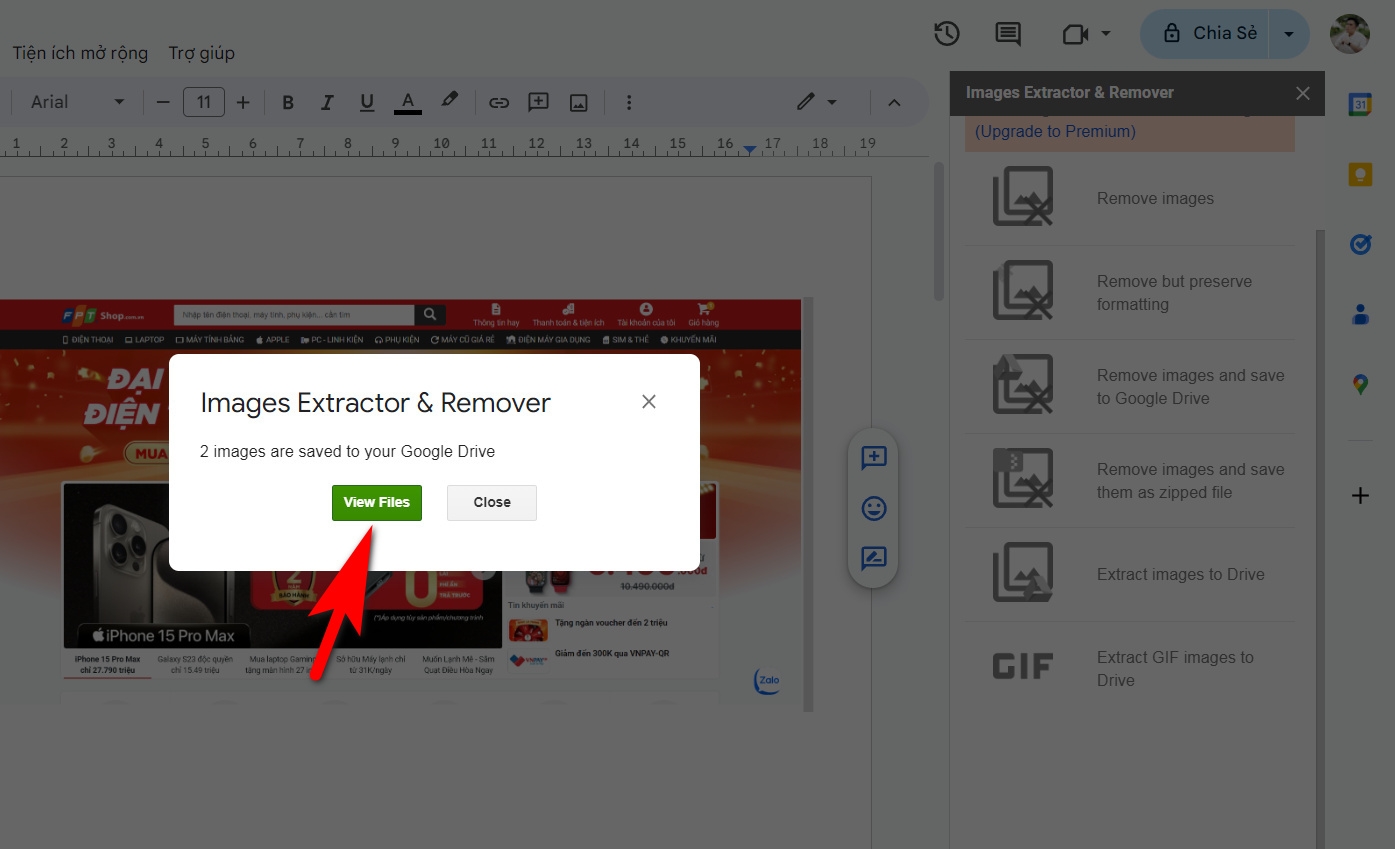
Bước 5: Thao tác này sẽ mở một thanh bên và bạn có thể chọn từ các tùy chọn có sẵn. Ở đây, chúng ta sẽ sử dụng tùy chọn cuối cùng thứ hai, đó là Extract images to Drive (Trích xuất hình ảnh vào Google Drive).

Bước 6: Khi bạn nhấp vào đây, quá trình lưu ảnh về Google Drive sẽ diễn ra và sau đó bạn sẽ thấy cửa sổ bật lên sau quá trình hoàn tất. Bấm chọn View files.
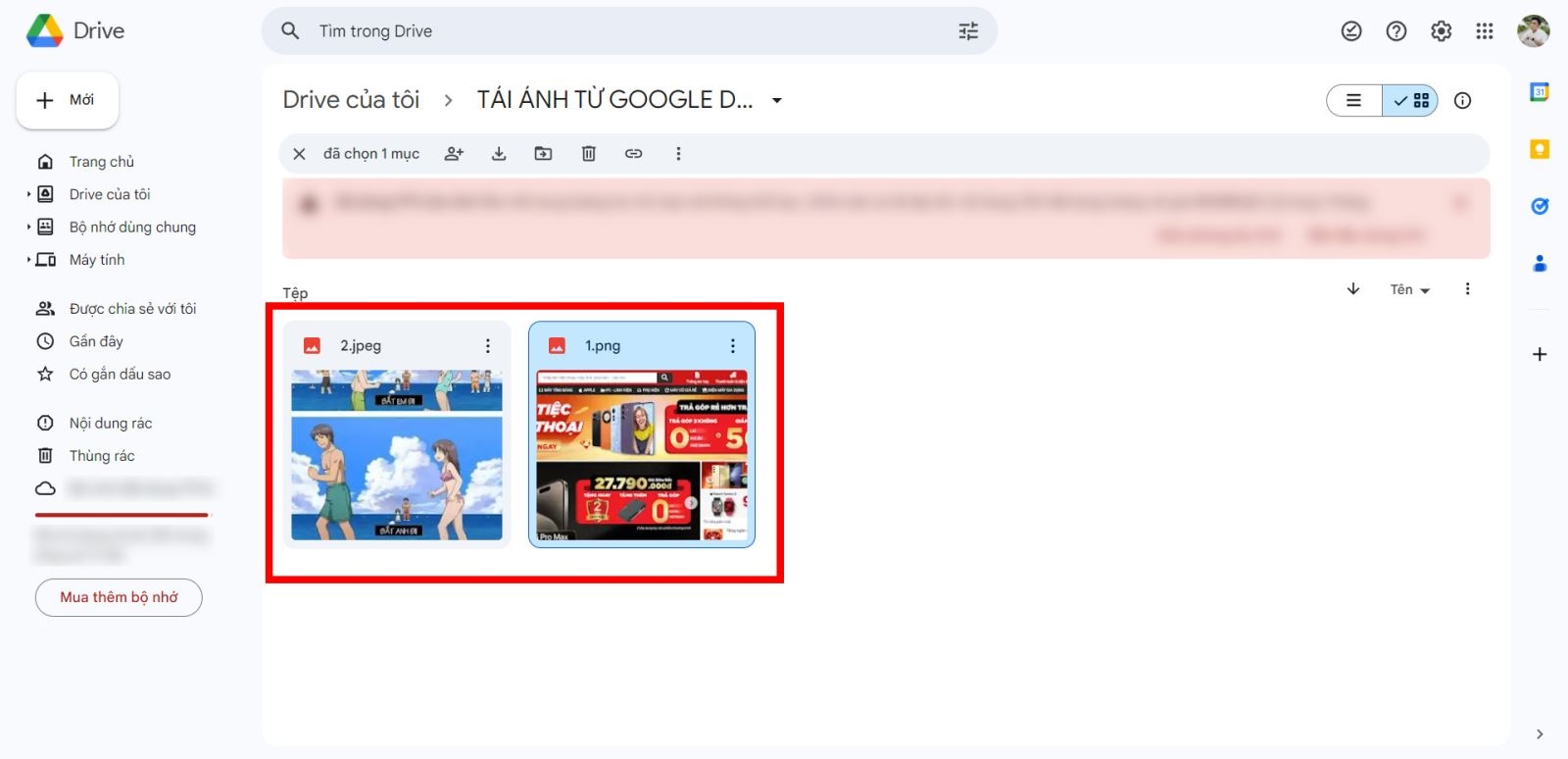
Bước 7: Ngay lập tức, bạn sẽ được chuyển sang file Google Drive vừa được tạo chứa các hình ảnh mà bạn đã trích xuất từ văn bản trong Google Docs.
Lưu ý khi tải ảnh từ Google Docs
Khi tải ảnh từ Google Docs về máy tính, có một số lưu ý bạn cần nhớ:
Định dạng file
Google Docs hỗ trợ nhiều định dạng ảnh JPEG, PNG, GIF, và TIFF. Hãy chắc chắn rằng bạn đã chọn đúng định dạng file trước khi tải xuống.
Kích thước ảnh
Kích thước ảnh trong Google Docs có thể khác so với kích thước thực tế trên máy tính của bạn. Bạn có thể cần chỉnh sửa kích thước ảnh sau khi tải về để phù hợp với nhu cầu sử dụng.
Tổng kết
Tính năng tải ảnh từ Google Docs giúp người dùng dễ dàng lưu trữ và sử dụng ảnh theo ý muốn. Trong bài viết này, FPT Shop đã chia sẻ các cách khác nhau để lưu ảnh từ tài liệu Google. Để tải nhiều hình ảnh cùng một lúc, bạn nên sử dụng cách 1 với file HTML hoặc add-on Extractor. Nhưng nhược điểm của việc sử dụng add-on là nó không hoàn toàn miễn phí và giới hạn số lượng hình ảnh có thể lưu. Việc tải ảnh từ Google Docs về máy tính không còn là điều khó khăn như trước đây. Với những mẹo và phương pháp đã được chia sẻ trong bài viết, bạn có thể thực hiện thủ thuật này một cách dễ dàng và nhanh chóng.
Xem thêm
- Cách căn lề trong Google Docs cực nhanh và dễ dàng
- Cách gộp ô trong Google Docs đơn giản và nhanh chóng
FPT Shop hiện là một trong những nhà phân phối bán lẻ hàng đầu với lợi thế phủ sóng khắp 63 tỉnh thành và cung cấp đa dạng các mặt hàng điện tử công nghệ, điện gia dụng. Tới với FPT Shop, bạn có thể sắm cho gia đình từ điện thoại iPhone, Samsung, Oppo, laptop đến TV, máy hút bụi, bếp điện từ,…Các sản phẩm đa dạng mẫu mã được bán với giá ưu đãi và dịch vụ hậu mãi chất lượng.
:quality(75)/2023_11_8_638350515795029915_tao-muc-luc-trong-google-docs.jpg)
:quality(75)/2023_11_29_638368970116231076_cach-chen-ghi-chu-trong-google-docs-avt.jpg)
:quality(75)/2024_4_6_638479654686885817_google-docs-la-gi.jpg)
:quality(75)/2023_10_26_638339122391144425_cach-tai-file-google-docs-ve-dien-thoai-9.jpg)
:quality(75)/2023_12_4_638373100750081904_cach-tao-link-google-docs-12.jpg)
:quality(75)/2024_5_26_638523622853564716_xem-lich-su-chinh-sua-google-docs.jpg)


