:quality(75)/estore-v2/img/fptshop-logo.png)
:quality(75)/word_khong_in_dung_cach_0_293f033ee4.png)
:quality(75)/Thu_Ha_213f6ebf3e.jpg)
Word không in đúng cách: Tìm hiểu cách khắc phục lỗi nhanh chóng, hiệu quả nhất
Quá trình in tài liệu trong Word thường diễn ra trơn tru, tuy nhiên đôi lúc vẫn có thể gặp phải những trục trặc ngoài ý muốn khiến Word không in đúng cách. Tình trạng văn bản bị mất chữ, lệch lề hoặc thậm chí không in được cả trang có thể gây ảnh hưởng đến tiến độ công việc. Bài viết này sẽ hướng dẫn chi tiết các bước kiểm tra và khắc phục để đảm bảo tài liệu được in ra đúng định dạng, rõ nét và chuyên nghiệp như mong muốn.
1. Kiểm tra tình trạng hoạt động của máy in
Nghe có vẻ đơn giản, nhưng việc xác định nguyên nhân từ thiết bị in là bước khởi đầu quan trọng, lỗi Word không in đúng cách có thể bắt đầu từ máy in. Trước khi thử các cách sửa lỗi khác, bạn nên đảm bảo rằng máy in của mình đang hoạt động ổn định. Để kiểm tra, hãy in một trang thử bằng cách:
- Nhấn Win + I để mở Settings.
- Truy cập Bluetooth & devices > Printers & scanners.
- Chọn máy in bạn đang sử dụng, sau đó nhấn Print Test Page để in trang kiểm tra.
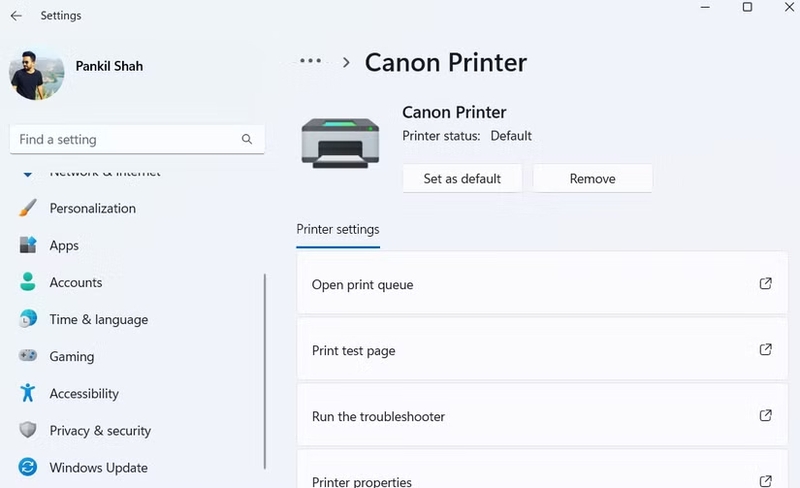
Nếu trang thử không in được, có thể máy in đang gặp trục trặc - bạn nên kiểm tra lại kết nối hoặc tham khảo hướng dẫn khắc phục lỗi máy in. Ngược lại, nếu máy in vẫn hoạt động bình thường, hãy tiếp tục với các bước xử lý tiếp theo.
2. Thử in một tài liệu Word khác
Đôi khi, lỗi Word không in đúng cách không xuất phát từ máy in mà từ chính file tài liệu. Rất may, Microsoft Word có sẵn công cụ giúp bạn khôi phục và sửa lỗi trong tài liệu.
Để thực hiện, hãy truy cập File > Open > Browse, chọn file bị lỗi, nhấn vào mũi tên nhỏ cạnh nút Open, rồi chọn Open and Repair. Chờ Word tự động sửa lỗi, sau đó thử in lại tài liệu.

Ngoài ra, bạn có thể tạo một file Word mới và sao chép toàn bộ nội dung từ tài liệu cũ sang. Nếu bản mới in được bình thường, điều đó cho thấy lỗi in nằm trong chính file gốc và đã được khắc phục thành công.
3. In tài liệu dưới định dạng khác
Đây có thể xem là một giải pháp tạm thời nhưng rất hữu ích khi bạn cần in gấp và chưa kịp xác định nguyên nhân lỗi Word không in đúng cách. Bạn chỉ cần chuyển file Word sang file PDF rồi tiến hành in. Định dạng PDF có ưu điểm là giữ nguyên bố cục, phông chữ và định dạng gốc, giúp tài liệu được hiển thị và in ra đúng như mong muốn.
Để thực hiện, nhấn F12 để mở hộp thoại Save As, trong phần Save as type, chọn PDF, sau đó nhấn Save. File sẽ được lưu dưới dạng PDF và tự động mở sau khi hoàn tất. Giờ đây, bạn chỉ cần thử in lại tài liệu để kiểm tra xem lỗi đã được khắc phục hay chưa.

4. Kiểm tra lỗi hệ thống Windows
Windows 10 và Windows 11 đều được trang bị sẵn công cụ Printer Troubleshooter giúp tự động phát hiện và sửa các lỗi liên quan đến máy in. Nếu bạn vẫn gặp sự cố khi in tài liệu Word, hãy thử chạy công cụ này bằng cách:
- Nhấn Win + I để mở Settings.
- Truy cập System > Troubleshoot > Other troubleshooters.
- Chọn Printer, sau đó nhấn Run và làm theo hướng dẫn trên màn hình máy tính.

Nếu sau khi hoàn tất mà lỗi vẫn chưa được giải quyết, có thể nguyên nhân nằm ở trình điều khiển (driver) của máy in - khi đó, bạn nên cập nhật hoặc cài đặt lại driver để khắc phục triệt để.
5. Lỗi về tỷ lệ khi in trang
Một lỗi ít gặp nhưng khá phiền toái trong Word là khi bản in chỉ hiển thị một phần nhỏ của trang, khiến nội dung bị thu nhỏ đáng kể. Nguyên nhân thường xuất phát từ việc thiết lập tỷ lệ in chưa đúng trong phần cài đặt. Để khắc phục, bạn có thể làm theo các bước sau:
- Trong Word, nhấn Ctrl + P để mở giao diện không in được.
- Chọn Printer Properties bên dưới tên máy in.
- Chuyển sang tab Page Setup, tích chọn Manual Scaling và đặt Scaling ở mức 100%.
- Cuối cùng, nhấn OK để lưu lại thay đổi.

Sau khi điều chỉnh, các trang in sẽ trở lại đúng tỷ lệ thật, giúp văn bản và hình ảnh được hiển thị đầy đủ, chiếm trọn toàn bộ khổ giấy.
6. Kiểm tra phần văn bản bị ẩn
Trong Microsoft Word, có một tính năng cho phép ẩn nội dung trong tài liệu, tương tự như việc hiển thị các ký tự định dạng (khoảng trắng, tab hoặc ngắt dòng). Mặc dù văn bản ẩn này có thể nhìn thấy trong chế độ chỉnh sửa, nhưng khi in ra, nó sẽ không xuất hiện, dẫn đến việc một số phần nội dung bị mất.
Nếu bạn nghi ngờ nguyên nhân nằm ở phần văn bản bị ẩn, hãy làm theo các bước sau để hiển thị lại:
- Mở Word, chọn File > Options.
- Chuyển đến tab Display, sau đó bỏ chọn tùy chọn Hidden text.
- Nhấn OK và tiến hành in thử lại tài liệu.
Việc này sẽ giúp đảm bảo rằng toàn bộ nội dung trong file Word đều được in đầy đủ, không bị bỏ sót bất kỳ đoạn nào.

7. Kiểm tra thiết lập in dữ liệu biểu mẫu
Một lỗi Word không in đúng cách khác thường gặp là khi các đường viền bảng hoặc chi tiết trang trí không xuất hiện trên bản in, dù hiển thị rõ ràng trên màn hình. Nguyên nhân chủ yếu là do một tùy chọn trong phần cài đặt in bị bật nhầm. Bạn có thể khắc phục vấn đề này như sau:
- Trong Word, chọn File > Options.
- Chuyển sang mục Advanced.
- Cuộn xuống phần Print và bỏ chọn tùy chọn Print only the data from a form, sau đó nhấn OK để lưu lại.
Thao tác này sẽ đảm bảo rằng toàn bộ nội dung, bao gồm cả khung bảng và các phần tử khác, đều được in ra đầy đủ.

8. In trực tiếp đến máy in
Tùy chọn in trực tiếp đến máy in giúp Word gửi tài liệu thẳng đến thiết bị in, bỏ qua quá trình xử lý trung gian của print spooler. Cách này có thể giúp giảm tình trạng chậm, lỗi định dạng hoặc thiếu trang khi in.
Để kích hoạt tính năng này, bạn có thể làm theo các bước:
- Mở Control Panel từ thanh tìm kiếm của Windows.
- Chọn Devices and Printers.
- Nhấp chuột phải vào máy in của bạn, sau đó chọn Printer Properties.
- Trong tab Advanced, đánh dấu vào tùy chọn Print directly to the printer.
- Cuối cùng, nhấn OK và thử in lại tài liệu.
Sau khi bật tùy chọn này, quá trình in thường sẽ diễn ra nhanh hơn và ổn định hơn, đặc biệt với các tệp Word có dung lượng lớn.

9. Thực hiện sửa chữa bộ Microsoft Office
Nếu bạn đã áp dụng mọi giải pháp mà lỗi in trong Word vẫn chưa được khắc phục - hoặc tình trạng tương tự xảy ra với các ứng dụng khác trong bộ Office - thì việc dùng công cụ Office Repair là lựa chọn nên thử. Tính năng này sẽ quét toàn bộ ứng dụng trong bộ Microsoft Office, bao gồm Word, để phát hiện và tự động sửa lỗi hệ thống hoặc tệp cài đặt bị hỏng. Dưới đây là các bước thực hiện:
- Nhấn Win + R để mở hộp thoại Run.
- Nhập appwiz.cpl và nhấn Enter.
- Trong danh sách chương trình, tìm Microsoft Office, nhấp chuột phải và chọn Change.
- Chọn Online Repair, rồi nhấn Repair để bắt đầu quá trình khắc phục.

Sau khi hoàn tất, hãy khởi động lại máy và thử in lại tài liệu Word. Thông thường, công cụ này sẽ giúp loại bỏ các lỗi phát sinh do xung đột hoặc hỏng tệp cài đặt Office.
Tạm kết
Trên đây là những cách khắc phục hiệu quả khi gặp lỗi Word không in đúng cách. Tùy theo nguyên nhân, bạn có thể áp dụng từng giải pháp để nhanh chóng xử lý sự cố và đảm bảo tài liệu được in ra đúng như mong muốn. Việc nắm rõ các bước kiểm tra và sửa lỗi không chỉ giúp tiết kiệm thời gian mà còn giúp bạn làm việc với Word một cách chuyên nghiệp và thuận tiện hơn.
Để đảm bảo các tài liệu được in đúng cách, hạn chế lỗi, trước hết các bạn cần mua máy in chính hãng, chất lượng tốt. FPT Shop là đơn vị phân phối máy in uy tín trên thị trường với nhiều mẫu máy đến từ các thương hiệu khác nhau mà bạn có thể tham khảo và lựa chọn. Trong số đó, máy in HP tại FPT Shop được nhiều khách hàng tin dùng, với giá phải chăng, bảo hành chu đáo và lâu dài. Ghé FPT Shop ngay nhé!
Xem thêm:
File Word không in được do đâu? Khám phá cách xử lý tình trạng trên siêu hiệu quả và nhanh chóng
Tại sao không in được ảnh trong Word? 4 nguyên nhân và cách khắc phục hiệu quả
:quality(75)/xoa_duong_vien_bang_trong_word_giu_lai_noi_dung_trong_bang_1_40c44cca11.jpg)
:quality(75)/tai_sao_may_in_nhan_lenh_nhung_khong_in_duoc_thumbnail_b6678edf7e.jpg)
:quality(75)/2024_5_23_638520556836451291_file-word-khong-in-duoc-do-dau-kham-pha-cach-xu-ly-tinh-trang-tren-sieu-hieu-qua-va-nhanh-chong11.jpg)
:quality(75)/cach_in_trang_chan_le_thumbnail_22de443faa.jpg)
:quality(75)/cach_sua_loi_tu_dong_nhay_trang_tren_word_1_65101991a2.jpg)
:quality(75)/khong_in_duoc_anh_trong_word_05aab3095c.jpg)


