:quality(75)/estore-v2/img/fptshop-logo.png)
:quality(75)/xoa_duong_vien_bang_trong_word_giu_lai_noi_dung_trong_bang_1_40c44cca11.jpg)
:quality(75)/z5869540918138_6695a1fb92832be5d75e4dad07dbf8b5_fd494114dd.jpg)
Hướng dẫn cách xóa đường viền bảng trong Word giữ lại nội dung trong bảng
Khi làm việc với bảng biểu trong Word, việc điều chỉnh hoặc xóa viền bảng là một thao tác quan trọng giúp tài liệu trở nên gọn gàng, chuyên nghiệp và phù hợp với nhu cầu trình bày. Tuy nhiên, nhiều người vẫn còn bỡ ngỡ khi muốn xóa viền bảng, bởi Word cung cấp nhiều cách thực hiện khác nhau tùy theo mức độ cần thiết. Bạn có thể xóa viền bảng theo từng cạnh, xóa các đường kẻ bên trong, hoặc thậm chí xóa toàn bộ viền mà vẫn giữ nguyên nội dung trong bảng. Việc nắm vững các phương pháp này sẽ giúp bạn linh hoạt hơn trong việc chỉnh sửa và trình bày bảng biểu.
Có nhiều trường hợp chúng ta muốn xóa viền bảng: ví dụ như khi gộp các ô lại, khi muốn làm bảng biểu trông “ẩn” hơn nhưng vẫn giữ nội dung, hoặc khi chỉ muốn loại bỏ một số đường kẻ nhất định để bảng biểu trực quan hơn. Tùy theo mục đích sử dụng mà người dùng có thể chọn một trong những cách xóa viền bảng sau đây.
1. Xóa viền bảng Word ở bên trong hoặc bên ngoài
Đây là phương pháp phổ biến và đơn giản, phù hợp khi bạn muốn xóa viền bao quanh bảng hoặc viền các ô bên trong.
Bước 1: Chọn toàn bộ bảng mà bạn muốn xóa đường viền bằng cách bôi đen, sau đó chuyển sang tab Design trên thanh công cụ phía trên.

Bước 2: Nhấn vào Borders, bạn sẽ thấy các tùy chọn như:
- Outside Borders: xóa đường viền ngoài cùng của bảng.
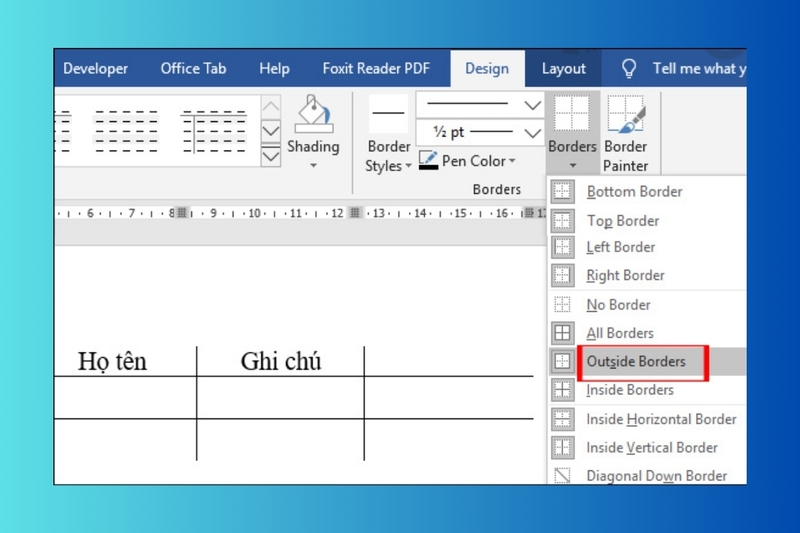
- Inside Borders: xóa đường viền bên trong bảng, giữa các ô.

- Bottom Border / Top Border / Left Border / Right Border: xóa đường viền tương ứng ở dưới, trên, trái hoặc phải của bảng.
- No Border: xóa toàn bộ đường viền nhưng giữ nguyên nội dung.
- All Borders: tương tự No Border, xóa tất cả đường kẻ ở mọi vị trí.
- Inside Horizontal Border / Inside Vertical Border: xóa các đường kẻ theo chiều ngang hoặc chiều dọc trong bảng.
- Diagonal Down Border / Diagonal Up Border: tạo các đường chéo trong từng ô nếu muốn, nhưng cũng có thể xóa các đường chéo này nếu đã áp dụng trước đó.

Nhờ các tùy chọn này, bạn có thể linh hoạt xóa viền theo nhu cầu, từ xóa toàn bộ cho đến xóa từng cạnh riêng lẻ, giúp bảng biểu trở nên đẹp mắt và phù hợp hơn với bố cục văn bản.
2. Xóa đường kẻ bảng bằng công cụ tẩy
Đây là phương pháp trực quan, giúp bạn xóa từng đường kẻ cụ thể mà không ảnh hưởng đến các phần còn lại của bảng.
Bước 1: Đặt con trỏ chuột tại bảng biểu, sau đó vào Table Tools > Design > Eraser.
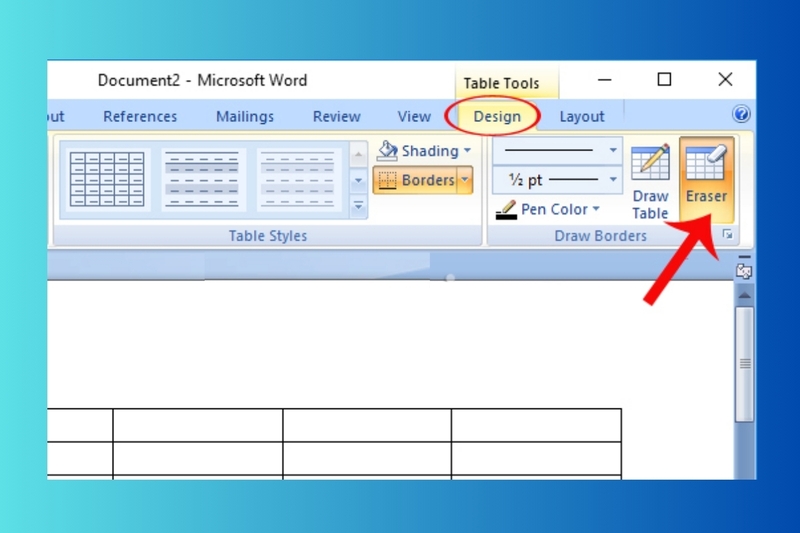
Bước 2: Khi biểu tượng tẩy xuất hiện, bạn chỉ cần di chuột đến đường kẻ muốn xóa và nhấp chuột trái. Bạn có thể áp dụng tương tự với các đường kẻ khác trong bảng. Phương pháp này rất hữu ích khi bạn chỉ muốn xóa một số đường kẻ riêng lẻ mà không làm thay đổi toàn bộ bảng.
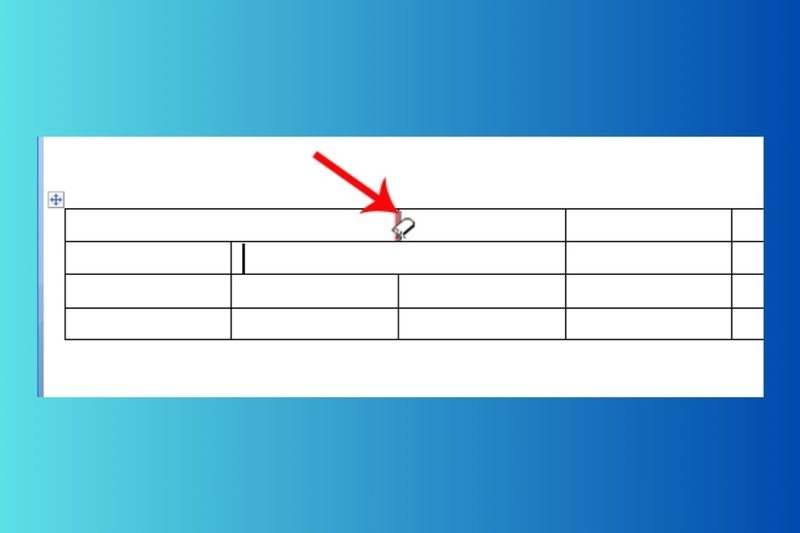
3. Xóa đường kẻ trong một ô cụ thể
Trong một số trường hợp, bạn chỉ muốn loại bỏ đường viền của một ô nhất định để tạo điểm nhấn hoặc gộp nội dung.
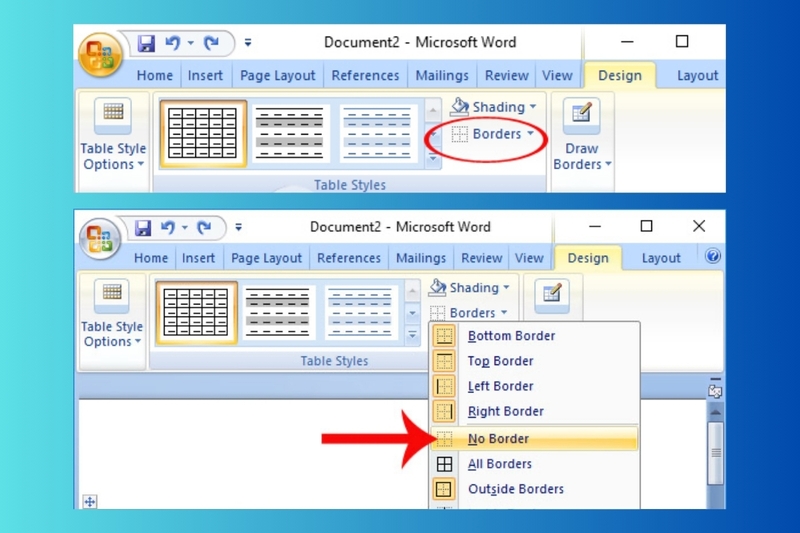
Bước 1: Chọn ô cần xóa đường kẻ, sau đó vào Table Tools > Design > Borders.
Bước 2: Chọn No Border để xóa tất cả các đường kẻ trong ô đó. Kết quả là các đường viền của ô sẽ biến mất nhưng nội dung bên trong vẫn được giữ nguyên.
4. Xóa toàn bộ bảng nhưng vẫn giữ nội dung
Đôi khi bạn không muốn xóa từng đường viền mà chỉ muốn “ẩn” toàn bộ bảng nhưng vẫn giữ chữ và bố cục. Đây là cách rất tiện khi trình bày tài liệu đẹp mắt mà không bị rối mắt bởi các đường kẻ.
Bước 1: Bôi đen toàn bộ bảng và chuyển đến Table Tools > Design > Borders.
Bước 2: Chọn No Border, ngay lập tức bảng sẽ biến mất các đường viền nhưng toàn bộ nội dung và bố cục vẫn được giữ nguyên.
Tạm kết
Như vậy, Word cung cấp nhiều phương pháp để xóa viền bảng, từ xóa từng đường kẻ nhỏ đến xóa toàn bộ bảng mà không làm mất nội dung. Tùy vào nhu cầu cụ thể, bạn có thể lựa chọn cách phù hợp nhất: xóa viền trong hoặc ngoài, dùng công cụ tẩy để xóa đường kẻ riêng lẻ, xóa đường kẻ trong một ô, hoặc xóa toàn bộ bảng nhưng vẫn giữ chữ và bố cục. Việc làm chủ những kỹ năng này sẽ giúp bạn soạn thảo bảng biểu trong Word nhanh chóng, chuyên nghiệp và trực quan hơn.
Nếu bạn đang tìm kiếm laptop học tập - văn phòng thì hãy đến ngay FPT Shop gần nhất để được tư vấn và mua sản phẩm chính hãng, giá tốt.
Ngoài ra, bạn có thể tham khảo thêm một số mẫu laptop Asus ngay tại đây: Laptop Asus
Xem thêm:
:quality(75)/thay_doi_font_trong_word_01_3a4579c6af.jpg)
:quality(75)/microsoft_word_tu_nay_se_tu_dong_luu_cac_tai_lieu_moi_len_dam_may_3ecc9fde74.jpg)
:quality(75)/nhan_doi_van_ban_word_01_bc3051d6ba.jpg)
:quality(75)/chen_bieu_thuc_toan_hoc_trong_word_01_ec3802523b.jpg)
:quality(75)/chen_caption_trong_word_01_bd779d0a77.jpg)
:quality(75)/sao_chep_dinh_dang_doan_van_word_01_3bf9597c0c.jpg)


