:quality(75)/estore-v2/img/fptshop-logo.png)
:quality(75)/chen_bieu_thuc_toan_hoc_trong_word_01_ec3802523b.jpg)
:quality(75)/xuan_hai_5022f16098.jpg)
Cách chèn biểu thức Toán học trên Word cực đơn giản mà ai cũng có thể thực hiện
Bạn đang loay hoay không biết cách viết công thức Toán học trên Word sao cho đúng định dạng? Dù là giáo viên, học sinh, sinh viên hay dân văn phòng, việc chèn biểu thức Toán học trong tài liệu là nhu cầu không thể thiếu. Tin vui là bạn không cần cài thêm phần mềm nào cả, vì Microsoft Word đã tích hợp sẵn công cụ cực kỳ mạnh mẽ để làm điều này.
Trong bài viết này, FPT Shop sẽ chia sẻ cách chèn biểu thức Toán học trên Word cực đơn giản, nhanh gọn mà ai cũng có thể làm được.
Vì sao cần biết cách chèn biểu thức Toán học trên Word?
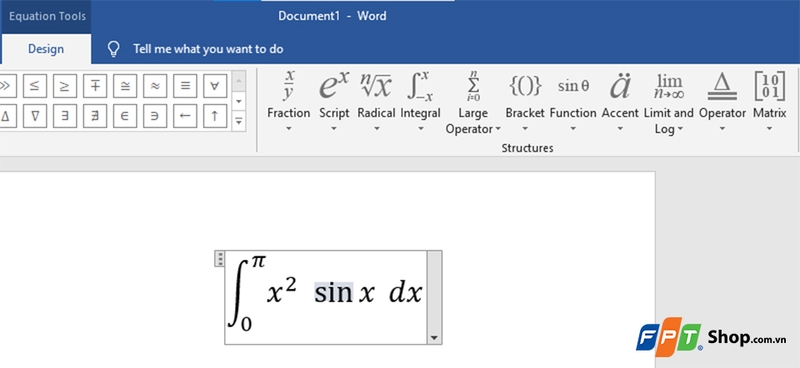
Việc biết cách chèn biểu thức Toán học trên Word thực sự là một kỹ năng “nhỏ mà có võ”, giúp bạn tự tin thêm phần và tiết kiệm thời gian hơn rất nhiều. Khi áp dụng thủ thuật này, bạn sẽ nhận lại được nhiều lợi ích như sau:
- Tăng sự rõ ràng và tính chuyên nghiệp cho tài liệu: Chèn công thức đúng cách giúp văn bản của bạn trở nên dễ đọc, gọn gàng và chuyên nghiệp hơn. Cả giáo viên, học sinh, sinh viên đến dân văn phòng đều có thể tạo tài liệu chuẩn mực.
- Tiết kiệm thời gian và công sức: Thay vì vẽ ký hiệu toán học bằng phương pháp thủ công, Word cung cấp sẵn công cụ giúp bạn có thể tạo công thức chỉ trong vài cú nhấp chuột hoặc tổ hợp phím.
- Hỗ trợ viết công thức từ đơn giản đến phức tạp: Word không chỉ hỗ trợ những biểu thức cơ bản như phân số, số mũ, tích phân mà còn cung cấp các cấu trúc toán học đầy đủ như ma trận, lũy thừa, logarit, giới hạn,... để bạn thỏa sức sáng tạo.
- Thân thiện với mọi đối tượng người dùng: Dù bạn là học sinh, sinh viên, giáo viên hay dân văn phòng, công cụ chèn biểu thức Toán học của Word đều dễ dùng và phù hợp với mọi trình độ kỹ năng. Điều này giúp ai cũng có thể thực hiện một cách nhanh chóng và hiệu quả.
- Linh hoạt trong chỉnh sửa và tái sử dụng: Sau khi chèn, bạn có thể dễ dàng chỉnh sửa công thức, chuyển giữa định dạng, lưu lại công thức thường dùng hoặc chèn lại vào tài liệu khác chỉ trong nháy mắt.
Như vậy, việc biết cách chèn biểu thức Toán học trên Word sẽ giúp bạn làm việc hiệu quả hơn, thể hiện sự chuyên nghiệp trong từng chi tiết.
Các cách chèn biểu thức Toán học trên Word phổ biến
Microsoft Word tích hợp sẵn một công cụ cực kỳ mạnh mẽ giúp bạn chèn công thức toán học chỉ trong vài cú nhấp chuột. Dưới đây là các cách chèn biểu thức Toán học trên Word phổ biến mà không cần cài đặt phần mềm.
Cách 1: Dùng công cụ Equation
Đây là một công cụ tích hợp sẵn trong Word, cho phép bạn thêm các biểu thức Toán học chỉ bằng vài thao tác đơn giản. Cách thực hiện như sau:
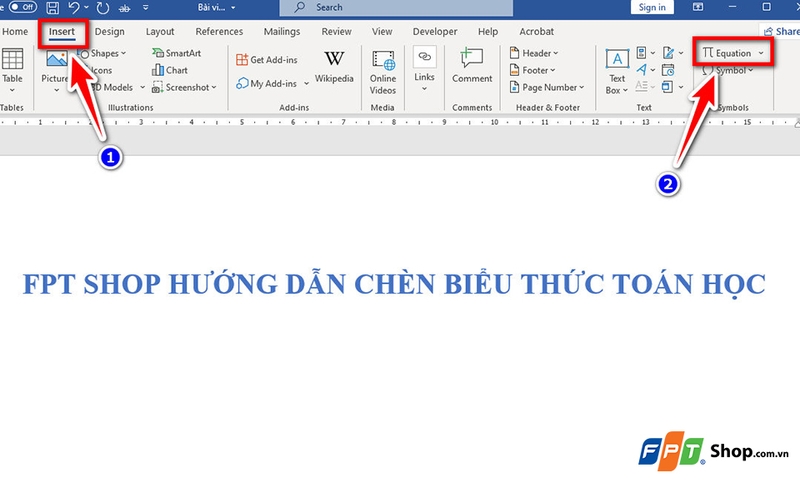
Bước 1: Bạn đặt con trỏ vào vị trí cần chèn công thức, sau đó chọn thẻ Insert trên thanh Ribbon và nhấn vào biểu tượng Equation trong nhóm Symbols.
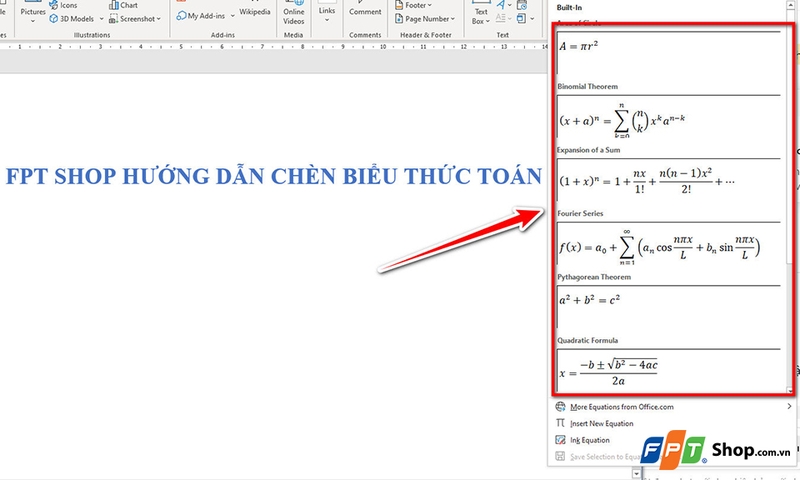
Bước 2: Bạn chọn một mẫu công thức có sẵn trong thư viện hoặc nhấn Insert New Equation để tự nhập công thức mới.
Bước 3: Ngay sau khi bạn chèn thành công, tab Equation Tools → Design sẽ xuất hiện, cho phép bạn chỉnh sửa và thêm ký hiệu toán học từ phần Structures và Symbols.
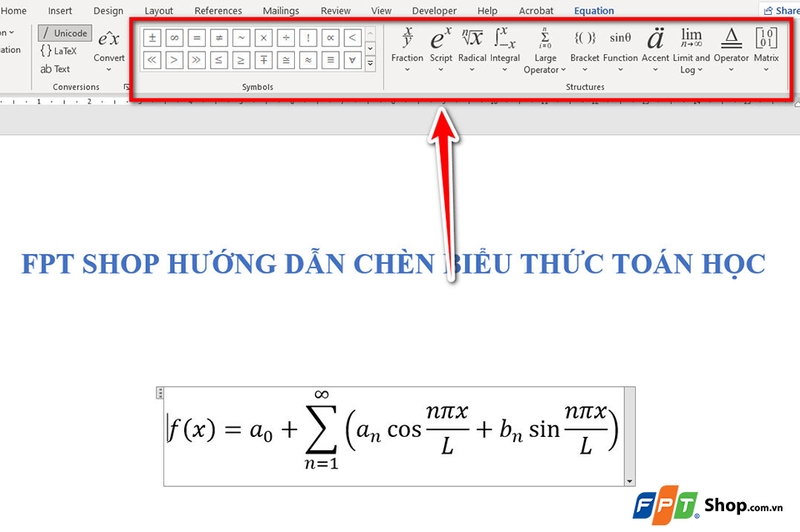
Bước 4: Bạn có thể chuyển giữa chế độ hiển thị Professional (định dạng đẹp, chuẩn toán học) và Linear (dạng dòng đơn giản) tùy theo nhu cầu của mình.
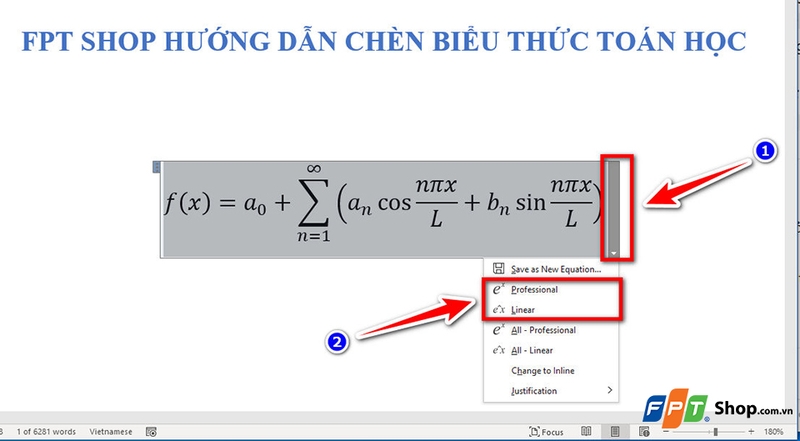
Mẹo: Nếu Word không hiển thị mục Equation, bạn có thể vào File → Options → Customize Ribbon, sau đó kích hoạt lại thẻ Insert – Equation.
Cách 2: Sử dụng Ink Equation
Về bản chất, cách này cũng sử dụng công cụ Equation nhưng dưới hình thức viết thủ công rồi Word sẽ nhận dạng và chuyển đổi thành công thức Toán học. Các bước thực hiện như sau:
Bước 1: Bạn chọn Insert → Equation → Ink Equation trong Word để mở bảng viết tay (Math Input Panel).
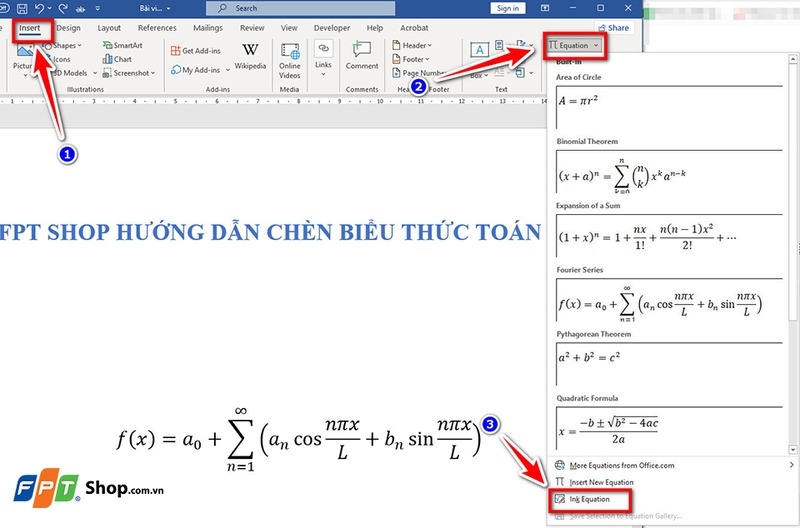
Bước 2: Bạn dùng chuột hoặc bút cảm ứng viết công thức trong ô “Write math here”. Công cụ sẽ nhận diện và chuyển thành biểu thức số.
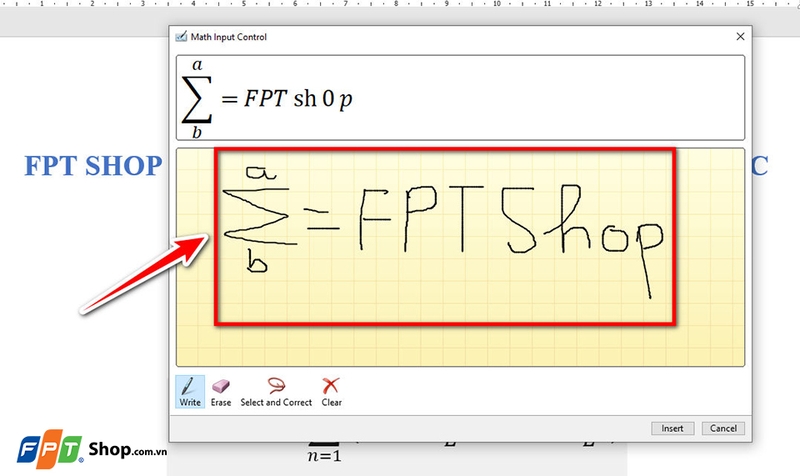
Bước 3: Sau khi hoàn thành, bạn nhấn Insert để chèn biểu thức đó vào tài liệu Word.
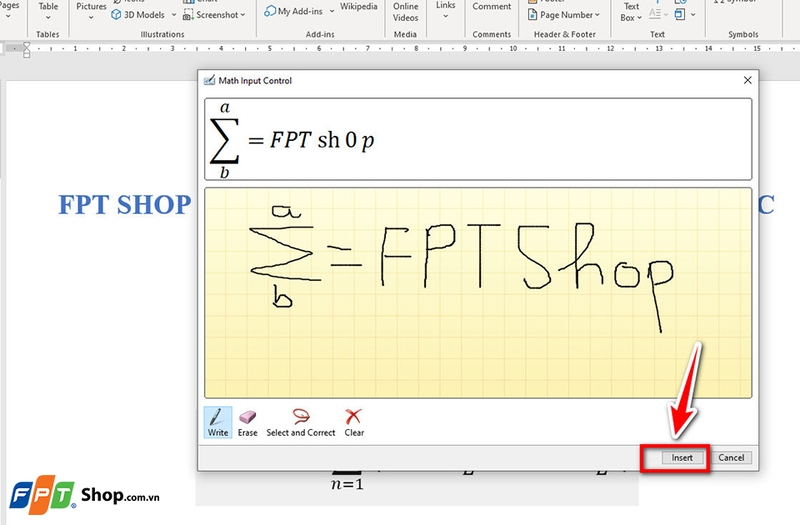
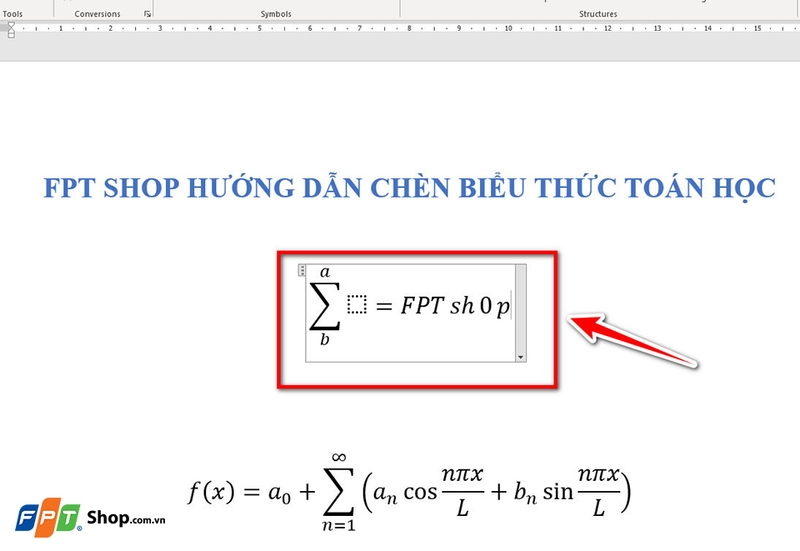
Kết quả là bạn sẽ được một biểu thức Toán học giống như ở hình bên dưới.
Tạm kết
Cách chèn biểu thức Toán học trên Word tưởng phức tạp nhưng thực chất lại cực kỳ đơn giản. Chỉ cần vài bước cơ bản, bạn có thể biến một trang Word trắng tinh thành tài liệu Toán học chuyên nghiệp, rõ ràng và dễ nhìn. Vậy bạn còn chờ gì nữa mà không áp dụng ngay để biến việc soạn thảo công thức Toán học thành chuyện nhỏ?
Nếu bạn có nhu cầu mua laptop văn phòng mới, hãy ghé FPT Shop ngay hôm nay để nhận được nhiều ưu đãi hấp dẫn nhé!
Xem thêm:
:quality(75)/cach_giam_kich_thuoc_hinh_anh_trong_word_23f86afd3c.jpg)
:quality(75)/tao_the_ten_word_01_d1b794b951.jpg)
:quality(75)/tao_header_foooter_khac_nhau_tren_word_01_ac362fa5ec.jpg)
:quality(75)/them_dong_cho_header_footer_tren_word_01_99de00ca83.jpg)
:quality(75)/khoa_header_footer_trong_word_01_b0f8505f20.jpg)
:quality(75)/cach_tao_bookmark_trong_word_01_52f48751c3.jpg)


