:quality(75)/estore-v2/img/fptshop-logo.png)
:quality(75)/sao_chep_dinh_dang_doan_van_word_01_3bf9597c0c.jpg)
:quality(75)/dinh_long_4627e1a3db.jpg)
Cách sao chép định dạng đoạn văn Word để giữ bố cục đồng bộ cho toàn văn bản
Bạn từng mất hàng giờ chỉ để chỉnh sửa lại từng đoạn văn sao cho “đúng chuẩn” như phần đầu tài liệu? Tiêu đề thì in đậm, đoạn chính thì cách dòng đều nhau, nhưng mỗi lần copy - paste lại bị lệch font, sai giãn cách? Nếu bạn đang gặp tình trạng này, cách xử lý cũng cực kỳ đơn giản.
Chỉ cần một vài thao tác nhỏ, bạn hoàn toàn có thể giữ nguyên định dạng chuẩn và áp dụng đồng bộ cho toàn văn bản. Vậy bạn còn chờ đợi gì nữa mà không khám phá cách sao chép định dạng đoạn văn Word qua bài viết sau đây.
Vì sao bạn cần biết cách sao chép định dạng đoạn văn Word?

Chỉ cần nắm vững cách sao chép định dạng đoạn văn Word, bạn sẽ có thể nhận được một số lợi ích như sau:
- Tiết kiệm thời gian tối ưu: Bạn chỉ cần định dạng một đoạn văn như ý, rồi dùng công cụ có sẵn của Word để áp dụng cho những đoạn khác. Điều này nhanh hơn nhiều so với việc tùy chỉnh từng phần văn bản theo cách thủ công.
- Đảm bảo tính nhất quán xuyên suốt tài liệu: Bạn sẽ dễ dàng giữ cho tất cả các đoạn văn, tiêu đề, danh sách… có cùng kiểu font chữ, kích thước, màu sắc và định dạng chung. Điều này giúp tài liệu trở nên chuyên nghiệp và đồng bộ hơn rõ rệt.
- Giảm thiểu lỗi định dạng không mong muốn: Nhờ việc sao chép định dạng chuẩn từ đoạn mẫu, bạn sẽ có thể tránh được những sai lệch như font bị lệch, giãn dòng không đồng đều hoặc tiêu đề không giống nhau.
- Tăng năng suất làm việc, làm tài liệu nhanh mà vẫn đẹp: Khi bạn sử dụng công cụ phù hợp, bạn sẽ đi qua các vùng văn bản khác trong nháy mắt mà không phải lặp lại thao tác nhiều lần. Và khi tài liệu nhìn nhất quán và gọn gàng, hiệu quả công việc của bạn sẽ rõ ràng hơn bao giờ hết.
Như vậy, việc nắm vững cách sao chép định dạng trong Word sẽ có thể giúp văn bản của bạn đẹp mắt mà lại tiết kiệm thời gian soạn thảo. Bạn vừa làm chủ định dạng, vừa làm tài liệu theo phong cách chuyên nghiệp mà không tốn nhiều công sức.
Cách sao chép định dạng đoạn văn Word
Nếu không muốn phải chỉnh thủ công cho font chữ, tiêu đề hay khoảng cách của từng đoạn trong văn bản, bạn hãy tham khảo ngay cách sao chép định dạng đoạn văn Word dưới đây.
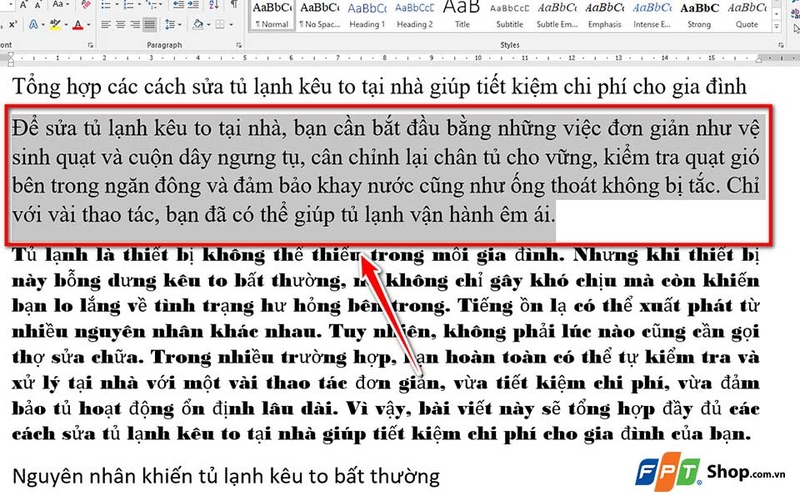
Bước 1: Chọn đoạn văn bản có định dạng cần sao chép
Đầu tiên, bạn hãy mở tài liệu Word, sau đó bôi đen đoạn văn bản đã được định dạng theo ý muốn (có thể là font, màu chữ, kiểu chữ, giãn dòng, lề, hoặc cả tiêu đề…). Việc này sẽ tạo “mẫu” định dạng để áp dụng cho các đoạn khác trong tài liệu.
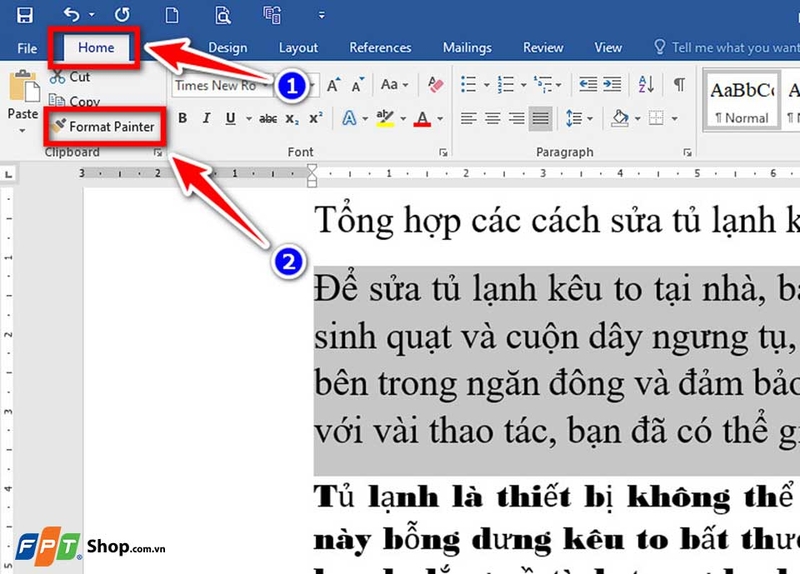
Bước 2: Nhấp vào biểu tượng Format Painter
Bạn chuyển sang tab Home trên thanh công cụ, rồi nhấn vào biểu tượng Format Painter (hình chiếc chổi quét) trong nhóm Clipboard. Khi đó, con trỏ chuột sẽ biến thành biểu tượng chổi, báo hiệu bạn đã sẵn sàng “vẽ” định dạng.
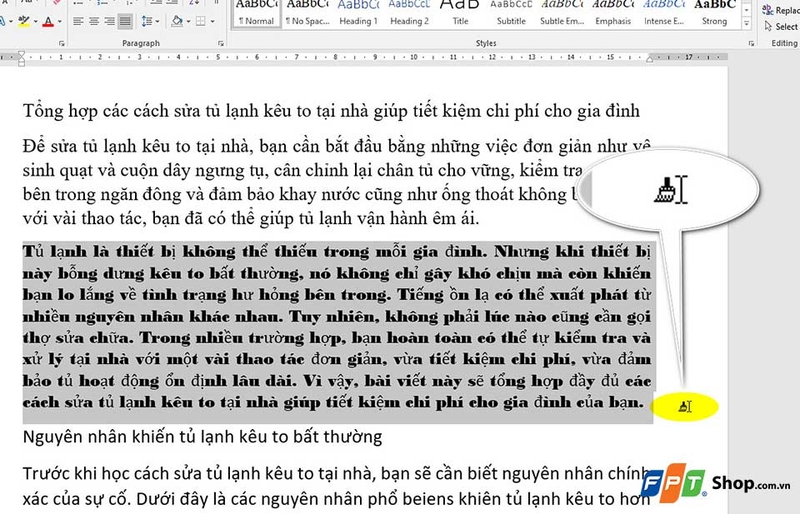
Bước 3: Áp dụng định dạng vào đoạn cần chỉnh sửa
Bạn dùng con trỏ (đã biến thành chổi) để kéo chọn (click & drag) đoạn văn bản mà bạn muốn áp dụng định dạng. Ngay sau đó, đoạn văn đó sẽ nhận được các định dạng giống như đoạn mẫu.
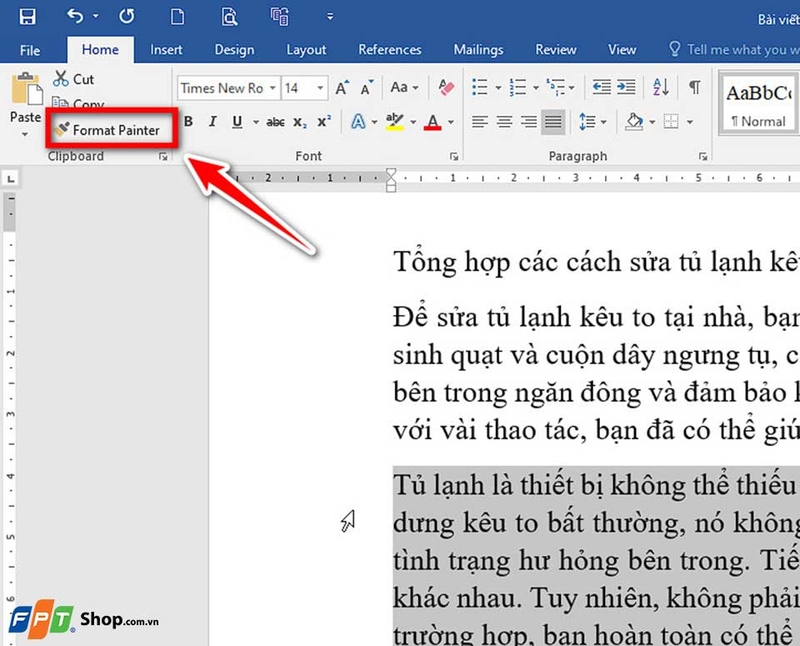
Mẹo: Nếu bạn muốn áp dụng cùng một định dạng cho nhiều đoạn văn khác nhau, bạn chỉ cần nhấp đúp vào biểu tượng Format Painter thay vì nhấp đơn. Khi đó, công cụ sẽ giữ trạng thái hoạt động cho đến khi bạn tắt bằng việc nhấn lại biểu tượng hoặc nhấn phím Esc.
Bước 4: Tắt Format Painter khi xong
Sau khi hoàn thành việc áp dụng định dạng, bạn có thể tắt chức năng bằng cách nhấn phím Esc hoặc nhấp lại vào biểu tượng Format Painter.
Bước 5 (tuỳ chọn): Sử dụng phím tắt để định dạng nhanh hơn
Nếu bạn ưa thích thao tác bằng bàn phím, bạn có thể dùng các tổ hợp sau:
- Ctrl + Alt + C (hoặc Ctrl + Shift + C trên một số phiên bản cũ) để sao chép định dạng.
- Ctrl + Alt + V (hoặc Ctrl + Shift + V) để dán định dạng sang đoạn văn khác.
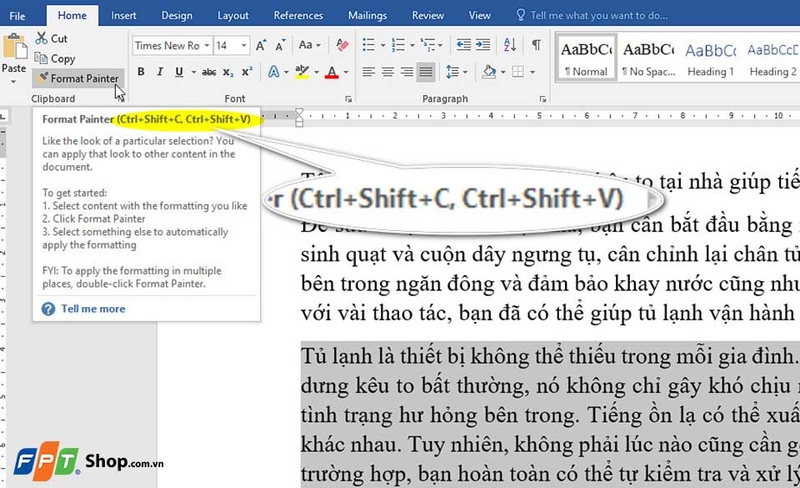
Việc sử dụng Format Painter không chỉ giúp bạn chuẩn hóa định dạng nhanh chóng, mà còn tạo ra tài liệu đồng bộ và chuyên nghiệp hơn. Do đó, tính năng này sẽ rất phù hợp cho luận văn, báo cáo hay tài liệu hành chính.
Tạm kết
Như bạn có thể thấy, cách sao chép định dạng đoạn văn Word cũng không hề phức tạp một chút nào. Tuy nhiên, nó lại là giải pháp vô cùng nhanh chóng để giữ cho tài liệu của bạn luôn chuyên nghiệp và đồng bộ. Dù làm trong bất kỳ lĩnh vực nào, FPT Shop tin rằng thủ thuật này sẽ giúp bạn làm việc hiệu quả hơn rất nhiều.
Nếu cần mua laptop văn phòng chính hãng với giá tốt, bạn đừng quên ghé FPT Shop gần nhất ngay hôm nay để nhận được nhiều ưu đãi hấp dẫn nhất nhé!
Xem thêm:
:quality(75)/cach_giam_kich_thuoc_hinh_anh_trong_word_23f86afd3c.jpg)
:quality(75)/tao_the_ten_word_01_d1b794b951.jpg)
:quality(75)/chen_Block_Quotes_word_01_d7f4a57f5b.jpg)
:quality(75)/tao_header_foooter_khac_nhau_tren_word_01_ac362fa5ec.jpg)
:quality(75)/them_dong_cho_header_footer_tren_word_01_99de00ca83.jpg)
:quality(75)/khoa_header_footer_trong_word_01_b0f8505f20.jpg)


