:quality(75)/estore-v2/img/fptshop-logo.png)
:quality(75)/1_d5c1d6d74a.jpg)
:quality(75)/small/l_f5095523f4.jpg)
Cách đổi dấu phẩy thành dấu chấm trên Word nhanh chóng, chính xác nhất để đồng bộ hóa dữ liệu
Bạn đang gặp khó khăn trong việc xử lý các văn bản chứa số liệu khi định dạng dấu câu không đồng nhất, đặc biệt là lỗi sử dụng dấu phẩy thay cho dấu chấm để phân cách phần nghìn hoặc thập phân? Việc chuyển đổi thủ công vừa tốn thời gian lại dễ gây sai sót, ảnh hưởng đến tính chuyên nghiệp của tài liệu. Bài viết này của FPT Shop sẽ hướng dẫn chi tiết cách đổi dấu phẩy thành dấu chấm trên Word một cách tự động chỉ với vài thao tác đơn giản, giúp bạn tiết kiệm thời gian và đảm bảo tính nhất quán cho văn bản.
Cách đổi dấu phẩy thành dấu chấm trên Word cơ bản
- Bước 1: Xác định và chuẩn bị vùng dữ liệu cần chuyển đổi.
Trước tiên, hãy mở tài liệu Word và xác định chính xác khu vực văn bản mà bạn muốn áp dụng thay đổi. Đó có thể là một cột số liệu trong bảng, một đoạn văn bản cụ thể hoặc toàn bộ tài liệu chứa các con số đang sử dụng dấu phẩy (,) làm dấu thập phân hoặc phân cách hàng nghìn mà bạn muốn chuẩn hóa thành dấu chấm (.).
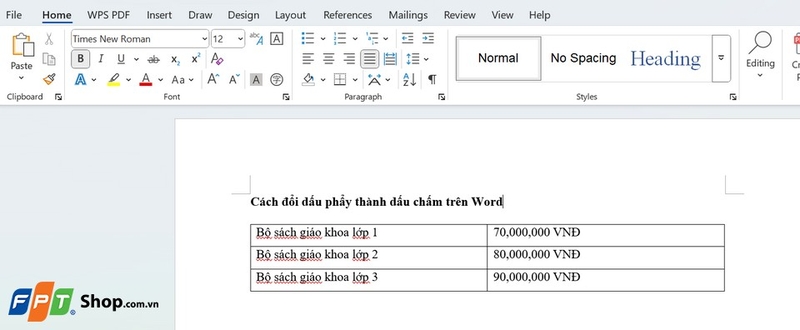
- Bước 2: Kích hoạt công cụ Tìm kiếm và Thay thế (Find and Replace).
Sau khi đã xác định, hãy dùng chuột để bôi đen (chọn) toàn bộ phần nội dung mà bạn muốn thực hiện việc chuyển đổi. Tiếp theo, nhấn tổ hợp phím Ctrl + H trên bàn phím để mở hộp thoại chức năng "Find and Replace". Cửa sổ này chính là công cụ mạnh mẽ giúp bạn tìm kiếm và thay thế hàng loạt các ký tự hoặc cụm từ theo cách đổi dấu phẩy thành dấu chấm trên Word.
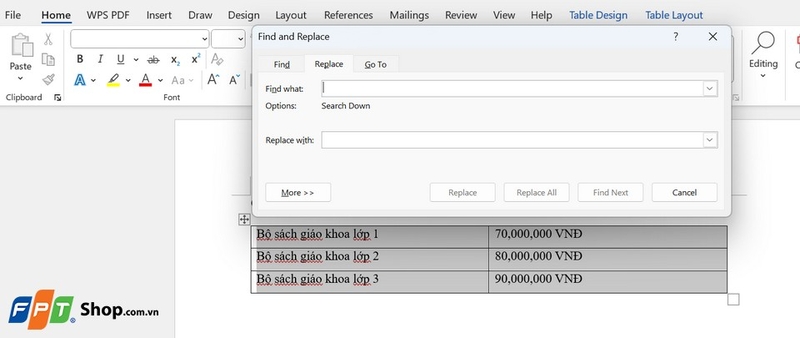
- Bước 3: Thiết lập lệnh thay thế từ dấu phẩy sang dấu chấm.
Trong hộp thoại "Find and Replace" vừa xuất hiện, bạn sẽ thấy hai ô nhập liệu chính:
- Tại ô "Find what": Nhập vào ký tự dấu phẩy (,). Đây là ký tự gốc mà Word sẽ tìm kiếm trong vùng bạn đã chọn.
- Tại ô "Replace with": Nhập vào ký tự dấu chấm (.). Đây là ký tự mới sẽ được dùng để thay thế cho mỗi dấu phẩy được tìm thấy.
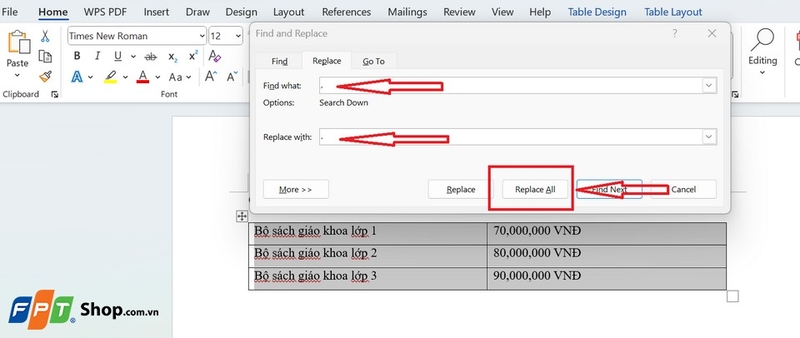
Sau khi đã điền xong, nhấn vào nút "Replace All" để ra lệnh cho Word thực hiện việc tìm và thay thế tất cả các trường hợp khớp với yêu cầu của bạn trong vùng đã bôi đen.
- Bước 4: Xác nhận và thực thi quá trình thay thế.
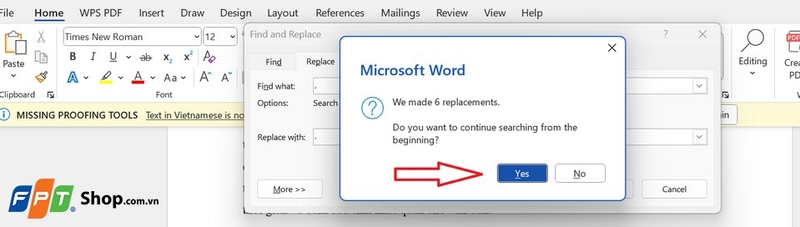
Ngay sau khi bạn nhấn "Replace All", Word sẽ hiển thị một hộp thoại thông báo cho biết có bao nhiêu đối tượng (dấu phẩy) đã được tìm thấy và sẵn sàng để thay thế.
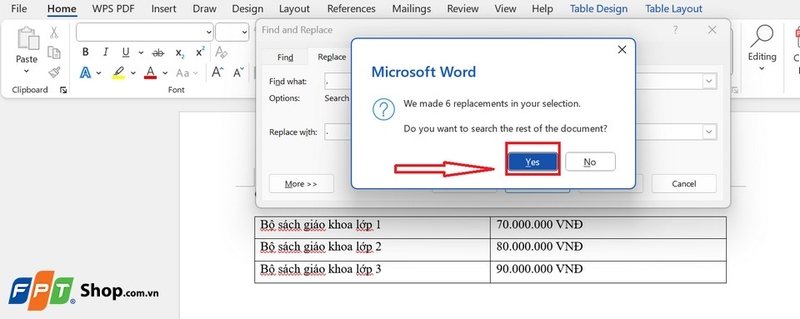
Hãy nhấn "Yes" để xác nhận rằng bạn đồng ý tiếp tục cách đổi dấu phẩy thành dấu chấm trên Word.
- Bước 5: Kiểm tra kết quả sau khi chuyển đổi thành công
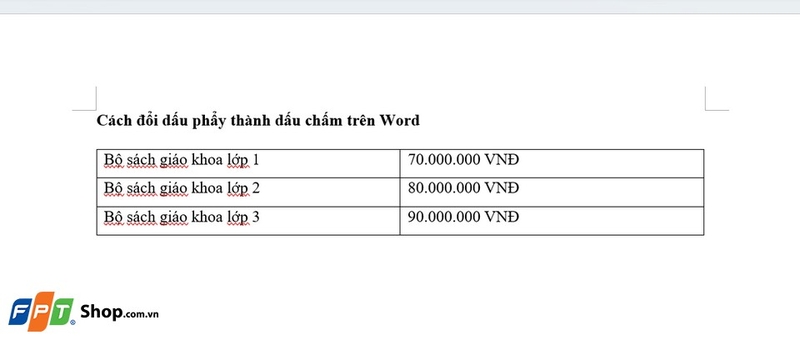
Bây giờ, hãy quan sát lại vùng dữ liệu mà bạn đã chọn ban đầu. Toàn bộ những vị trí trước đây là dấu phẩy giờ đã được chuyển đổi một cách chính xác thành dấu chấm. Như vậy, chỉ với vài thao tác đơn giản nhờ vào tính năng "Find and Replace", bạn đã hoàn thành việc đồng bộ hóa định dạng dấu câu trong văn bản của mình.
Giới thiệu đôi nét về công cụ Find and Replace
Find and Replace là công cụ gì?
Công cụ Tìm kiếm và Thay thế (Find and Replace) là một chức năng cực kỳ mạnh mẽ và hữu ích được tích hợp trong hầu hết các trình soạn thảo văn bản, tiêu biểu là Microsoft Word cũng như trong nhiều ứng dụng văn phòng khác.
Đúng như tên gọi, công cụ này cho phép người dùng tự động tìm kiếm một ký tự, một từ, một cụm từ hoặc thậm chí là các định dạng đặc biệt trong toàn bộ tài liệu và thay thế chúng bằng một nội dung hoặc định dạng khác.

Find and Replace mang đến những lợi ích nào?
- Tiết kiệm thời gian và công sức: Đối với các tài liệu dài hàng chục hoặc hàng trăm trang, việc sửa lỗi chính tả, thay đổi một thuật ngữ hay cập nhật một thông tin lặp đi lặp lại sẽ trở nên nhanh chóng chỉ với vài cú nhấp chuột, thay vì mất hàng giờ liền để sửa thủ công.
- Đảm bảo tính nhất quán: Khi soạn thảo văn bản, việc sử dụng không nhất quán các thuật ngữ (ví dụ: lúc viết "TP.HCM", lúc viết "Thành phố Hồ Chí Minh") là điều khó tránh khỏi. Công cụ này giúp chuẩn hóa toàn bộ tài liệu về một định dạng duy nhất, đảm bảo tính chuyên nghiệp.
- Sửa lỗi hàng loạt: Dễ dàng sửa các lỗi chính tả hoặc lỗi gõ phím lặp đi lặp lại trong toàn bộ văn bản. Ví dụ, nếu bạn phát hiện mình đã gõ sai tên riêng của một người, bạn có thể sửa tất cả các lỗi sai chỉ trong một lần.
- Thay đổi định dạng: Ngoài việc tìm kiếm và thay thế văn bản, công cụ này còn có các tùy chọn nâng cao cho phép bạn tìm kiếm và thay thế cả định dạng. Ví dụ, bạn có thể tìm tất cả các chữ đang được in đậm và gạch chân và thay thế chúng thành chữ in nghiêng.
- Xóa các ký tự thừa: Công cụ này rất hiệu quả trong việc dọn dẹp văn bản, chẳng hạn như tìm và xóa các khoảng trắng thừa (dấu cách đôi) hoặc các dấu ngắt dòng không cần thiết.
Tạm kết
Như vậy, chỉ với công cụ Find and Replace có sẵn, bạn đã nắm được cách đổi dấu phẩy thành dấu chấm trên Word. Thủ thuật đơn giản này không chỉ giúp tiết kiệm thời gian mà còn đảm bảo tính nhất quán, chuyên nghiệp cho toàn bộ tài liệu của bạn. Hãy áp dụng ngay để tối ưu hóa hiệu suất công việc văn phòng hàng ngày.
Thao tác của bạn đã nhanh hơn nhờ thủ thuật Word, nhưng tốc độ và sự chính xác của bạn còn phụ thuộc vào "trợ thủ" đắc lực nhất: chiếc bàn phím. Hãy nâng tầm hiệu suất công việc với các dòng bàn phím gaming, văn phòng và các loại bàn phím chính hãng khác tại FPT Shop. Trải nghiệm cảm giác gõ phím đỉnh cao, phản hồi tức thì và đầu tư cho sự chuyên nghiệp ngay hôm nay để không bỏ lỡ những ưu đãi độc quyền!
Xem thêm:
:quality(75)/cach_giam_kich_thuoc_hinh_anh_trong_word_23f86afd3c.jpg)
:quality(75)/tao_the_ten_word_01_d1b794b951.jpg)
:quality(75)/chen_Block_Quotes_word_01_d7f4a57f5b.jpg)
:quality(75)/tao_header_foooter_khac_nhau_tren_word_01_ac362fa5ec.jpg)
:quality(75)/them_dong_cho_header_footer_tren_word_01_99de00ca83.jpg)
:quality(75)/khoa_header_footer_trong_word_01_b0f8505f20.jpg)


