:quality(75)/estore-v2/img/fptshop-logo.png)
:quality(75)/ham_and_trong_excel_01_e461dd486b.jpg)
:quality(75)/xuan_hai_5022f16098.jpg)
Tất tần tật về hàm AND trong Excel: Cách sử dụng hiệu quả cho các công thức điều kiện
Trong Excel, các hàm logic đóng vai trò quan trọng trong việc xử lý và phân tích dữ liệu, giúp bạn ra quyết định nhanh chóng và chính xác hơn. Trong số các hàm logic, hàm AND nổi bật như một công cụ đắc lực giúp bạn kiểm tra nhiều điều kiện cùng lúc và trả về kết quả đúng hoặc sai. Vậy bạn có muốn biết làm thế nào để tận dụng tối đa hàm AND trong Excel để tối ưu hóa công việc của mình?
Bài viết này sẽ cung cấp cho bạn mọi thông tin cần thiết về hàm AND, giúp bạn dễ dàng áp dụng vào các công thức điều kiện phức tạp và cải thiện hiệu suất xử lý dữ liệu.
Chức năng và ứng dụng của hàm AND trong Excel
Hàm AND trong Excel là một hàm logic được sử dụng để kiểm tra đồng thời nhiều điều kiện và xác định xem tất cả các điều kiện đó có đúng hay không. Chức năng chính của hàm AND là trả về giá trị TRUE nếu tất cả các điều kiện mà bạn đã đặt ra đều đúng và trả về FALSE nếu có bất kỳ điều kiện nào không đúng.

Trong Excel, hàm AND được sử dụng rộng rãi để xử lý nhiều loại tình huống khác nhau. Bạn có thể dùng hàm AND để:
- Kiểm tra nhiều điều kiện trong báo cáo tài chính: Xác định các trường hợp mà doanh thu đạt mức cao trong nhiều tháng liên tiếp hoặc chi phí không vượt quá ngân sách cho các bộ phận.
- Đánh giá kết quả học tập: Kiểm tra xem sinh viên có đạt yêu cầu để nhận học bổng dựa trên điểm trung bình và số tín chỉ đã hoàn thành.
- Quản lý dự án: Xác định các nhiệm vụ đã hoàn thành đúng thời hạn và trong ngân sách cho phép.
Với những bảng tính khổng lồ, hàm AND sẽ giúp bạn tiết kiệm thời gian và công sức khi phải xử lý nhiều điều kiện phức tạp, đồng thời giúp bảng tính trở nên gọn gàng và dễ quản lý hơn.
Cách sử dụng hàm AND trong Excel
Hàm AND trong Excel là một hàm logic dùng để kiểm tra đồng thời nhiều điều kiện và xác định xem tất cả các điều kiện đó có đúng hay không. Hàm này rất hữu ích trong việc tạo ra các công thức kiểm tra phức tạp mà đòi hỏi phải thỏa mãn nhiều tiêu chí cùng một lúc. Sau đây, chúng ta hãy cùng nhau tìm hiểu về cú pháp, cách sử dụng và khả năng kết hợp của hàm này AND trong Excel nhé.
1. Cú pháp cơ bản
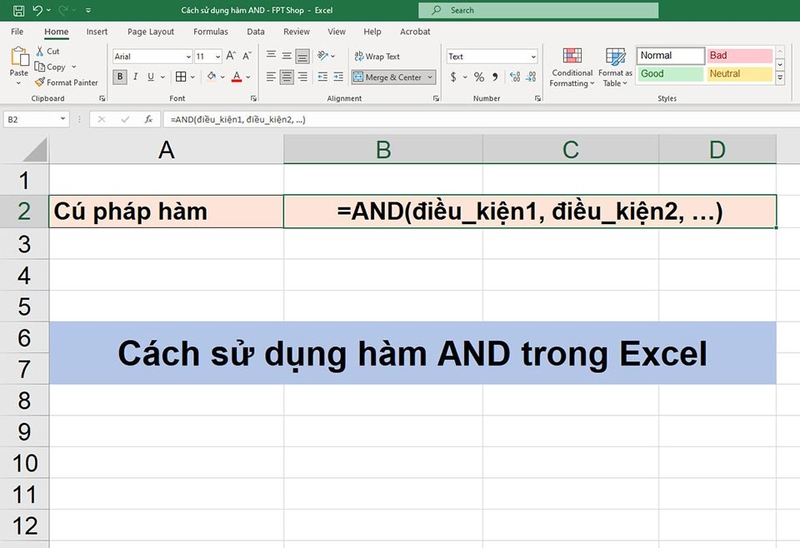
Trong Excel, cú pháp của hàm AND rất đơn giản. Cụ thể như sau:
- =AND(điều_kiện1, điều_kiện2, …)
Trong đó:
- điều_kiện1, điều_kiện2, …: Đây là các biểu thức hoặc điều kiện logic mà bạn muốn kiểm tra. Bạn có thể đưa vào hàm AND nhiều điều kiện cùng lúc (tối đa là 255 điều kiện) và kết quả sẽ trả về TRUE nếu tất cả các điều kiện đều thoả mãn. Ngược lại, nếu có bất kỳ điều kiện nào không thoả mãn, hàm sẽ trả về FALSE.
2. Khả năng kết hợp với hàm khác
Hàm AND có khả năng kết hợp mạnh mẽ với nhiều hàm khác trong Excel để tạo ra các công thức phức tạp và linh hoạt hơn. Việc kết hợp này giúp bạn thực hiện nhiều tác vụ xử lý dữ liệu đồng thời, từ việc phân loại dữ liệu, tính toán tổng hợp, đến việc ra quyết định dựa trên nhiều tiêu chí khác nhau. Dưới đây là một vài hàm phổ biến có thể kết hợp hàm AND:
- Kết hợp với hàm IF: Hàm AND thường được kết hợp với hàm IF để kiểm tra nhiều điều kiện cùng một lúc và đưa ra kết quả tương ứng.
- Kết hợp với hàm OR: Hàm AND có thể kết hợp với hàm OR để kiểm tra nhiều điều kiện linh hoạt hơn.
- Kết hợp với hàm VLOOKUP hoặc INDEX-MATCH: Hàm AND có thể mở rộng khả năng kiểm tra của các hàm tìm kiếm như VLOOKUP hoặc INDEX-MATCH.
- Kết hợp với hàm SUMIF hoặc COUNTIF: Bạn có thể sử dụng hàm AND cùng với các hàm như SUMIF hoặc COUNTIF để tính tổng hoặc đếm các giá trị thỏa mãn nhiều điều kiện.
Việc kết hợp hàm AND với các hàm khác trong Excel giúp bạn dễ dàng xử lý nhiều điều kiện kiểm tra, tạo ra các công thức linh hoạt và mạnh mẽ hơn.
3. Ví dụ thực tế sử dụng hàm AND trong Excel
Dưới đây là một ví dụ về cách sử dụng hàm AND kết hợp với hàm IF để đánh giá hiệu suất học tập của học sinh dựa trên điểm số của họ. Giả sử, chúng ta có một bảng điểm học sinh như bên dưới.
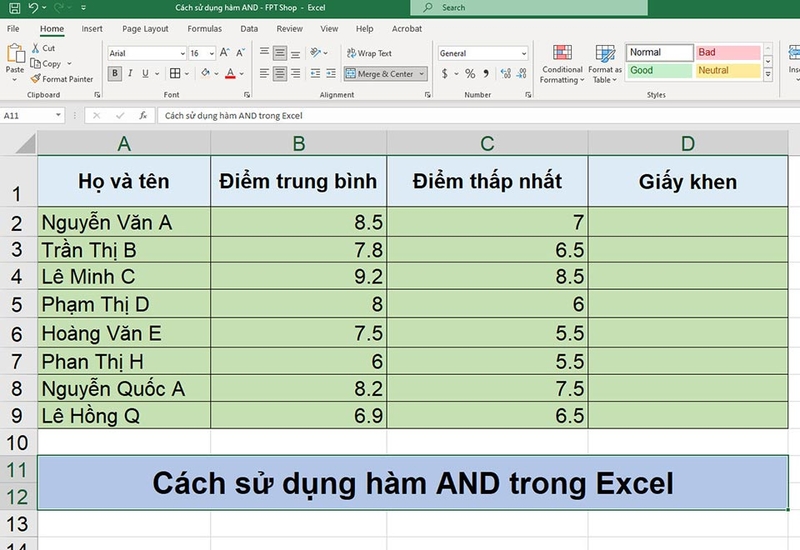
Mục tiêu là kiểm tra xem học sinh có đạt yêu cầu để nhận giấy khen hay không, dựa trên hai tiêu chí:
- Điểm trung bình từ 8.0 trở lên.
- Không có môn nào dưới 6.5 điểm.
Để xác định xem học sinh có đủ điều kiện nhận giấy khen hay không, bạn hãy nhập công thức sau vào ô D2:
- =IF(AND(B2 >= 8.0, C2 >= 6.5), "Đủ điều kiện", "Chưa đủ điều kiện")
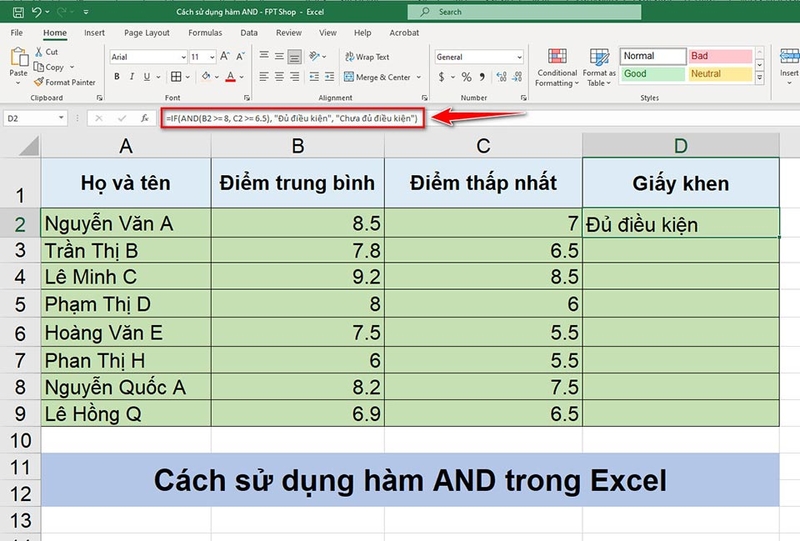
Sau đó, bạn hãy sao chép công thức từ ô D2 xuống các ô còn lại trong cột D để áp dụng cho tất cả học sinh.
Giải thích công thức:
- AND(B2 >= 8.0, C2 >= 6.5): Kiểm tra xem cả hai điều kiện có đúng không (điểm trung bình lớn hơn hoặc bằng 8.0 và điểm thấp nhất không dưới 6.5).
- IF: Nếu kết quả của hàm AND là TRUE, công thức trả về "Đủ điều kiện". Ngược lại, nếu FALSE, công thức trả về "Chưa đủ điều kiện".
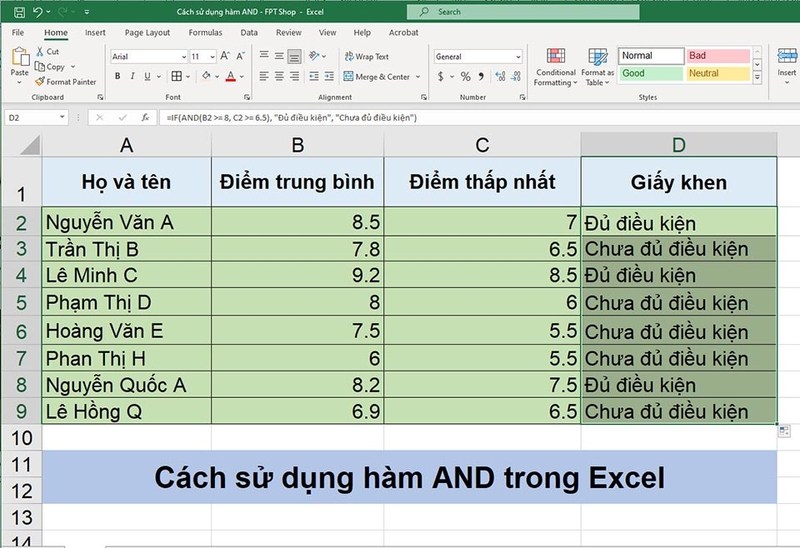
Sau khi áp dụng công thức, bạn sẽ thấy kết quả ở cột D cho biết học sinh nào đủ điều kiện nhận giấy khen. Nếu kết quả là "Đủ điều kiện", học sinh đó đáp ứng cả hai tiêu chí. Nếu là "Chưa đủ điều kiện", học sinh đó không đáp ứng một trong hai tiêu chí.
Tạm kết
Trong Excel, hàm AND không chỉ là một công cụ đơn giản để kiểm tra điều kiện, mà còn là chìa khóa giúp bạn xây dựng các công thức linh hoạt và hiệu quả hơn. Bằng cách kết hợp hàm AND với các hàm khác như IF, OR hoặc VLOOKUP, bạn có thể giải quyết nhiều bài toán phức tạp, tiết kiệm thời gian và nâng cao độ chính xác trong công việc. Qua bài viết này, FPT Shop hy vọng bạn đã hiểu rõ cách sử dụng hàm AND và có thêm nhiều ý tưởng mới để tối ưu hóa các công thức trong Excel.
Nếu bạn có nhu cầu sử dụng các phần mềm văn phòng của Microsoft, hãy truy cập vào đường link bên dưới hoặc ghé thăm các cửa hàng của FPT Shop nhé.
Xem thêm:
:quality(75)/2023_11_5_638347469870023856_cach-copy-khong-chua-dong-an-trong-excel.png)
:quality(75)/2023_11_1_638344755219798738_ham-tinh-toan-trong-excel.jpg)
:quality(75)/2022_11_12_638038442552231059_bat-mi-4-cach-luu-anh-tu-file-excel.jpg)
:quality(75)/2023_4_11_638168500794922933_xoa-dong-ke-excel.jpg)
:quality(75)/2024_1_2_638397796988410348_ctrl-e.jpg)
:quality(75)/2022_7_11_637931787651448420_ham-product.jpg)


