:quality(75)/estore-v2/img/fptshop-logo.png)
:quality(75)/2_e824253bf1.jpg)
:quality(75)/small/l_f5095523f4.jpg)
Làm chủ hàm SEQUENCE() trong Excel: Hướng dẫn toàn tập cách tạo dãy số, ngày tháng tự động nhanh chóng và hiệu quả
Bạn có thường xuyên mất thời gian để kéo chuột tạo các dãy số, ngày tháng hay thứ tự liên tiếp trong Excel không? Với sự ra đời của hàm SEQUENCE() trong Excel, công việc này sẽ được tự động hóa hoàn toàn, giúp bạn tạo ra các mảng dữ liệu động theo cách linh hoạt và chính xác chỉ bằng một công thức duy nhất. Hãy cùng FPT Shop khám phá cách sử dụng hàm mạnh mẽ này để nâng cao hiệu suất làm việc và xử lý bảng tính như một chuyên gia.
Sơ lược về hàm SEQUENCE() trong Excel
Hàm SEQUENCE() là gì?
Hàm SEQUENCE() trong Excel cho phép người dùng tạo ra danh sách (một mảng) các số liên tiếp theo cách tự động. Thay vì phải nhập thủ công hoặc dùng tính năng AutoFill để kéo tạo dãy số, bạn chỉ cần một công thức duy nhất để điền số liệu cho hàng loạt hàng và cột.

Về bản chất, SEQUENCE() là một trong những hàm tiên phong thuộc thế hệ Mảng động (Dynamic Arrays). Đây được xem là sự thay đổi mang tính cách mạng trong cách Excel xử lý công thức. Trước đây, một công thức trong một ô chỉ có thể trả về một kết quả duy nhất cho chính ô đó. Nhưng với Mảng động, một công thức duy nhất được nhập vào một ô có thể tạo ra một loạt kết quả và tự động "tràn" (spill) ra các ô trống liền kề, lấp đầy một vùng dữ liệu chỉ trong nháy mắt.
Lợi ích của hàm SEQUENCE()

- Tự động hóa hoàn toàn: Chỉ cần một công thức, bạn có thể tạo danh sách số thứ tự cho hàng nghìn dòng. Nếu bạn kết hợp nó với hàm COUNTA để đếm dữ liệu, danh sách số thứ tự sẽ tự động co giãn khi bạn thêm hoặc xóa dữ liệu.
- Tạo lịch và kế hoạch: Hàm SEQUENCE() là một "trợ thủ" đắc lực để tạo ra các khung lịch tháng hoặc lịch năm. Bằng cách kết hợp với hàm DATE, bạn có thể tạo ra một lịch biểu hoàn chỉnh chỉ trong vài giây.
- Xây dựng mô hình dữ liệu và kiểm thử: Khi cần một bộ dữ liệu mẫu để kiểm tra một công thức hoặc một mô hình phân tích, SEQUENCE() giúp bạn tạo ra các chuỗi số hoặc ID giả lập một cách nhanh chóng mà không cần nhập liệu thủ công.
- Kết hợp để tạo ra các giải pháp phức tạp: Sức mạnh thực sự của SEQUENCE() được bộc lộ khi kết hợp với các hàm mảng động khác như SORT, FILTER, UNIQUE... để sắp xếp, lọc và tạo ra các báo cáo động, thông minh và có khả năng tự cập nhật.
Hướng dẫn sử dụng hàm SEQUENCE() trong Excel
Công thức

Công thức của hàm SEQUENCE() như sau:
=SEQUENCE(row, [column], [start], [step])
Trong đó:
- row: số lượng hàng đánh số. VD với 10 hàng, hàm sẽ trả về kết quả 1 mảng từ 1 tới 10.
- Thành phần không bắt buộc:
- column: số lượng cột đánh số, mặc định là 1.
- start: số đầu tiên trong mảng, mặc định là 1.
- step: khoảng cách nhảy bậc giữa các số, mặc định là 1. Nếu giá trị step thay đổi, chẳng hạn bằng 3, ta sẽ có dãy 1, 4, 7…
Ví dụ minh họa
Dùng hàm SEQUENCE() trong Excel để đánh số thứ tự
Trong công việc hằng ngày với Excel, thao tác quen thuộc nhất có lẽ là tạo một cột số thứ tự (STT) bằng cách nhập số 1, 2, sau đó dùng chuột kéo tính năng Autofill xuống các ô bên dưới. Tuy nhiên, phương pháp này tiềm ẩn nhiều bất tiện: nó hoàn toàn thủ công, dễ bị phá vỡ cấu trúc khi bạn thêm hoặc xóa hàng và mất thời gian nếu danh sách của bạn dài đến hàng trăm, hàng nghìn dòng.
Hàm SEQUENCE() ra đời để cách mạng hóa chính thao tác cơ bản này, biến nó trở nên tự động, linh hoạt và chính xác tuyệt đối.
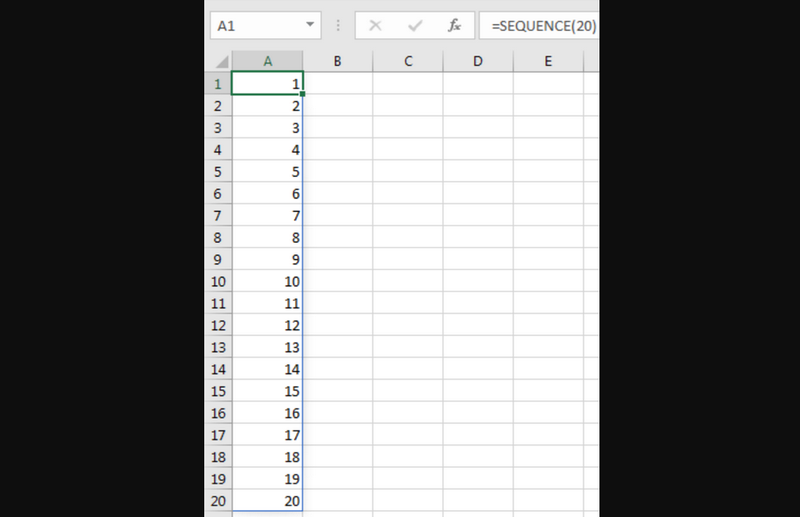
Để minh họa, chúng ta sẽ thực hiện yêu cầu cơ bản: tạo một danh sách được đánh số liên tục từ 1 đến 20.
- Công thức áp dụng:
=SEQUENCE(20)
Dùng hàm SEQUENCE() tạo danh sách tháng, ngày trong tháng…
Ngoài việc tạo ra các dãy số thứ tự thông thường, sức mạnh thực sự của hàm SEQUENCE được bộc lộ khi bạn kết hợp nó với các hàm khác. Một trong những ứng dụng thực tế và ấn tượng nhất là khả năng tự động tạo ra một danh sách đầy đủ các ngày cho một tháng bất kỳ, bất kể tháng đó có 28, 29, 30 hay 31 ngày.
Giả sử bạn đang thiết kế một bảng chấm công hoặc một lịch làm việc cho cả năm. Tại các ô tiêu đề, bạn đã có các tháng, ví dụ: ô B1 chứa ngày 1/1/2025 (đại diện cho tháng 1), ô C1 chứa ngày 1/2/2025 (đại diện cho tháng 2) và cứ thế tiếp tục.
- Công thức áp dụng:
=SEQUENCE(DAY(EOMONTH(B$1,0)))
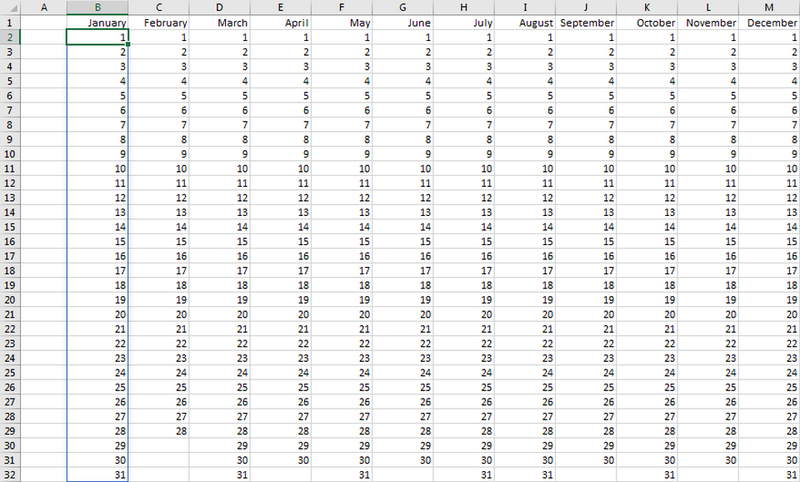
Bằng cách này, bạn đã tạo ra một bộ khung lịch hoàn toàn tự động, thông minh và có khả năng tự cập nhật chính xác số ngày cho bất kỳ tháng nào trong năm.
Tạm kết
Tóm lại, hàm SEQUENCE() trong Excel không chỉ là công cụ thay thế cho việc kéo số thứ tự thủ công mà còn là một hàm mảng động đầy quyền năng. Việc nắm vững và kết hợp nó với các hàm khác sẽ mở ra cơ sở mới trong việc tự động hóa bảng tính, giúp bạn xử lý dữ liệu một cách nhanh chóng, linh hoạt và chuyên nghiệp hơn bao giờ hết.
Để mọi công thức phức tạp và tác vụ nặng trên Excel được xử lý một cách mượt mà, bạn cần một chiếc laptop có hiệu năng đáng tin cậy. Khám phá ngay các dòng laptop HP tại FPT Shop, nổi bật với cấu hình mạnh mẽ, thiết kế bền bỉ và hiệu suất ổn định cho mọi nhu cầu công việc văn phòng. Hãy nâng cấp "trợ thủ" đắc lực của bạn ngay hôm nay để tận hưởng hiệu suất vượt trội cùng nhiều ưu đãi hấp dẫn.
Xem thêm:
:quality(75)/cach_dung_goi_y_cong_thuc_trong_excel_208c06c5f2.jpg)
:quality(75)/cach_dung_ham_wrapcols_trong_excel_369e87e315.jpg)
:quality(75)/cach_hien_an_truc_bieu_do_excel_f6c21eb42c.jpg)
:quality(75)/thong_bao_nha_du_lieu_trung_01_da42fceac3.jpg)
:quality(75)/chuyen_excel_sang_google_sheets_01_a41dabbfc6.jpg)
:quality(75)/xoa_dinh_dang_bang_excel_01_a9c2a9b372.jpg)


