:quality(75)/estore-v2/img/fptshop-logo.png)
:quality(75)/cach_tach_so_am_va_so_duong_trong_excel_07f8e38997.jpg)
:quality(75)/2024_1_1_638397494608670897_409307496_924411505719855_5538812596272384266_n.jpg)
Cách tách số âm và số dương trong Excel - Bí quyết tối ưu cho mọi bảng tính mà bạn nên biết
Đối với dữ liệu bao gồm cả số âm và số dương, việc phân loại và xử lý đôi khi trở nên phức tạp nếu bạn làm thủ công. Vì vậy, biết cách tách riêng các số âm và số dương không chỉ giúp chúng ta nhìn rõ hơn dữ liệu mà còn hỗ trợ rất nhiều trong việc lập báo cáo, phân tích hay kiểm soát các khoản lãi lỗ, thu chi. Sau đây là hướng dẫn cách tách số âm và số dương trong Excel cụ thể.
Tại sao cần tách số âm và số dương?
Cách tách số âm và số dương trong Excel được rất nhiều người quan tâm bởi thao tác này vừa giúp bảng tính trở nên gọn gàng và dễ đọc, vừa phục vụ nhiều mục đích quan trọng trong dữ liệu như:
- Phân tích tài chính: Trong kế toán, số dương thường biểu thị doanh thu hoặc lợi nhuận, còn số âm lại là chi phí hoặc khoản lỗ. Tách riêng chúng giúp dễ dàng tính toán, phân tích tình hình kinh doanh và đưa ra các quyết định chiến lược.
- Quản lý tồn kho: Số dương có thể là số lượng hàng nhập kho, trong khi số âm có thể là hàng xuất kho hoặc hàng bị trả lại.
- Xử lý dữ liệu khoa học: Trong các nghiên cứu, số âm thường biểu thị sự giảm sút, còn số dương là sự tăng trưởng.
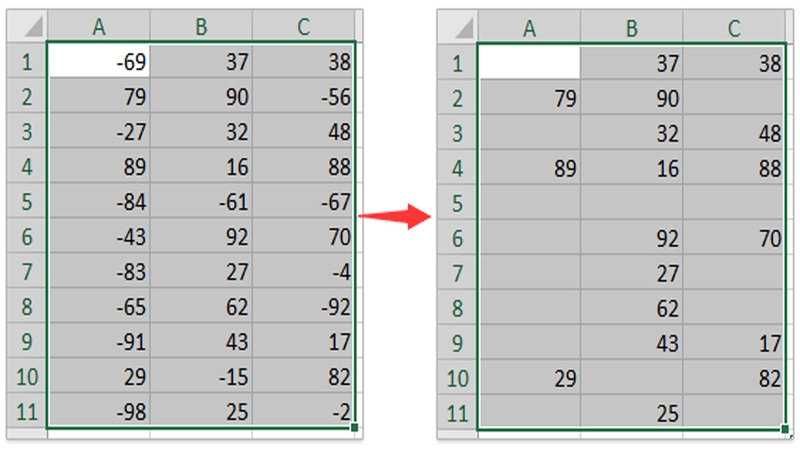
Cách tách số âm và số dương trong Excel bằng hàm IF
Hiểu về hàm IF
Hàm IF là một trong những hàm cơ bản và hữu ích trong Excel để kiểm tra điều kiện rồi trả về các kết quả khác nhau tùy theo điều kiện đó có đúng hay không.
Cấu trúc hàm IF là:
=IF(logical_test, value_if_true, value_if_false)
Trong đó:
- logical_test: Điều kiện logic cần kiểm tra, như so sánh một giá trị trong ô với một số khác.
- value_if_true: Trả về giá trị nếu điều kiện đúng.
- value_if_false: Trả về giá trị nếu điều kiện sai (FALSE).
Ví dụ, bạn muốn kiểm tra giá trị trong ô A1 có lớn hơn 0 hay không thì công thức sẽ là:
=IF(A1>0, "Lớn hơn 0", "Không lớn hơn 0")
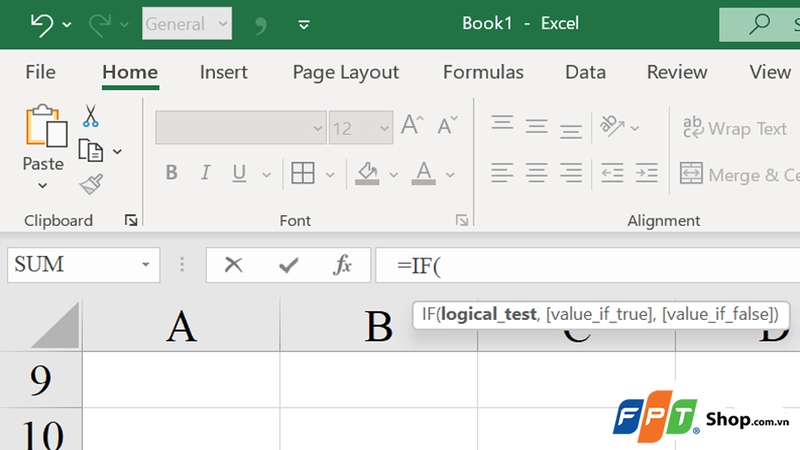
Hướng dẫn tách số âm trong Excel
Để tách riêng các số âm trong một cột dữ liệu, chúng ta sẽ sử dụng hàm IF với điều kiện kiểm tra giá trị nhỏ hơn 0. Cụ thể:
Bước 1: Giả sử dữ liệu số nằm trong cột B, bắt đầu từ ô B4. Bạn chọn ô đầu tiên để hiển thị các số âm, ví dụ là ô C4. Hãy nhập công thức sau vào ô C4:
=IF(B4<0, B4, "")
Ý nghĩa công thức: Nếu giá trị tại ô B4 nhỏ hơn 0 thì hiển thị giá trị đó, ngược lại để trống.
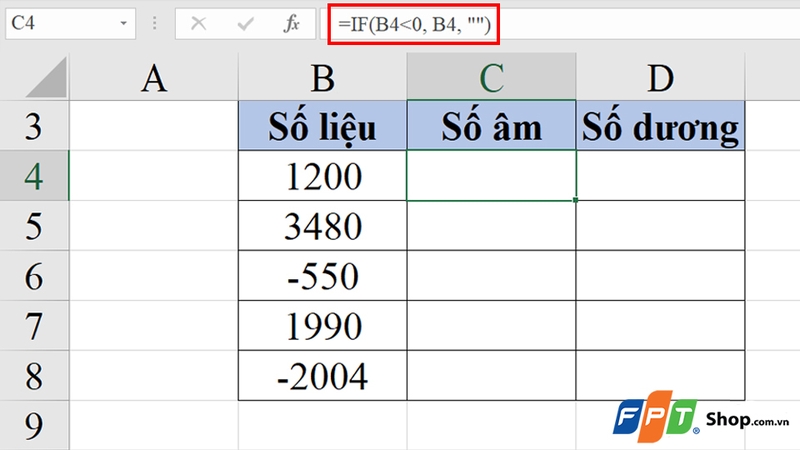
Bước 2: Nhấn Enter để hiển thị kết quả.
Bước 3: Kéo chốt công thức từ ô C4 xuống các ô bên dưới để áp dụng cho toàn bộ dữ liệu còn lại.
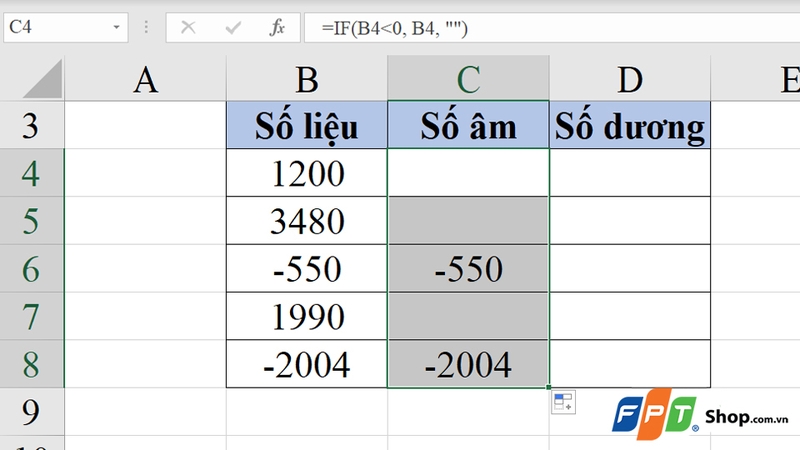
Cách tách số dương trong Excel
Tương tự, để tách số dương, bạn làm theo các bước như sau:
Bước 1: Trường hợp dữ liệu nằm ở cột B và bạn muốn chọn ô D4 để hiển thị số dương thì nhập công thức sau:
=IF(B4>=0, B4, "")
Ý nghĩa công thức: Nếu giá trị trong ô B4 lớn hơn hoặc bằng 0 thì hiển thị, nếu không thì để trống.
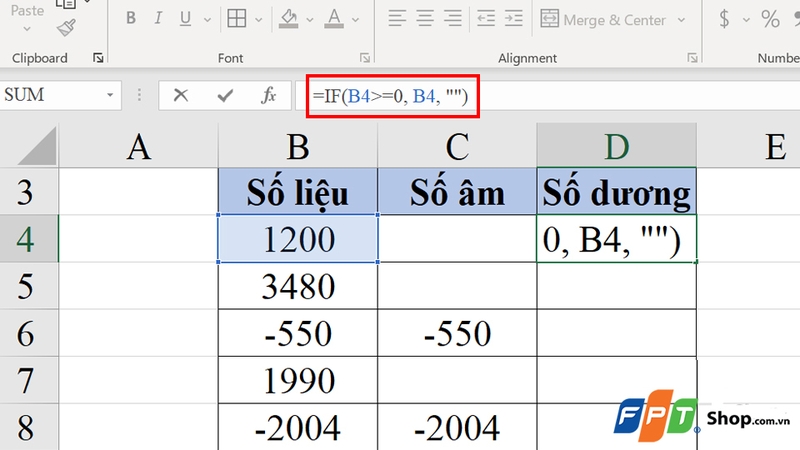
Bước 2: Nhấn Enter sau khi nhập xong hàm.
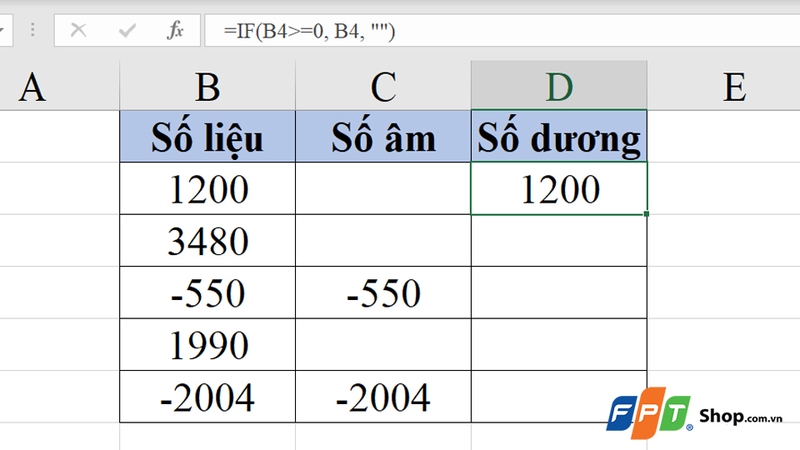
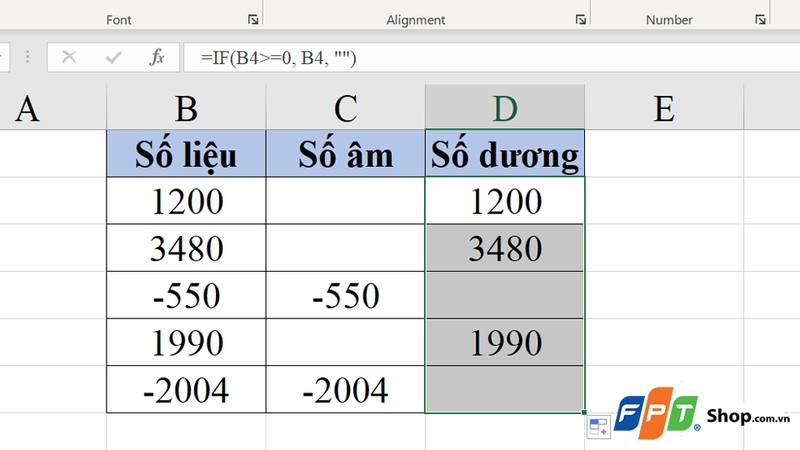
Bước 3: Tiếp theo, kéo công thức xuống các ô bên dưới, điều này sẽ tách tất cả những số dương ra một cột riêng biệt.
Một số lưu ý khi tách số âm và số dương trong Excel
Hiểu rõ về dữ liệu cần tách
Trước khi thực hiện việc tách số âm và số dương trong Excel, bạn nên kiểm tra kỹ dữ liệu để đảm bảo tất cả các giá trị đều là số, không chứa ký tự hoặc định dạng khác gây lỗi. Việc làm này giúp công thức hàm IF hoạt động chính xác và tránh phát sinh lỗi khi áp dụng trong bảng tính.
Dùng công thức phù hợp mục đích
Khi thực hiện, cần chọn đúng công thức tùy theo yêu cầu công việc, ví dụ như tách chỉ số âm, chỉ số dương, hoặc bao gồm số 0 trong số dương. Việc chọn sai công thức dễ dẫn đến kết quả không chính xác hoặc khó quản lý dữ liệu về sau.
Chú ý đến các ô kết quả trống
Khi áp dụng hàm IF để tách số, những ô không thỏa mãn điều kiện thường để trống. Do đó, bạn cần lưu ý khi sử dụng dữ liệu đã tách để tránh nhầm lẫn hoặc bỏ sót giá trị trong quá trình lọc, tổng hợp hoặc tính toán.
Kết hợp với các tính năng khác
Cách tách số âm và số dương trong Excel kể trên sẽ trở nên hiệu quả hơn nếu kết hợp với các tính năng như lọc, sắp xếp hoặc định dạng có điều kiện. Điều này giúp bạn dễ dàng phân tích và trực quan hóa dữ liệu, đồng thời tăng hiệu suất công việc khi xử lý bảng tính lớn.
Tạm kết
Cách tách số âm và số dương trong Excel khá đơn giản nếu bạn biết sử dụng hàm IF. Chỉ với vài bước dễ dàng, người dùng đã có thể tạo ra các cột riêng biệt chứa giá trị số khác nhau, qua đó việc phân tích dữ liệu cũng trở nên tiện lợi hơn rất nhiều. Đây là các kỹ năng cơ bản nhưng hữu ích cho bất kỳ ai làm việc với Excel thường xuyên.
Nếu bạn đang tìm kiếm một chiếc laptop Dell chất lượng, bền bỉ để đáp ứng mượt mà các phần mềm văn phòng, đừng bỏ lỡ cơ hội mua sắm tại FPT Shop. Với đa dạng mẫu mã, hiệu năng mạnh mẽ và dịch vụ hậu mãi tận tâm, FPT Shop sẽ giúp khách hàng chọn được chiếc máy phù hợp nhất với nhu cầu công việc!
Xem thêm:
:quality(75)/huong_dan_chen_ky_hieu_delta_trong_excel_thumb_b045d0d3b5.jpg)
:quality(75)/co_dinh_tieu_de_excel_01_b23b523006.jpg)
:quality(75)/cach_chinh_khoang_cach_giua_thanh_va_cot_trong_bieu_do_excel_a8bd2b2ee7.jpg)
:quality(75)/cach_chen_trendline_trong_excel_60443b79c2.jpg)
:quality(75)/huong_dan_cach_thay_doi_mau_vien_trong_excel_thumb_487f75046b.jpg)
:quality(75)/2_e824253bf1.jpg)


