:quality(75)/estore-v2/img/fptshop-logo.png)
:quality(75)/cach_co_dinh_vi_tri_bieu_do_trong_excel_b232ebddc3.jpg)
:quality(75)/2024_1_1_638397494608670897_409307496_924411505719855_5538812596272384266_n.jpg)
Cách cố định vị trí biểu đồ trong Excel đơn giản - Bật mí các bước thực hiện trên bảng dữ liệu
Việc tạo biểu đồ Excel hỗ trợ người dùng trình bày dữ liệu một cách sinh động, rõ ràng và dễ hiểu hơn. Tuy nhiên, khi chỉnh sửa bảng dữ liệu, bạn có thể gặp phải tình trạng biểu đồ bị di chuyển hoặc thay đổi kích thước không mong muốn. Do đó, nắm được cách cố định vị trí biểu đồ trong Excel trở nên rất cần thiết để đảm bảo biểu đồ luôn nằm đúng vị trí, giữ nguyên kích thước. Nếu bạn đang quan tâm đến hướng dẫn thực hiện thì đừng bỏ qua bài viết này!
Tầm quan trọng của việc cố định biểu đồ Excel
Trong quá trình làm việc với Excel, biểu đồ là công cụ trực quan mạnh mẽ giúp chúng ta phân tích và trình bày dữ liệu một cách sinh động. Tuy nhiên, một vấn đề thường gặp là khi thêm, xóa hoặc ẩn hàng/cột, biểu đồ có thể bị di chuyển, làm rối loạn bố cục trang tính. Điều này đặc biệt bất tiện khi bạn cần in ấn hoặc trình bày báo cáo.
Việc cố định vị trí biểu đồ trong Excel sẽ giải quyết triệt để vấn đề này, đảm bảo biểu đồ luôn nằm yên tại chỗ, duy trì tính thẩm mỹ và chuyên nghiệp của tài liệu. Bằng cách tùy chỉnh các thuộc tính của biểu đồ, bạn có thể kiểm soát hoàn toàn cách biểu đồ tương tác với dữ liệu xung quanh.
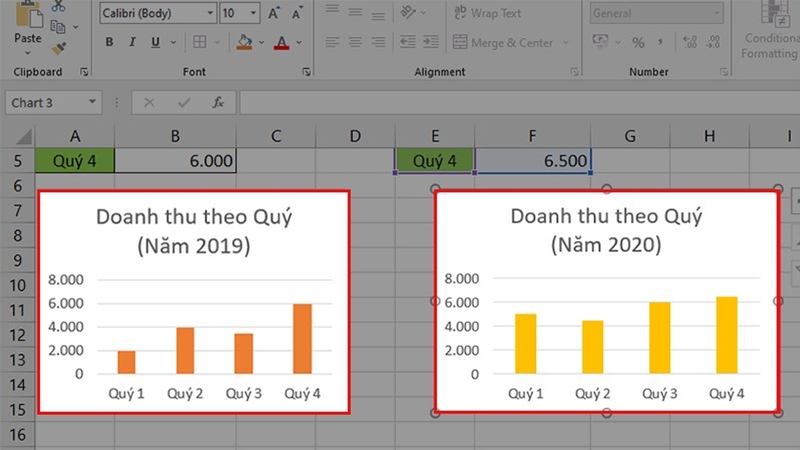
Hướng dẫn chi tiết cách cố định biểu đồ trong Excel
Chuẩn bị
Trước khi tìm hiểu cách cố định vị trí biểu đồ trong Excel, bạn cần có một biểu đồ hoàn chỉnh. Đây là điều đầu tiên và quan trọng để có thể thực hiện các thao tác tiếp theo.
Bước 1: Dùng chuột bôi đen toàn bộ vùng bảng dữ liệu mà bạn muốn tạo biểu đồ, bao gồm cả tiêu đề cột và hàng.
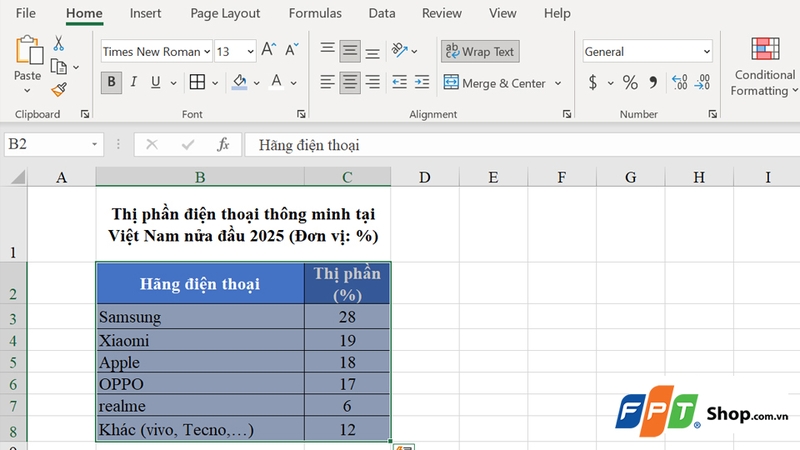
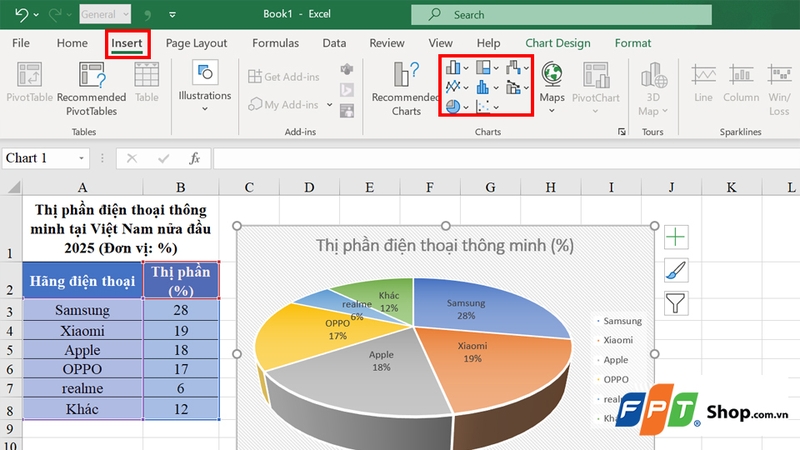
Bước 2: Chọn thẻ Insert nằm ở thanh công cụ. Trong nhóm Charts, ta có thể chọn một loại biểu đồ phù hợp với mục đích của mình, chẳng hạn như biểu đồ cột (Column Chart), biểu đồ đường (Line Chart) hoặc biểu đồ tròn (Pie Chart). Sau đó, Excel sẽ tự động tạo biểu đồ tương ứng với dữ liệu có sẵn.
Thực hiện
Cách cố định vị trí biểu đồ trong Excel khá đơn giản, người dùng chỉ cần làm theo hướng dẫn dưới đây:
Bước 1: Nhấp chuột phải vào đường viền của biểu đồ, lúc này menu ngữ cảnh sẽ hiện lên. Chọn Format Chart Area... ở cuối menu.
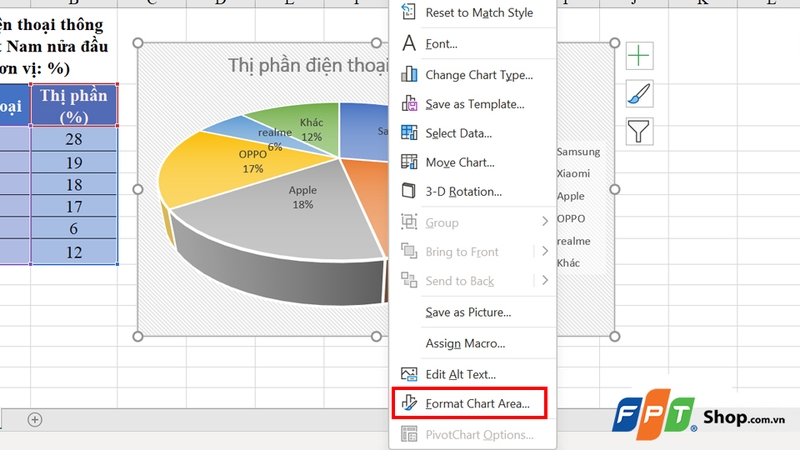
Bước 2: Một cửa sổ hoặc bảng điều khiển định dạng sẽ xuất hiện ở bên phải màn hình. Nhấp vào biểu tượng Size & Properties (biểu tượng mũi tên vuông).

Bước 3: Trong phần Properties, bạn sẽ thấy ba tùy chọn chính:
- Move and size with cells: Cho phép biểu đồ di chuyển và thay đổi kích thước khi thêm, xóa hoặc thay đổi kích thước hàng/cột.
- Move but don't size with cells: Cho phép biểu đồ di chuyển khi thay đổi vị trí các hàng/cột nhưng kích thước không thay đổi.
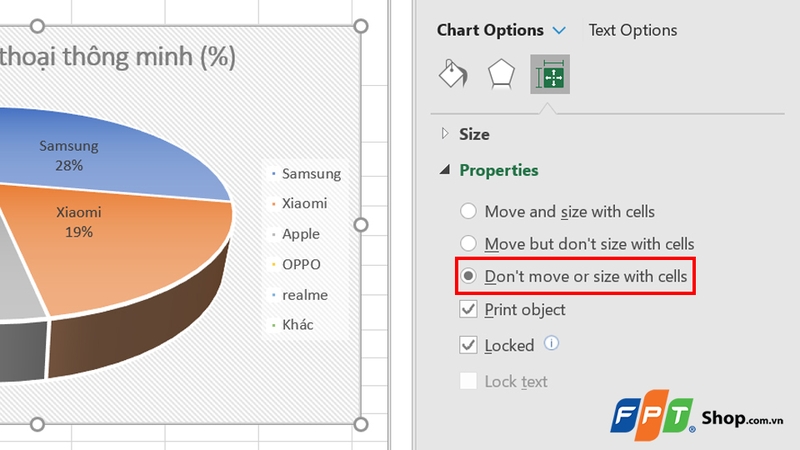
- Don't move or size with cells: Đây là tùy chọn mà chúng ta cần, khi nhấn vào, biểu đồ sẽ cố định tại vị trí ban đầu.
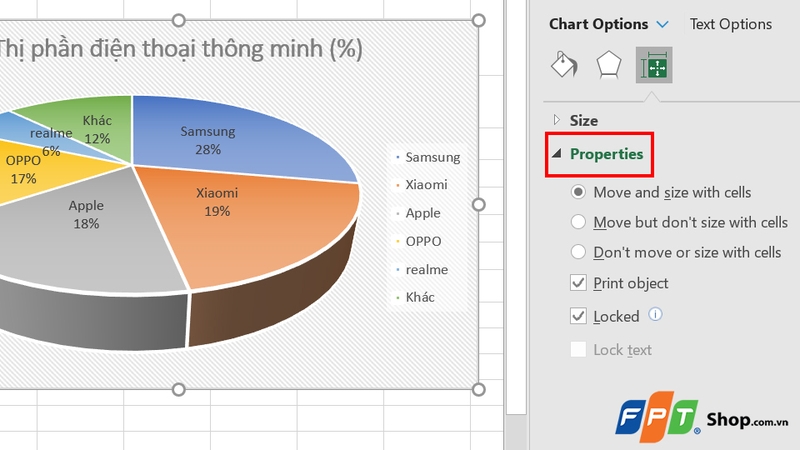
Bước 4: Bước cuối cùng ở cách cố định vị trí biểu đồ trong Excel này là nhấp vào Don't move or size with cells. Sau đó, đóng cửa sổ định dạng. Bây giờ bạn có thể thử thêm hoặc xóa các hàng/cột, biểu đồ của bạn sẽ không còn di chuyển nữa.
Một số lưu ý khi cố định biểu đồ Excel
Nếu đã thực hiện theo cách cố định vị trí biểu đồ trong Excel kể trên nhưng gặp khó khăn hoặc không thực hiện được, hãy tham khảo nội dung dưới đây:
Tùy chọn cố định vị trí không dùng cho nhiều biểu đồ cùng lúc
Excel không hỗ trợ việc thiết lập cố định vị trí cho nhiều biểu đồ cùng lúc. Khi bạn có nhiều biểu đồ trên một sheet thì phải thực hiện thao tác cố định vị trí từng biểu đồ một. Nếu bạn bỏ qua bước này, các biểu đồ sẽ di chuyển không đồng bộ khi thay đổi bảng dữ liệu. Cách khắc phục đơn giản là dành thời gian thực hiện lần lượt trên từng biểu đồ để đảm bảo tất cả đều được khóa vị trí đúng.
Nhấn nhầm vào phần bên trong biểu đồ
Khi cố định vị trí, nếu nhấn vào phần bên trong biểu đồ như các cột, đường hay nhãn dữ liệu mà không phải khung viền ngoài cùng, Excel sẽ không hiển thị phần menu để thực hiện như theo hướng dẫn phía trên. Lỗi này làm bạn khó thao tác định vị cho biểu đồ. Vì vậy lưu ý cần click chuột chính xác vào viền ngoài cùng của biểu đồ để chọn toàn bộ biểu đồ trước khi thiết lập cố định vị trí.
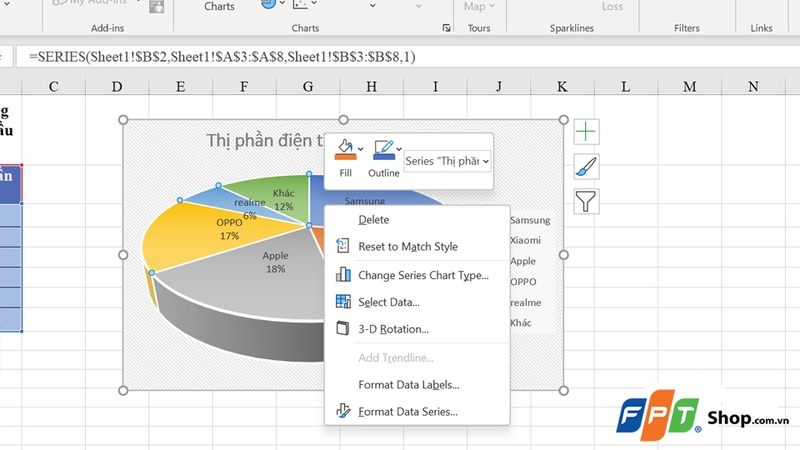
Biểu đồ bị che khuất bởi các đối tượng khác trong Excel
Sau khi cố định vị trí biểu đồ, có thể xảy ra tình trạng biểu đồ bị che khuất hoặc nằm sau các hình ảnh, khung chữ hay đối tượng khác trong Excel. Điều này làm biểu đồ không hiển thị rõ ràng hoặc khó chỉnh sửa. Để khắc phục, bạn có thể sử dụng lệnh "Bring to Front" hoặc "Bring Forward" trong tab Format để đưa biểu đồ ra phía trước và hiển thị đầy đủ.
Giao diện khác biệt ở các phiên bản Excel
Giao diện, tên gọi hoặc vị trí các tùy chọn cố định vị trí biểu đồ có thể khác nhau tùy vào phiên bản Excel. Điều này dễ làm người dùng khó tìm đúng chức năng để xử lý. Giải pháp là bạn nên tận dụng chức năng tìm kiếm trong Excel bằng cách nhập từ khóa liên quan như "Format Chart Area" hay "Properties" để tìm nhanh phần cố định biểu đồ.
Tạm kết
Việc cố định vị trí biểu đồ là một kỹ năng đơn giản nhưng quan trọng, góp phần duy trì sự gọn gàng và chuyên nghiệp cho bảng tính. Bằng việc nắm vững cách cố định vị trí biểu đồ trong Excel, bạn có thể dễ dàng kiểm soát bố cục biểu đồ, đảm bảo chúng luôn hiển thị chính xác và không bị xáo trộn khi dữ liệu thay đổi.
Nếu bạn đang tìm kiếm một chiếc laptop mạnh mẽ, bền bỉ để nâng cấp trải nghiệm làm việc và giải trí thì đừng bỏ lỡ cơ hội sở hữu laptop MSI tại FPT Shop! Với hiệu năng vượt trội, thiết kế đẳng cấp cùng khả năng xử lý mượt mà các phần mềm nặng, laptop MSI chính là lựa chọn hoàn hảo để chinh phục mọi tác vụ.
Xem thêm:
:quality(75)/cach_dung_goi_y_cong_thuc_trong_excel_208c06c5f2.jpg)
:quality(75)/cach_dung_ham_wrapcols_trong_excel_369e87e315.jpg)
:quality(75)/thong_bao_nha_du_lieu_trung_01_da42fceac3.jpg)
:quality(75)/chuyen_excel_sang_google_sheets_01_a41dabbfc6.jpg)
:quality(75)/xoa_dinh_dang_bang_excel_01_a9c2a9b372.jpg)
:quality(75)/dieu_chinh_do_rong_trong_excel_01_2de33b994c.jpg)


