:quality(75)/estore-v2/img/fptshop-logo.png)
:quality(75)/hien_thi_sheet_tab_trong_excel_01_cc8b078bce.jpg)
:quality(75)/dinh_long_4627e1a3db.jpg)
Cách hiển thị Sheet Tab trong Excel nhanh nhất khi không nhìn thấy thanh trang tính
Bạn đang thao tác trên Excel thì bỗng dưng không còn thấy Sheet Tab đâu nữa? Nếu vậy, bạn cũng không cần phải quá lo lắng. Nhìn chung, đây là một lỗi khá phổ biến trong Excel và bạn hoàn toàn có thể hiển thị lại khu vực này chỉ với vài bước vô cùng đơn giản.
Vì thế, bài viết này sẽ chia sẻ cho bạn cách hiển thị Sheet Tab trong Excel nhanh nhất, giúp bạn tiết kiệm thời gian và tiếp tục công việc mà không bị gián đoạn.
Sheet Tab trong Excel là gì? Tại sao nó quan trọng?
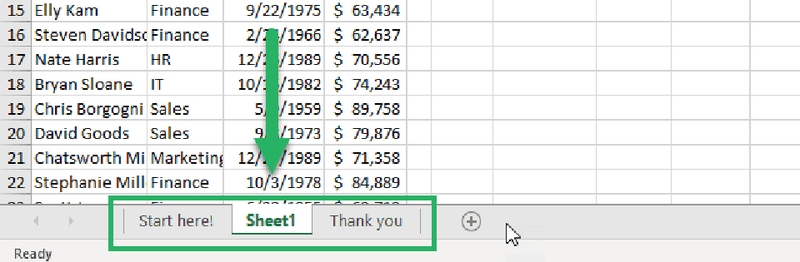
Sheet Tab (hay còn gọi là Sheet Bar) là phần thanh hiển thị các bảng tính (sheet) nằm ở cuối cửa sổ làm việc Excel. Đó là nơi cho phép bạn có thể dễ dàng di chuyển, mở hoặc xoay chuyển giữa các sheet trong cùng một file. Dưới đây là những lợi ích mà Sheer Tab mang đến cho bạn:
- Quản lý bảng tính hiệu quả: Sheet tab giúp bạn dễ dàng quản lý từng trang tính như đổi tên, thêm mới, nhân bản, di chuyển hoặc ẩn. Tất cả các thao tác này chỉ cần một cú nhấp chuột để hoàn thành.
- Chuyển đổi mượt mà giữa các sheet: Khi làm việc với nhiều bảng tính cùng lúc, Sheet Tab sẽ giúp bạn chuyển nhanh giữa các sheet mà không mất tập trung vào công việc.
- Giảm thiểu lỗi nhầm lẫn: Thiếu sheet tab sẽ dễ khiến bạn lầm tưởng một sheet đã mất hoặc file lỗi. Nhưng khi có nó, bạn sẽ điều hướng dễ dàng và kiểm soát nội dung tốt hơn trong bảng tính của mình.
Trước khi học cách hiển thị hiển thị Sheet Tab trong Excel, FPT Shop muốn chia sẻ cho bạn một vài nguyên nhân khiến khu vực này bị ẩn trên bảng tính của bạn.
Nguyên nhân khiến Sheet Tab bị ẩn trong Excel

Khi Sheet Tab bị ẩn trong Excel, bạn có thể tham khảo một vài nguyên nhân phổ biến như sau:
- Tùy chọn hiển thị sheet tab bị tắt: Đây là nguyên nhân thường gặp nhất. Excel có thiết lập để bật/tắt hiển thị Sheet Tab. Nếu bạn hoặc ai đó vô tình tắt (bỏ tích tùy chọn "Show sheet tabs"), thanh sheet sẽ không hiện lại trên bảng tính của bạn.
- Cửa sổ Excel quá nhỏ hoặc đang phóng to màn hình: Nếu bạn thu nhỏ cửa sổ hoặc có quá nhiều sheet, Excel có thể tự động ẩn bớt Sheet Tab để tiết kiệm không gian hiển thị.
- Workbook bị khóa hoặc thay đổi quyền truy cập: Một số file Excel được bảo vệ hoặc phân quyền, dẫn đến một số sheet không hiển thị tab tương ứng nếu bạn không có quyền truy cập.
- Có macro hoặc add-ins gây xung đột: Các tiện ích bổ sung hoặc macro có thể can thiệp vào giao diện, khiến sheet tab bị ẩn hoặc ẩn đột ngột.
- Lỗi phần mềm Excel: Đôi khi, lỗi này không phải do bạn, mà là do lỗi phần mềm Excel bị lỗi bản đồ giao diện hoặc xung đột khiến sheet tab không hiện.
Cách hiển thị Sheet Tab trong Excel nhanh nhất
Khi thanh hiển thị các sheet bị ẩn trên bảng tính, bạn sẽ rất khó để xử lý dữ liệu của mình. Dưới đây là cách hiển thị Sheet Tab trong Excel nhanh nhất mà bạn có thể tham khảo:
Bước 1: Truy cập cài đặt của Excel
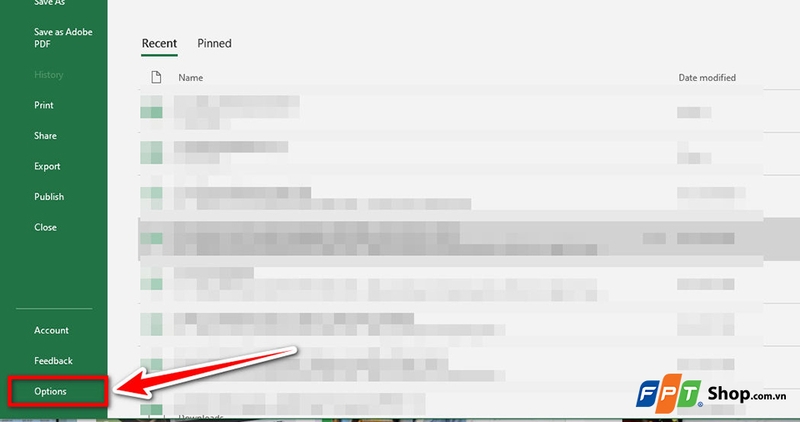
Bước đầu tiên của cách hiển thị Sheet Tab trong Excel là bạn hãy mở bảng tính của mình và nhấp vào thẻ File trên thanh Ribbon (thường nằm trên cùng bên trái), rồi chọn Options để mở cửa sổ Excel Options. Đây là nơi chứa các thiết lập quan trọng cho file Excel của bạn.
Bước 2: Chọn mục tùy chỉnh trong cài đặt
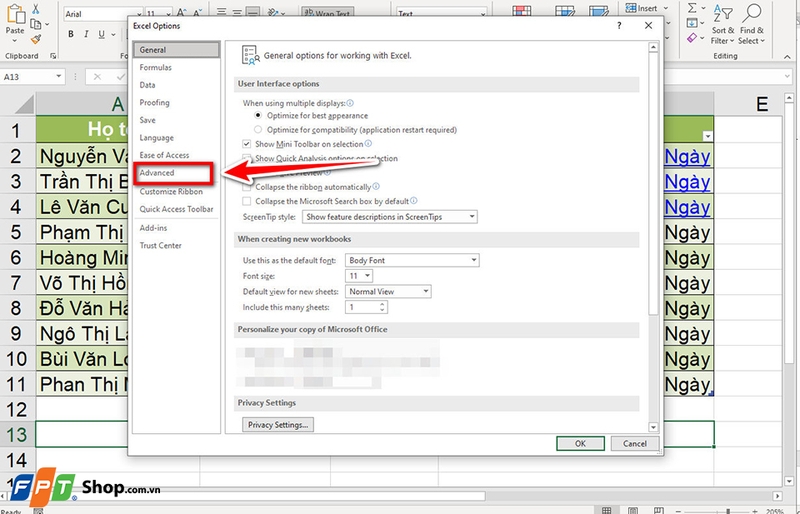
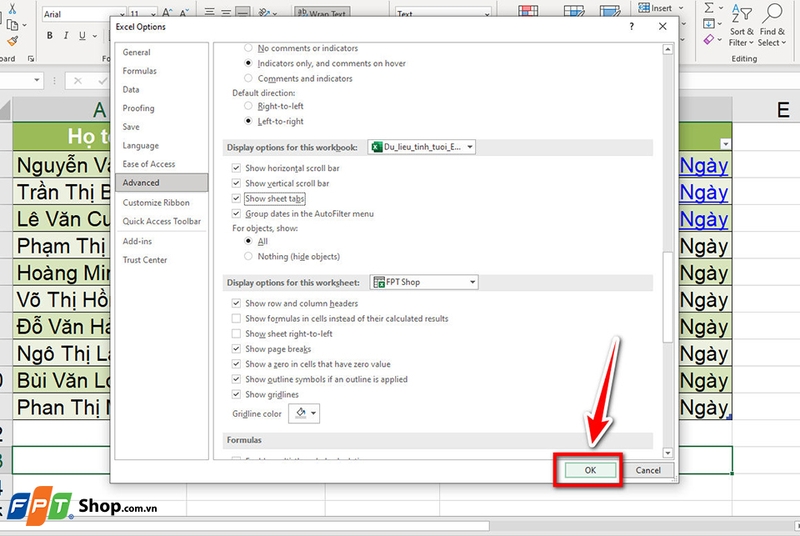
Trong cửa sổ Excel Options, bạn hãy nhấp vào phần Advanced ở cột bên trái. Phần này chứa các tùy chỉnh chuyên sâu cho workbook đang mở.
Bước 3: Kích hoạt tùy chọn hiển thị sheet trên bảng tính
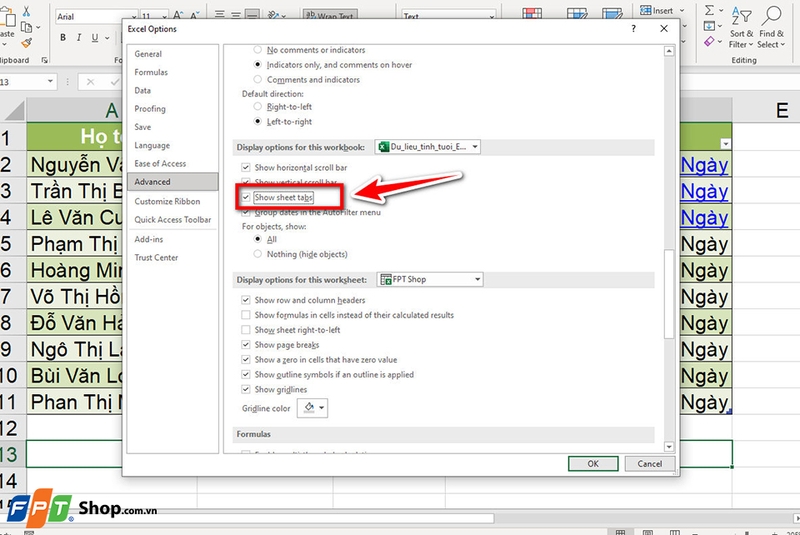
Ở phía bên phải, bạn kéo xuống đến mục Display options for this workbook, sau đó bạn tích chọn vào ô vuông trước Show sheet tabs. Khi bạn tích, nghĩa là bạn cho phép Excel hiển thị lại thanh Sheet Tab ở bên dưới.
Bước 4: Lưu lại các thay đổi trong bảng tính
Sau khi đã tích vào “Show sheet tabs”, bạn hãy nhấn nút OK để xác nhận. Ngay lập tức, thanh Sheet Tab sẽ xuất hiện trở lại phía dưới cùng của cửa sổ Excel, giúp bạn chuyển đổi giữa các sheet dễ dàng hơn.
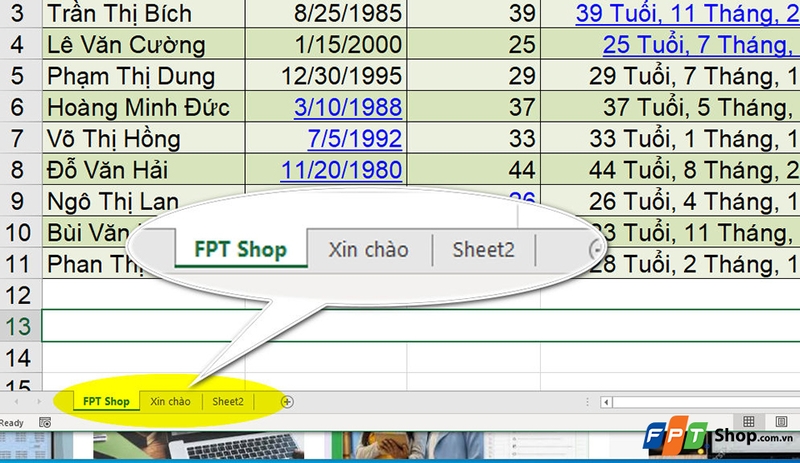
Lưu ý: Nếu bạn vẫn không thấy Sheet Tab dù đã bật tùy chọn, thanh cuộn ngang rất có thể đang che hoặc bị kéo quá dài. Lúc này, bạn hãy di chuyển chuột đến biểu tượng ba chấm bên trái thanh cuộn, rồi kéo sang phải để thu gọn thanh cuộn và hiển thị lại các tab bị che.
Tạm kết
Trên đây là các cách hiển thị Sheet Tab trong Excel nhanh nhất khi thanh trang tính bị ẩn mất. Dù bạn đang dùng Excel 2010, 2016 hay bản mới nhất trên Microsoft 365, bạn vẫn hoàn toàn có thể áp dụng thủ thuật này. Nếu thấy hữu ích, bạn đừng quên chia sẻ cho mọi người xung quanh nhé.
Ngoài ra, bạn cũng có thể tham khảo thêm nhiều mẫu laptop văn phòng chất lượng tại FPT Shop ngay hôm nay đểnhận được nhiều ưu đãi hấp dẫn nhé!
Xem thêm:
:quality(75)/cach_dung_goi_y_cong_thuc_trong_excel_208c06c5f2.jpg)
:quality(75)/cach_dung_ham_wrapcols_trong_excel_369e87e315.jpg)
:quality(75)/cach_hien_an_truc_bieu_do_excel_f6c21eb42c.jpg)
:quality(75)/thong_bao_nha_du_lieu_trung_01_da42fceac3.jpg)
:quality(75)/chuyen_excel_sang_google_sheets_01_a41dabbfc6.jpg)
:quality(75)/xoa_dinh_dang_bang_excel_01_a9c2a9b372.jpg)


