:quality(75)/estore-v2/img/fptshop-logo.png)
:quality(75)/dashboard_excel_bia_6950ad10c4.png)
:quality(75)/Anh_Nguyen_99ac7f0a25.jpg)
Hướng dẫn tạo Dashboard Excel chi tiết: Xây dựng bảng điều khiển dữ liệu chuyên nghiệp và trực quan
Ứng dụng Dashboard Excel giúp bạn tiết kiệm thời gian, tối ưu quy trình phân tích và nâng cao tính chuyên nghiệp trong báo cáo. Nhờ có khả năng trực quan hóa dữ liệu bằng biểu đồ và công cụ lọc linh hoạt, dashboard trở thành công cụ hữu ích để theo dõi hiệu suất, doanh số và tiến độ công việc chỉ trong một giao diện. Tìm hiểu ngay với FPT Shop nhé!
Dashboard Excel là gì?
Dashboard Excel được hiểu đơn giản là một bảng điều khiển dữ liệu, nơi các thông tin quan trọng được hiển thị một cách trực quan và có tổ chức. Thay vì xem từng báo cáo rời rạc, người dùng chỉ cần theo dõi dashboard để nắm bắt các chỉ số trọng yếu như doanh số, hiệu suất làm việc hoặc tiến độ dự án. Điều này giúp tiết kiệm thời gian và nâng cao hiệu quả công việc.

Một điểm nổi bật của Dashboard Excel là khả năng cập nhật dữ liệu theo thời gian thực. Chỉ cần dữ liệu nguồn thay đổi, toàn bộ bảng điều khiển cũng sẽ được cập nhật ngay lập tức. Nhờ đó, người dùng luôn có được thông tin chính xác nhất mà không cần phải chỉnh sửa thủ công. Đây là yếu tố quan trọng giúp việc phân tích và ra quyết định trở nên nhanh chóng và hiệu quả hơn.
Lợi ích khi sử dụng Dashboard Excel
Việc áp dụng Dashboard Excel trong công việc mang lại nhiều lợi ích rõ rệt. Trước hết, nó giúp tiết kiệm rất nhiều thời gian. Người dùng không cần phải tổng hợp dữ liệu thủ công hay lặp đi lặp lại các thao tác tính toán phức tạp. Chỉ cần thiết lập một lần, dashboard sẽ tự động hiển thị thông tin cần thiết mỗi khi dữ liệu nguồn được bổ sung.
Thứ hai, Dashboard Excel biến dữ liệu thành hình ảnh trực quan. Thay vì nhìn vào con số dài dòng, bạn có thể quan sát biểu đồ, sparkline hoặc bảng tóm tắt để thấy ngay xu hướng, so sánh hoặc tỷ trọng. Điều này giúp mọi người, kể cả những người không am hiểu nhiều về dữ liệu, cũng dễ dàng hiểu được nội dung báo cáo.
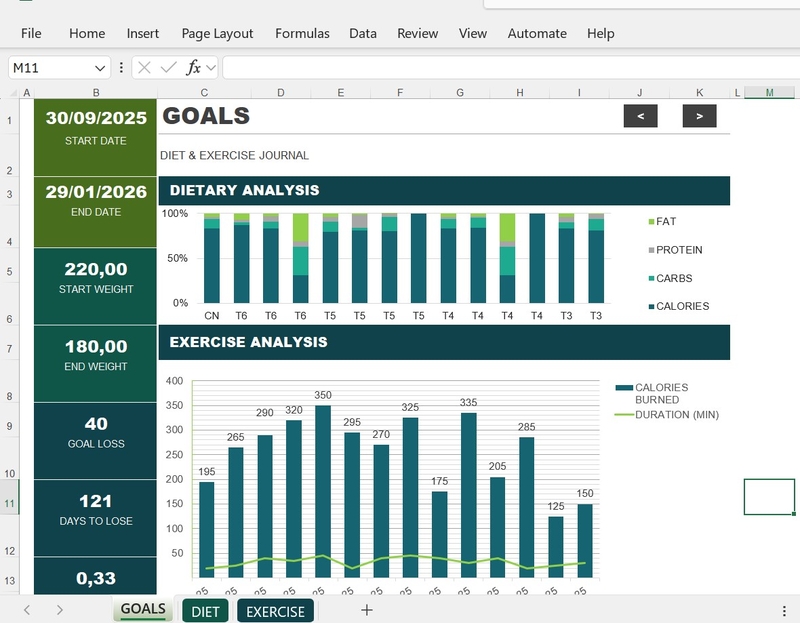
Ngoài ra, Dashboard Excel còn mang đến sự chuyên nghiệp trong cách trình bày. Khi sử dụng trong các cuộc họp hoặc thuyết trình, một dashboard đẹp mắt và logic sẽ tạo ấn tượng mạnh mẽ, từ đó nâng cao uy tín của người báo cáo. Đây chính là lý do ngày càng nhiều tổ chức, doanh nghiệp chú trọng đầu tư vào việc xây dựng dashboard.
Các thành phần chính của Dashboard Excel
Để xây dựng một Dashboard Excel hoàn chỉnh, cần xác định rõ các thành phần quan trọng. Việc nắm được vai trò của từng thành phần sẽ giúp quá trình thiết kế trở nên dễ dàng hơn và kết quả đạt được cũng trực quan, dễ sử dụng.
Bảng dữ liệu nguồn (Data Table)
Bảng dữ liệu nguồn đóng vai trò nền tảng trong mọi dashboard. Nếu dữ liệu không được tổ chức hợp lý, việc phân tích sẽ gặp khó khăn và dễ xảy ra sai sót. Chính vì vậy, dữ liệu cần được định dạng thành table trong Excel, có tiêu đề rõ ràng, thống nhất và không có khoảng trống. Điều này không chỉ giúp dễ dàng lọc và sắp xếp mà còn hỗ trợ việc cập nhật tự động khi có dữ liệu mới.
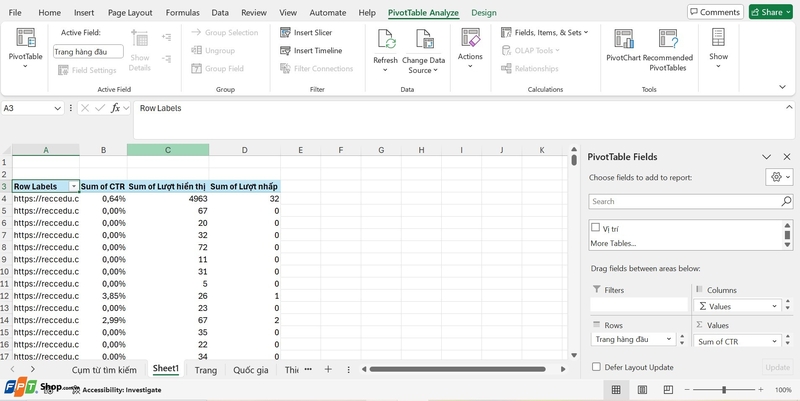
Pivot Table và hàm tổng hợp
Khi cần xử lý và tóm tắt dữ liệu, Pivot Table là công cụ được sử dụng nhiều nhất. Qua Pivot Table, bạn có thể dễ dàng tạo ra báo cáo tổng hợp theo ngày, tháng, sản phẩm hoặc khu vực. Bên cạnh đó, các hàm tổng hợp như SUMIFS, COUNTIFS cũng rất hữu ích trong những trường hợp cần tính toán chi tiết hơn. Việc kết hợp hai công cụ này giúp Dashboard Excel trở nên linh hoạt và chính xác hơn.
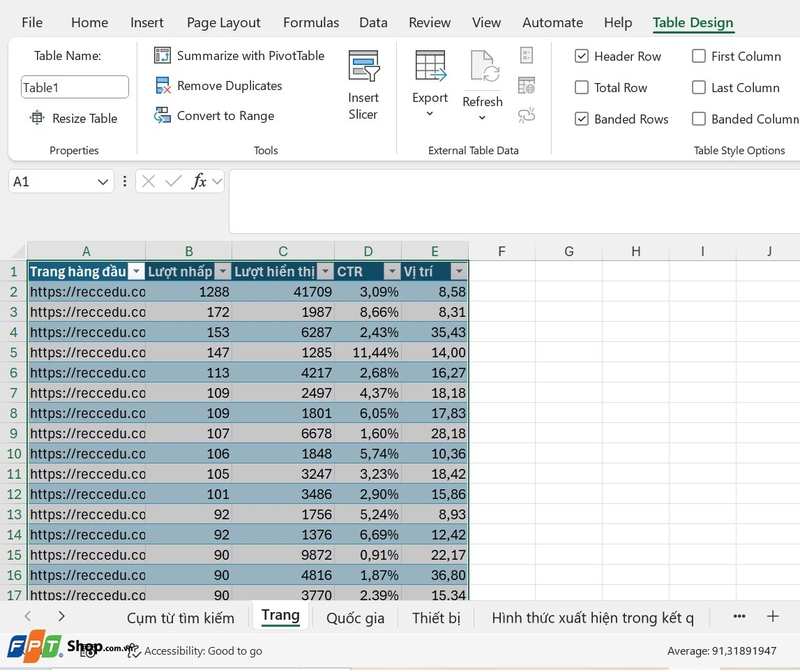
Biểu đồ trực quan (Charts, Sparkline)
Biểu đồ là yếu tố không thể thiếu để dashboard trở nên sinh động và dễ hiểu. Charts trong Excel hỗ trợ nhiều dạng biểu đồ khác nhau, từ cột, đường cho đến tròn, phù hợp cùng nhiều nhu cầu trình bày. Sparkline, dù nhỏ gọn nhưng rất hiệu quả khi hiển thị xu hướng ngay trong một ô dữ liệu. Việc kết hợp nhiều loại biểu đồ sẽ giúp thông tin được truyền tải rõ ràng và thuyết phục hơn.
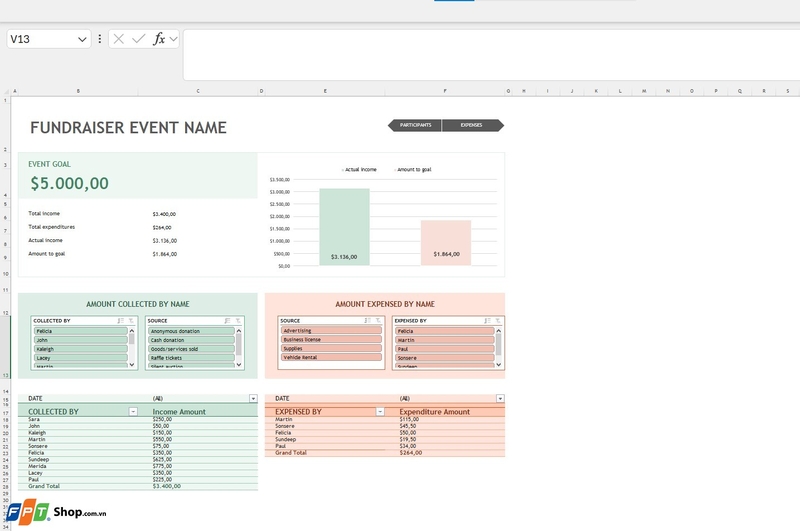
Công cụ lọc (Slicer, Dropdown, ComboBox)
Một Dashboard Excel chỉ thực sự hữu ích khi người dùng có thể tương tác và tùy chỉnh dữ liệu theo nhu cầu. Đây chính là nhiệm vụ của các công cụ lọc. Slicer thường được dùng kết hợp với Pivot Table để lọc dữ liệu trực quan. Trong khi đó, Dropdown hoặc ComboBox cho phép người dùng lựa chọn linh hoạt hơn, đặc biệt khi dữ liệu phức tạp. Nhờ các công cụ này, dashboard trở nên linh hoạt và thân thiện hơn cho người sử dụng.
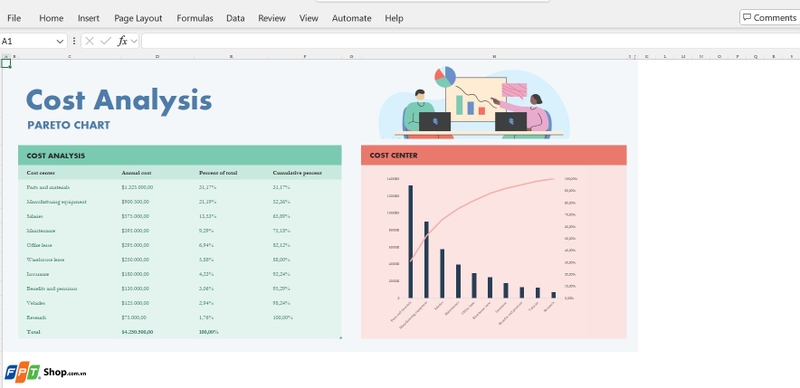
Bảng điều kiện và thanh điều khiển nâng cao
Trong những dashboard phức tạp, thanh điều khiển hoặc bảng điều kiện nâng cao được thêm vào để tăng tính tương tác. Chẳng hạn, người dùng có thể điều chỉnh phạm vi dữ liệu bằng thanh cuộn hoặc chọn hiển thị bằng các nút chức năng. Điều này giúp báo cáo có thể đáp ứng nhiều yêu cầu khác nhau mà không cần chỉnh sửa trực tiếp bảng dữ liệu gốc.
Hướng dẫn tạo Dashboard Excel chi tiết
Bước 1: Chuẩn bị dữ liệu
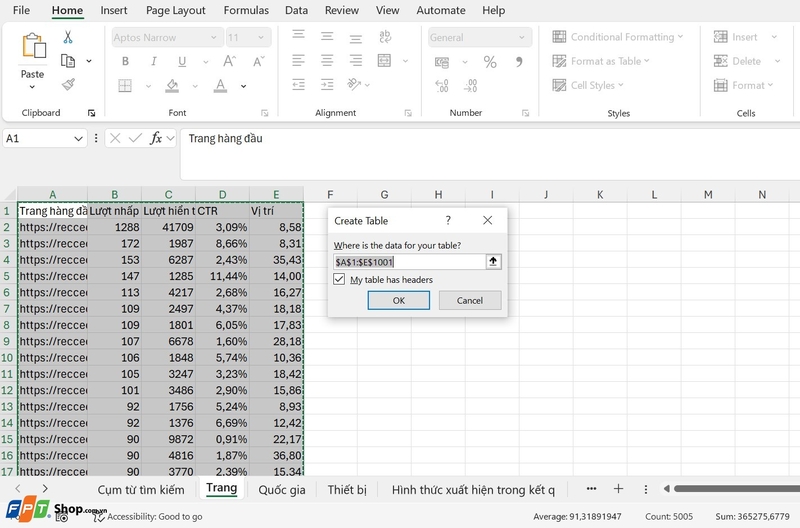
Đầu tiên, bạn cần nhập dữ liệu vào Excel và chuyển thành Table bằng cách nhấn Ctrl + T. Điều này giúp dữ liệu có cấu trúc chặt chẽ và dễ dàng cập nhật. Việc chuẩn hóa dữ liệu ngay từ đầu là nền tảng quan trọng để các bước sau diễn ra suôn sẻ.
Bước 2: Tạo Pivot Table
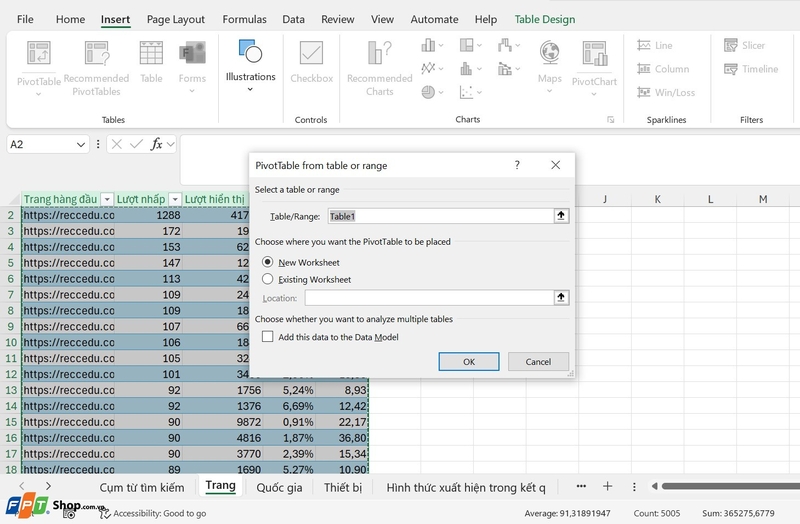
Từ bảng dữ liệu nguồn, bạn có thể tạo Pivot Table bằng cách vào mục Insert và chọn PivotTable. Tại đây, bạn xác định dữ liệu muốn tóm tắt, Pivot Table sẽ giúp bạn có cái nhìn tổng quan chỉ trong vài thao tác.
Bước 3: Tạo Pivot Chart
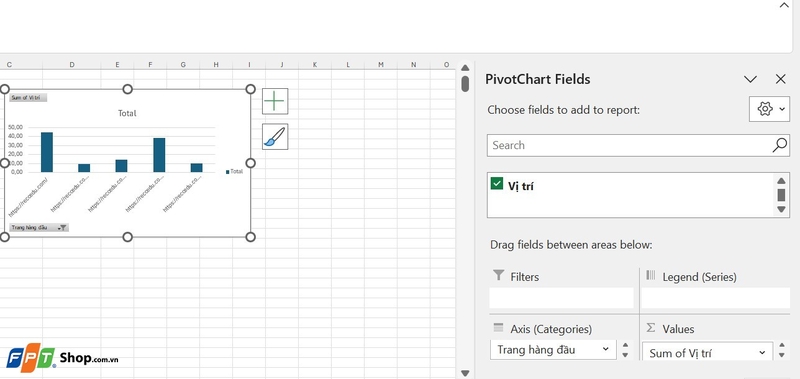
Sau khi đã có Pivot Table, bước tiếp theo là thêm Pivot Chart để trực quan hóa dữ liệu. Excel cho phép bạn chọn nhiều dạng biểu đồ khác nhau, tùy theo mục đích hiển thị. Ví dụ, biểu đồ đường phù hợp cho xu hướng, trong khi biểu đồ cột giúp so sánh các chỉ số.
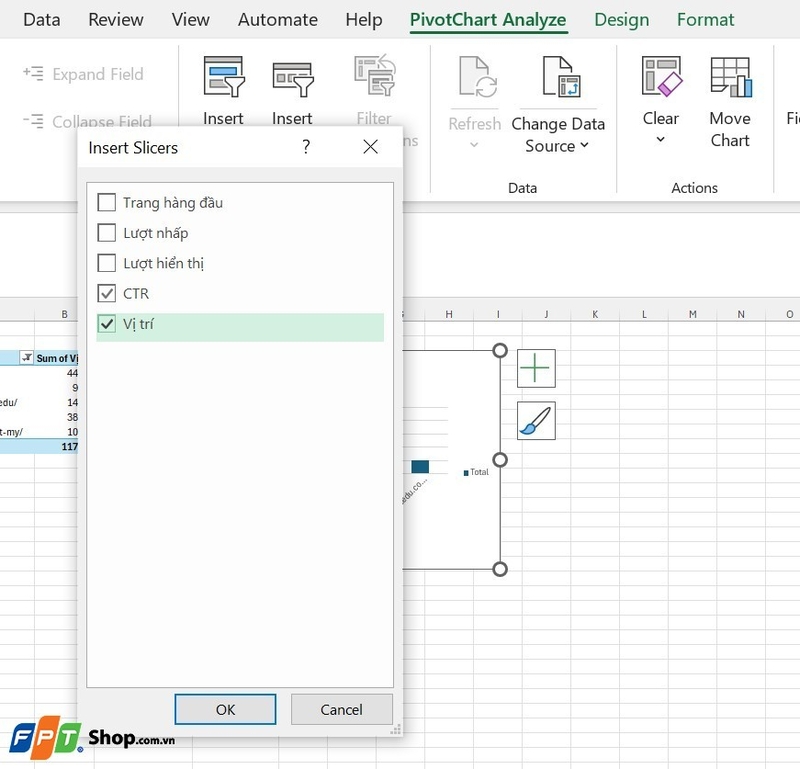
Bước 4: Thêm công cụ lọc
Để Dashboard Excel trở nên linh hoạt, bạn cần thêm công cụ lọc như Slicer hoặc Timeline. Chúng cho phép người dùng chọn hiển thị dữ liệu theo năm, tháng hoặc danh mục chỉ với một thao tác đơn giản. Ngoài ra, bạn cũng có thể thêm Dropdown list để tùy chọn dữ liệu chi tiết hơn.
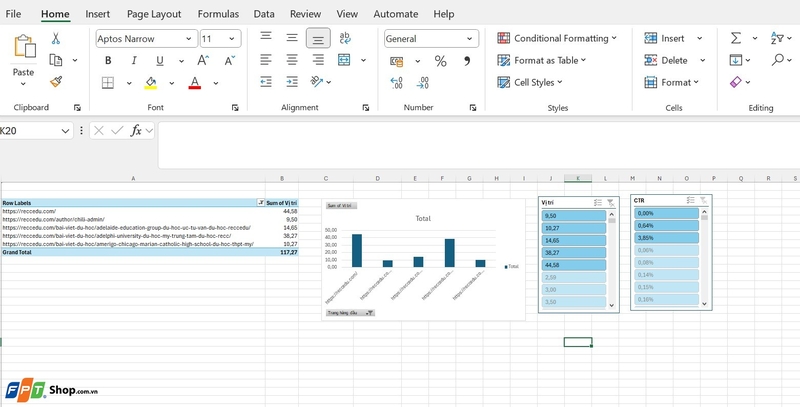
Bước 5: Thiết kế Dashboard
Khi đã có các biểu đồ và công cụ lọc, bạn cần gom chúng vào một sheet riêng để tạo thành dashboard. Các biểu đồ nên được sắp xếp khoa học, tránh chồng chéo và phải đảm bảo dễ theo dõi. Một bố cục đẹp mắt sẽ giúp người xem cảm thấy hứng thú hơn khi đọc báo cáo.
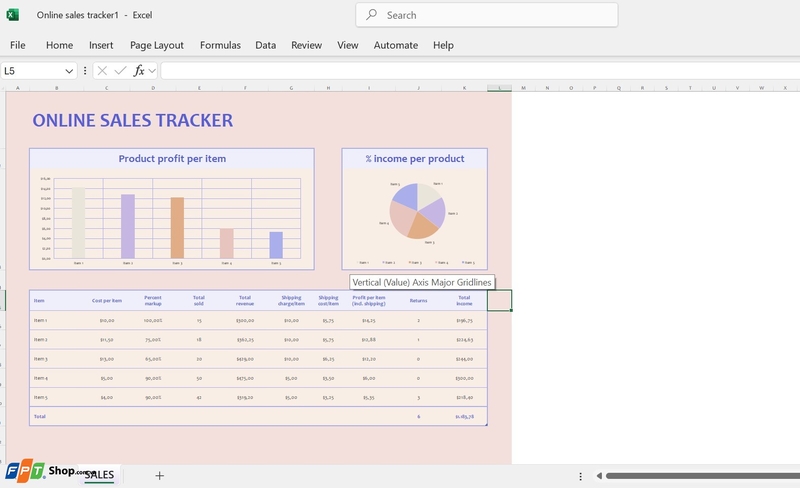
Bước 6: Tùy chỉnh và hoàn thiện
Bước cuối cùng là tinh chỉnh dashboard. Bạn có thể thay đổi màu sắc, thêm tiêu đề và ẩn đi các chi tiết không cần thiết. Hãy nhớ rằng, sự đơn giản và rõ ràng luôn quan trọng hơn việc phức tạp hóa báo cáo. Một dashboard tốt là dashboard mà ai cũng có thể hiểu ngay sau vài giây quan sát.
Mẹo thiết kế Dashboard Excel chuyên nghiệp
Để Dashboard Excel trở nên hiệu quả, bạn nên chú ý đến một số mẹo sau. Trước hết, hãy giữ mọi thứ đơn giản và tập trung vào những chỉ số quan trọng nhất. Quá nhiều biểu đồ có thể gây rối mắt và làm người xem khó nắm bắt thông tin.
Tiếp theo, hãy sử dụng màu sắc hài hòa và đồng nhất. Điều này không chỉ giúp dashboard trông đẹp hơn mà còn tránh gây nhầm lẫn. Ngoài ra, bạn cũng nên chú trọng đến tính tương tác bằng cách thêm slicer hoặc timeline để người dùng dễ dàng lọc dữ liệu.
Cuối cùng, hãy luôn đặt mình vào vị trí người xem. Một dashboard tốt không chỉ đẹp mà còn phải trả lời được câu hỏi: Người quản lý cần thấy điều gì ngay lập tức? Khi thiết kế dựa trên nhu cầu thực tế, dashboard sẽ phát huy tối đa giá trị.
Tạm kết
Dashboard Excel là một công cụ mạnh mẽ giúp biến dữ liệu phức tạp thành thông tin trực quan, dễ hiểu và giàu tính ứng dụng. Khi thành thạo kỹ năng này, bạn sẽ tiết kiệm được thời gian, nâng cao hiệu quả công việc và tạo ấn tượng chuyên nghiệp trong các buổi báo cáo. Đây là một kỹ năng cần thiết mà bất kỳ ai cũng nên trang bị để nâng cao năng lực trong môi trường làm việc hiện đại.
Để làm việc hiệu quả trong Dashboard Excel, bạn cần một thiết bị laptop mạnh mẽ, có khả năng xử lý dữ liệu nhanh và hiển thị hình ảnh sắc nét. Các dòng laptop ASUS được trang bị cấu hình vượt trội, màn hình chất lượng cao cùng bàn phím thoải mái sẽ là lựa chọn lý tưởng cho công việc phân tích và báo cáo.
Xem thêm:
:quality(75)/cach_an_du_lieu_tren_excel_khong_anh_huong_toi_du_lieu_anh_dai_dien_481bdc12cb.jpg)
:quality(75)/cach_xuong_dong_trong_1_o_Excel_hinh_nen_ca585d6e13.png)
:quality(75)/cach_them_may_tinh_vao_excel_fab3842bd1.jpg)
:quality(75)/chuyen_so_am_thanh_duong_trong_excel_01_ef969f7e20.jpg)
:quality(75)/can_giua_trong_excel_01_4a448d5a0e.jpg)
:quality(75)/cach_su_dung_name_box_trong_excel_01_9eb525035e.jpg)


