:quality(75)/estore-v2/img/fptshop-logo.png)
:quality(75)/tao_combo_box_trong_excel_01_ff6eaf3525.jpg)
:quality(75)/xuan_hai_5022f16098.jpg)
Chi tiết cách tạo Combo Box trong Excel giúp nhập liệu nhanh và chính xác hơn
Trong Excel, việc nhập liệu thủ công không chỉ tốn thời gian mà còn dễ sai sót. Đó là lý do tại sao Combo Box trở thành công cụ cực kỳ hữu ích cho dân văn phòng và người làm dữ liệu. Nhờ Combo Box, bạn có thể tạo danh sách lựa chọn sẵn, giới hạn đầu vào và đảm bảo độ chính xác gần như tuyệt đối cho các bảng tính.
Tại bài viết dưới đây, bạn sẽ được FPT Shop hướng dẫn chi tiết cách tạo Combo Box trong Excel để tối ưu quy trình nhập liệu và nâng cao hiệu quả công việc ngay lập tức.
Combo Box là gì? Lợi ích khi sử dụng trong Excel
Combo Box là một dạng công cụ giao diện người dùng trong Excel. Nó kết hợp giữa một ô nhập liệu (text box) và một danh sách xổ xuống (list box). Nhờ vậy, bạn có thể chọn từ danh sách có sẵn hoặc nếu cần sẽ gõ trực tiếp giá trị vào hộp.
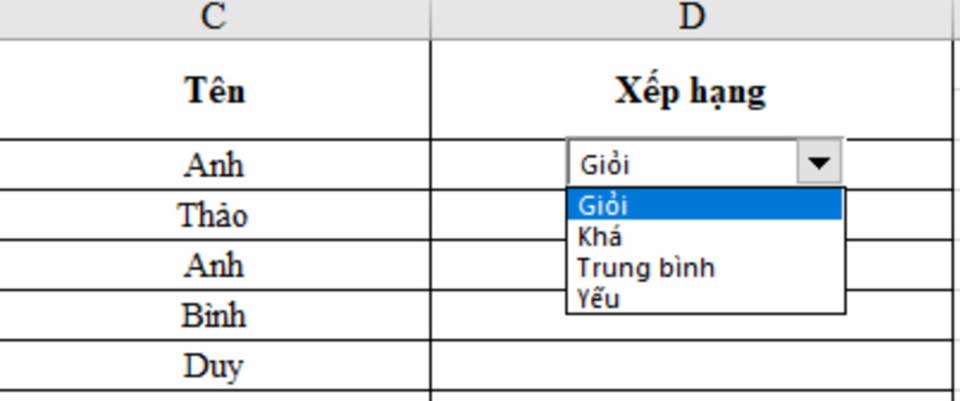
Khi biết cách tạo Combo Box trong Excel, bạn sẽ nhận lại được rất nhiều lợi ích như sau:
- Tiết kiệm thời gian nhập liệu: Thay vì phải gõ tay một giá trị dài hoặc dễ gây lỗi chính tả, bạn chỉ cần chọn từ danh sách có trong Combo Box. Điều này sẽ giúp tăng tốc công việc và giảm sai sót đáng kể.
- Đảm bảo dữ liệu đồng nhất, chính xác: Khi tất cả đều chọn từ danh sách có sẵn, bạn sẽ tránh được việc nhập chệch chữ, thiếu dấu hoặc kiểu dữ liệu không khớp.
- Giao diện thân thiện và chuyên nghiệp: Một bảng tính Excel có Combo Box trông sẽ chuyên nghiệp hơn, dễ dùng hơn.
- Tương tác linh hoạt trong Dashboard và bảng điều khiển: Combo Box có thể dùng để lọc dữ liệu, làm báo cáo động..., giúp bảng tính trở nên sinh động và thực tế hơn.
Phân biệt các loại Combo Box trong Excel
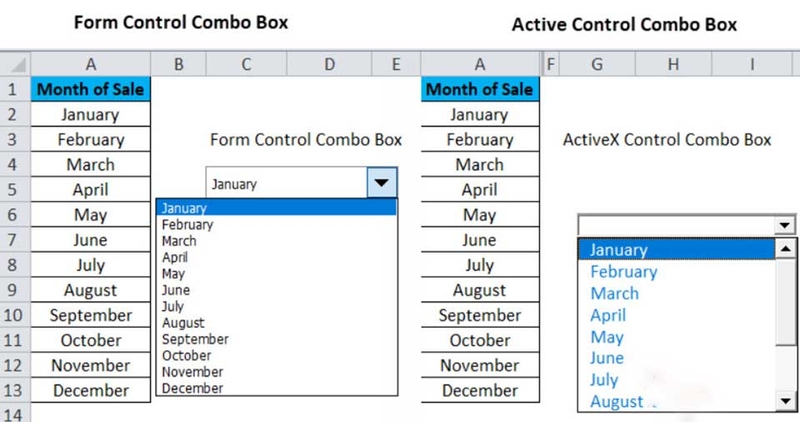
Trong Excel, bạn sẽ gặp hai dạng Combo Box chính là Form Control Combo Box và ActiveX Control Combo Box. Mỗi loại có ưu điểm riêng, dùng vào từng mục đích khác nhau. Trước khi học cách tạo Combo Box trong Excel, bạn cũng nên phân biệt 2 loại này để lựa chọn sao cho phù hợp với nhu cầu sử dụng. Dưới đây là sự khác biệt giữa 2 loại Combo Box:
- Form Control Combo Box: Đây là loại truyền thống và được tích hợp sẵn trong Excel từ các phiên bản cũ (Excel 5.0 trở về sau). Khi bạn chọn giá trị từ loại Combo Box này, ô liên kết sẽ hiển thị số thứ tự của giá trị đó trong danh sách, sau đó bạn dùng công thức INDEX để trả về giá trị thực.
- ActiveX Control Combo Box: Đây là loại nâng cao để dùng được cả trên worksheet và UserForm, cũng như hỗ trợ lập trình VBA. Với loại Combo Box này, bạn sẽ có thể tùy chỉnh giao diện sâu rộng cho font chữ, màu nền, số dòng hiển thị và hành vi khi nhập.
Cách tạo Combo Box trong Excel
Nếu bạn muốn làm cho việc nhập liệu trở nên nhanh hơn và chính xác hơn trên bảng tính, Combo Box chính là giải pháp thông minh. Dưới đây là cách tạo Combo Box trong Excel mà bạn có thể tham khảo.
Cách 1: Tạo Combo Box bằng Form Controls
Đây là cách đơn giản và nhanh nhất để tạo Combo Box trong Excel. Với phương pháp này, bạn không cần biết VBA hay code gì cả. Bạn chỉ cần chọn danh sách có sẵn, liên kết Combo Box với ô trong bảng tính và thế là xong. Các bước thực hiện như sau:
Bước 1: Bạn mở File > Options > Customize Ribbon và tích chọn Developer trong phần Main Tabs, rồi nhấn OK để hiển thị tab này.
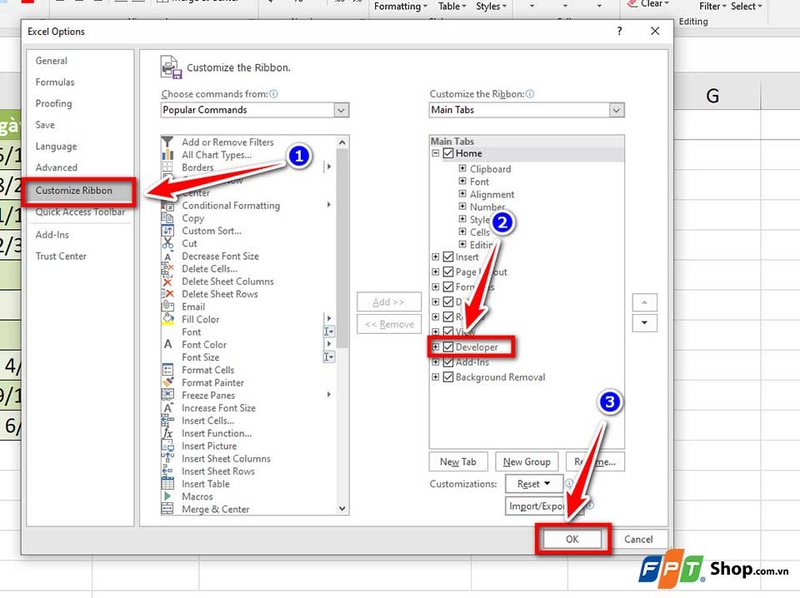
Bước 2: Bạn chọn ô thích hợp và vào Developer > Insert > Combo Box (Form Control), sau đó bạn kéo thả để vẽ Combo Box tại vị trí mong muốn.
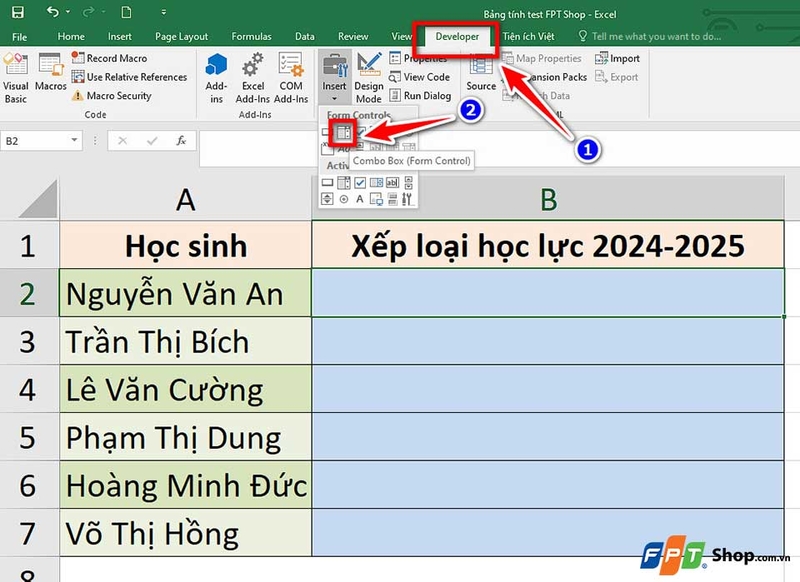
Bước 3: Bạn nhấp chuột phải vào Combo Box vừa tạo, chọn Format Control. Trong cửa sổ hiện ra, bạn chuyển sang tab Control để thiết lập:
- Input range: Chọn vùng chứa danh sách muốn hiển thị.
- Cell link: Chọn ô sẽ hiển thị vị trí (số thứ tự) của mục được chọn.
- Drop-down lines: Đặt số dòng hiển thị trong danh sách khi xổ ra.
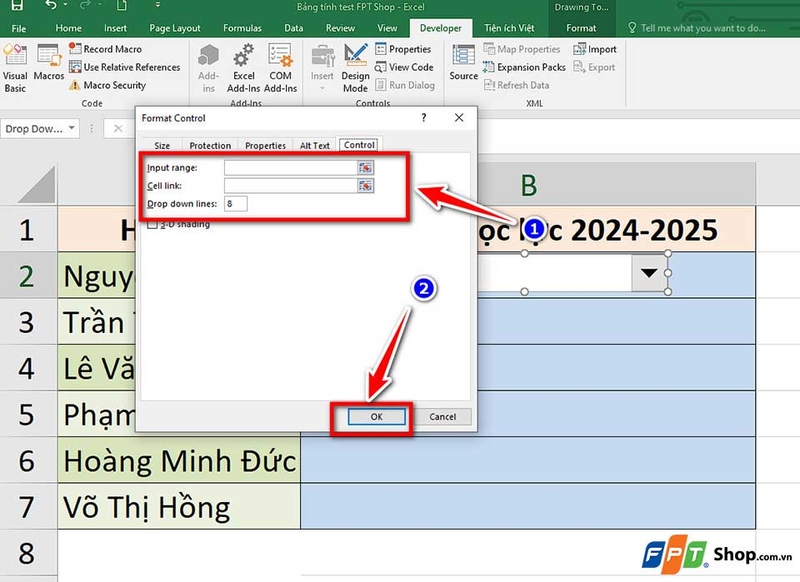
Bước 4: Bạn nhấn OK để hoàn tất. Khi bạn chọn một mục từ Combo Box, ô liên kết sẽ tự động hiển thị vị trí của mục đó trong danh sách.
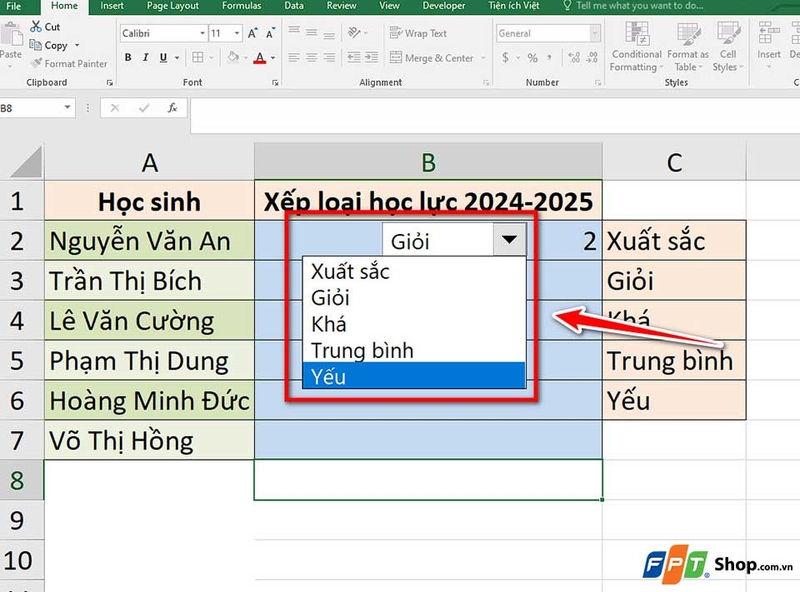
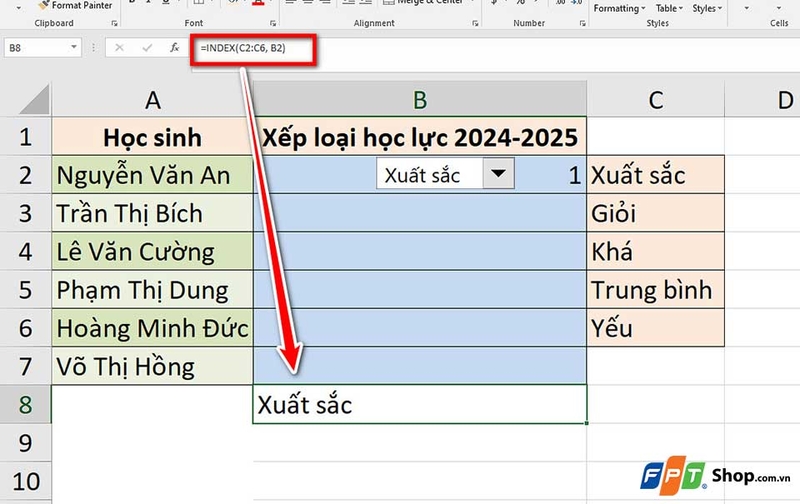
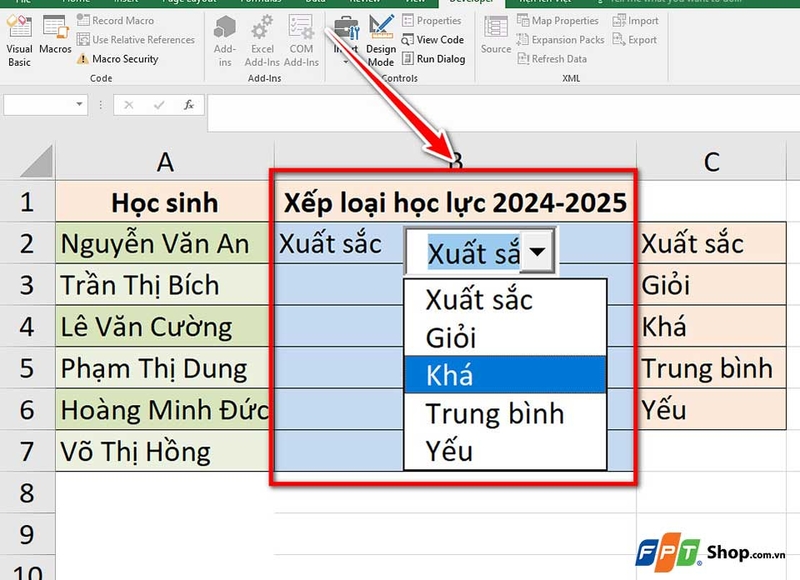
Bước 5 (tùy chọn): Bạn có thể dùng công thức INDEX để hiện đúng giá trị thay vì số thứ tự. Ví dụ:
- =INDEX(C2:C6, B2)
(Trong đó, B2 là ô Cell link, C2:C6 là danh sách nguồn xếp loại như trong hình).
Cách 2: Tạo Combo Box bằng ActiveX Controls
Còn nếu bạn muốn tạo một Combo Box có khả năng tùy chỉnh sâu hơn về giao diện, hành vi, thậm chí là xử lý dữ liệu bằng VBA, thì ActiveX Controls sẽ là công cụ phù hợp hơn. Các bước thực hiện như sau:
Bước 1: Bạn vào Developer > Insert > Combo Box (ActiveX Control), rồi kéo thả để vẽ Combo Box tại vị trí mong muốn. Lưu ý, Excel sẽ tự bật chế độ Design Mode khi bạn thêm ActiveX Control.

Bước 2: Bạn chuột phải vào Combo Box và chọn Properties. Trong bảng thuộc tính, bạn có thể tùy chỉnh:
- ListFillRange: Vùng dữ liệu để hiển thị trong Combo Box.
- LinkedCell: Ô sẽ hiển thị giá trị được chọn, chứ không phải vị trí.
- Bạn cũng có thể chỉnh font, màu nền, số dòng, tên, kích thước…
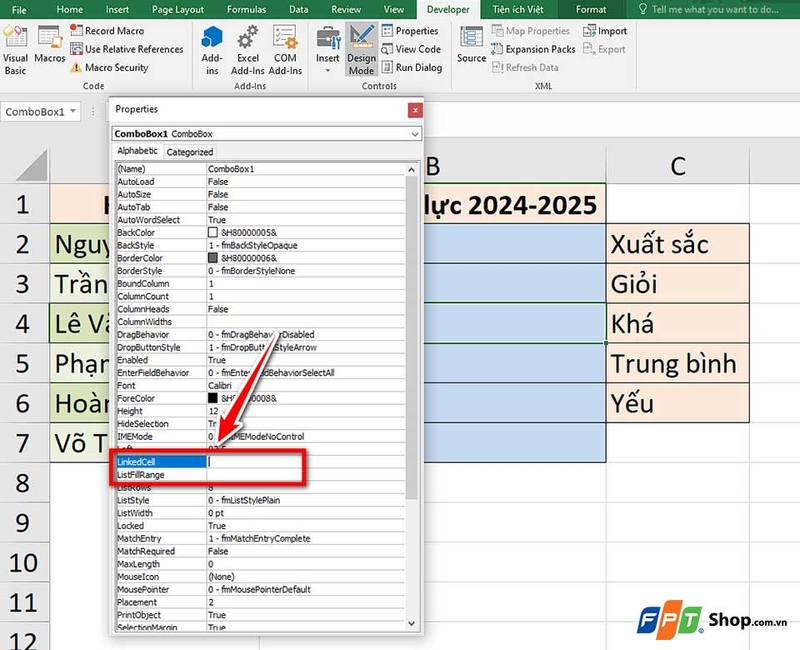
Bước 3: Bạn tắt Design Mode trong tab Developer để có thể sử dụng Combo Box. Khi đó, bạn click mũi tên xổ và chọn giá trị, ô LinkedCell sẽ tự động thể hiện giá trị đã chọn.
Mẹo: Bạn có thể thêm danh sách động bằng cách sử dụng Named Range động với hàm OFFSET và COUNTA, sau đó gán vào ListFillRange để Combo Box tự cập nhật khi thêm mục mới. Nếu muốn bổ sung dữ liệu bằng code VBA, bạn có thể mở công cụ này để thêm mục hoặc gán ListFillRange và LinkedCell bằng code khi mở Workbook…
Tạm kết
Combo Box không chỉ là một tính năng nhỏ mà còn là công cụ mạnh mẽ giúp bạn kiểm soát dữ liệu đầu vào một cách hiệu quả. Khi bạn biết cách tạo Combo Box trong Excel và sử dụng thuần thục, mọi quy trình nhập liệu sẽ trở nên nhanh hơn, chính xác hơn và chuyên nghiệp hơn.
Nếu bạn có nhu cầu mua laptop văn phòng, đừng quên truy cập website FPT Shop hoặc đến của hàng gần nhất ngay hôm nay để nhận đucợ nhiều ưu đãi hấp dẫn nhé!
Xem thêm:
:quality(75)/cach_dung_goi_y_cong_thuc_trong_excel_208c06c5f2.jpg)
:quality(75)/cach_dung_ham_wrapcols_trong_excel_369e87e315.jpg)
:quality(75)/xoa_dinh_dang_bang_excel_01_a9c2a9b372.jpg)
:quality(75)/1_89fafb6755.jpg)
:quality(75)/3_e1d57f1326.jpg)
:quality(75)/dieu_chinh_do_rong_trong_excel_01_2de33b994c.jpg)


