:quality(75)/estore-v2/img/fptshop-logo.png)
:quality(75)/ghi_chu_trong_excel_01_21d01a008b.jpg)
:quality(75)/xuan_hai_5022f16098.jpg)
Cách sử dụng ghi chú trong Excel để không bỏ sót thông tin quan trọng trong bảng tính
Trong một bảng tính Excel với hàng trăm dòng và cột, việc bỏ sót thông tin quan trọng là điều rất dễ xảy ra. Điều đó càng đúng hơn khi bạn làm việc nhóm, cập nhật dữ liệu liên tục hoặc phải xử lý nhiều tệp cùng lúc. Đây chính là lúc tính năng ghi chú trong Excel phát huy tác dụng. Không chỉ giúp bạn lưu lại thông tin cần nhớ, tính năng này còn đóng vai trò như một công cụ giao tiếp cực kỳ hiệu quả giữa các thành viên trong nhóm.
Vậy cách sử dụng ghi chú trong Excel thế nào cho đúng, hiệu quả và chuyên nghiệp? Bài viết này sẽ cung cấp cho bạn hướng dẫn đầy đủ để xử lý dữ liệu bảng tính chuyên nghiệp hơn.
Tại sao bạn nên dùng ghi chú trong Excel?

Khi nắm vững cách sử dụng ghi chú trong Excel, bạn sẽ có thể nhận lại được rất nhiều lợi ích như sau:
- Ghi chú giúp bạn thêm ngữ cảnh và chi tiết rõ ràng cho dữ liệu: Tính năng ghi chú của Excel sẽ cho phép bạn chèn lời giải thích, nguồn gốc hoặc chú ý đặc biệt vào ô dữ liệu mà không làm thay đổi nội dung chính trong bảng tính. Khi di chuột qua ô có biểu tượng tam giác nhỏ, bạn sẽ thấy thông tin bổ sung ngay lập tức. Thao tác này giúp thông tin trở nên đầy đủ, rõ ràng, đặc biệt là khi nội dung trong ô không nói hết được ý mà bạn muốn truyền tải.
- Tiết kiệm thời gian, tránh quên thông tin quan trọng: Thay vì phải đánh dấu, đánh dấu lại hoặc ghi chú rời ngoài Excel, bạn có thể ghi trực tiếp vào ô cần lưu ý. Điều này giúp bạn tiết kiệm tối đa thời gian và giảm thiểu nguy cơ bỏ sót thông tin cần nhớ.
- Hỗ trợ cộng tác tốt hơn, đặc biệt trong làm việc nhóm: Phiên bản mới của Excel thậm chí còn cho phép bạn và đồng nghiệp trao đổi, phản hồi trực tiếp trong ô như đang chat. Điều đó thực sự vô cùng tiện lợi cho bạn trong quá trình làm việc nhóm.
- Ghi chú như “cẩm nang mini” cho các công thức và dữ liệu phức tạp: Bạn có thể dùng ghi chú để giải thích tại sao lại dùng công thức đó, nguồn dữ liệu từ đâu hoặc ghi checklist các bước cần làm sau này. Ghi chú đóng vai trò như một tài liệu nhỏ gọn, giúp bạn hiểu lại logic dữ liệu khi mở file vào lần sau.
- Tăng độ chính xác, minh bạch và thuận tiện trong audit: Trong môi trường công việc tinh vi hoặc cần minh bạch như kế toán, tài chính, chức năng ghi chú giúp bạn theo dấu các thay đổi, ghi lại lý giải. Từ đó, nó sẽ giúp nâng cao chất lượng dữ liệu và thuận tiện cho việc kiểm tra sau này.
Như vậy, ghi chú là một công cụ mạnh mẽ giúp bạn quản lý dữ liệu hiệu quả hơn trong Excel. Chỉ một thao tác đơn giản bạn đã có thể lưu lại ý tưởng, giải thích công thức hoặc giao việc ngay trên bảng tính.
Cách sử dụng ghi chú trong Excel
Ghi chú là giải pháp tuyệt vời để bạn ghi lại thông tin bổ trợ, giải thích dữ liệu hoặc công thức mà không làm rối bảng tính. Dưới đây là các cách sử dụng ghi chú trong Excel để bạn thực hành trên bảng tính của mình.
Cách 1: Chèn ghi chú bằng chuột phải
Đây là cách đơn giản nhất để bạn thêm một ghi chú vào ô trong Excel. Chỉ cần vài cú nhấp chuột, bạn đã có thể chèn ghi chú để nhắc nhở, giải thích hoặc lưu lại thông tin phụ mà không làm ảnh hưởng đến dữ liệu chính. Các bước thực hiện như sau:
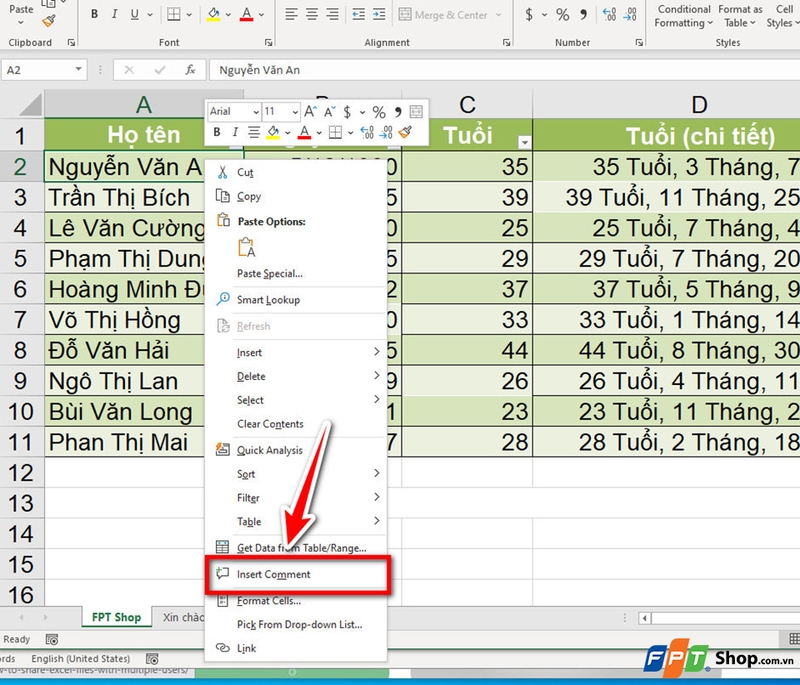
Bước 1: Bạn mở file Excel cần chỉnh sửa, sau đó chọn ô mà bạn muốn thêm ghi chú. Sau đó, bạn hãy nhấp chuột phải vào ô đã chọn. Một menu ngữ cảnh sẽ hiện ra. Trong số các tùy chọn, bạn hãy tìm và chọn dòng “Insert Comment”. Lúc này, một khung ghi chú nhỏ sẽ xuất hiện ngay bên cạnh ô dữ liệu.
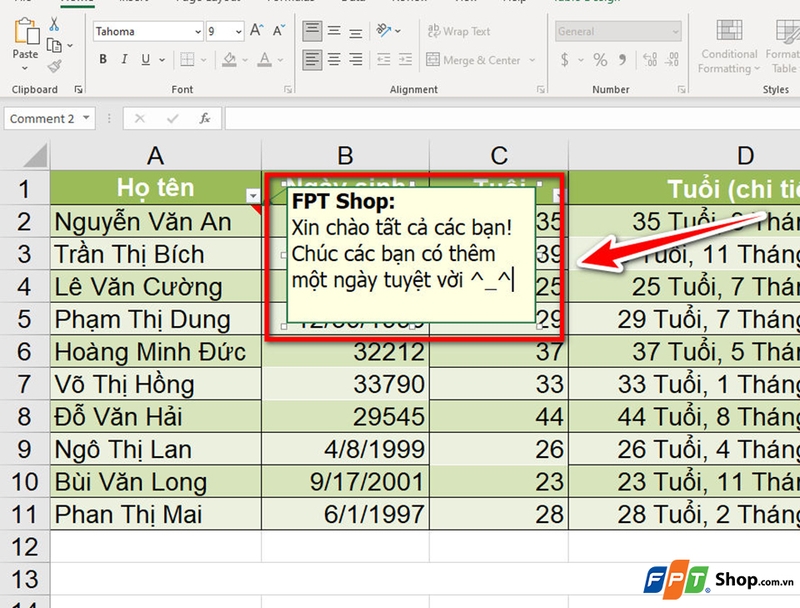
Bước 2: Bạn nhập nội dung ghi chú vào ô hiển thị. Bạn hãy viết ngắn gọn, súc tích để nội dung dễ đọc và dễ hiểu. Sau khi nhập xong, bạn nhấp chuột ra ngoài vùng ghi chú để hoàn tất việc lưu lại.
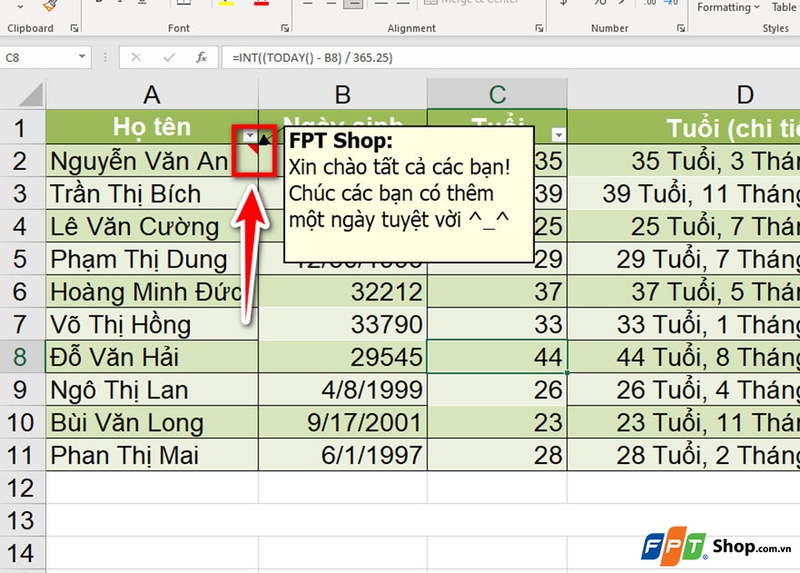
Lúc này, bạn sẽ thấy một tam giác màu đỏ nhỏ xuất hiện ở góc trên bên phải của ô chứa ghi chú. Khi bạn hoặc người khác di chuột vào ô này, ghi chú sẽ hiển thị ngay.
Cách 2: Thêm ghi chú từ thanh công cụ Ribbon
Nếu bạn muốn thao tác bài bản và rõ ràng hơn, thì việc sử dụng thanh công cụ Review là lựa chọn rất tiện lợi. Các bước thực hiện như sau:
Bước 1: Bạn mở bảng tính Excel mà bạn muốn thêm ghi chú. Sau đó, bạn hãy chọn ô bất kỳ mà bạn muốn gắn ghi chú. Bạn vào thanh công cụ phía trên (Ribbon), tìm và nhấp vào tab Review. Trong tab này, bạn tìm đến nhóm lệnh Notes. Sau đó, bạn nhấn vào mục New Comment.

Bước 2: Một khung ghi chú nhỏ sẽ xuất hiện bên cạnh ô bạn đã chọn. Bạn nhập nội dung cần lưu ý, ghi nhớ hoặc giải thích vào đó.
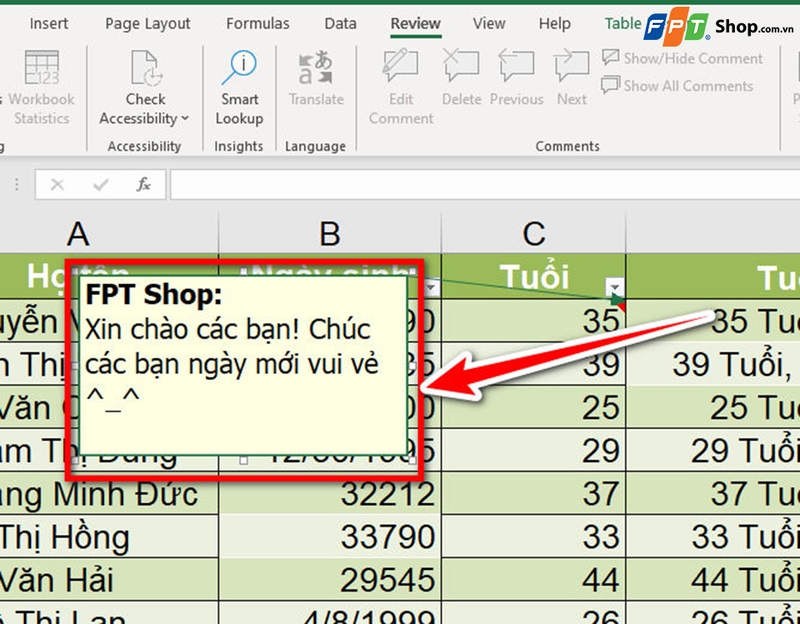
Bước 3: Bạn nhấn chuột ra ngoài vùng ghi chú hoặc nhấn Enter để lưu. Ngay lập tức, Excel sẽ đánh dấu ô đó bằng một biểu tượng tam giác đỏ nhỏ, báo hiệu rằng ô đã có ghi chú đính kèm.
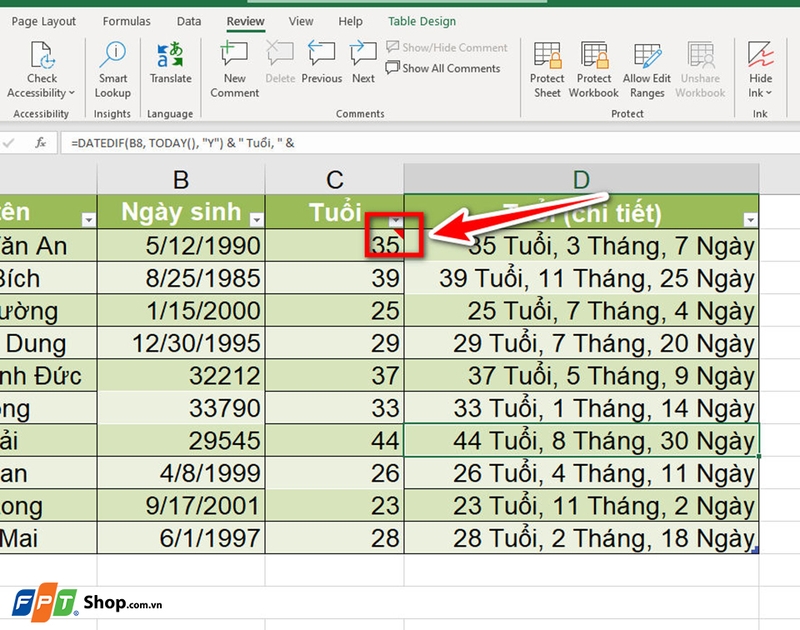
Mẹo: Nếu bạn muốn xem lại toàn bộ ghi chú có trong bảng tính, bạn vào lại tab Review, chọn Notes → Show All Notes. Khi đó, Excel sẽ hiển thị toàn bộ ghi chú giúp bạn dễ dàng kiểm soát.
Cách 3: Sử dụng phím tắt Shift + F2
Đây là cách nhanh nhất dành cho người dùng thành thạo Excel. Việc dùng phím tắt giúp bạn tiết kiệm thời gian hơn rất nhiều so với việc di chuột và tìm kiếm chức năng trong menu. Nếu bạn thường xuyên phải thêm ghi chú trong quá trình xử lý dữ liệu, hãy thử cách này. Các bước thực hiện như sau:
Bước 1: Bạn mở bảng tính Excel và chọn ô dữ liệu muốn thêm ghi chú. Sau đó, bạn chỉ cần nhấn tổ hợp phím Shift + F2 trên bàn phím. Ngay lập tức, một hộp ghi chú sẽ hiện ra bên cạnh ô dữ liệu đó.

Bước 2: Bạn nhập nội dung ghi chú theo nhu cầu. Bạn nên ghi rõ mục đích của ô dữ liệu hoặc ghi nhớ các công việc cần làm sau với ô đó. Sau khi hoàn tất nội dung, bạn nhấn Enter hoặc nhấn chuột ra ngoài vùng làm việc để lưu lại ghi chú.
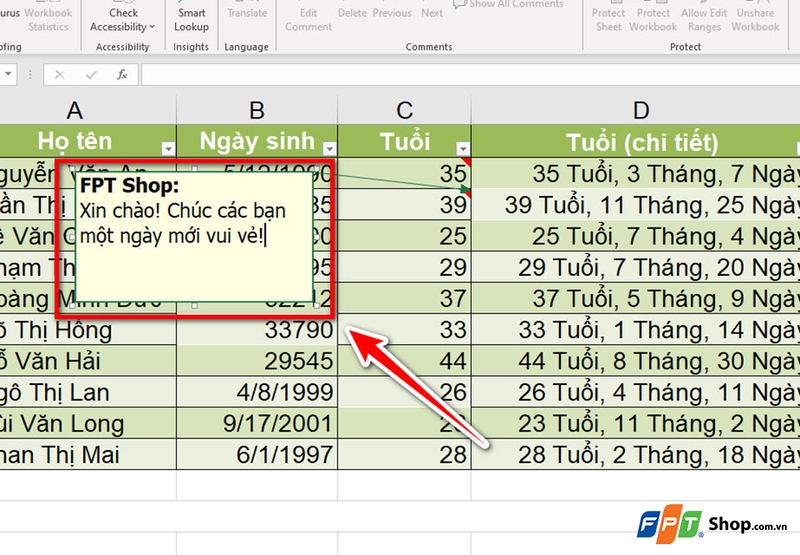
Cuối cùng, bạn sẽ thấy ô có ghi chú hiển thị dấu hiệu bằng một tam giác đỏ nhỏ. Khi bạn di chuột qua, nội dung ghi chú sẽ hiển thị đầy đủ.
Tạm kết
Ghi chú trong Excel là một công cụ nhỏ nhưng cực kỳ hữu ích nếu bạn biết cách khai thác nó. Chỉ với vài thao tác đơn giản, bạn có thể lưu ý nhiều thông tin quan trọng ngay trong bảng tính của mình. Do đó, việc nắm vững cách sử dụng ghi chú trong Excel sẽ giúp ích cho bạn rất nhiều trong quá trình làm việc.
Nếu muốn sở hữu những chiếc laptop văn phòng chất lượng, bạn có thể ghé thăm cửa hàng FPT Shop gần nhất để nhận được nhiều ưu đãi hấp dẫn ngay hôm nay nhé!
Xem thêm:
:quality(75)/cach_dung_goi_y_cong_thuc_trong_excel_208c06c5f2.jpg)
:quality(75)/cach_dung_ham_wrapcols_trong_excel_369e87e315.jpg)
:quality(75)/cach_hien_an_truc_bieu_do_excel_f6c21eb42c.jpg)
:quality(75)/thong_bao_nha_du_lieu_trung_01_da42fceac3.jpg)
:quality(75)/chuyen_excel_sang_google_sheets_01_a41dabbfc6.jpg)
:quality(75)/xoa_dinh_dang_bang_excel_01_a9c2a9b372.jpg)


