:quality(75)/estore-v2/img/fptshop-logo.png)
:quality(75)/vo_hieu_hoa_hyperlink_trong_excel_01_07ef3ce4bd.jpg)
:quality(75)/dinh_long_4627e1a3db.jpg)
Cách vô hiệu hóa tất cả Hyperlink trong Excel mà không ảnh hưởng đến dữ liệu
Bạn có bao giờ gặp rắc rối khi sao chép dữ liệu vào Excel và hàng loạt Hyperlink tự động xuất hiện khiến bảng tính trở nên lộn xộn, khó kiểm soát? Tình trạng này không chỉ gây mất thẩm mỹ mà còn dễ nhấp nhầm trong quá trình thao tác. Nếu bạn đang gặp phải tình huống này, bài viết sau đây sẽ chia sẻ cách vô hiệu hóa tất cả Hyperlink trong Excel mà không ảnh hưởng đến dữ liệu.
Chỉ cần thực hiện vài thao tác đơn giản, bạn sẽ có thể giúp bảng tính của mình trở nên chuyên nghiệp hơn rất nhiều.
Hyperlink là gì?
Hyperlink là một đường dẫn hoặc lối tắt cho phép bạn nhảy đến một vị trí khác chỉ bằng một cú nhấp chuột. Trong Excel, bạn có thể sử dụng Hyperlink để mở trang web, truy cập vào một file khác, di chuyển đến một ô hay sheet cụ thể trong cùng workbook hoặc thậm chí là tạo email mới với địa chỉ người nhận đã định trước.
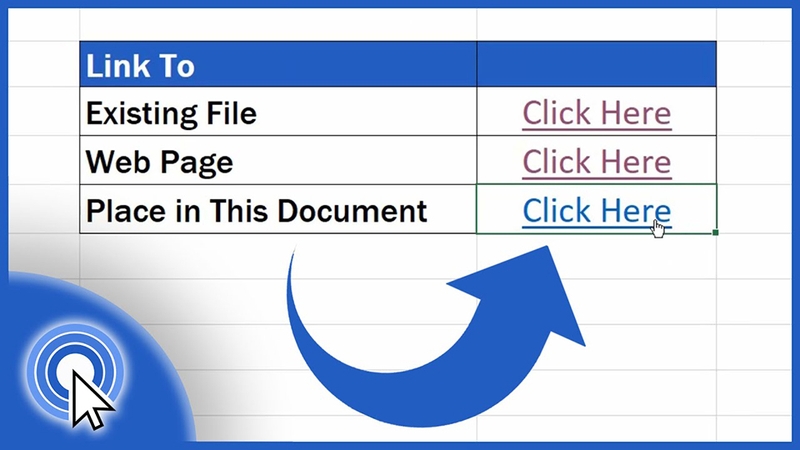
Hyperlink có thể được tạo bằng nhiều cách khác nhau. Bạn có thể nhập URL trong ô và Excel sẽ tự động chuyển thành Hyperlink. Bạn cũng có thể dùng hộp thoại Insert Hyperlink hoặc hàm HYPERLINK(link_location, [friendly_name]) để tạo liên kết với tên hiển thị thân thiện hơn.
Vậy có những cách vô hiệu hóa tất cả Hyperlink trong Excel nào mà bạn có thể thực hiện? Trước khi đến với những hướng dẫn chi tiết, chúng ta hãy tìm hiểu về những lý do bạn nên áp dụng thủ thuật này nhé.
Tại sao bạn nên vô hiệu hóa tất cả Hyperlink trong Excel?

Trong một số trường hợp, việc vô hiệu hóa tất cả Hyperlink sẽ mang lại cho bạn những lợi ích như sau:
- Giảm thiểu các cú nhấp ngẫu nhiên khiến mất tập trung: Bạn có thể vô tình nhấn vào một Hyperlink khi chỉnh sửa cell và bị chuyển hướng sang trang web hoặc file khác. Điều này sẽ khiến bạn bị mất nhịp công việc. Việc tắt kích hoạt Hyperlink sẽ giúp bạn chắc chắn cú nhấp chỉ thực hiện tác vụ chỉnh sửa, không tạo “phiền nhiễu” ngoài ý muốn.
- Dữ liệu sạch hơn và dễ xử lý hơn: Bạn thường nhập địa chỉ web hoặc email cho mục ghi chú, nhưng Excel tự động gạch chân và đặt màu xanh. Hình thức này có thể khiến bạn khó lọc, sắp xếp hoặc đọc dữ liệu. Khi vô hiệu hóa Hyperlink, dữ liệu sẽ hiển thị đơn giản, rõ ràng và dễ xử lý hơn.
- Tăng độ chính xác và hạn chế lỗi trong phân tích dữ liệu: Hyperlink có thể phá vỡ cấu trúc dữ liệu, làm cho các công thức, lọc hoặc pivot báo lỗi hoặc hoạt động không bình thường. Bằng cách vô hiệu hóa, bạn sẽ có thể giữ được tính nguyên bản và độ chính xác của dữ liệu trong quá trình phân tích.
Cách vô hiệu hóa tất cả Hyperlink trong Excel
Việc vô hiệu hóa tất cả Hyperlink sẽ giúp bảng tính trở nên sạch sẽ hơn, tránh thao tác nhầm và nâng cao trải nghiệm làm việc. Dưới đây là cách vô hiệu hóa tất cả Hyperlink trong Excel mà bạn có thể tham khảo:
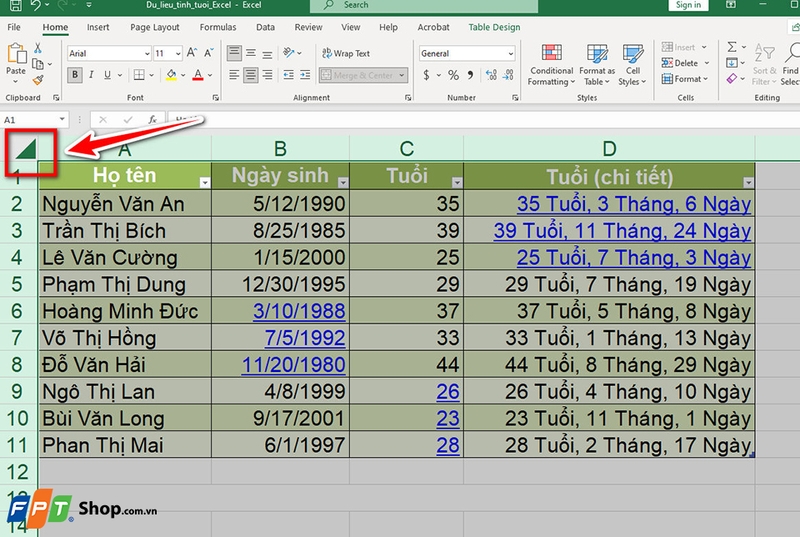
Bước 1: Chọn toàn bộ bảng tính hoặc vùng dữ liệu cần xử lý
Bạn có thể nhấn tổ hợp phím Ctrl + A để chọn toàn bộ sheet. Ngoài ra, bạn cũng có thể nhấp vào biểu tượng tam giác ở góc trên cùng bên trái giữa cột và hàng đầu tiên để chọn toàn trang.
Bước 2: Loại bỏ toàn bộ Hyperlinks
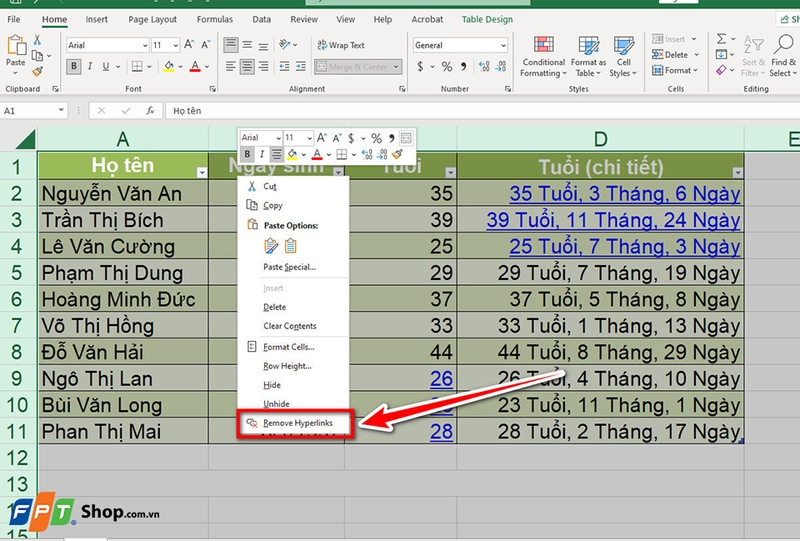
Sau khi đã chọn vùng dữ liệu, bạn hãy nhấn chuột phải tại vùng đã chọn và chọn Remove Hyperlinks. Excel sẽ loại bỏ toàn bộ Hyperlink trong vùng mà vẫn giữ lại nội dung văn bản nguyên bản.
Bước 3: Tùy chọn giữ định dạng cho ô
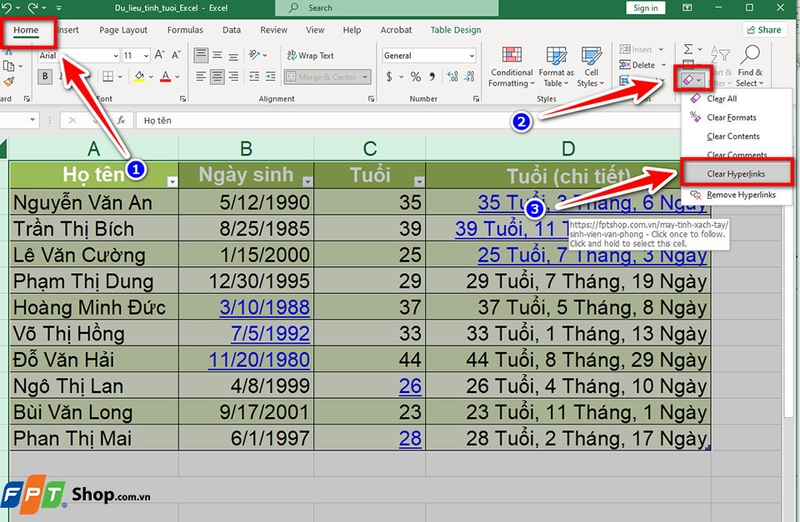
Nếu bạn muốn giữ nguyên kiểu định dạng (font, màu, gạch chân) của ô sau khi xóa Hyperlink, bạn có thể:
- Chọn vùng hoặc toàn sheet như bước 1.
- Trên tab Home, bạn click vào Clear trong nhóm Editing, rồi chọn Clear Hyperlinks. Thao tác này sẽ chỉ xóa Hyperlink mà giữ lại định dạng ô như ban đầu.
Bước 4: Tắt tính năng tự động tạo Hyperlink trong Excel
Để Excel không tự động chuyển địa chỉ web hoặc email thành Hyperlink khi nhập, bạn cần thực hiện các bước sau:
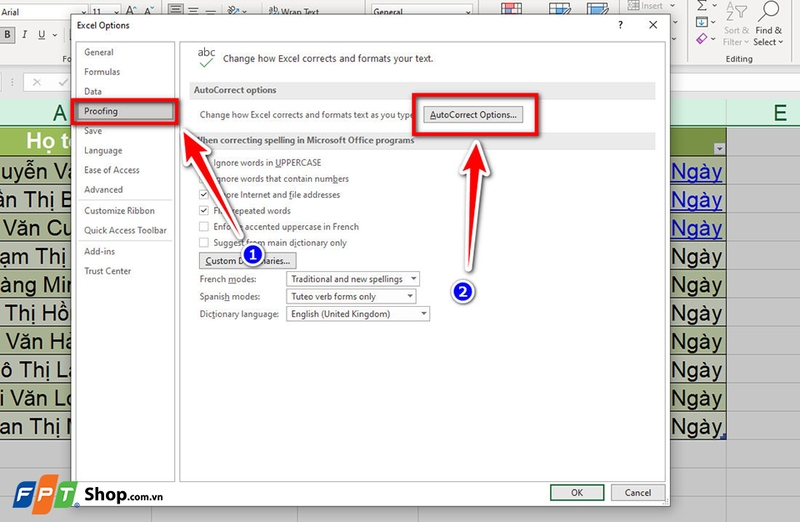
Bạn nhấn File → Options. Trong hộp thoại Excel Options, bạn chọn Proofing, rồi nhấn AutoCorrect Options….
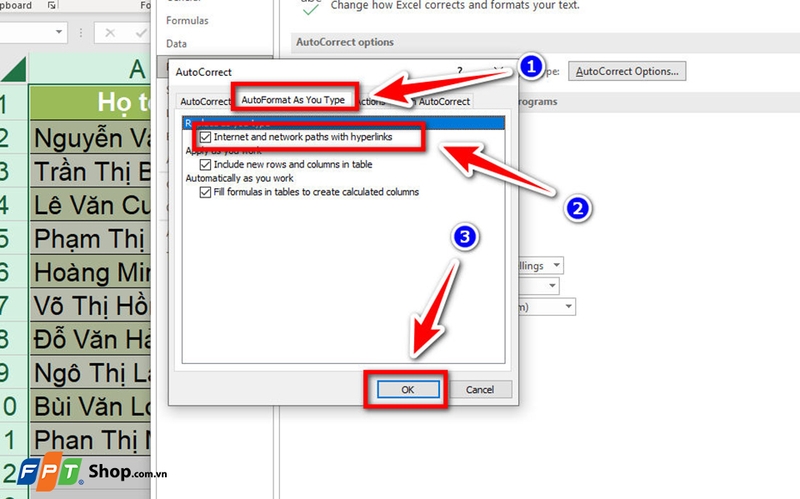
Trong tab AutoFormat As You Type, bạn bỏ tích ô Internet and network paths with Hyperlinks, rồi nhấn OK để lưu.
Bước 5: Sử dụng mã VBA để xóa Hyperlink hàng loạt (tuỳ chọn nâng cao)
Nếu bạn cần xóa Hyperlink trong toàn sheet hoặc nhiều sheet cùng lúc nhanh chóng, bạn có thể dùng mã VBA như sau:
Bạn nhấn Alt + F11 để mở trình soạn thảo VBA.Trong cửa sổ VBA, bạn chọn Insert → Module để tạo module mới. Sau đó, bạn hãy dán đoạn mã sau:
Sub RemoveAllHyperlinks()
ActiveSheet.Hyperlinks.Delete
End Sub
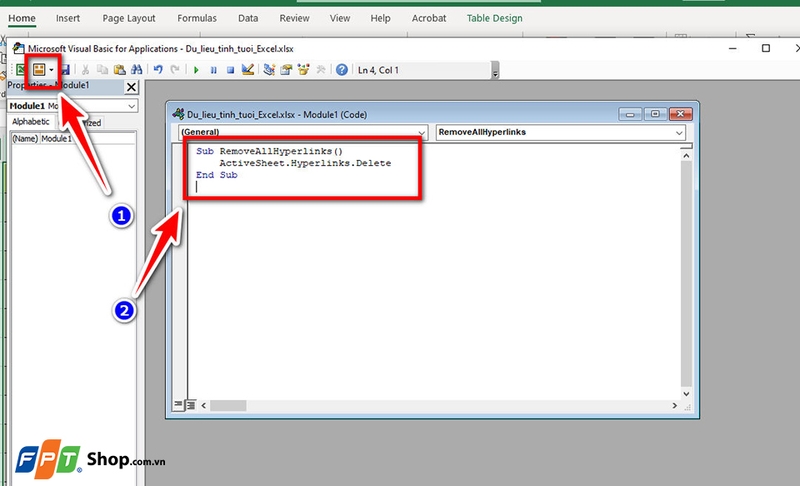
Bạn nhấn F5 hoặc chọn Run để thực thi. Sau đó, Excel sẽ xóa hết Hyperlink trong sheet hiện tại trong bảng tính của bạn.
Tạm kết
Qua bài viết này, FPT Shop hy vọng bạn đã biết cách vô hiệu hóa tất cả Hyperlink trong Excel mà không làm mất nội dung quan trọng. Đây là một thủ thuật nhỏ nhưng giúp bảng tính trở nên rõ ràng, dễ theo dõi và chuyên nghiệp hơn rất nhiều. Nếu thấy bài viết hữu ích, bạn đừng ngần ngại chia sẻ cho đồng nghiệp hoặc bạn bè cùng áp dụng nhé.
Ngoài ra, bạn cũng có thể đến FPT Shop gần nhất để khám phá các mẫu laptop văn phòng hấp dẫn nhất hiện nay ngay hôm nay để nhận được nhiều ưu đãi hấp dẫn nhé!
Xem thêm:
:quality(75)/cach_dung_goi_y_cong_thuc_trong_excel_208c06c5f2.jpg)
:quality(75)/cach_dung_ham_wrapcols_trong_excel_369e87e315.jpg)
:quality(75)/cach_hien_an_truc_bieu_do_excel_f6c21eb42c.jpg)
:quality(75)/thong_bao_nha_du_lieu_trung_01_da42fceac3.jpg)
:quality(75)/chuyen_excel_sang_google_sheets_01_a41dabbfc6.jpg)
:quality(75)/xoa_dinh_dang_bang_excel_01_a9c2a9b372.jpg)


