:quality(75)/estore-v2/img/fptshop-logo.png)
:quality(75)/ham_sparkline_trong_google_sheet_6e6bc9f285.jpg)
:quality(75)/2023_11_5_638347483808173145_z4849650168363_3a0b86c7a48f41d01047d888d0e66f5b_7b0007e69b.jpg)
Hàm SPARKLINE trong Google Sheet và các công thức ứng dụng cho từng chart cụ thể
Biểu đồ SPARKLINE là những đường gấp khúc nhỏ gọn được thiết kế để hiển thị dữ liệu trực quan ngay trong một ô của Google Sheets. Đây là một công cụ mạnh mẽ giúp bạn tóm tắt xu hướng và biến động dữ liệu mà không chiếm nhiều không gian. Trong bài viết này, FPT Shop sẽ chia sẻ chi tiết về các tính năng nổi bật của hàm SPARKLINE trong Google Sheet và hướng dẫn cách sử dụng từng loại biểu đồ để hỗ bạn bạn tối ưu hóa bảng tính và phân tích dữ liệu dễ dàng hơn.
Biểu đồ SPARKLINE là gì?
Khái niệm biểu đồ SPARKLINE được giới thiệu bởi Edward Tufte vào năm 2006 và đã nhanh chóng trở thành một tính năng không thể thiếu trong trình bày dữ liệu khi Excel tích hợp nó từ phiên bản 2010. Điều đặc biệt thú vị là biểu đồ này không giống như các biểu đồ truyền thống mà nó được thu nhỏ và hiển thị ngay trong một ô, tự động điều chỉnh kích thước theo độ rộng và chiều cao của ô.
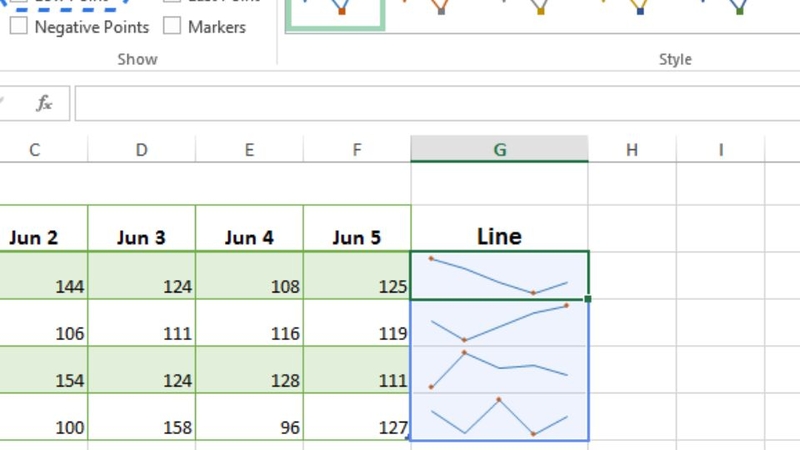
Biểu đồ SPARKLINE thực sự là một công cụ mạnh khi bạn cần trình bày dữ liệu theo xu hướng, mức tăng giảm hay các giá trị ngoại lai một cách trực quan mà không chiếm quá nhiều không gian. Chúng cực kỳ hữu ích trong các trang tổng quan giúp người dùng dễ dàng nhận diện sự thay đổi nhanh chóng, ví dụ như sự thay đổi theo mùa hay các điểm dữ liệu bất thường.
Hãy cùng FPT Shop khám phá mọi khả năng của hàm SPARKLINE trong Google Sheet và cách bạn có thể sử dụng công cụ này thông qua những ví dụ thực tế. Trước khi chúng ta đi vào chi tiết cách tạo biểu đồ SPARKLINE, hãy cùng xem một ví dụ đơn giản.
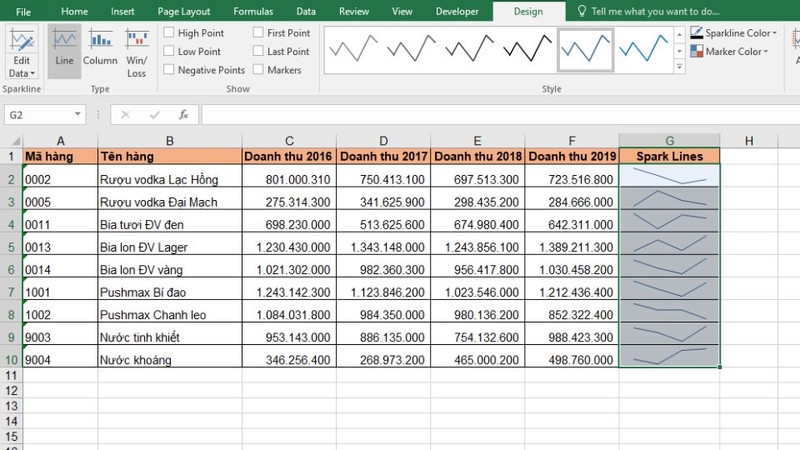
Bạn có thể thấy đây là bảng dữ liệu thể hiện doanh thu của từng loại rượu cụ thể và bảng dữ liệu này đã được thể hiện dưới dạng biểu đồ SPARKLINE (biểu đồ đường). Như bạn có thể thấy, biểu đồ SPARKLINE giúp làm cho dữ liệu trở nên sống động và dễ hiểu hơn, đặc biệt là khi chúng ta cần nhanh chóng nhận diện sự thay đổi, ví dụ như lưu lượng truy cập giảm vào ngày thứ tám.
Mặc dù ví dụ trên chỉ là một SPARKLINE cơ bản nhưng bạn hoàn toàn có thể tùy chỉnh và tạo ra những biểu đồ phức tạp hơn tùy theo nhu cầu của mình. Ngoài ra, một điểm cần lưu ý là cách SPARKLINE hoạt động trong Excel và Google Sheets có sự khác biệt rõ rệt. Trong Excel, bạn có thể tạo biểu đồ này qua thanh công cụ Ribbon, trong khi ở Google Sheets, bạn sử dụng hàm SPARKLINE để tạo ra các đường gấp khúc nhỏ gọn trong ô.
Google Sheets cung cấp 3 loại biểu đồ SPARKLINE mà bạn có thể sử dụng:
- Biểu đồ đường
- Biểu đồ cột
- Biểu đồ Win-loss
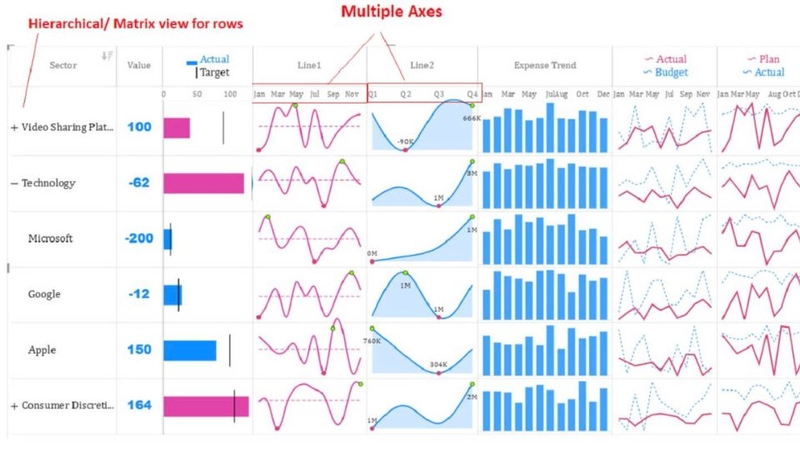
Với mỗi loại biểu đồ, bạn sẽ có các công cụ linh hoạt để tùy chỉnh dữ liệu sao cho phù hợp nhất với mục đích sử dụng của mình. Hãy cùng khám phá cách tạo và tùy chỉnh các loại hàm SPARKLINE trong Google Sheet này trong các phần tiếp theo của bài viết!
Cú pháp cơ bản của hàm SPARKLINE trong Google Sheets
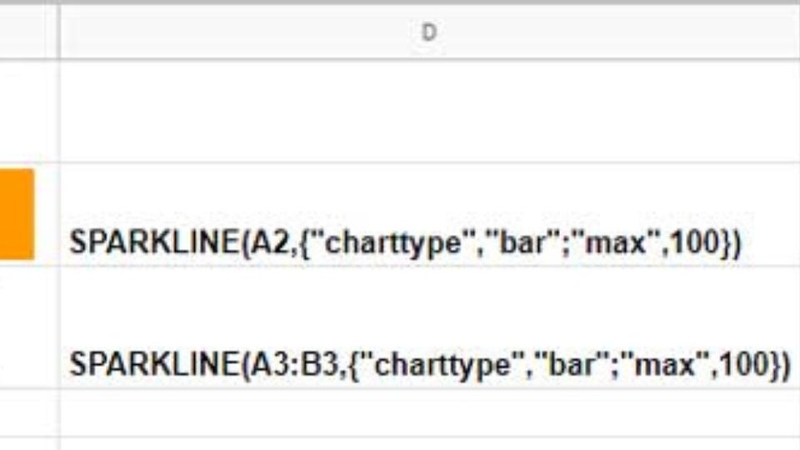
Cú pháp của hàm SPARKLINE trong Google Sheets rất đơn giản và bạn có thể dễ dàng tạo ra các biểu đồ trực quan ngay trong một ô của bảng tính. Để tạo một đồ thị kiểu bar chart như hình trên, cú pháp sẽ như sau (giả sử bạn đang sử dụng ô C2):
=SPARKLINE(A2, {"charttype","bar";"max",100;"color1",B2;"rtl", false})
Trong đó, các tham số có ý nghĩa như sau:
- Tham số thứ nhất: Là giá trị dữ liệu bạn muốn biểu diễn bằng đồ thị, trong ví dụ trên, giá trị này nằm trong ô A2.
- Tham số thứ hai: Là phần thiết lập cho biểu đồ, được định nghĩa trong cặp dấu ngoặc nhọn {}. Các thiết lập này được phân tách bằng dấu chấm phẩy (;) và mỗi thiết lập được cấu trúc dưới dạng cặp "tên thiết lập" và "giá trị thiết lập" được ngăn cách bởi dấu phẩy (,). Ví dụ:
- "charttype": Xác định loại biểu đồ. Nó có thể nhận các giá trị sau:
- "bar": Biểu đồ thanh ngang (Bar chart).
- "line": Biểu đồ đường (Line chart).
- "column": Biểu đồ cột (Column chart).
- "winloss": Biểu đồ dạng thắng/thua (Win-loss chart).
- "max": Xác định giá trị tối đa của biểu đồ, trong ví dụ này là 100.
- "color1": Chỉ định màu sắc của biểu đồ, trong trường hợp này là giá trị màu được lấy từ ô B2.
- "rtl": Quy định hướng biểu đồ (right-to-left). Tham số này được đặt là false để hiển thị biểu đồ theo hướng trái qua phải (left-to-right).
- "charttype": Xác định loại biểu đồ. Nó có thể nhận các giá trị sau:
Cách sử dụng hàm SPARKLINE cho từng chart cụ thể
Cách dùng hàm SPARKLINE với bar chart trong Google Sheets
Dưới đây là một số thiết lập quan trọng bạn có thể sử dụng khi làm việc với bar chart trong SPARKLINE:
- "max": Xác định giá trị lớn nhất trên trục ngang của biểu đồ. Ví dụ, bạn có thể đặt max là 100 nếu muốn giá trị tối đa trong biểu đồ là 100.
- "color1": Màu sắc của phần đầu tiên của biểu đồ thanh.
- "color2": Màu sắc của phần thứ hai của biểu đồ thanh (nếu có).
- "rtl": Chỉ định hướng của biểu đồ thanh. Mặc định, biểu đồ sẽ bắt đầu từ lề trái của ô nhưng nếu bạn đặt tham số này là true, biểu đồ sẽ bắt đầu từ lề phải của ô (hữu ích khi làm việc với các ngôn ngữ viết từ phải qua trái).
Giả sử bạn muốn tạo ra một biểu đồ SPARKLINE có hình dáng giống như lá cờ Đức (màu đen và đỏ), bạn có thể sử dụng công thức sau:
- Công thức tại C1:
=SPARKLINE(A1:B1, {"charttype","bar";"max",100;"color1","black";"color2","red"})
- Công thức tại C2:
=SPARKLINE(A2:B2, {"charttype","bar";"max",100;"color1","black";"color2","red";"rtl",true})
Trong đó:
- Công thức tại C1 tạo một biểu đồ thanh có hai màu đen và đỏ với chiều từ trái qua phải.
- Công thức tại C2 tạo một biểu đồ thanh tương tự, nhưng hướng đi từ phải qua trái nhờ tham số "rtl",true.
Cách dùng hàm SPARKLINE với line chart trong Google Sheets
Dưới đây là các công thức cơ bản để tạo ra các loại biểu đồ này:
Line Chart (Biểu đồ đường)
=SPARKLINE(A2:D2, {"charttype","line"; "linewidth", 1.5})
Trong đó:
- "charttype", "line": Xác định loại biểu đồ là biểu đồ đường.
- "linewidth", 1.5: Thiết lập độ dày của đường vẽ. Bạn có thể thay đổi giá trị này để điều chỉnh độ mảnh hoặc dày của đường vẽ.
Column Chart (Biểu đồ cột)
=SPARKLINE(A2:D2, {"charttype","column"})
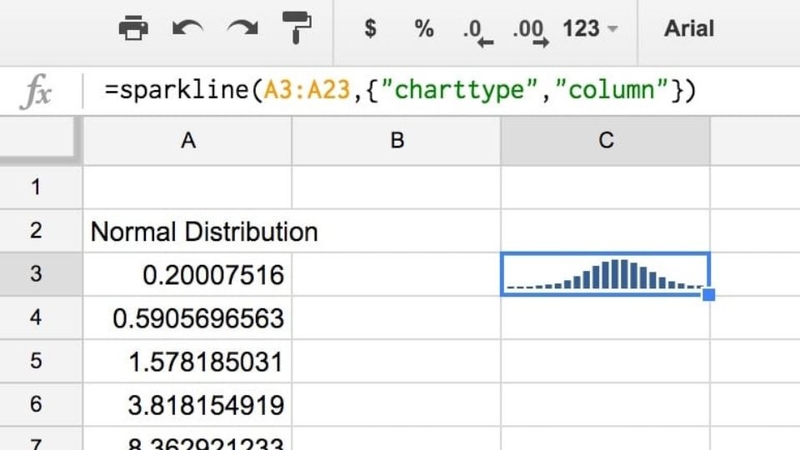
Trong đó:
- "charttype", "column": Xác định loại biểu đồ là biểu đồ cột.
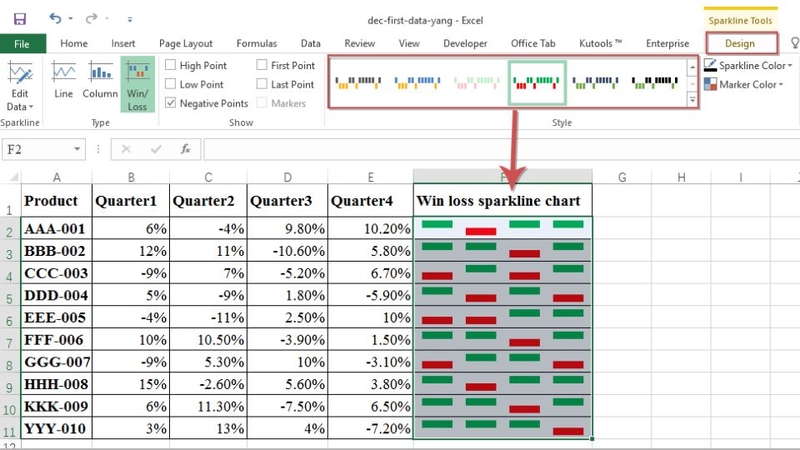
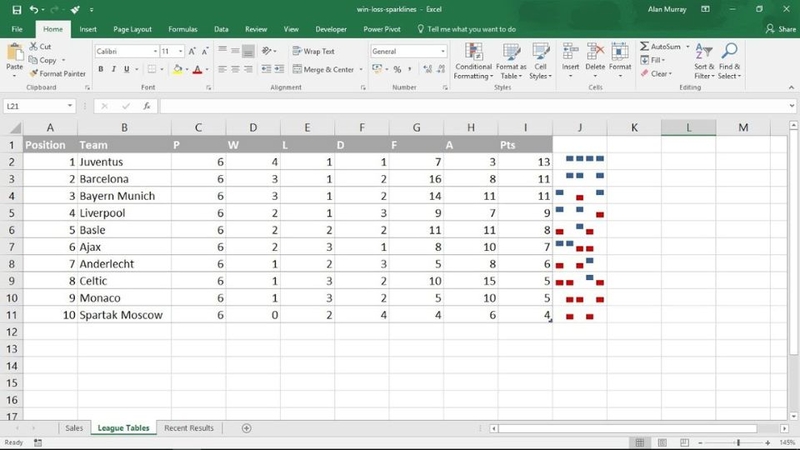
Cách dùng hàm SPARKLINE với winloss chart trong Google Sheets
Các tham số thiết lập cho Winloss chart:
- "color": Màu của tất cả các cột (mặc định).
- "negcolor": Màu các cột thể hiện giá trị âm.
- "firstcolor": Màu cột đầu tiên.
- "lastcolor": Màu cột cuối cùng.
- "lowcolor": Màu cột thể hiện giá trị thấp nhất.
- "highcolor": Màu cột thể hiện giá trị cao nhất.
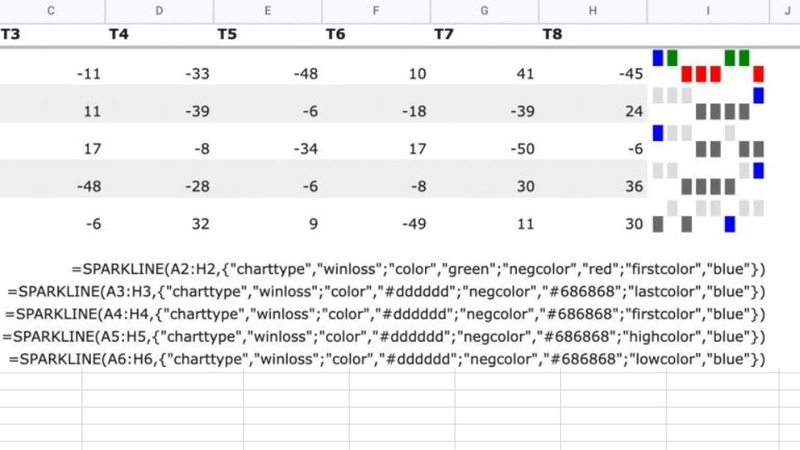
Dưới đây là một số công thức bạn có thể sử dụng để tạo các Winloss chart với các thiết lập màu sắc khác nhau:
- Công thức Winloss chart với màu sắc tùy chỉnh:
=SPARKLINE(A2:H2, {"charttype","winloss";"color","green";"negcolor","red";"firstcolor","blue"})
- Công thức Winloss chart với màu sắc cho cột cuối cùng:
=SPARKLINE(A3:H3, {"charttype","winloss";"color","#dddddd";"negcolor","#686868";"lastcolor","blue"})
- Công thức Winloss chart với màu sắc cho cột đầu tiên:
=SPARKLINE(A4:H4, {"charttype","winloss";"color","#dddddd";"negcolor","#686868";"firstcolor","blue"})
- Công thức Winloss chart với màu sắc cho cột cao nhất:
=SPARKLINE(A5:H5, {"charttype","winloss";"color","#dddddd";"negcolor","#686868";"highcolor","blue"})
- Công thức Winloss chart với màu sắc cho cột thấp nhất:
=SPARKLINE(A6:H6, {"charttype","winloss";"color","#dddddd";"negcolor","#686868";"lowcolor","blue"})
Lời kết
Qua bài viết này, các bạn đã được hướng dẫn chi tiết cách sử dụng hàm SPARKLINE trong Google Sheets kèm theo những ví dụ phong phú để giúp bạn dễ dàng áp dụng hàm này vào công việc của mình. SPARKLINE giúp trình bày số liệu một cách trực quan và có thể kết hợp với các hàm khác trong Google Sheets để tối ưu trong việc phân tích và báo cáo dữ liệu.
Khám phá ngay chiếc laptop hoàn hảo hỗ trợ cho nhu cầu công việc và giải trí hằng ngày của bạn! Đừng bỏ lỡ cơ hội sở hữu một chiếc laptop mạnh mẽ, thiết kế sang trọng và hiệu năng vượt trội. Cho dù bạn là sinh viên, chuyên gia hay game thủ thì FPT Shop luôn có lựa chọn phù hợp cho bạn. Mua ngay hôm nay để trải nghiệm sự khác biệt!
Xem thêm:
:quality(75)/ham_POWER_01_11357e7dbd.jpg)
:quality(75)/ham_gamma_01_311e839f4b.jpg)
:quality(75)/ham_Dmax_01_de821eb706.jpg)
:quality(75)/Ham_ROUNDDOWN_01_a9b77a82d3.jpg)
:quality(75)/Ham_MROUND_01_2a9a491e7e.jpg)
:quality(75)/ham_NUMBERVALUE_01_02c7dcef2a.jpg)


