:quality(75)/estore-v2/img/fptshop-logo.png)
:quality(75)/Cach_dung_Slicer_loc_du_lieu_Excel_d5c9acbfae.jpg)
:quality(75)/2023_10_23_638336715108600430_thiet_ke_chua_co_ten_2023_10_23t152517_401_cdc7224edf.jpg)
Hướng dẫn cách dùng Slicer lọc dữ liệu Excel nhanh chóng, dễ hiểu và trực quan cho người mới
Cách dùng Slicer lọc dữ liệu Excel là một trong những kỹ năng quan trọng giúp bạn nâng tầm việc phân tích dữ liệu từ cơ bản lên chuyên nghiệp. Đây không chỉ là một công cụ lọc, mà còn là một yếu tố tương tác mạnh mẽ, biến những bảng tính tĩnh thành các dashboard sống động. Bài viết này sẽ hướng dẫn bạn từ những bước đầu tiên để tạo và tùy chỉnh Slicer, giúp bạn làm chủ dữ liệu của mình một cách dễ dàng.
1. Slicer là gì?
Trước khi đến với hướng dẫn cách dùng Slicer lọc dữ liệu Excel, chúng ta cần bắt đầu bằng việc hiểu rõ bản chất của công cụ này. Slicer là một bộ lọc trực quan, có dạng như một hộp chứa các nút bấm. Mỗi nút trên Slicer tương ứng với một giá trị duy nhất trong một cột dữ liệu của bạn. Thay vì phải nhấp vào mũi tên, cuộn và tích vào các ô vuông nhỏ trong danh sách thả xuống, bạn chỉ cần nhấp vào các nút trên Slicer để lọc dữ liệu ngay lập tức.
Ưu điểm của công cụ Slicer
- Trực quan và dễ sử dụng: Giao diện dạng nút bấm cực kỳ thân thiện. Bất kỳ ai, kể cả những người không thành thạo Excel, cũng có thể dễ dàng tương tác với báo cáo của bạn.
- Hiển thị rõ ràng trạng thái lọc: Slicer luôn hiển thị rõ ràng những tiêu chí nào đang được áp dụng. Bạn có thể nhìn ngay ra bảng dữ liệu đang được lọc theo tiêu chí nào mà không cần phải nhấp vào bất kỳ đâu để kiểm tra.
- Nền tảng của Dashboard tương tác: Slicer là thành phần không thể thiếu khi xây dựng các báo cáo động (Dashboard). Bạn có thể kết nối một Slicer với nhiều bảng (Tables), PivotTable và biểu đồ (Charts), cho phép người xem tự mình khám phá dữ liệu chỉ bằng vài cú nhấp chuột.

2. Hướng dẫn tạo Slicer trong Excel
Lưu ý: Cách dùng Slicer lọc dữ liệu Excel yêu cầu dữ liệu của bạn phải được định dạng dưới dạng Table (Bảng) hoặc là một PivotTable.
Tạo Slicer cho một Bảng dữ liệu (Excel Table)
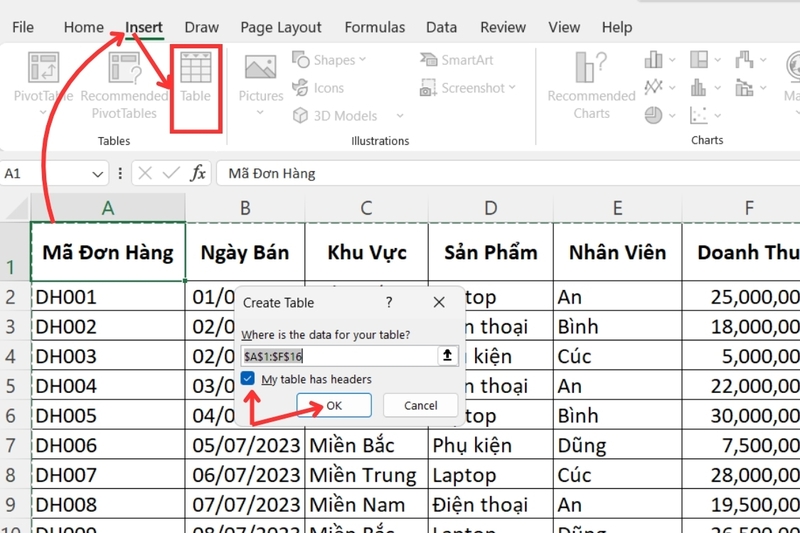
Bước 1: Định dạng dữ liệu thành Bảng
Bôi đen toàn bộ vùng dữ liệu hoặc nhấp vào ô bất kỳ trong vùng dữ liệu mà bạn muốn tạo bảng -> Chọn Insert -> Table. Excel sẽ tự động nhận diện vùng dữ liệu. Đảm bảo ô "My table has headers" đã được tích và nhấn OK.
Bước 2: Chèn Slicer
Sau khi tạo bảng, một tab mới có tên Table Design sẽ xuất hiện trên thanh công cụ. Hãy nhấp vào tab Table Design -> Insert Slicer.
Một hộp thoại "Insert Slicers" sẽ hiện ra, liệt kê tất cả các tiêu đề cột: "Khu Vực", "Sản Phẩm", "Nhân Viên",... Hãy tích vào các ô bạn muốn tạo bộ lọc. Ví dụ, chúng ta sẽ tích vào "Khu Vực", "Sản Phẩm" và "Nhân Viên". Sau đó nhấn OK.
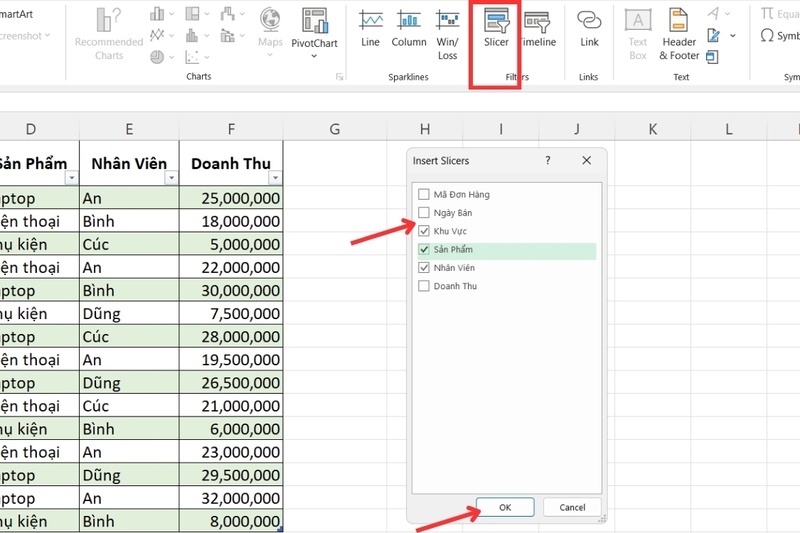
Ngay lập tức, ba ô Slicer tương ứng sẽ xuất hiện trên trang tính của bạn, sẵn sàng để sử dụng.
Tạo Slicer cho PivotTable
Nếu bạn đang làm việc với một PivotTable, cách làm cũng tương tự:
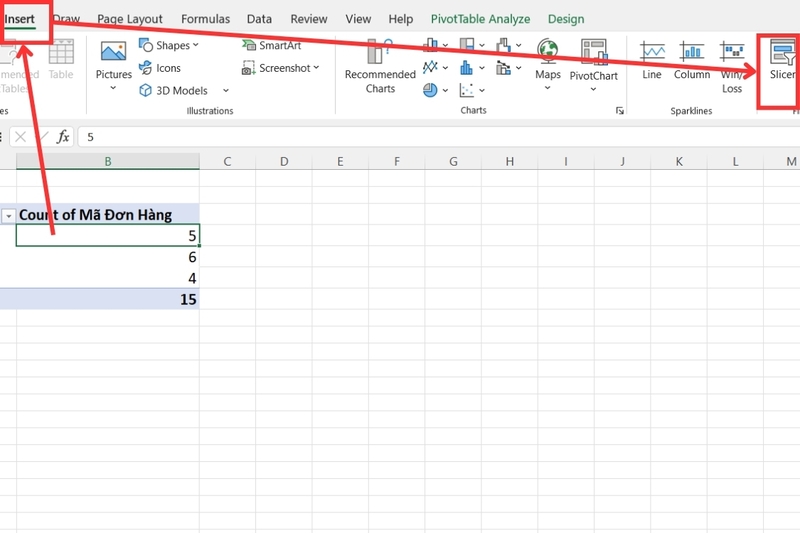
Bước 1: Nhấp vào ô bất kỳ trong PivotTable của bạn.
Bước 2: Trên thanh công cụ, vào tab PivotTable Analyze -> chọn Insert Slicer -> chọn các trường bạn muốn lọc và nhấn OK.
3. Sử dụng Slicer để lọc dữ liệu một cách trực quan
Điểm tuyệt vời nhất của cách dùng Slicer lọc dữ liệu Excel chính là sự đơn giản trong thao tác.
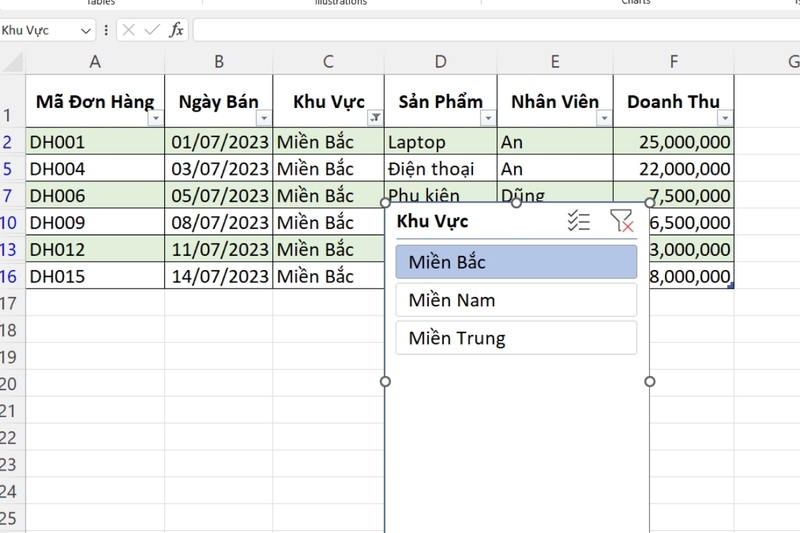
Lọc theo một điều kiện
Bạn chỉ cần nhấp chuột vào một nút bất kỳ trên Slicer. Ví dụ, trong Slicer "Khu Vực", hãy nhấp vào nút "Miền Bắc". Ngay lập tức, bảng dữ liệu bán hàng sẽ chỉ hiển thị những đơn hàng thuộc khu vực Miền Bắc. Nút "Miền Bắc" trên Slicer sẽ được tô màu nổi bật, cho bạn biết bộ lọc đang được áp dụng.
Lọc theo nhiều điều kiện
Có hai cách dùng Slicer lọc dữ liệu Excel theo nhiều điều kiện cùng lúc:
Sử dụng phím Ctrl: Giữ phím Ctrl và nhấp chuột vào các nút bạn muốn chọn. Ví dụ, trong Slicer "Sản Phẩm", giữ Ctrl và nhấp vào "Laptop" và "Điện thoại". Bảng sẽ hiển thị tất cả các đơn hàng của hai loại sản phẩm này.
Sử dụng nút Multi-select: Trên mỗi Slicer, có một biểu tượng các ô vuông xếp chồng lên nhau (Multi-select). Hãy nhấp vào biểu tượng đó để kích hoạt chế độ chọn nhiều. Sau khi kích hoạt, bạn có thể nhấp vào nhiều nút mà không cần giữ phím Ctrl.

Xóa bộ lọc
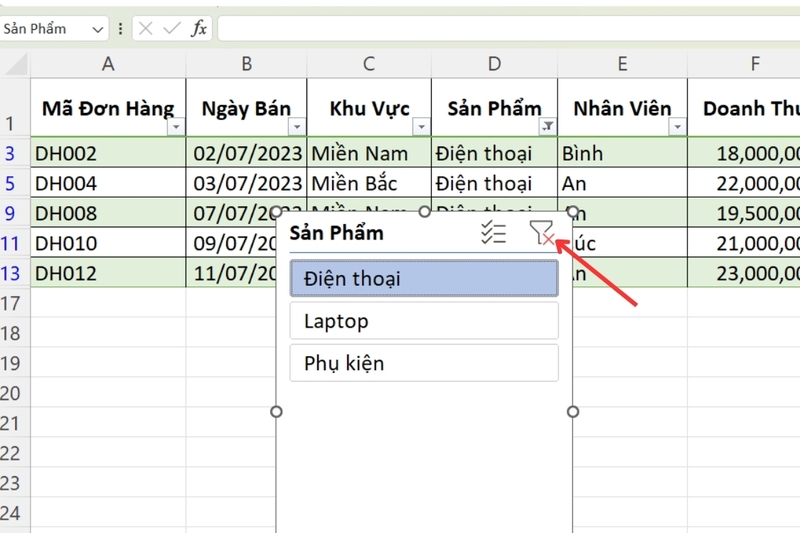
Để xóa các bộ lọc đang được áp dụng trên một Slicer, hãy nhấp vào biểu tượng cái phễu có dấu 'x' màu đỏ ở góc trên bên phải của Slicer đó. Bảng dữ liệu của bạn sẽ trở về trạng thái hiển thị đầy đủ ban đầu.
4. Tùy chỉnh Slicer để báo cáo thêm chuyên nghiệp
Slicer mặc định có màu xanh và hiển thị một cột, nhưng bạn hoàn toàn có thể tùy chỉnh để chúng phù hợp với thiết kế báo cáo của mình.
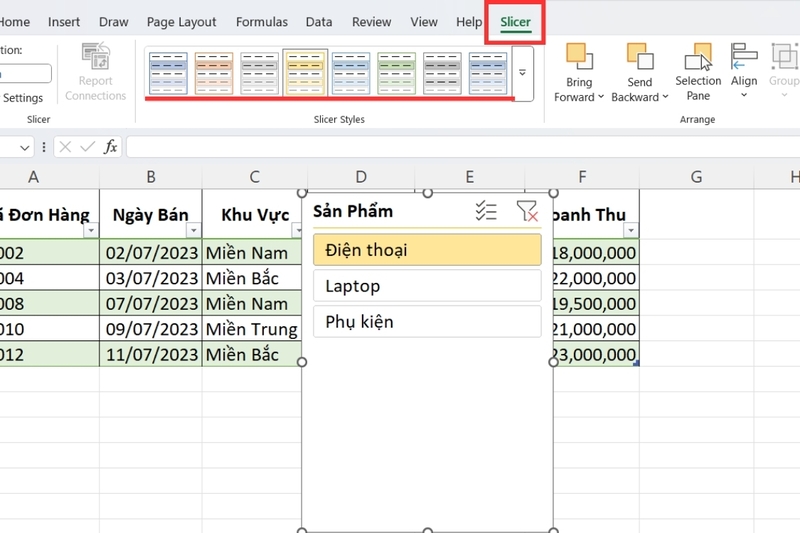
Thay đổi màu sắc: Nhấp vào Slicer bạn muốn thay đổi. Một tab tên "Slicer" sẽ xuất hiện trên thanh công cụ. Trong nhóm Slicer Styles, bạn có thể chọn từ rất nhiều mẫu màu sắc có sẵn để phù hợp với branding của công ty hoặc sở thích cá nhân.
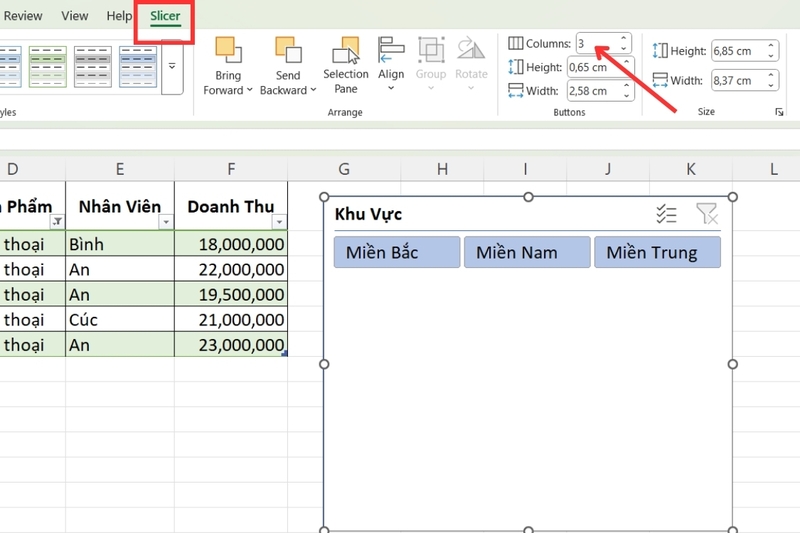
Thay đổi số cột: Với Slicer "Khu Vực" chỉ có 3 mục, việc hiển thị một cột dài sẽ tốn diện tích. Hãy nhấp vào Slicer "Khu Vực", vào tab Slicer. Trong nhóm "Buttons", bạn sẽ thấy mục Columns. Hãy tăng số cột từ 1 lên 3. Các nút sẽ tự động sắp xếp lại thành một hàng ngang gọn gàng.
Di chuyển và thay đổi kích thước: Bạn có thể nhấp chuột và kéo nó đến bất kỳ vị trí nào trên trang tính. Bạn cũng có thể kéo các góc hoặc các cạnh để thay đổi kích thước cho phù hợp.
Xóa Slicer: Để xóa một Slicer, bạn chỉ cần nhấp chuột vào Slicer đó để chọn Slicer cần xóa, sau đó nhấn phím Delete trên bàn phím.
Lời kết
Cách dùng Slicer lọc dữ liệu Excel không chỉ đơn giản mà còn giúp bạn tiết kiệm nhiều thời gian khi làm việc với dữ liệu. Nắm vững kỹ năng này, bạn sẽ dễ dàng phân tích và trình bày bảng tính chuyên nghiệp, mang lại hiệu quả cao trong công việc. Hy vọng rằng, với các hướng dẫn trong bài viết này, bạn sẽ biết được cách sử dụng Slicer để lọc dữ liệu trong Excel.
Nếu bạn thường xuyên làm việc với những bảng dữ liệu lớn và cần sự tiện lợi khi di chuyển, laptop doanh nhân tại FPT Shop chính là lựa chọn lý tưởng. Với cấu hình mạnh mẽ, khả năng xử lý mượt mà cùng thiết kế gọn nhẹ, chiếc laptop này sẽ đồng hành cùng bạn trong mọi chuyến công tác và nâng cao hiệu suất làm việc.
Xem thêm:
:quality(75)/cach_an_sheet_trong_excel_3_8b93c12d32.png)
:quality(75)/cach_dung_ham_iseven_va_isodd_trong_excel_1_ba39652e78.png)
:quality(75)/cach_ve_luu_do_trong_excel_fe0b5bfa3b.png)
:quality(75)/cach_xoa_pivottable_trong_excel_56695ad6e7.jpg)
:quality(75)/cach_su_dung_name_box_trong_excel_01_9eb525035e.jpg)
:quality(75)/cach_kiem_tra_hai_gia_tri_bang_nhau_trong_excel_9b8b44b658.jpg)


