:quality(75)/estore-v2/img/fptshop-logo.png)
:quality(75)/go_ky_hieu_goc_trong_word_01_d5f2b21688.jpg)
:quality(75)/xuan_hai_5022f16098.jpg)
Cách gõ ký hiệu góc trong Word cực nhanh giúp bạn tiết kiệm thời gian soạn thảo
Khi soạn thảo tài liệu kỹ thuật, toán học hay giáo án, bạn có thể đã từng loay hoay không biết cách gõ ký hiệu góc trong Word sao cho đúng và nhanh. Thực tế, Word không hỗ trợ trực tiếp biểu tượng này như các ký tự thông thường, khiến nhiều người phải mất thời gian mò mẫm hoặc tìm cách làm thủ công.
Vì vậy, bài viết dưới đây sẽ hướng dẫn bạn những cách gõ ký hiệu góc trong Word cực nhanh, dễ nhớ và hiệu quả để giúp rút ngắn thời gian làm việc đáng kể.
Lợi ích khi biết cách gõ ký hiệu góc trong Word

Khi biết cách gõ ký hiệu góc trong Word, bạn sẽ nhận lại được nhiều lợi ích thiết thực như sau:
- Tiết kiệm thời gian soạn thảo và tăng hiệu suất làm việc: Khi đã thành thạo những cách gõ nhanh như sử dụng Equation hay phím tắt, bạn sẽ chẳng còn phải mò mã ký tự hay dùng chuột nhiều lần nữa. Đó là một thủ thuật rất cần thiết trong các tình huống phải gõ nhiều ký hiệu trên văn bản.
- Giảm sai sót và chuẩn mực hóa biểu diễn toán học: Việc dùng tools chính thống như Equation hoặc Symbol sẽ đảm bảo ký hiệu xuất hiện đúng, không bị lệch font hay sai hình dạng. Điều này đặc biệt quan trọng với bất cứ ai cần trình bày chính xác ký hiệu góc trong tài liệu.
- Tăng tính chuyên nghiệp cho tài liệu: Word hỗ trợ tùy chỉnh AutoCorrect hoặc phím tắt (ký hiệu góc với shortcut riêng) để bạn có thể gõ nhanh hơn trong các văn bản sau. Việc này giúp tài liệu của bạn trông chuyên nghiệp hơn.
- Ứng dụng rộng rãi trong nhiều lĩnh vực: Ký hiệu góc không chỉ dùng trong toán học mà còn xuất hiện trong vật lý, kỹ thuật, kiến trúc hay kể cả trong soạn thảo giáo án. Biết cách gõ nhanh và chính xác sẽ giúp bạn ứng dụng Word một cách linh hoạt hơn trong bất kỳ chuyên ngành nào.
Nhìn chung, cách gõ ký hiệu góc trong Word khá đơn giản nhưng lại có thể mang lại cho bạn nhiều lợi ích như tiết kiệm thời gian, làm văn bản sạch sẽ, nhìn chuyên nghiệp... Nếu bạn chưa biết cách làm, hãy tiếp tục khám phá phần tiếp theo của bài viết nhé.
Khám phá cách gõ trọng âm trong Word nhanh để soạn thảo văn bản tiếng Việt chính xác hơn.
Các cách gõ ký hiệu góc trong Word
Nếu đang soạn thảo tài liệu toán học, giáo án hay báo cáo kỹ thuật và cần chèn ký hiệu góc (∠) thật nhanh và đúng chuẩn, bạn hãy tham khảo ngay các phương pháp dưới đây.
Cách 1: Gõ bằng Alt Code (Windows, dùng bộ số)
Đây là cách nhập ký hiệu bằng mã số trên bàn phím. Khi bạn giữ phím Alt và gõ đúng mã ký hiệu, Word sẽ hiển thị ngay ký hiệu góc. Phương pháp này cực kỳ nhanh và tiện nếu bạn dùng máy có bàn phím số phụ. Các bước thực hiện như sau:
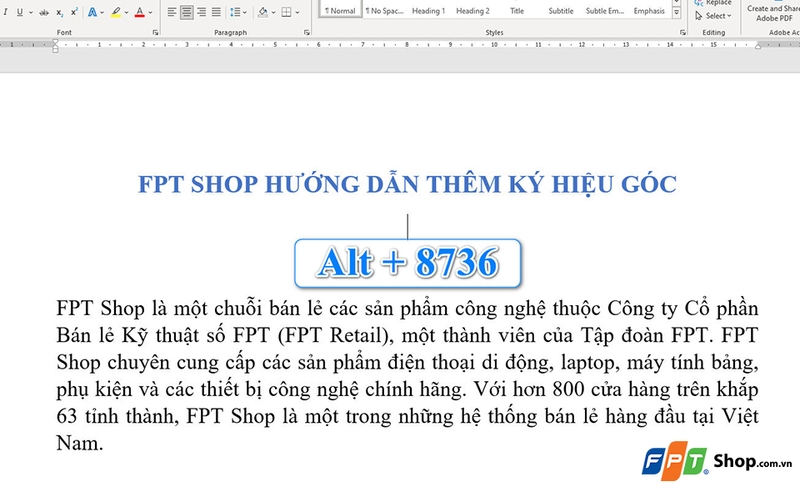
Bước 1: Bạn đặt con trỏ vào vị trí cần chèn ký hiệu góc. Sau đó, bạn hãy nhấn giữ phím Alt, đồng thời gõ 8736 trên bàn phím số phụ. Nếu bàn phím số phụ chưa được kích hoạt, bạn hãy bật Num Lock.
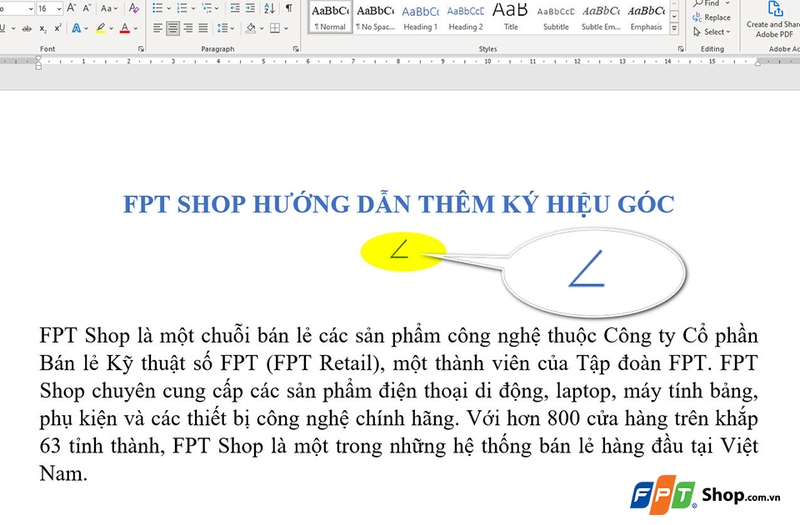
Bước 2: Bạn thả phím Alt và ký hiệu góc sẽ xuất hiện ngay tại vị trí con trỏ như trong hình ảnh bên dưới.
Cách 2: Dùng Unicode + Alt+X
Nếu bạn làm việc thường xuyên với Word, bạn có thể gõ mã Unicode, sau đó nhấn tổ hợp phím Alt + X để chuyển đổi mã thành ký hiệu tương ứng, bao gồm cả ký hiệu góc. Đây là cách thông minh, đơn giản và dễ nhớ với người dùng Word trung cấp trở lên. Các bước thực hiện như sau:
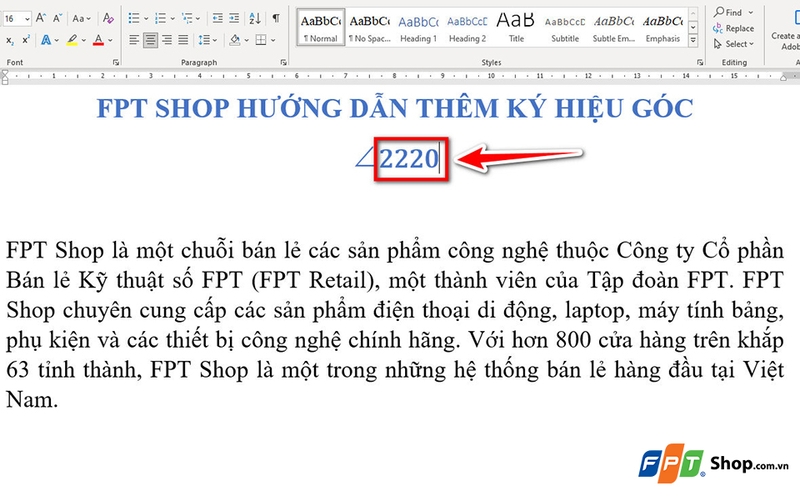
Bước 1: Bạn đặt con trỏ vào nơi cần ký hiệu góc. Sau đó, bạn hãy gõ mã 2220.
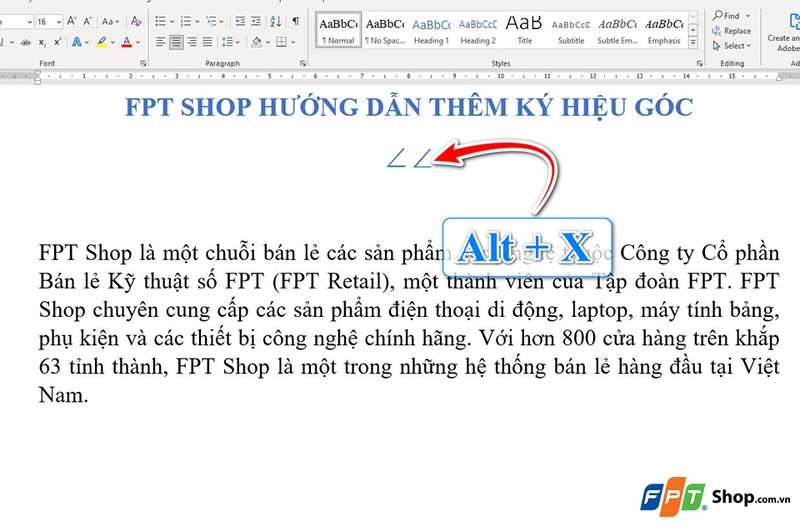
Bước 2: Bạn nhấn Alt + X cùng lúc và mã sẽ được chuyển thành ký hiệu góc như trong hình ảnh bên dưới.
Cách 3: Chèn qua Symbol trong tab Insert
Nếu không nhớ mã hoặc không quen dùng phím tắt, bạn hoàn toàn có thể tìm ký hiệu góc bằng công cụ Symbol của Word. Đây là phương pháp trực quan và thân thiện với người mới bắt đầu. Các bước thực hiện như sau:
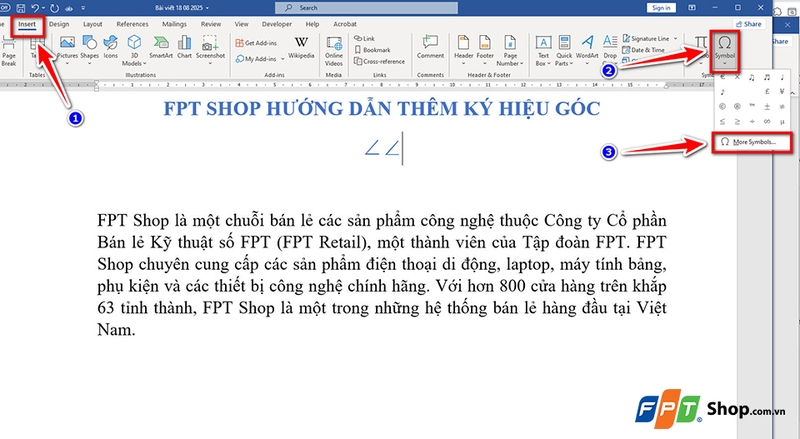
Bước 1: Bạn chọn vị trí muốn chèn ký hiệu. Sau đó, bạn vào tab Insert, bấm vào Symbol → More Symbols….
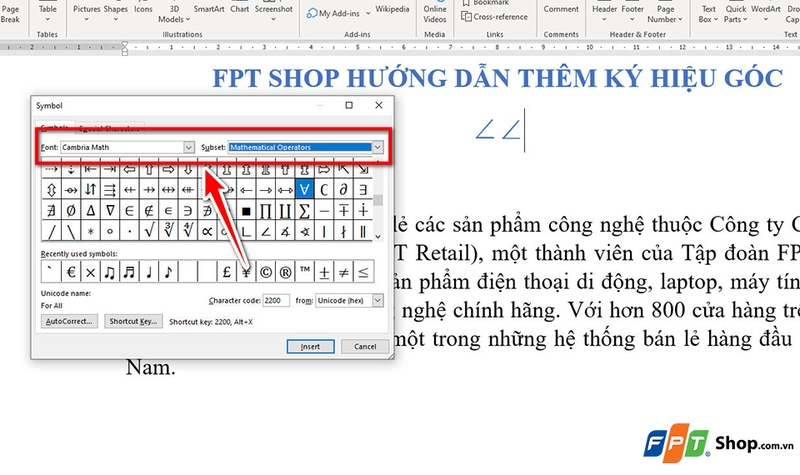
Bước 2: Trong hộp thoại Symbol, bạn chọn font như Cambria Math hoặc Segoe UI Symbol, rồi chuyển đến Subset → Mathematical Operators.
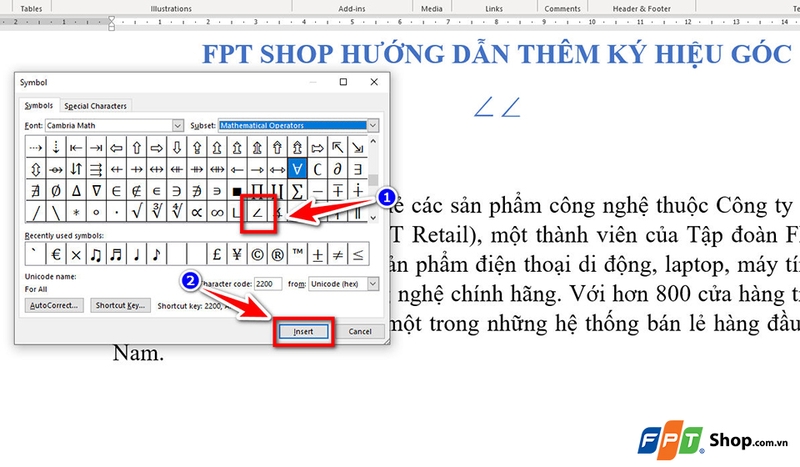
Bước 3: Cuối cùng, bạn hãy tìm ký hiệu góc và nhấn Insert, rồi đóng hộp thoại để ký hiệu xuất hiện trên văn bản.
Cách 4: Chèn qua Equation Editor
Đây là cách chèn ký hiệu góc thông qua công cụ Equation của Word. Cách này không chỉ chính xác mà còn giúp bạn trình bày chuyên nghiệp hơn, đặc biệt khi kết hợp với các ký hiệu toán học khác. Các bước thực hiện như sau:
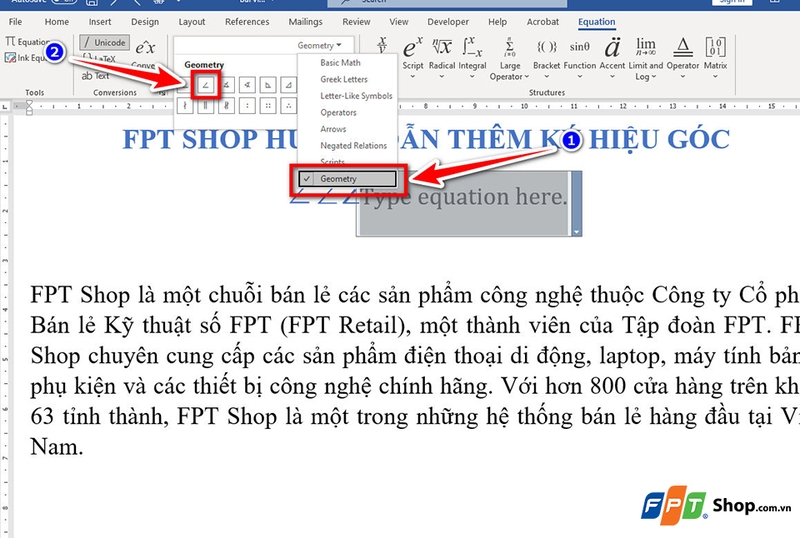
Bước 1: Bạn đặt con trỏ vào nơi cần chèn ký hiệu. Sau đó, bạn hãy vào tab Insert, chọn Equation.
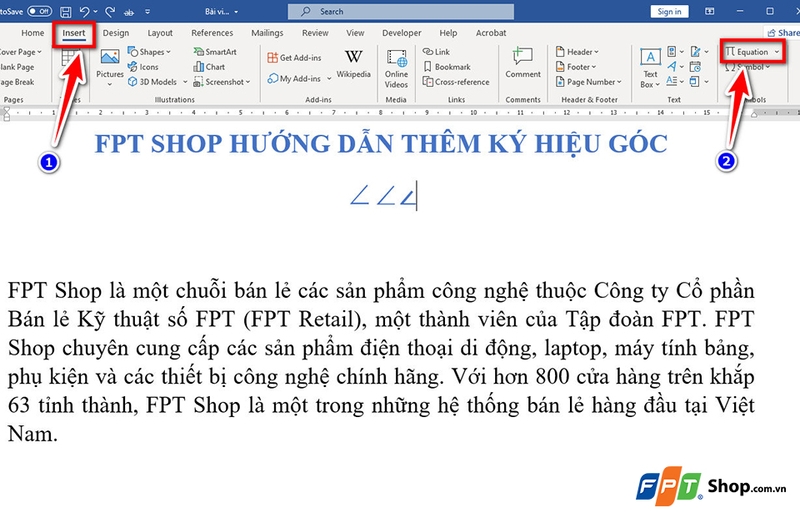
Bước 2: Trong khung công cụ Equation, bạn chọn Symbols, chuyển đến mục Geometry hoặc More, rồi chọn ký hiệu góc. Sau đó, bạn chỉ cần nhấn để chèn ký hiệu vào phần công thức của văn bản.
Cách 5: Dùng Math AutoCorrect
Bạn có thể thiết lập để mỗi khi gõ một chuỗi kỹ tự, Word sẽ tự động thay thế bằng ký hiệu tương ứng. Phương pháp này rất tiết kiệm thời gian nếu bạn thường xuyên gõ ký hiệu trong các văn bản dài hoặc soạn bài giảng. Các bước thực hiện như sau:
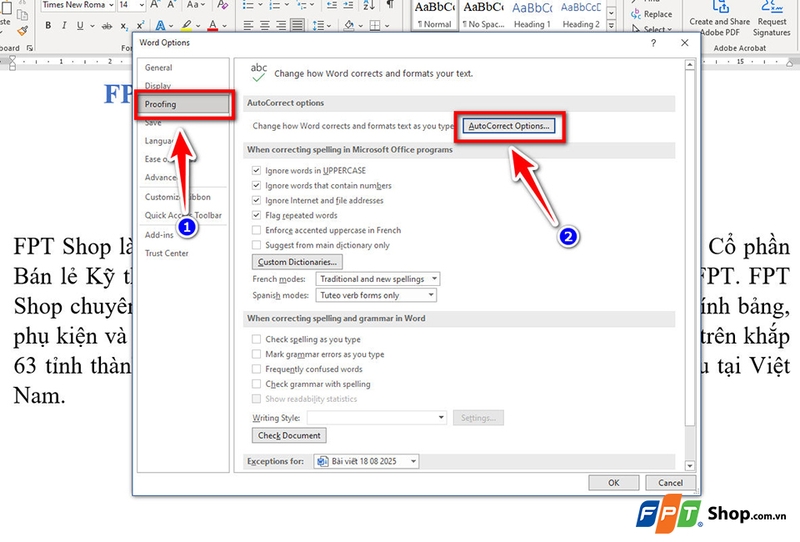
Bước 1: Bạn vào File → Options → Proofing → AutoCorrect Options….
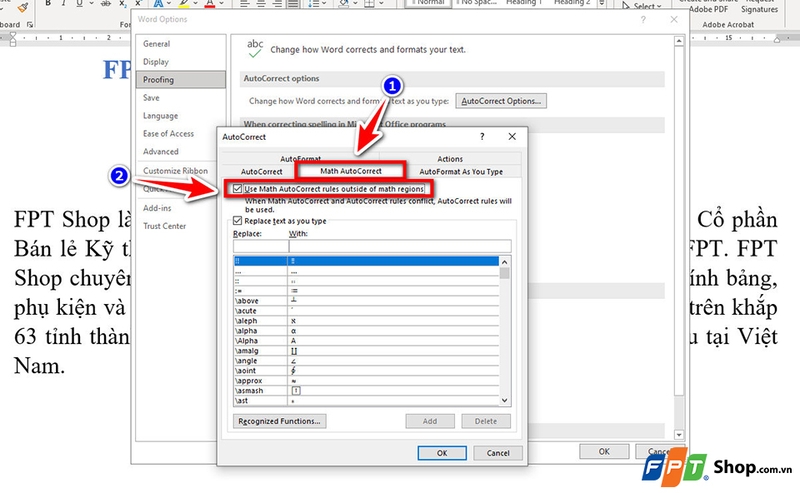
Bước 2: Bạn chuyển sang tab Math AutoCorrect, đánh dấu chọn Use Math AutoCorrect rules outside of math regions.
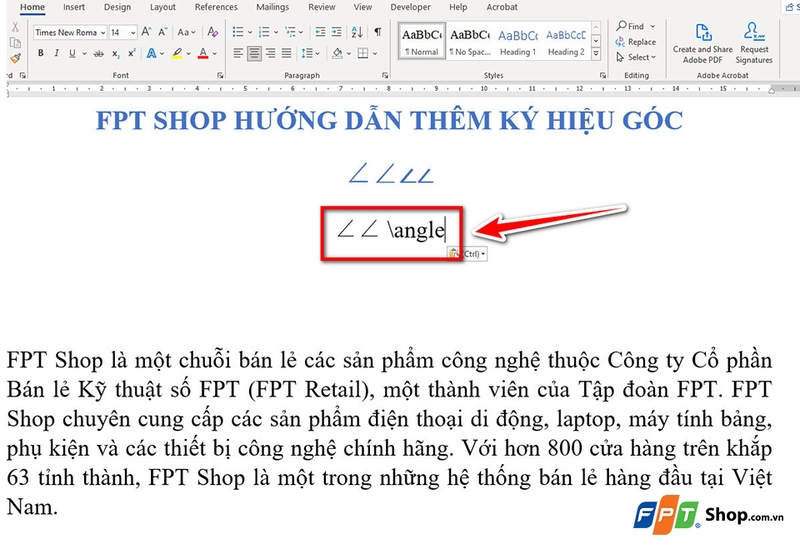
Bước 3: Sau khi lưu lại thiết lập, bạn hãy gõ \angle trong văn bản (không cần vào Equation), Word sẽ tự động đổi thành ký hiệu góc.
Ngoài 5 cách kể trên, bạn cũng có thể thêm ký hiệu góc vào văn bản thông qua thao tác copy – paste từ một trang web hoặc ứng dụng Character Map. Tuy nhiên, phương pháp này chỉ phù hợp với nhu cầu chèn lẻ vài lần ký hiệu.
Tạm kết
Qua bài viết, FPT Shop hy vọng bạn đã biết cách gõ ký hiệu góc trong Word. Nhìn chung, đây là một thủ thuật khá đơn giản. Chỉ bằng vài thao tác nhỏ, bạn hoàn toàn có thể tối ưu thời gian soạn thảo và nâng cao hiệu suất công việc của mình.
Nếu có nhu cầu mua laptop văn phòng chính hãng, bạn có thể tham khảo các mẫu laptop tại FPT Shop gần nhất ngay hôm nay để nhận được nhiều ưu đãi hấp dẫn nhé!
Xem thêm:
:quality(75)/nhan_doi_van_ban_word_01_bc3051d6ba.jpg)
:quality(75)/tao_droplist_trong_word_01_08f32d0c2f.jpg)
:quality(75)/chen_bieu_thuc_toan_hoc_trong_word_01_ec3802523b.jpg)
:quality(75)/chen_caption_trong_word_01_bd779d0a77.jpg)
:quality(75)/1_d5c1d6d74a.jpg)
:quality(75)/5_6d4056c402.jpg)


