:quality(75)/estore-v2/img/fptshop-logo.png)
:quality(75)/cach_go_trong_am_trong_word_f8fb1a40d4.png)
:quality(75)/Phuong_Anh_5be0b8e823.jpg)
Hướng dẫn chi tiết cách gõ trọng âm trong Word nhanh, chính xác và dễ thực hiện
Việc gõ trọng âm trong Word giúp các thầy cô dạy tiếng Anh soạn thảo bài giảng rõ ràng, trực quan hơn, đồng thời hỗ trợ quá trình truyền đạt kiến thức cho học sinh một cách hiệu quả. Trong Word, bạn có thể tận dụng tính năng chèn ký tự đặc biệt sẵn có, tương tự như khi thêm biểu tượng hình quyển sách, hoặc kết hợp với các công cụ hỗ trợ khác để thao tác nhanh hơn. Nội dung dưới đây của FPT Shop sẽ hướng dẫn chi tiết cách gõ trọng âm trong Word đơn giản nhất.
Tại sao cần gõ trọng âm trong Word?
Gõ trọng âm trong Word không chỉ giúp văn bản trở nên chính xác về mặt ngữ pháp mà còn nâng cao tính chuyên nghiệp của nội dung. Đối với tiếng Việt, tiếng Anh, tiếng Pháp, tiếng Tây Ban Nha hay nhiều ngôn ngữ khác, trọng âm quyết định trực tiếp đến cách đọc và ý nghĩa của từ.
Việc thêm trọng âm đúng chỗ giúp tránh hiểu nhầm, đồng thời hỗ trợ tốt hơn cho học tập, giảng dạy và nghiên cứu. Ngoài ra, tài liệu có trọng âm chuẩn sẽ tạo ấn tượng tốt với người đọc, đặc biệt khi dùng trong giáo trình, báo cáo học thuật hoặc bài thuyết trình.
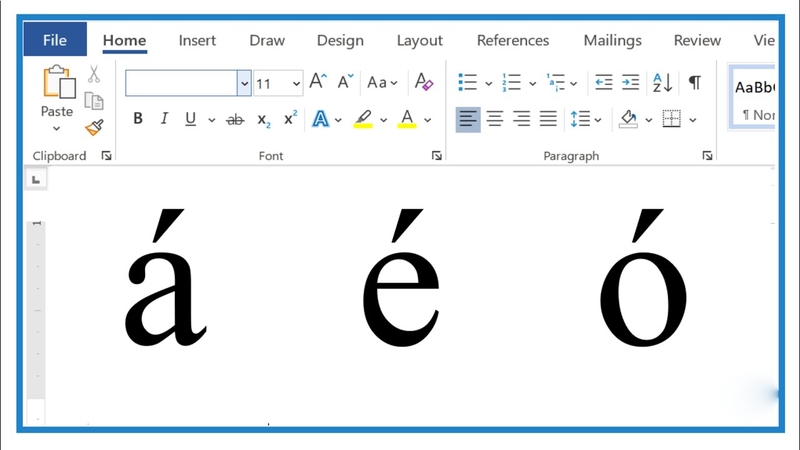
Cách gõ trọng âm trong Word đơn giản
Sử dụng Insert → Symbol
Cách gõ trọng âm trong Word bằng Symbol như sau:
Bước 1: Tại giao diện Word, truy cập vào tab Insert, chọn Symbol và nhấn More Symbols để mở toàn bộ bảng ký tự đặc biệt.
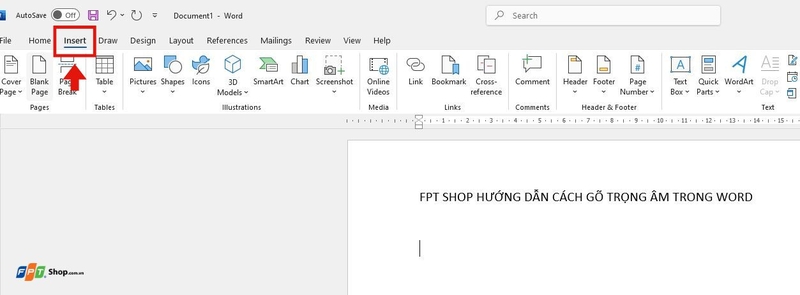
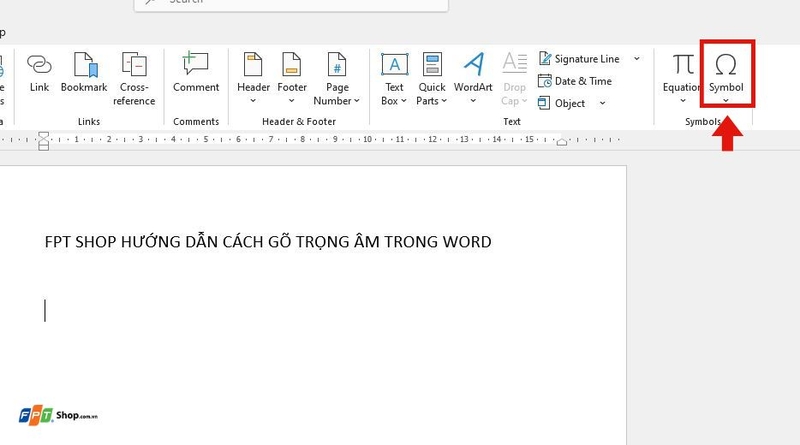
Bước 2: Trong cửa sổ hiện ra, thiết lập Font ở dạng Calibri. Quan sát phần ký tự bên dưới, bạn sẽ thấy các chữ cái có dấu trọng âm. Chọn ký tự mong muốn, sau đó nhấn Insert để đưa vào văn bản.

Bước 3: Ký tự trọng âm bạn vừa chọn sẽ xuất hiện ngay tại vị trí con trỏ trong tài liệu Word.
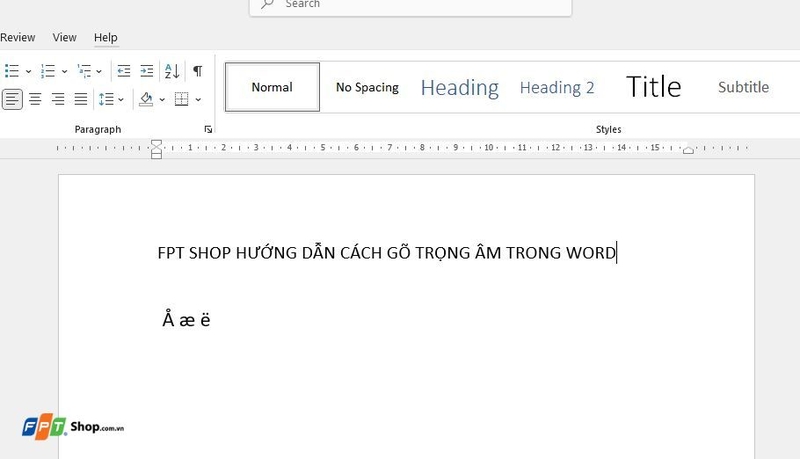
Dùng phím tắt Unicode (Alt + mã ký tự)
Phương pháp này cho phép bạn chèn các ký tự có dấu trọng âm hoặc ký tự đặc biệt trực tiếp bằng bàn phím mà không cần mở bảng Symbol. Cách thực hiện như sau:
Bước 1: Đảm bảo bàn phím có numpad (bàn phím số) và Num Lock đang bật.
Bước 2: Đặt con trỏ tại vị trí muốn chèn ký tự trong Word.
Bước 3: Nhấn và giữ phím Alt (Đối với Windows).
Bước 4: Trong khi giữ Alt, nhập mã ký tự Unicode bằng bàn phím số.
Bước 5: Thả phím Alt, ký tự sẽ xuất hiện.
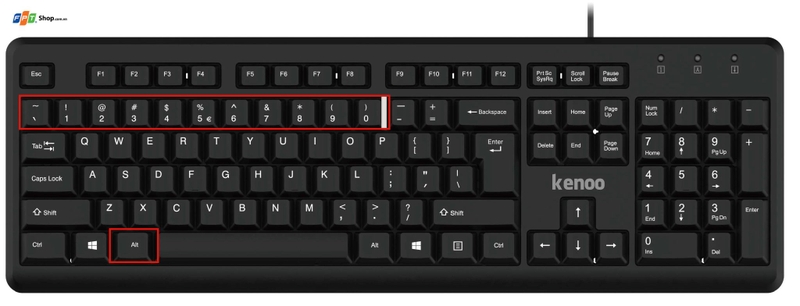
| Chữ cái | Gõ trong Windows | Gõ trong Mac |
| Á | Alt+0193 | Option+E và Shift+A |
| á | Alt+0225 | Option+E và A |
| É | Alt+0201 | Option+E và Shift+E |
| é | Alt+0233 | Option+E và E |
| Í | Alt+0205 | Option+E và Shift+I |
| í | Alt+0237 | Option+E và I |
| Ó | Alt+0211 | Option+E và Shift+O |
| ó | Alt+0243 | Option+E và O |
| Ú | Alt+0218 | Option+E và Shift+U |
| ú | Alt+0250 | Option+E và U |
| Ù | Alt+0220 | Option+U và Shift+U |
| ù | Alt+0252 | Option+U và U |
| Ñ | Alt+0209 | Option+N và Shift+N |
| ñ | Alt+0241 | Option+N và N |
| ¿ | Alt+0191 | Shift+Option+? |
Lưu ý: Trên máy Macbook, bạn giữ tổ hợp phím thứ nhất rồi thả ra, sau đó tiếp tục giữ tổ hợp phím thứ hai và thả ra.
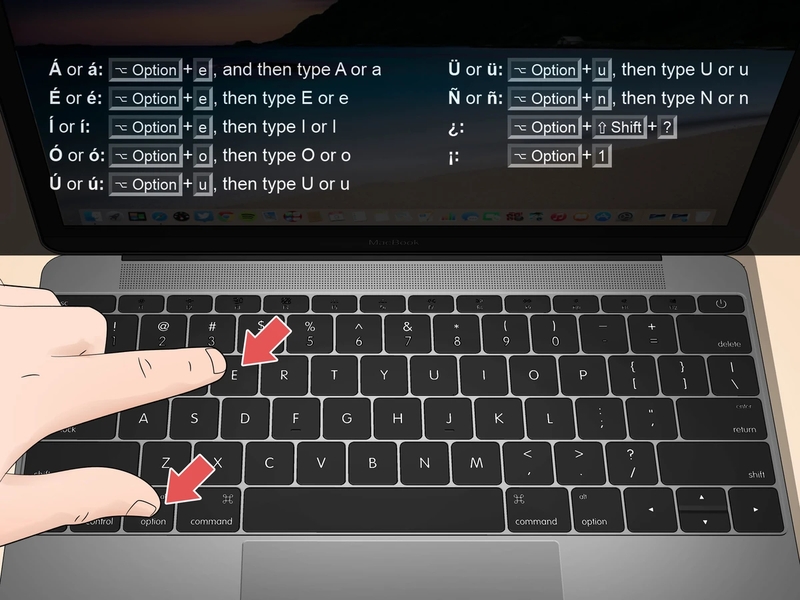
Ngoài ra, bạn cũng có thể tận dụng một số tổ hợp phím tắt khác để tạo dấu trọng âm trong Word:
| Biểu tượng | Phím tắt |
| à, è, ì, ò, ù | Ctrl + ` , chữ cái |
| À, È, Ì, Ò, Ù | Ctrl + ` , chữ cái |
| á, é, í, ó, ú | Ctrl + ' , chữ cái |
| Á, É, Í, Ó, Ú | Ctrl + Shift + ^ , chữ cái |
| ã, ñ, õ | Ctrl + Shift + ~ , chữ cái |
| Ã, Ñ, Õ | Ctrl + Shift + ~ , chữ cái |
| ä, ë, ï, ö, ü | Ctrl + Shift + : , chữ cái |
Cách gõ trọng âm trong Word bằng công cụ hỗ trợ bên ngoài
Nếu không muốn thao tác thủ công bằng Symbol hay phím tắt, bạn có thể sử dụng các công cụ hỗ trợ gõ dấu trọng âm chuyên dụng. Một số lựa chọn phổ biến gồm:
- Google Docs: Cho phép gõ trực tiếp ký tự có trọng âm bằng trình nhập liệu tích hợp hoặc tính năng Special Characters. Sau khi gõ xong, bạn có thể sao chép nội dung sang Word.
- Bộ gõ Unikey (hoặc các bộ gõ khác như EVKey): Tùy chỉnh bảng mã và tổ hợp phím để nhập ký tự tiếng nước ngoài có trọng âm.
- Website tạo kí tự đặc biệt (ví dụ: Compart, Unicode Character Table): Chỉ cần tìm ký tự mong muốn, copy và dán vào Word.
Ưu điểm của phương pháp này là nhanh, linh hoạt, không bị giới hạn bởi font chữ hoặc phiên bản Word. Điều này đặc biệt hữu ích khi cần gõ nhiều ký tự đặc biệt.
Tạm kết
Hy vọng với những hướng dẫn chi tiết trên, bạn đã nắm rõ các cách gõ trọng âm trong Word nhanh chóng và hiệu quả. Việc thành thạo kỹ năng này không chỉ giúp văn bản của bạn trở nên chuyên nghiệp hơn mà còn đảm bảo đúng chuẩn chính tả, đặc biệt khi soạn thảo tài liệu học thuật hoặc văn bản song ngữ. Hãy lựa chọn phương pháp phù hợp nhất để tiết kiệm thời gian và nâng cao chất lượng công việc của bạn.
Nếu bạn muốn trải nghiệm soạn thảo văn bản mượt mà, gõ trọng âm nhanh chóng và tối ưu hiệu suất làm việc, hãy đầu tư ngay một chiếc laptop cấu hình mạnh mẽ tại FPT Shop. Với đa dạng mẫu mã, chính hãng 100%, cùng nhiều ưu đãi hấp dẫn, laptop tại FPT Shop sẽ là trợ thủ đắc lực giúp bạn làm việc và học tập hiệu quả mỗi ngày.
Tham khảo laptop ASUS tại đây:
Xem thêm
:quality(75)/ke_dong_trong_word_01_e7a9d76578.jpg)
:quality(75)/tao_bang_bieu_trong_word_01_82c3710b4d.jpg)
:quality(75)/chen_Block_Quotes_word_01_d7f4a57f5b.jpg)
:quality(75)/chen_watermark_trong_word_01_8a6df9e12a.jpg)
:quality(75)/tu_dong_viet_hoa_01_23ab86e951.jpg)
:quality(75)/xoa_nhanh_bang_trong_word_thumb_ba950f4786.jpg)


