:quality(75)/estore-v2/img/fptshop-logo.png)
:quality(75)/chuyen_chu_thuong_thanh_hoa_trong_word_01_b7d11a13f5.jpg)
:quality(75)/xuan_hai_5022f16098.jpg)
Cách chuyển chữ thường thành chữ hoa trên Word đơn giản mà nhiều người chưa biết
Bạn có từng mất cả đống thời gian để gõ lại một đoạn văn chỉ vì cần đổi chữ thường thành chữ in hoa? Nhiều người vẫn đang làm theo cách thủ công mà không biết rằng Microsoft Word đã có sẵn công cụ hỗ trợ chuyển đổi cực nhanh và đơn giản. Không cần cài phần mềm nào, không cần dùng mẹo vặt phức tạp và chỉ cần biết vài thao tác nhỏ, bạn sẽ tiết kiệm rất nhiều thời gian.
Trong bài viết này, FPT Shop sẽ chia sẻ cách chuyển chữ thường thành chữ hoa trên Word để bạn tối ưu tốc độ soạn thảo văn bản.
Các tình huống cần chuyển chữ thường thành chữ hoa trên Word

Nếu biết cách chuyển chữ thường thành chữ hoa trên Word, bạn sẽ có thể áp dụng vào rất nhiều tình huống soạn thảo văn bản. Ví dụ:
- Viết tiêu đề hoặc đầu đề cho tài liệu: Khi bạn soạn văn bản có tiêu đề hay đầu mục, việc viết hoa toàn bộ giúp nội dung trở nên nổi bật, rõ ràng và thu hút hơn. Word cung cấp tùy chọn UPPERCASE trong tính năng Change Case để làm điều này chỉ trong vài cú nhấp chuột.
- Nhấn mạnh từ khóa quan trọng trong nội dung: Để làm nổi bật một từ hay cụm từ chuyên ngành, bạn có thể chuyển nó sang chữ in hoa để tạo điểm nhấn trực quan ngay lập tức mà không cần phải chỉnh tay từng ký tự.
- Chuẩn hóa khi gõ nhầm Caps Lock: Nhiều lúc bạn vô tình bật Caps Lock và gõ hết cả đoạn chữ thường thành chữ in hoa. Thay vì gõ lại từ đầu, bạn chỉ cần dùng chức năng đổi chữ để nhanh chóng khôi phục lại trong nháy mắt.
- Tạo các viết tắt, từ viết tắt, hoặc tên thương hiệu: Bạn có thể cần chuyển chữ thường thành chữ hoa toàn bộ để tạo viết tắt như “USA”, “SEO” hay tên riêng thương hiệu. Tính năng All Caps trong hộp thoại Font sẽ hỗ trợ bạn làm việc này dưới dạng định dạng văn bản để tạo ra tài liệu thẩm mỹ và chuyên nghiệp.
- Viết các mẫu câu mẫu, tiêu chí kiểm tra, cảnh báo: Trong tài liệu hướng dẫn hoặc biểu mẫu, bạn có thể cần sử dụng chữ in hoa để tạo cảnh báo hay cụm từ nhấn mạnh như "LƯU Ý" hoặc "CHÚ Ý" để người đọc dễ nhận biết. Việc chuyển nhanh theo style sẽ giúp văn bản thu hút hơn.
- Tối ưu hoá cho SEO và chuẩn hiển thị: Đôi khi việc viết hoa không đúng ngữ cảnh có thể ảnh hưởng đến SEO hoặc trải nghiệm người đọc. Bạn có thể điều chỉnh lại chữ thường, viết hoa đầu câu hay viết hoa từng từ cho phù hợp với tiêu đề, thẻ heading và thân bài.
- Tạo hiệu ứng đặc biệt với small caps (chữ hoa nhỏ): Khi bạn muốn văn bản kiểu chuyên nghiệp như tiêu đề sách hoặc logo, bạn có thể sử dụng tính năng Small Caps để hiện chữ in hoa nhưng cao độ nhỏ hơn chữ thường.
Vậy làm sao để bạn có thể sử dụng công cụ chuyển đổi chữ viết đó? Chúng ta hãy cùng khám phá cách chuyển chữ thường thành chữ hoa trên Word ở phần tiếp theo của bài viết nhé.
Cách chuyển chữ thường thành chữ hoa trên Word
Nếu bạn từng mất nhiều thời gian chỉnh sửa văn bản chỉ vì cần chuyển toàn bộ chữ thường thành chữ hoa cho nổi bật, hãy tham khảo ngay các cách chuyển chữ thường thành chữ hoa trên Word dưới đây.
Cách 1: Dùng nút “Change Case” trên thanh Home
Đây là cách phổ biến và trực quan nhất để bạn chuyển chữ thường thành chữ hoa. Microsoft Word đã tích hợp sẵn công cụ Change Case giúp bạn dễ dàng đổi kiểu chữ chỉ bằng vài cú nhấp chuột, mà không cần nhớ phím tắt hay cài thêm gì cả. Các bước thực hiện như sau:
Bước 1: Bạn hãy mở tài liệu Word và dùng chuột để bôi đen đoạn văn bản mà bạn muốn chuyển từ chữ thường sang chữ hoa. Sau đó, bạn hãy chuyển sang tab Home trên thanh công cụ (Ribbon), rồi tìm biểu tượng Aa trong mục Font.
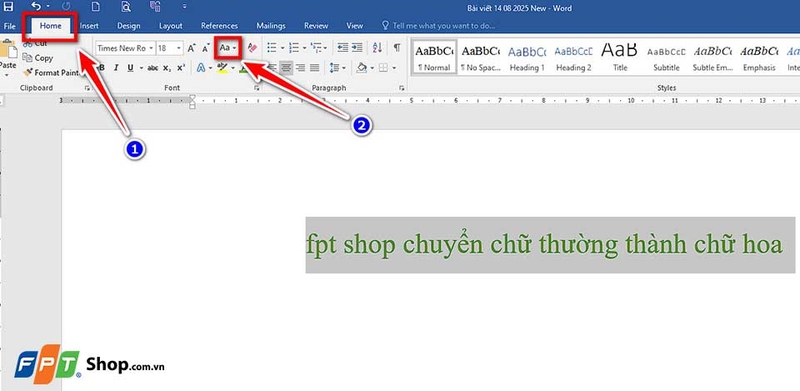
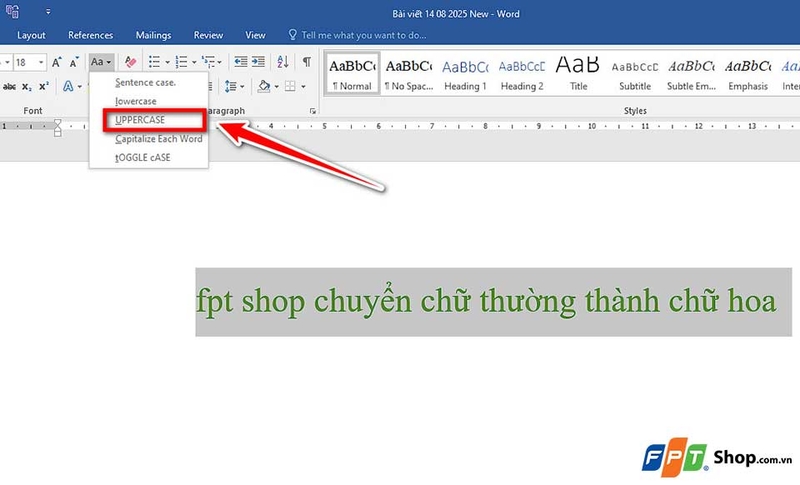
Bước 2: Tại đó, bạn hãy nhấn vào biểu tượng để mở menu thả xuống để thấy các tùy chọn sau:
- Sentence case: Viết hoa chữ đầu câu
- lowercase: Viết thường toàn bộ
- UPPERCASE: Viết hoa toàn bộ
- Capitalize Each Word: Viết hoa chữ đầu mỗi từ
- tOGGLE cASE: Chuyển đổi sao cho chữ đầu thường, còn lại in hoa
Với mục đích chuyển chữ thường thành chữ hoa, bạn hãy chọn UPPERCASE. Sau đó, Word sẽ làm mọi thứ cho bạn.
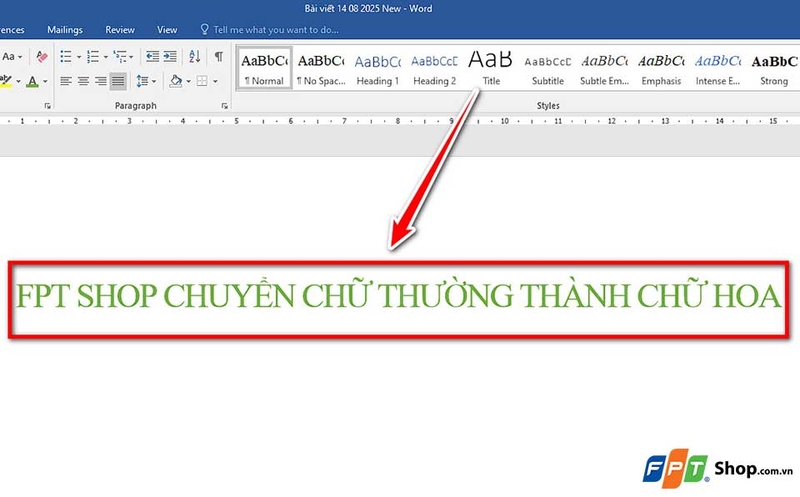
Kết quả là bạn sẽ có ngay một đoạn văn với toàn bộ chữ được in hoa trong nháy mắt.
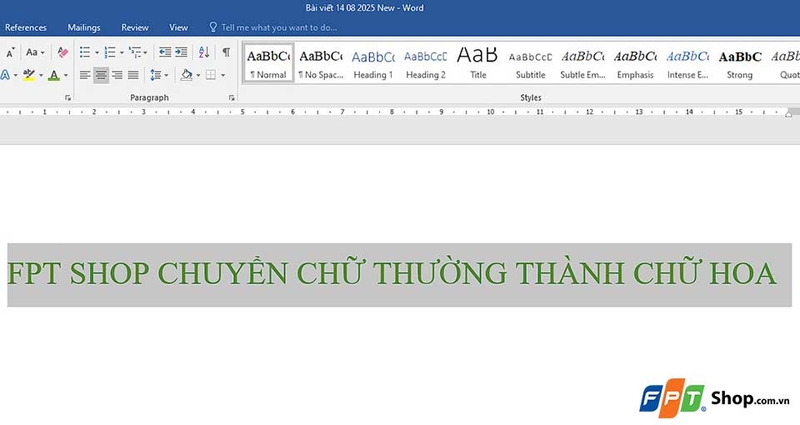
Cách 2: Sử dụng phím tắt Shift + F3
Nếu bạn là người thường xuyên soạn thảo văn bản, thì cách này chắc chắn sẽ là “trợ thủ tốc độ” không thể thiếu. Cách thực hiện như sau:
Tương tự như trên, bạn hãy bôi đen đoạn văn bản cần chuyển đổi. Sau đó, bạn hãy nhấn tổ hợp Shift + F3.
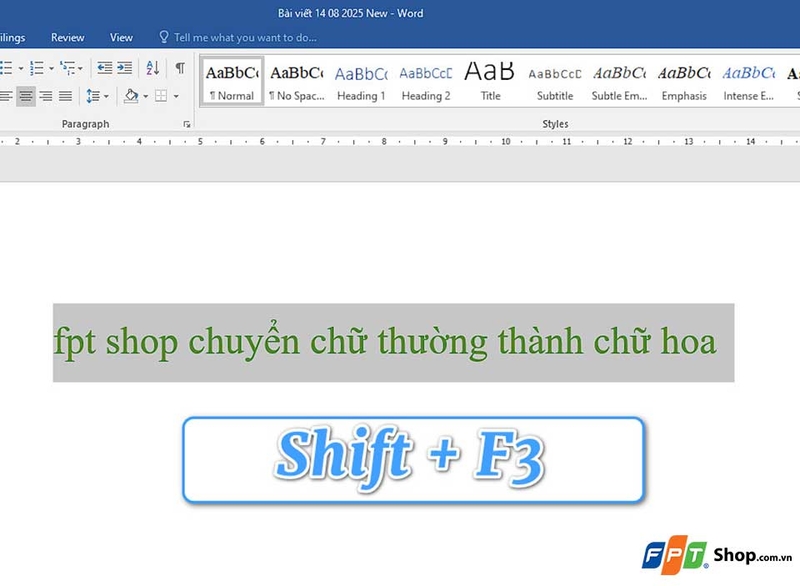
Mỗi lần bạn nhấn, Word sẽ lần lượt chuyển giữa các kiểu gồm chữ thường → Viết Hoa Từng Chữ → CHỮ HOA TOÀN BỘ. Vì vậy, bạn cứ nhấn cho đến khi thấy kiểu chữ ưng ý là được.
Tạm kết
Cách chuyển chữ thường thành chữ hoa trên Word không hề phức tạp một chút nào. Chỉ với vài thao tác vô cùng đơn giản, bạn sẽ có thể tiết kiệm thời gian và tăng hiệu quả công việc rõ rệt. Vì vậy, FPT Shop khuyên bạn nên áp dụng ngay những mẹo đơn giản như thế để làm chủ Word như một chuyên gia.
Nếu cần mua một chiếc laptop văn phòng chất lượng, bạn có thể ghé thăm cửa hàng gần nhất ngay hôm nay để nhận được nhiều ưu đãi hấp dẫn nhé!
Xem thêm:
:quality(75)/cach_giam_kich_thuoc_hinh_anh_trong_word_23f86afd3c.jpg)
:quality(75)/tao_the_ten_word_01_d1b794b951.jpg)
:quality(75)/chen_watermark_trong_word_01_8a6df9e12a.jpg)
:quality(75)/tao_header_foooter_khac_nhau_tren_word_01_ac362fa5ec.jpg)
:quality(75)/them_dong_cho_header_footer_tren_word_01_99de00ca83.jpg)
:quality(75)/khoa_header_footer_trong_word_01_b0f8505f20.jpg)


