:quality(75)/estore-v2/img/fptshop-logo.png)
:quality(75)/xoa_add_in_trong_excel_01_4e76f01a54.jpg)
:quality(75)/dinh_long_4627e1a3db.jpg)
Cách xóa Add-in trong Excel nhanh chóng, an toàn mà không làm lỗi file làm việc
Bạn đang mở một file Excel quen thuộc thì bất ngờ nhận thấy file chạy chậm, bị lỗi lạ hoặc có những công cụ bạn không hề cài? Nguyên nhân rất có thể nằm ở các Add-in (tiện ích bổ sung) đang hoạt động ngầm trong Excel. Add-in có thể hữu ích, nhưng cũng dễ gây xung đột, chậm file và thậm chí khiến Excel bị treo.
Vì vậy, FPT Shop sẽ hướng dẫn bạn cách xóa Add-in trong Excel nhanh chóng và an toàn, đảm bảo không làm ảnh hưởng đến file dữ liệu đang sử dụng.
Add-in là gì? Nó có chức năng gì trong Excel?
Trước khi đi sâu vào cách xóa Add-in trong Excel, FPT Shop muốn đảm bảo bạn hiểu rõ Add-in là gì và chức năng của nó. Biết rõ điều này sẽ giúp bạn quyết định khi nào nên sử dụng và khi nào nên gỡ.
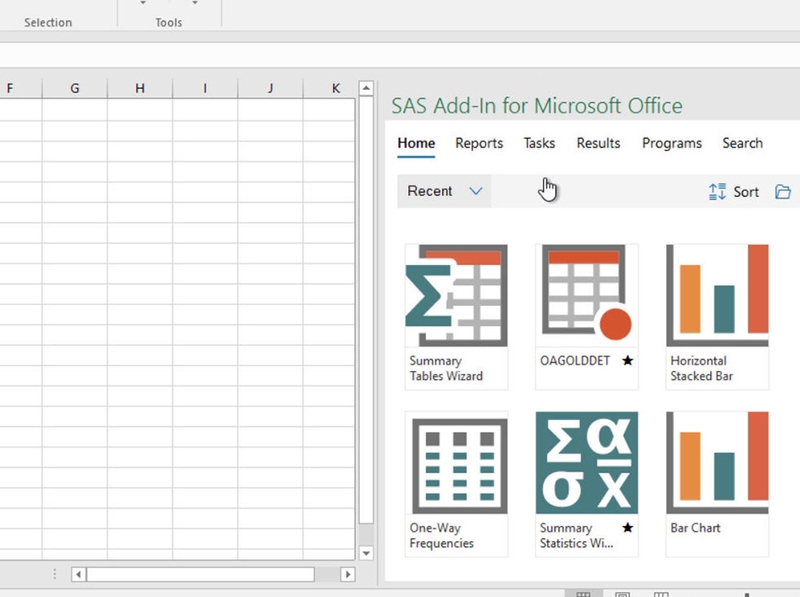
Theo đó, Add-in trong Excel là những phần mở rộng (extension) được thiết kế để mở rộng chức năng mặc định của Excel, giúp bạn làm nhiều việc mà Excel gốc không hỗ trợ sẵn. Dưới đây là chức năng mà tiện ích này mang lại cho bảng tính của bạn:
- Mang đến các lệnh và chức năng mới: Add-in cho phép bạn thêm các tính năng như chức năng phân tích dữ liệu nâng cao, tối ưu hóa, xử lý đặc thù trong nhiều ngành nghề khác nhau (ví dụ: Solver, Analysis ToolPak).
- Tích hợp giao diện người dùng tùy chỉnh: Một số Add-in có thể thêm nút trên ribbon, menus hoặc các cửa sổ tác vụ (task pane), giúp thao tác trực quan và thuận tiện hơn trong quá trình làm việc trên bảng tính.
- Tương tác linh hoạt với workbook: Add-in sử dụng API (như Office JavaScript API) để đọc/ghi dữ liệu, tạo dialog, thực hiện truy vấn hay gọi API ngoài như Microsoft Graph. Nhờ đó, bạn sẽ có thể xử lý dữ liệu nhanh chóng hơn.
- Tương thích đa nền tảng và dễ triển khai: Một số Add-in (Office Add-ins) hoạt động trên nhiều nền tảng như Windows, Macos, Excel Online và còn hỗ trợ triển khai tập trung qua AppSource, giúp bạn dễ dàng làm việc ở bất kỳ đâu.
- Cho phép tự tạo và tùy chỉnh: Bạn có thể tạo Add-in riêng bằng VBA, XLL hoặc COM để phục vụ nhu cầu riêng và nâng cao hiệu quả công việc trên bảng tính.
Những lưu ý quan trọng trước khi xóa Add-in trong Excel

Trước khi quyết định xóa (hoặc vô hiệu hóa) một Add-in trong Excel, FPT Shop có một số lưu ý dành cho bạn như sau:
- Kiểm tra xem Add-in có cần thiết không: Bạn hãy xác định rõ Add‑in nào thật sự đang hỗ trợ bạn và Add‑in nào có thể gây chậm, xung đột hoặc không cần thiết nữa.
- Xem xét ảnh hưởng đến hiệu suất và sự ổn định: Một số Add‑in chiếm nhiều tài nguyên, khiến Excel chậm hoặc dễ treo khi làm việc với dữ liệu lớn. Lúc này, việc xóa bớt Add‑in không dùng sẽ có thể giúp Excel nhẹ và nhanh hơn.
- Lưu dữ liệu nhạy cảm trước khi xóa: Nếu Add-in hỗ trợ macro, tự động tạo dữ liệu hoặc liên kết, bạn nên sao lưu file hoặc thông tin cấu hình trước để tránh mất mát dữ liệu hoặc thiết lập quan trọng.
- Chú ý tới loại Add‑in và quyền truy cập: Có nhiều loại Add‑in (Excel Add‑ins, COM, VBA, XLL…) và một số Add‑in yêu cầu quyền admin để gỡ. Vì vậy, bạn hãy đảm bảo bạn hiểu loại Add‑in mình đang muốn xoá khỏi bảng tính.
- Theo dõi tác động sau khi xóa: Sau khi vô hiệu hóa hoặc gỡ Add‑in, bạn nên kiểm tra xem file Excel có mở bình thường không, các macros hay tính năng quan trọng có còn hoạt động không. Trong trường hợp cần thiết, bạn có thể khôi phục lại nhanh chóng Add‑in đó.
Tổng hợp các cách xóa Add-in trong Excel
Microsoft cung cấp nhiều cách xóa Add-in trong Excel. Tuỳ theo mục đích và tình huống, bạn hãy chọn phương pháp phù hợp nhất nhé.
1. Xóa Add-in bằng Excel Options
Trước hết, bạn hãy thử cách đơn giản nhất là vô hiệu hóa hoặc xóa Add‑in ngay từ giao diện thiết lập của Excel. Đây là bước đầu tiên nên thử, bởi vì nó rất hiệu quả và dễ thực hiện cho tất cả mọi người. Các bước thực hiện như sau:
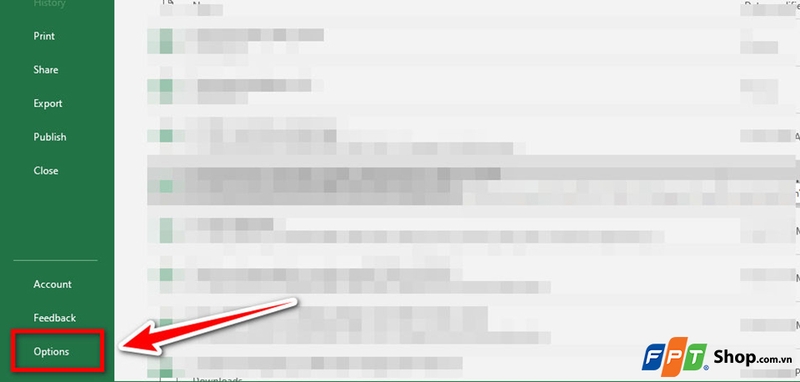
Bước 1: Bạn mở Excel, sau đó nhấn vào File trên thanh menu, rồi chọn Options để mở cửa sổ Excel Options.
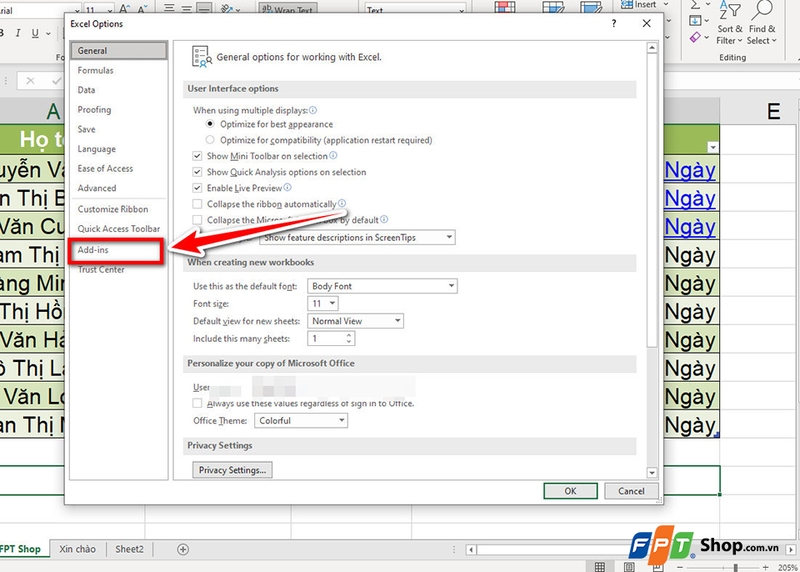
Bước 2: Bạn nhấp vào mục Add‑Ins ở bên trái.
Bước 3: Bạn nhìn xuống phần Manage ở phía cuối cửa sổ. Nếu bạn muốn xóa Add‑in Excel (.xla hoặc .xlam), bạn chọn Excel Add‑ins rồi nhấn Go… . Nếu muốn xử lý Add‑in kiểu COM, bạn chọn COM Add‑ins rồi nhấn Go… .
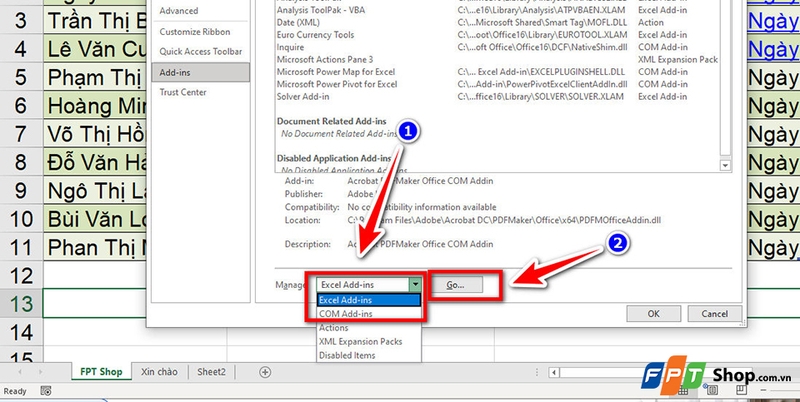
Bước 4: Bạn sẽ thấy danh sách các Add‑in đang hoạt động. Bạn bỏ dấu tích trước Add‑in mà bạn muốn xóa để vô hiệu hóa tạm thời, rồi nhấn OK.
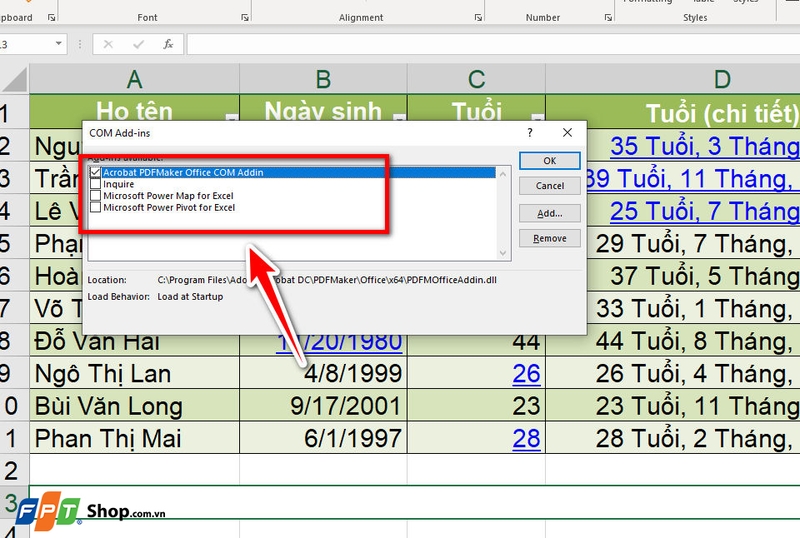
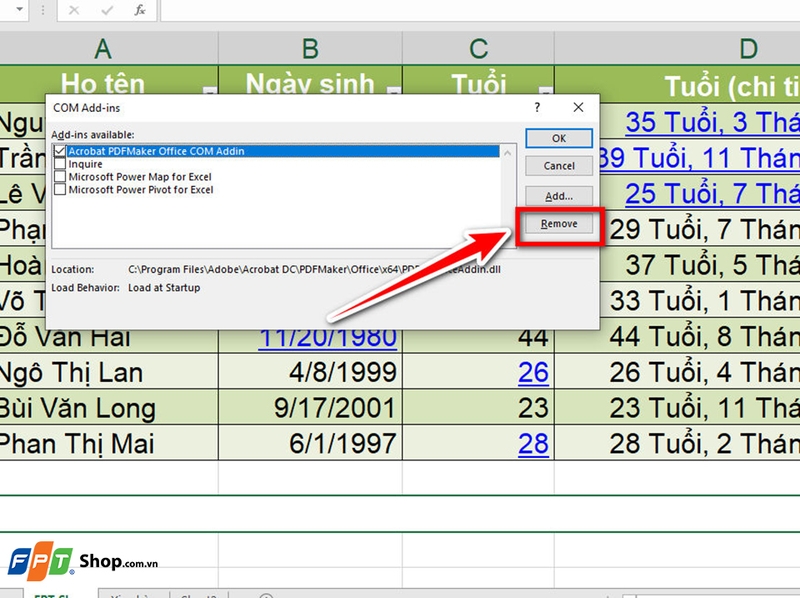
Bước 5: Nếu bạn muốn xóa hoàn toàn Add‑in khỏi danh sách, bạn chọn Add‑in đó và nhấn Remove nếu tùy chọn này có sẵn (thường trong COM Add‑ins).
2. Xóa Add-in thủ công trong thư mục gốc (nâng cao)
Nếu Add‑in không bị gỡ bỏ hoàn toàn bằng cách trên (ví dụ tên vẫn còn trong danh sách nhưng file đã bị xóa), bạn nên trực tiếp thao tác với file gốc để dọn sạch hoàn toàn. Các bước thực hiện như sau:
Bước 1: Bạn đóng Excel hoàn toàn để tiến hành thao tác trên file Add‑in (định dạng .xla hoặc .xlam). Sau đó, bạn hãy mở Windows Explorer và điều hướng đến thư mục chứa file Add‑in. Nếu bạn không biết vị trí, bạn có thể xem đường dẫn trong cửa sổ Add‑Ins ở Excel.
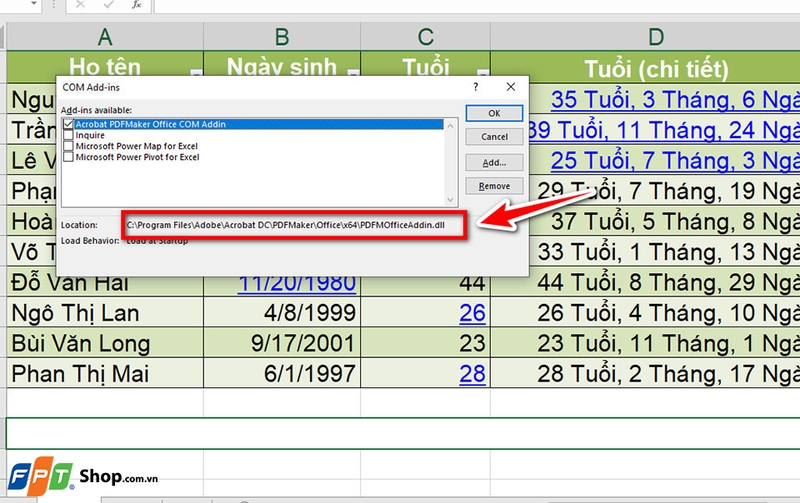
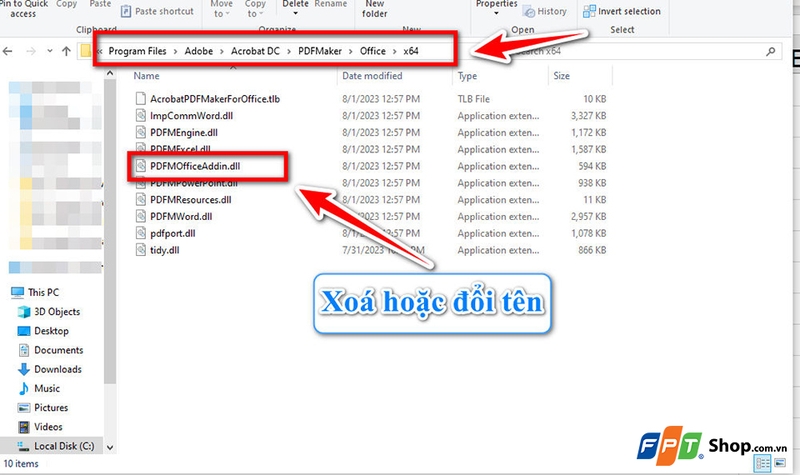
Bước 2: Bạn xóa hoặc đổi tên file Add‑in đó.
Bước 3: Bạn mở lại Excel, vào mục Add‑Ins, nhấn Go…, rồi chọn Add‑in vừa xóa. Excel sẽ hiển thị thông báo không tìm thấy file và hỏi bạn có muốn xóa khỏi danh sách không. Lúc này, bạn hãy chọn Yes.
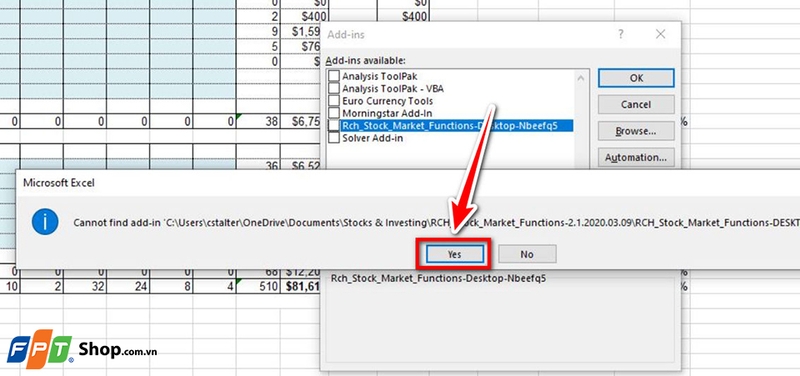
Sau khi xác nhận, Add‑in sẽ bị loại khỏi danh sách hoàn toàn. Nếu cần sử dụng lại, bạn sẽ phải cài đặt lại từ đầu.
Tạm kết
Cách xóa Add-in trong Excel không hề phức tạp. Nhưng nếu làm sai cách, bạn có thể khiến file bị lỗi hoặc mất đi một số chức năng quan trọng. Qua hướng dẫn trên, FPT Shop hy vọng đã giúp bạn thực hiện thủ thuật này dễ dàng và an toàn hơn. Tất nhiên, bạn cũng đừng quên kiểm tra định kỳ các Add-in đang hoạt động để đảm bảo Excel luôn mượt mà và ổn định nhé.
Nếu cần mua laptop văn phòng, bạn hãy ghé FPT Shop gần nhất ngay hôm nay để nhận được nhiều ưu đãi hấp dẫn nhé!
Xem thêm:
:quality(75)/cach_dung_goi_y_cong_thuc_trong_excel_208c06c5f2.jpg)
:quality(75)/cach_dung_ham_wrapcols_trong_excel_369e87e315.jpg)
:quality(75)/cach_hien_an_truc_bieu_do_excel_f6c21eb42c.jpg)
:quality(75)/thong_bao_nha_du_lieu_trung_01_da42fceac3.jpg)
:quality(75)/chuyen_excel_sang_google_sheets_01_a41dabbfc6.jpg)
:quality(75)/xoa_dinh_dang_bang_excel_01_a9c2a9b372.jpg)


