:quality(75)/estore-v2/img/fptshop-logo.png)
:quality(75)/loi_excel_bi_thu_nho_khi_in_9c36ff8d62.jpg)
:quality(75)/462538784_1243724100380625_3235893345342091389_n_259d91e5db.jpg)
Gặp lỗi Excel bị thu nhỏ khi in? Đây là cách xử lý nhanh và hiệu quả chỉ trong 2 phút
Lỗi Excel bị thu nhỏ khi in là một trong những vấn đề phổ biến khiến nhiều người dùng văn phòng cảm thấy bực bội. Bạn đã dành hàng giờ để căn chỉnh một bảng tính hoàn hảo, nhưng kết quả in ra lại co rúm ở một góc giấy. Đừng lo, FPT Shop sẽ chỉ bạn cách khắc phục chỉ với vài cú nhấp chuột.
Tại sao lại xảy ra lỗi Excel bị thu nhỏ khi in?
Trước khi đi vào cách khắc phục, việc hiểu rõ "thủ phạm" đằng sau sẽ giúp bạn tránh lặp lại sai lầm trong tương lai. Nguyên nhân chính gây ra lỗi này thường xuất phát từ một thiết lập vô cùng hữu ích nhưng cũng dễ bị "phản tác dụng" của Excel: Tỷ lệ co giãn (Scaling).
Excel cho phép người dùng điều chỉnh tỷ lệ của trang tính để vừa với một số lượng trang nhất định. Tuy nhiên, trong một số trường hợp, thiết lập này có thể bị thay đổi mà bạn không hề hay biết:
- Có thể ở lần in tài liệu trước đó, bạn đã cố tình thu nhỏ bảng tính để nó vừa vặn trên một trang giấy và quên không đưa thiết lập về mặc định.
- Khi bạn mở một file Excel do người khác gửi, các thiết lập in ấn của họ có thể đã được lưu lại cùng với file. Nếu họ đã đặt tỷ lệ in nhỏ, bạn sẽ "thừa hưởng" luôn cài đặt đó.
- Trong quá trình thao tác trên máy tính, có thể bạn đã vô tình click nhầm và thay đổi tỷ lệ co giãn trong mục Page Setup.
Hiểu được nguyên nhân này, chúng ta sẽ thấy việc sửa lỗi thực chất chỉ là đưa các cài đặt về đúng trạng thái mong muốn.

Hướng dẫn cách sửa lỗi Excel bị thu nhỏ khi in
Dưới đây là phương pháp hiệu quả và nhanh chóng nhất để bạn nói lời tạm biệt với những bản in bị co rúm.
Bước 1: Mở cửa sổ xem trước bản in (Print Preview) bằng cách nhấn tab File trên thanh công cụ, sau đó chọn Print. Hoặc bạn có thể nhấn tổ hợp phím Ctrl + P.
Tại đây, bạn sẽ thấy ngay bản xem trước của tài liệu và phát hiện ra lỗi Excel bị thu nhỏ khi in một cách rõ ràng.

Bước 2: Ở phía dưới cùng của cột cài đặt bên trái, hãy nhấp vào dòng chữ màu xanh Page Setup.
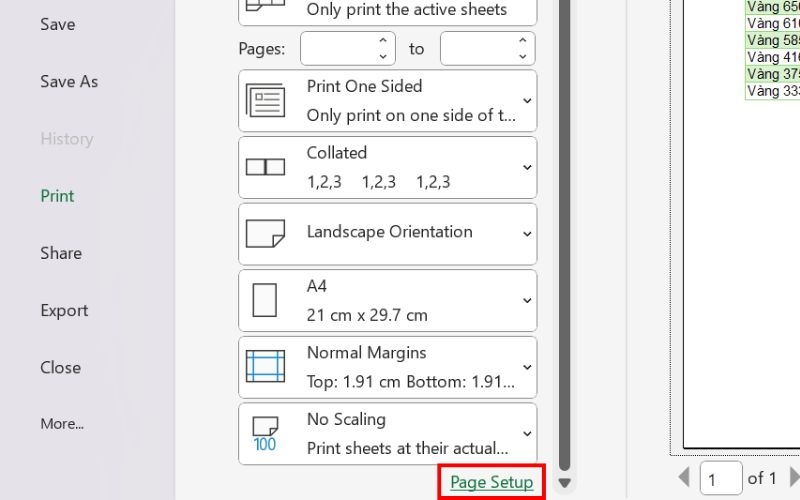
Bước 3: Một hộp thoại Page Setup sẽ hiện ra. Hãy chắc chắn rằng bạn đang ở trong tab Page. Sau đó tìm đến mục Scaling. Rất có thể, tùy chọn Adjust to đang được tích chọn với một con số rất nhỏ (ví dụ: 30% hoặc 45%). Đây chính là nguyên nhân của vấn đề.
Bây giờ, bạn chỉ cần thay đổi con số trong ô đó thành 100 (tức 100% kích thước bình thường).
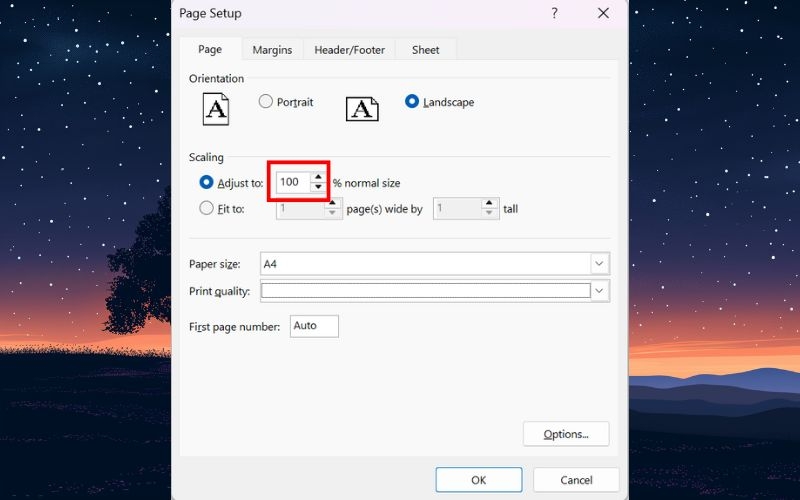
Bước 4: Nhấn OK để đóng hộp thoại Page Setup.
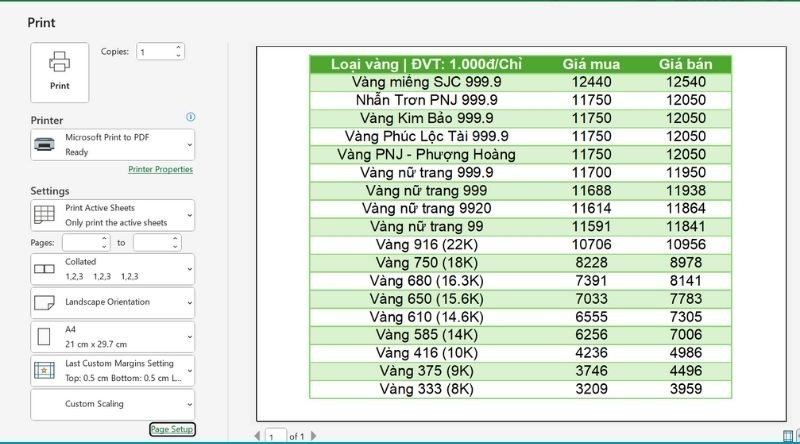
Ngay lập tức, bạn sẽ thấy bản xem trước (Print Preview) được cập nhật. Bảng tính của bạn giờ đây đã được phóng to, hiển thị rõ ràng và chiếm phần lớn diện tích trang giấy một cách hợp lý.
Cách linh hoạt tùy chỉnh bảng tính
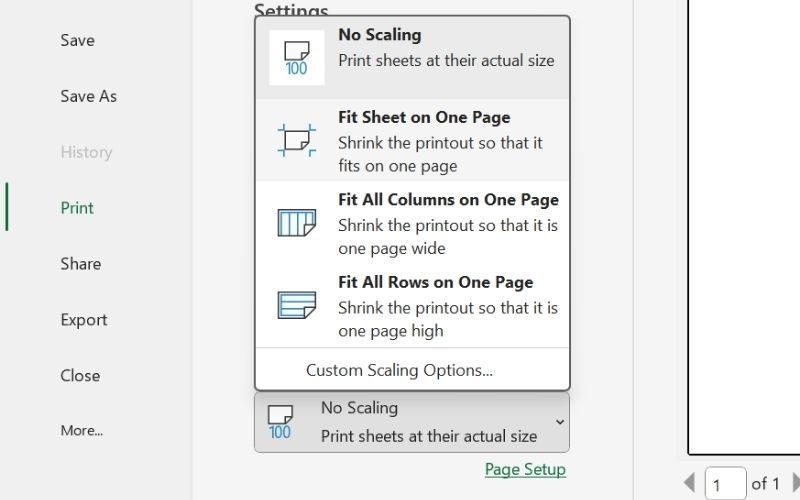
Hãy nhấp vào No Scaling, một danh sách các tùy chọn sẽ hiện ra:
- Fit Sheet on One Page (Co giãn toàn bộ bảng tính vào 1 trang): Tùy chọn này sẽ ép tất cả các cột và các hàng của bạn vào duy nhất một trang giấy.
Lưu ý: Hãy cẩn thận khi sử dụng tùy chọn này với các bảng dữ liệu lớn. Việc ép quá nhiều thông tin vào một trang sẽ khiến nội dung bị co lại rất nhỏ, thậm chí còn khó đọc hơn cả lỗi ban đầu. Nó chỉ thực sự hữu ích với các bảng tính nhỏ.
- Fit All Columns on One Page (Co giãn tất cả các cột vào 1 trang): Đây là một tùy chọn cực kỳ hữu ích. Nó sẽ đảm bảo chiều rộng của bảng tính luôn vừa vặn trên một trang giấy, tránh tình trạng một vài cột cuối bị "lạc" sang trang thứ hai.
- Fit All Rows on One Page (Co giãn tất cả các hàng vào 1 trang): Tùy chọn này sẽ ép tất cả các hàng vào một trang theo chiều dọc. Nó ít được sử dụng hơn vì thường các bảng tính sẽ bị giới hạn bởi chiều rộng hơn là chiều dài.
Bằng cách chọn một trong các tùy chọn này, bạn đã giải quyết được lỗi Excel bị thu nhỏ khi in một cách linh hoạt hơn.
Mẹo tối ưu để bản in Excel chuyên nghiệp hơn
Sau khi đã khắc phục được lỗi chính, hãy dành thêm một chút thời gian để "tút tát" lại bản in của bạn cho thật chuyên nghiệp.
Căn chỉnh bảng tính ra giữa trang giấy
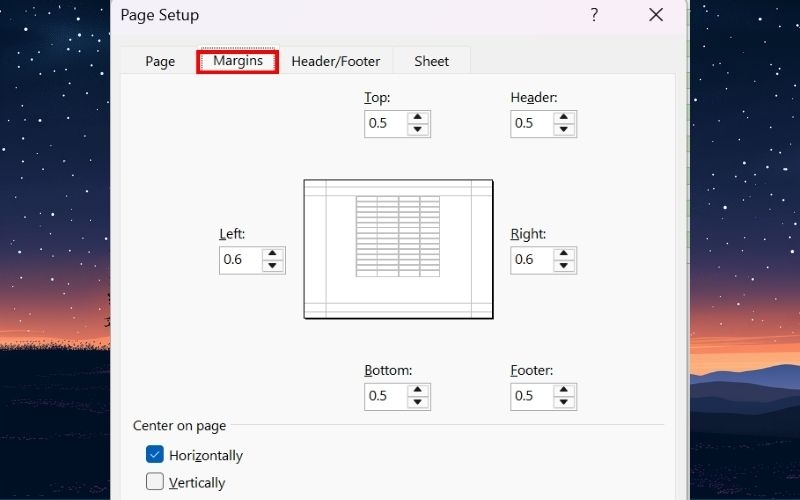
Để bản in không bị lệch về một góc, hãy vào lại Page Setup > Chọn tab Margins.
Ở mục Center on page, hãy tích vào ô Horizontally (căn giữa theo chiều ngang) và Vertically (căn giữa theo chiều dọc). Bản in của bạn sẽ trông cân đối và đẹp mắt hơn rất nhiều.
Thiết lập vùng in cụ thể
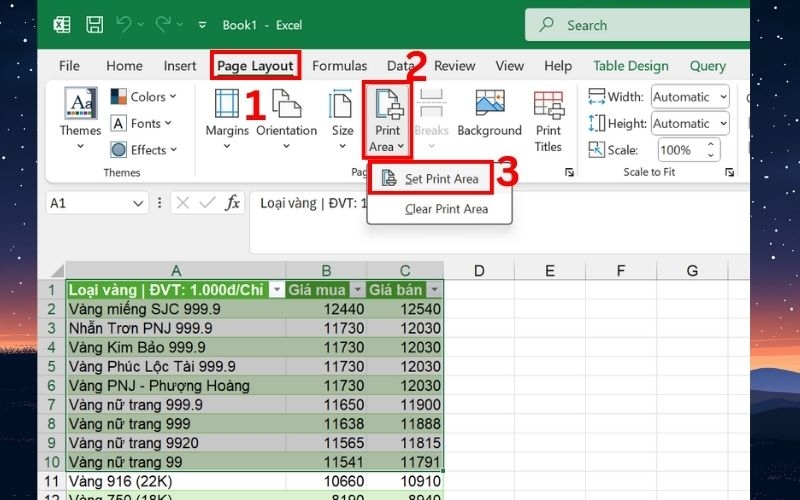
Đôi khi trang tính của bạn có nhiều bảng biểu, ghi chú nháp nhưng bạn chỉ muốn in một vùng dữ liệu chính.
Hãy bôi đen vùng dữ liệu bạn muốn in, sau đó vào tab Page Layout > Print Area > Set Print Area. Từ giờ, Excel sẽ chỉ in khu vực bạn đã chọn.
Lặp lại hàng tiêu đề cho các trang sau
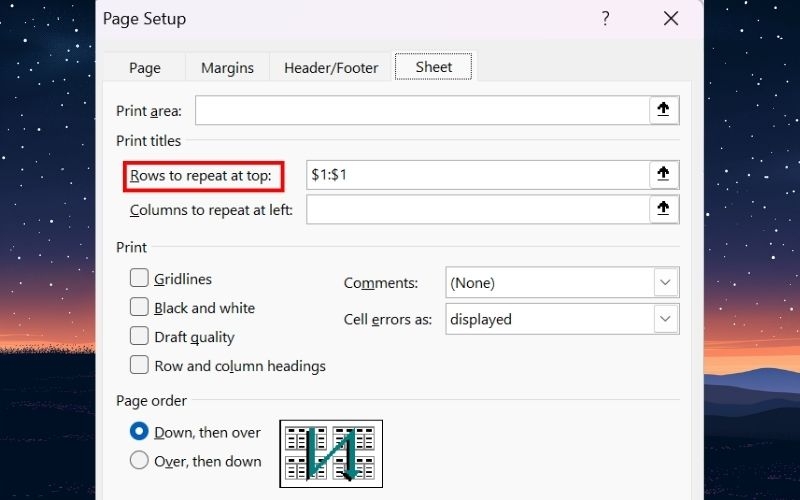
Với những bảng dữ liệu dài nhiều trang, việc không có hàng tiêu đề ở các trang sau sẽ gây khó khăn cho người đọc.
Hãy vào tab Page Layout > Print Titles. Trong hộp thoại Page Setup hiện ra, tại mục Rows to repeat at top, bạn hãy nhấp vào biểu tượng mũi tên và chọn hàng tiêu đề của mình.
Lời kết
Như vậy, chỉ với vài bước đơn giản trong phần cài đặt Page Setup, bạn đã có thể hoàn toàn kiểm soát và khắc phục triệt để lỗi Excel bị thu nhỏ khi in. Thay vì bực bội với những bản in kém chất lượng, giờ đây bạn có thể tự tin tạo ra những tài liệu chuyên nghiệp, rõ ràng và dễ đọc. Hãy ghi nhớ những phương pháp trên để quá trình làm việc với Excel của bạn trở nên hiệu quả và suôn sẻ hơn nhé.
Bạn đang tìm kiếm một chiếc laptop vừa mỏng nhẹ tinh tế, vừa có hiệu năng mạnh mẽ để đồng hành mỗi ngày? Acer Swift chính là câu trả lời hoàn hảo với thiết kế vỏ kim loại sang trọng và cấu hình ấn tượng. Tại FPT Shop, chúng tôi cam kết mang đến sản phẩm chính hãng cùng mức giá không thể tốt hơn. Truy cập liên kết dưới đây để khám phá ngay!
Xem thêm:
:quality(75)/to_mau_o_excel_01_f045f9b65f.jpg)
:quality(75)/ham_filterxml_bia_4b5e14ac68.png)
:quality(75)/small/chuyen_du_lieu_access_vao_excel_01_d637a9b106.jpg)
:quality(75)/dem_o_trong_excel_01_10396d16d0.jpg)
:quality(75)/tao_hop_kiem_excel_01_ec006c7bcf.jpg)
:quality(75)/co_dinh_tieu_de_excel_01_b23b523006.jpg)


