:quality(75)/estore-v2/img/fptshop-logo.png)
:quality(75)/Cach_tao_bieu_do_waterfall_bia_0e2c35e46a.png)
:quality(75)/Anh_Nguyen_99ac7f0a25.jpg)
Cách tạo biểu đồ waterfall nhanh đẹp, siêu dễ trên Excel và Google Sheets cho ai chưa biết
Trong quá trình học tập, làm việc văn phòng hay phân tích kinh doanh, biểu đồ là công cụ không thể thiếu để trình bày dữ liệu trực quan, dễ hiểu. Trong số đó, cách tạo biểu đồ waterfall đang được rất nhiều người quan tâm vì khả năng thể hiện dòng biến động tăng – giảm cực kỳ rõ ràng.
Tuy nhiên, với người mới bắt đầu, biểu đồ waterfall thường bị xem là khó, phức tạp, chỉ dành cho dân tài chính hay kế toán chuyên sâu. Thực tế hoàn toàn ngược lại. Nếu nắm đúng quy trình, cách tạo biểu đồ waterfall trên Excel hoặc Google Sheets lại rất nhanh, dễ làm và không đòi hỏi kỹ năng nâng cao. Hãy cùng FPT Shop tìm hiểu cách tạo biểu đồ này qua những chia sẻ chi tiết sau đây nhé!
Biểu đồ waterfall có đặc điểm gì?
Trước khi tìm hiểu cách tạo biểu đồ waterfall, việc nắm rõ khái niệm và bản chất của loại biểu đồ này là bước rất quan trọng. Nếu hiểu đúng từ đầu, bạn sẽ biết khi nào nên dùng, dùng vào việc gì và vì sao biểu đồ waterfall lại được đánh giá cao trong phân tích dữ liệu.
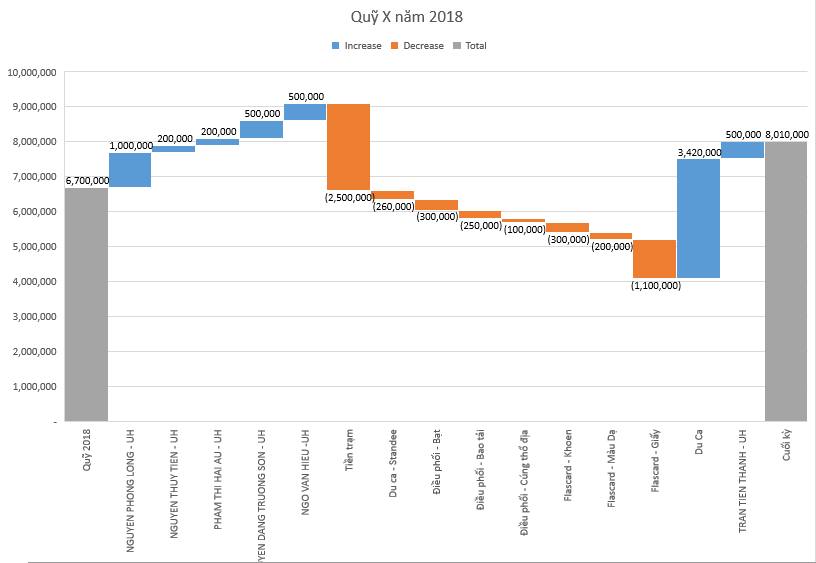
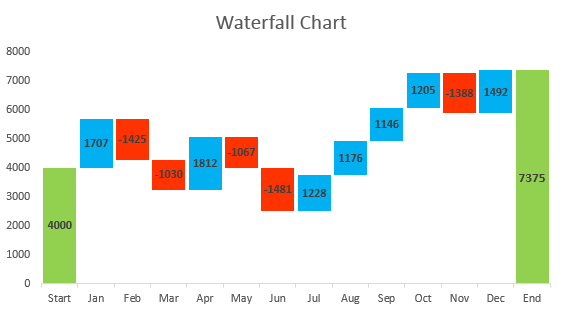
Biểu đồ waterfall, còn gọi là biểu đồ thác nước, là một dạng biểu đồ cột đặc biệt dùng để thể hiện sự thay đổi liên tiếp của một giá trị theo từng bước. Thay vì chỉ hiển thị các con số độc lập như biểu đồ cột thông thường, biểu đồ waterfall cho thấy mỗi yếu tố đã tác động như thế nào đến kết quả cuối cùng.

Một biểu đồ waterfall hoàn chỉnh thường bao gồm bốn thành phần chính:
- Giá trị khởi điểm
- Các khoản tăng trong quá trình.
- Các khoản giảm trong quá trình.
- Giá trị kết thúc.
Điểm cốt lõi của biểu đồ waterfall nằm ở việc các cột không đứng độc lập, mà được xếp chồng theo logic tăng – giảm, tạo cảm giác dòng chảy liên tục của dữ liệu. Chính đặc điểm này giúp người xem dễ dàng theo dõi diễn biến của con số qua từng giai đoạn.
Biểu đồ waterfall khác gì so với biểu đồ cột thông thường?
Nhiều người mới học Excel hoặc Google Sheets thường nhầm lẫn giữa biểu đồ waterfall và biểu đồ cột. Tuy nhiên, hai loại biểu đồ này phục vụ mục đích hoàn toàn khác nhau.
Biểu đồ cột thông thường chủ yếu dùng để:
- So sánh giá trị giữa các danh mục.
- Thể hiện số liệu tại một thời điểm.
- Cho thấy mức cao – thấp của từng yếu tố.
Trong khi đó, biểu đồ waterfall tập trung vào:
- Diễn giải quá trình hình thành kết quả.
- Làm rõ tác động của từng yếu tố tăng hoặc giảm.
- Giải thích nguyên nhân thay đổi của một con số.
Nói cách khác, nếu biểu đồ cột trả lời câu hỏi con số là bao nhiêu, thì biểu đồ waterfall trả lời câu hỏi vì sao con số lại ra như vậy. Đây chính là lý do biểu đồ waterfall thường được ưu tiên trong báo cáo phân tích, thay vì chỉ dùng để minh họa đơn thuần.
Cách tạo biểu đồ waterfall trên Excel từng bước cho người mới
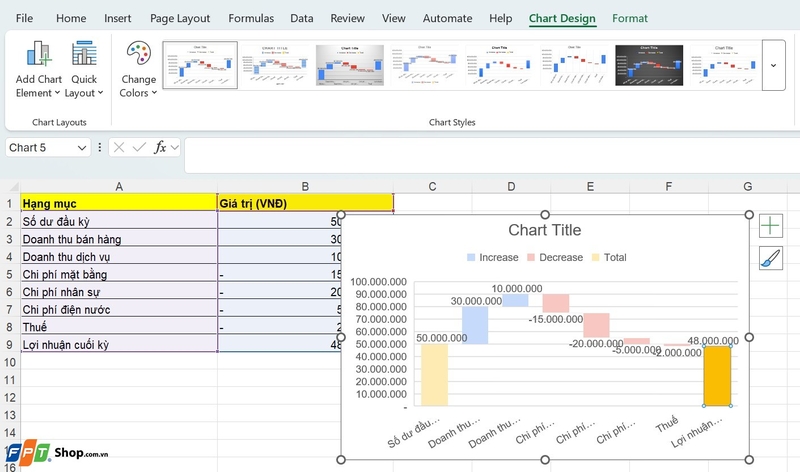
Bước 1: Chuẩn bị bảng dữ liệu
Trước tiên, bạn cần tạo một bảng dữ liệu gồm 2 cột cơ bản:
Cột 1: Tên hạng mục (ví dụ: Doanh thu đầu kỳ, Chi phí, Doanh thu bổ sung, Lợi nhuận cuối kỳ).
Cột 2: Giá trị tương ứng.
Lưu ý quan trọng khi nhập dữ liệu:
- Các khoản làm giảm giá trị phải nhập số âm.
- Các khoản làm tăng nhập số dương.
- Giá trị đầu kỳ đặt ở dòng đầu.
- Giá trị cuối kỳ đặt ở dòng cuối.
Việc sắp xếp đúng thứ tự giúp biểu đồ hiển thị logic ngay từ đầu.
Bước 2: Chọn toàn bộ vùng dữ liệu
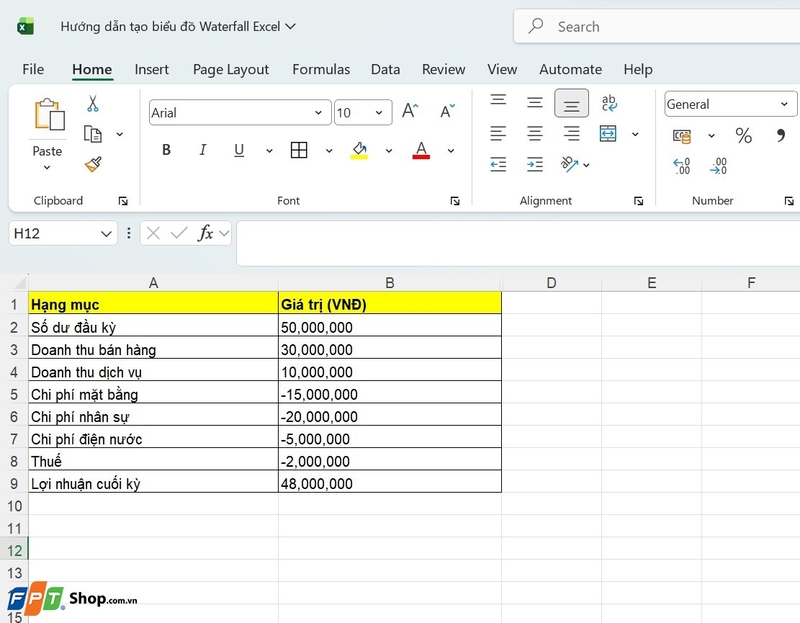
Dùng chuột bôi đen toàn bộ bảng dữ liệu, bao gồm:
- Tên cột
- Tên hạng mục
- Các giá trị số
Không để dòng trống trong vùng chọn để tránh Excel nhận sai dữ liệu.
Bước 3: Chèn biểu đồ waterfall
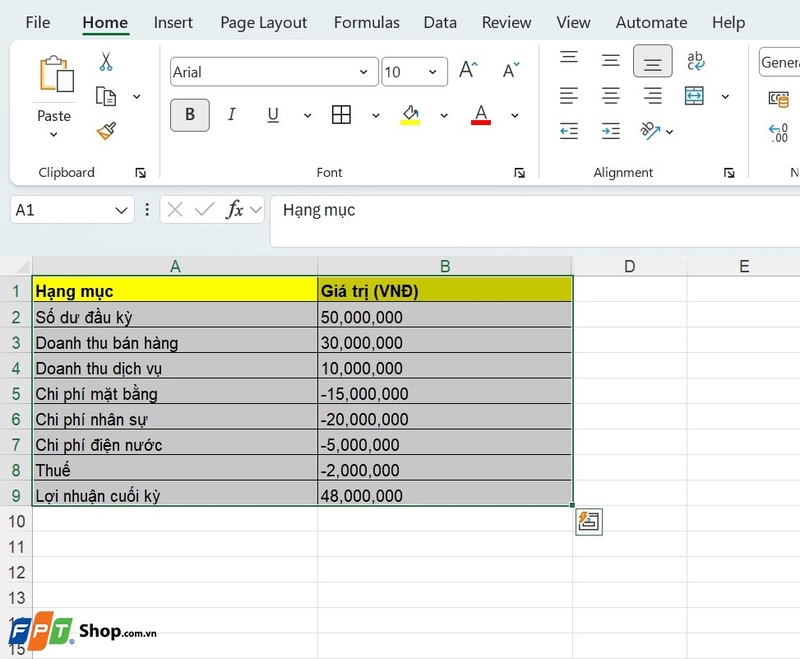
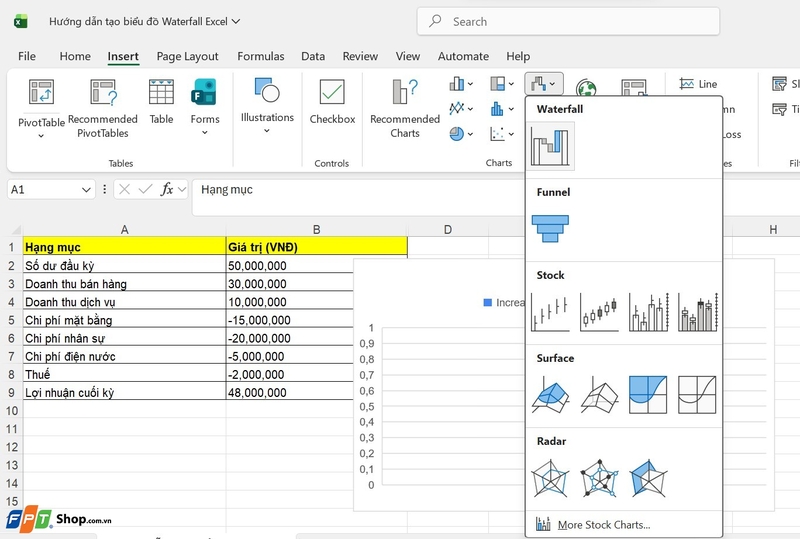
Trên thanh công cụ Excel:
- Chọn tab Insert.
- Tìm đến nhóm Charts.
- Chọn Insert Waterfall or Stock Chart.
- Nhấn chọn Waterfall.
Ngay sau đó, Excel sẽ tự động tạo biểu đồ waterfall dựa trên dữ liệu bạn đã chọn.
Bước 4: Thiết lập cột tổng (Set as Total)
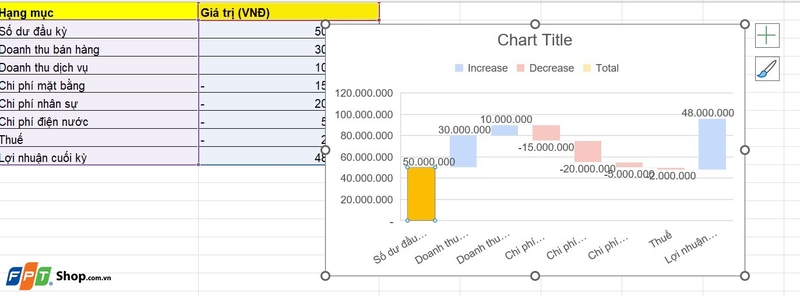
Đây là bước rất quan trọng trong cách tạo biểu đồ waterfall trên Excel:
- Nhấp chuột vào cột đại diện cho giá trị khởi điểm.
- Chuột phải → chọn Set as Total.
- Thực hiện tương tự với cột giá trị kết thúc.
Bước này giúp Excel hiểu đâu là điểm bắt đầu và đâu là điểm kết thúc của toàn bộ dòng biến động.
Bước 5: Tùy chỉnh biểu đồ cho dễ nhìn
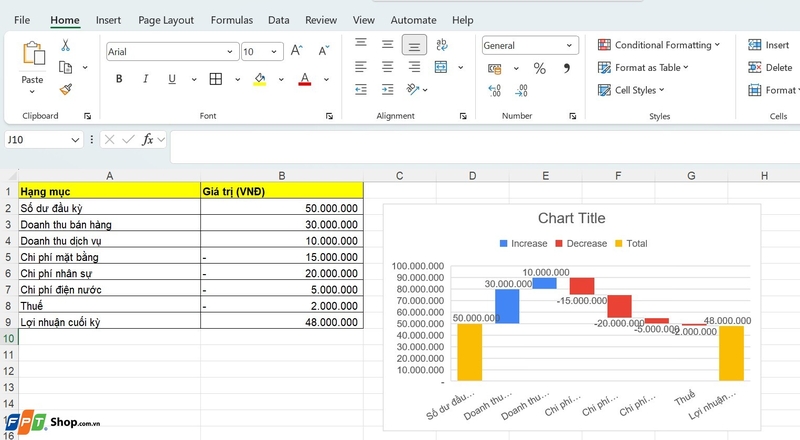
Cuối cùng, bạn có thể chỉnh lại biểu đồ để rõ ràng và chuyên nghiệp hơn:
- Đổi màu cột tăng và cột giảm.
- Bật nhãn hiển thị giá trị.
- Chỉnh tiêu đề biểu đồ.
- Điều chỉnh độ rộng cột nếu cần.
Hoàn thành các bước trên, bạn đã tạo xong một biểu đồ waterfall rõ ràng, dễ hiểu và đúng chuẩn.
Cách tạo biểu đồ waterfall trên Google Sheets đơn giản, dễ áp dụng
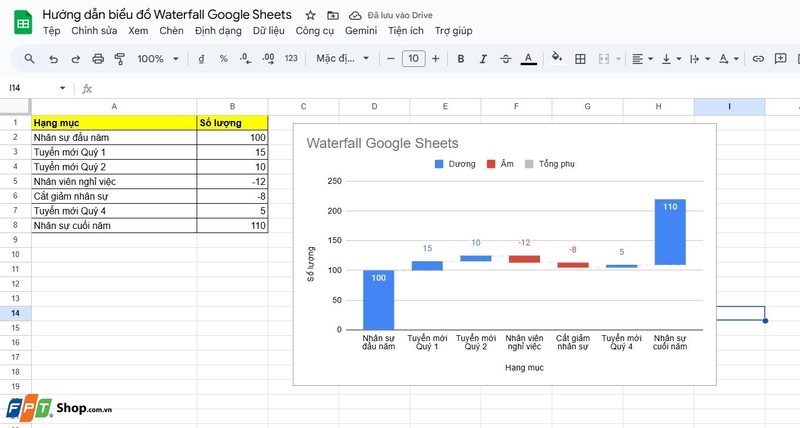
Bước 1: Nhập dữ liệu vào Google Sheets
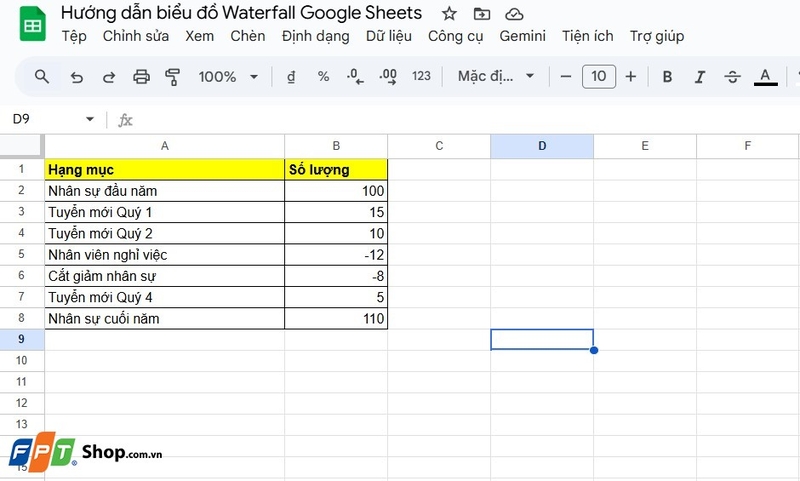
Tạo bảng dữ liệu với cấu trúc giống Excel:
- Một cột tên hạng mục.
- Một cột giá trị.
Nguyên tắc nhập dữ liệu:
- Khoản giảm nhập số âm.
- Khoản tăng nhập số dương.
- Giá trị đầu và cuối đặt ở đầu – cuối bảng.
Nhập dữ liệu chính xác ngay từ đầu sẽ giúp bạn không phải chỉnh sửa nhiều sau này.
Bước 2: Chọn vùng dữ liệu cần tạo biểu đồ
Dùng chuột bôi đen toàn bộ bảng dữ liệu, bao gồm cả tiêu đề cột.
Bước 3: Chèn biểu đồ
Trên thanh menu Google Sheets:
- Chọn Insert.
- Chọn Chart.
Google Sheets sẽ tự động tạo một biểu đồ mặc định.

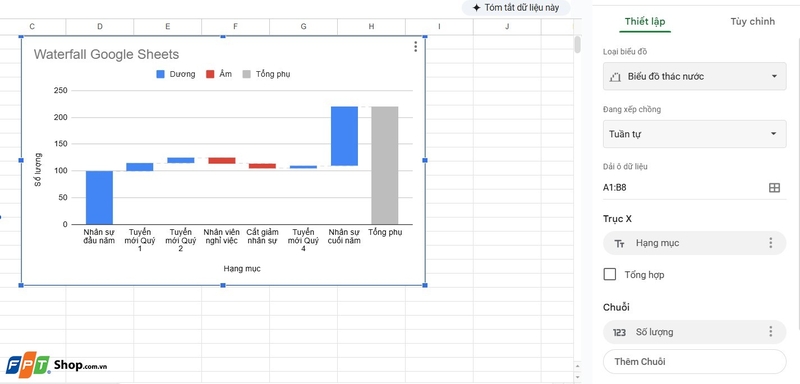
Bước 4: Chọn đúng loại biểu đồ waterfall
Ở bảng Chart editor bên phải:
- Tại mục Chart type.
- Kéo xuống và chọn Waterfall chart.
Ngay lập tức, biểu đồ waterfall sẽ hiển thị trên trang tính.
Bước 5: Tùy chỉnh biểu đồ
Chuyển sang tab Customize, bạn có thể:
- Đổi màu cột tăng và cột giảm.
- Bật nhãn hiển thị số liệu.
- Chỉnh tiêu đề biểu đồ.
- Điều chỉnh trục hiển thị nếu cần.
Dù khả năng tùy chỉnh không sâu như Excel, Google Sheets vẫn đủ để tạo biểu đồ waterfall rõ ràng cho học tập và báo cáo công việc.
Ưu điểm của biểu đồ waterfall trong báo cáo và thuyết trình
Thể hiện rõ dòng tăng – giảm của dữ liệu
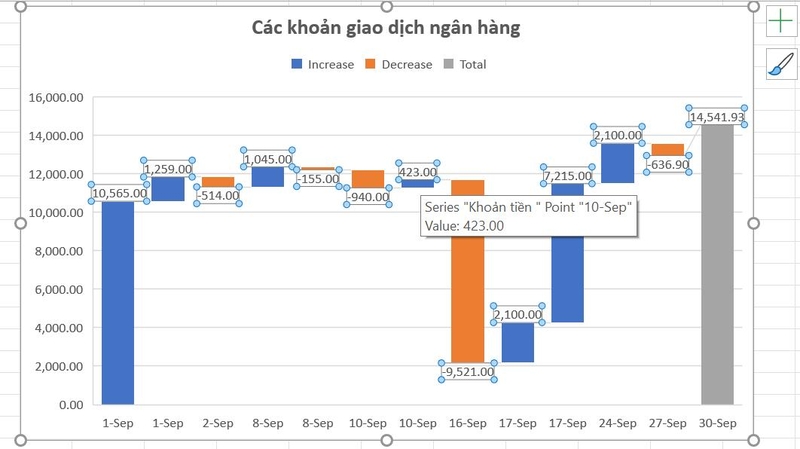
Ưu điểm dễ nhận thấy nhất của biểu đồ waterfall là khả năng thể hiện rất rõ các khoản tăng và các khoản giảm trong dữ liệu. Mỗi cột trong biểu đồ đại diện cho một yếu tố tác động, được phân biệt bằng hướng tăng hoặc giảm rõ ràng. Nhờ đó, người xem không cần phải tự suy luận từ bảng số liệu hay tính toán trong đầu, mà vẫn hiểu ngay yếu tố nào làm giá trị tăng lên, yếu tố nào kéo giá trị đi xuống. Điều này đặc biệt hữu ích trong các báo cáo có nhiều biến động, nơi chỉ cần nhìn biểu đồ là đã nắm được xu hướng chung.
Dễ so sánh mức độ tác động của từng yếu tố
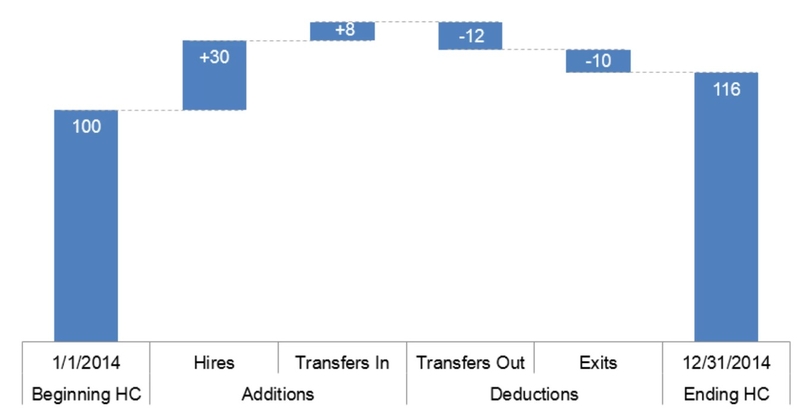
Biểu đồ waterfall cho phép so sánh mức độ ảnh hưởng của từng yếu tố thông qua chiều cao của các cột. Những yếu tố tác động mạnh sẽ có cột cao, trong khi các yếu tố ít ảnh hưởng hơn sẽ có cột thấp hơn. Nhờ cách thể hiện này, người xem dễ dàng nhận ra đâu là nguyên nhân chính tạo ra thay đổi lớn nhất trong kết quả cuối cùng. Đây là lợi thế rất lớn khi bạn cần phân tích nguyên nhân, đánh giá hiệu quả hoặc đưa ra quyết định dựa trên dữ liệu.
Trình bày logic, mạch lạc
Một điểm mạnh khác của biểu đồ waterfall là khả năng trình bày dữ liệu theo trình tự logic. Các cột được sắp xếp theo đúng thứ tự diễn biến, từ giá trị khởi điểm, qua các bước tăng giảm, đến giá trị kết thúc. Cách sắp xếp này giúp người xem theo dõi dòng biến động một cách tự nhiên, không bị ngắt quãng hay rối thông tin. Đặc biệt trong thuyết trình, biểu đồ waterfall giúp người trình bày dẫn dắt câu chuyện dữ liệu một cách liền mạch, dễ hiểu.
Phù hợp cho báo cáo chuyên nghiệp
Biểu đồ waterfall thường xuất hiện trong các báo cáo quản trị, tài chính và chiến lược vì nó thể hiện rõ tư duy phân tích và khả năng giải thích số liệu. Việc sử dụng biểu đồ này cho thấy người làm báo cáo không chỉ đưa ra con số, mà còn hiểu và làm rõ bản chất của sự thay đổi. Nhờ đó, báo cáo trở nên chuyên nghiệp hơn, thuyết phục hơn và tạo được ấn tượng tốt với người xem, đặc biệt là cấp quản lý hoặc đối tác.
Dễ hiểu hơn bảng số liệu thuần
So với bảng số liệu thuần túy, biểu đồ waterfall giúp người xem tiếp cận thông tin nhanh hơn rất nhiều. Thay vì phải đọc từng dòng số, so sánh và tự tổng hợp, người xem chỉ cần quan sát biểu đồ là đã có thể nắm được bức tranh tổng thể. Điều này giúp tiết kiệm thời gian, giảm áp lực tiếp nhận thông tin và tăng khả năng ghi nhớ nội dung được trình bày.
Tạm kết
Qua bài viết này của FPT Shop, chắc rằng bạn đã nắm được khái niệm, ưu điểm và cách tạo biểu đồ waterfall nhanh, dễ hiểu trên cả Excel và Google Sheets. Chỉ cần chuẩn bị dữ liệu đúng và làm theo từng bước, ngay cả người chưa biết cũng có thể tạo biểu đồ rõ ràng, logic và chuyên nghiệp. Biểu đồ waterfall không chỉ giúp trình bày số liệu hiệu quả mà còn nâng cao chất lượng báo cáo và thuyết trình. Đây là kỹ năng rất đáng đầu tư cho học tập và công việc.
Để thực hành cách tạo biểu đồ waterfall mượt mà và xử lý dữ liệu ổn định, một chiếc laptop hiệu năng tốt là điều khá quan trọng. Các dòng laptop Dell được nhiều sinh viên và dân văn phòng tin dùng nhờ độ bền cao, chạy Excel và Google Sheets mượt, màn hình dễ quan sát biểu đồ. Nếu bạn thường xuyên học tập, làm báo cáo và phân tích dữ liệu, laptop Dell là lựa chọn phù hợp để đồng hành lâu dài.
Xem thêm:
:quality(75)/protected_view_0_992ff2e142.png)
:quality(75)/loi_mo_file_excel_khong_hien_du_lieu_069cd77f31.jpg)
:quality(75)/cach_co_dinh_f4_tren_macbook_1_ab52d768f5.jpg)
:quality(75)/excel_tinh_sai_ket_qua_3de32ce48b.jpg)
:quality(75)/file_quan_ly_chi_tieu_ca_nhan_bang_excel_14_ac8065722e.jpg)
:quality(75)/cach_gui_file_excel_qua_zalo_1_7094b973a8.jpg)


