:quality(75)/estore-v2/img/fptshop-logo.png)
:quality(75)/cach_co_dinh_f4_tren_macbook_1_ab52d768f5.jpg)
:quality(75)/2023_10_11_638326602280295567_a4a00ee65f5f8e01d74e-1.jpg)
Cách cố định F4 trên MacBook: Bí quyết tăng tốc làm việc trên Excel cho dân văn phòng
Sở hữu sức mạnh chip A18 Pro, màn hình sắc nét, thiết kế nhỏ gọn thời trang và thời lượng pin lên đến 16h, MacBook NEO là lựa chọn tối ưu dành cho bạn - Đặt mua ngay hôm nay để tận hưởng các ưu đãi hấp dẫn từ FPT Shop!
Một trong những vấn đề khiến dân văn phòng, đặc biệt là kế toán, kiểm toán hay những người thường xuyên làm việc với số liệu đau đầu nhất chính là cơ chế hoạt động của phím F4. Trên Windows, F4 là phím giúp thao tác nhanh gọn. Tuy nhiên, trên MacBook, nó lại mặc định thực hiện các tác vụ hệ thống của Apple. Vậy làm sao để đồng bộ hóa trải nghiệm này? Bài viết dưới đây của FPT Shop hướng dẫn bạn từng bước thực hiện cách cố định F4 trên MacBook để tối ưu hóa hiệu suất làm việc.
Phím F4 trên MacBook dùng để làm gì?
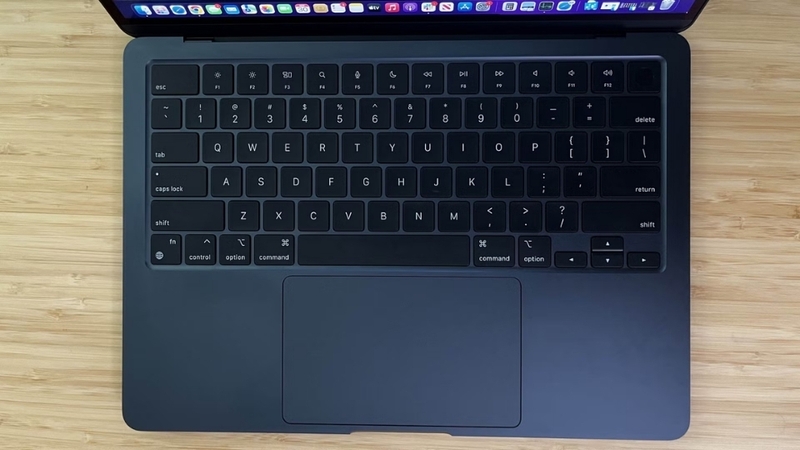
Trên MacBook, phím F4 được cài đặt mặc định để mở Launchpad, nơi hiển thị toàn bộ ứng dụng có trên máy với bố cục trực quan giống màn hình chính của iPhone. Ngoài ra, trên một số dòng MacBook đời mới, F4 mặc định mở Spotlight. Chỉ cần nhấn F4, bạn đã có thể truy cập nhanh và tìm ứng dụng mình cần.
Tuy nhiên, trong quá trình làm việc chuyên nghiệp, phím F4 lại thường được dùng cho những chức năng khác. Nhiều phần mềm như Excel, AutoCAD hay các công cụ lập trình cho phép gán F4 để thực hiện lệnh nhanh, lặp thao tác hoặc kích hoạt tính năng riêng. Việc thay đổi cách sử dụng phím F4 vì thế giúp bạn làm việc linh hoạt hơn và tối ưu hiệu suất trên MacBook.
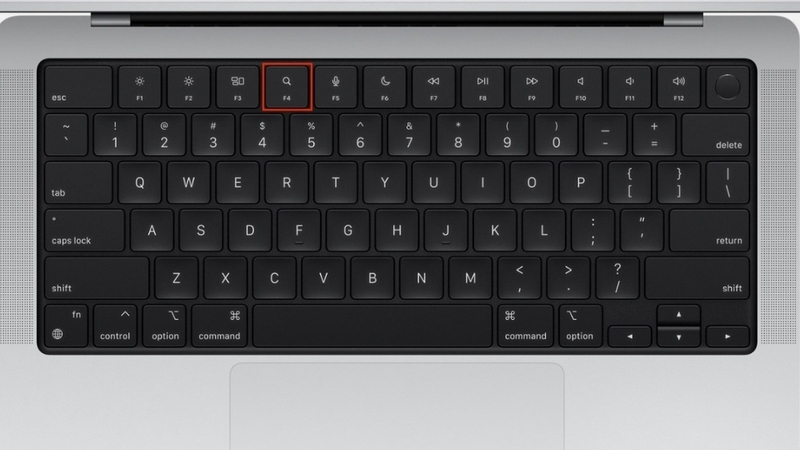
Lợi ích của việc cố định phím F4 trên MacBook
Việc phải nhấn thêm phím Fn mỗi lần sử dụng F4 nghe có vẻ đơn giản nhưng nếu bạn phải thao tác hàng trăm lần mỗi ngày, nó sẽ trở thành một trở ngại lớn. Dưới đây là những lợi ích thiết thực khi bạn biết cách cố định F4 trên MacBook:
- Giảm bớt thao tác thừa: Bạn không cần nhấn kèm phím Fn mỗi lần muốn sử dụng F4 như một phím chức năng, từ đó thao tác trở nên liền mạch và tự nhiên hơn.
- Tăng tốc độ và độ chính xác khi làm việc: Với các ứng dụng như Excel, việc dùng F4 để lặp lại hành động hoặc cố định công thức nhanh hơn rất nhiều so với thao tác chuột thủ công.
- Linh hoạt theo nhu cầu cá nhân: Bạn có thể gán phím F4 cho những chức năng hay dùng trong từng phần mềm khác nhau giúp tối ưu quy trình làm việc và tạo trải nghiệm sử dụng phù hợp với thói quen của mình.
- Đồng bộ trải nghiệm đa nền tảng: Nếu bạn sử dụng song song cả máy tính bàn chạy Windows và MacBook, việc đồng bộ chức năng phím F4 sẽ giúp bạn không bị rối khi chuyển đổi giữa hai thiết bị.
Hướng dẫn chi tiết cách cố định F4 trên MacBook
Nếu bạn muốn phím F4 hoạt động như một phím chức năng thông thường thay vì mặc định mở Launchpad, macOS cho phép bạn tùy chỉnh trực tiếp trong phần cài đặt bàn phím. Dưới đây là cách cố định F4 trên MacBook mà bạn có thể áp dụng:
Điều chỉnh cài đặt bàn phím trong macOS
Đây là cách cố định F4 trên MacBook do Apple cung cấp giúp các phím F1 đến F12 ưu tiên chức năng gốc thay vì các tác vụ nhanh như tăng giảm âm lượng hay mở Launchpad.
Bước 1: Nhấp vào Menu Apple ở góc trên bên trái màn hình và chọn System Settings (Cài đặt hệ thống) hoặc System Preferences nếu bạn đang dùng macOS phiên bản cũ.
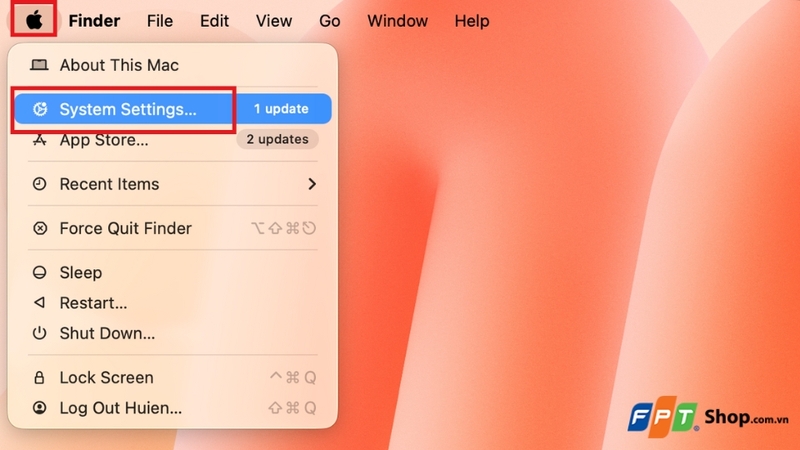
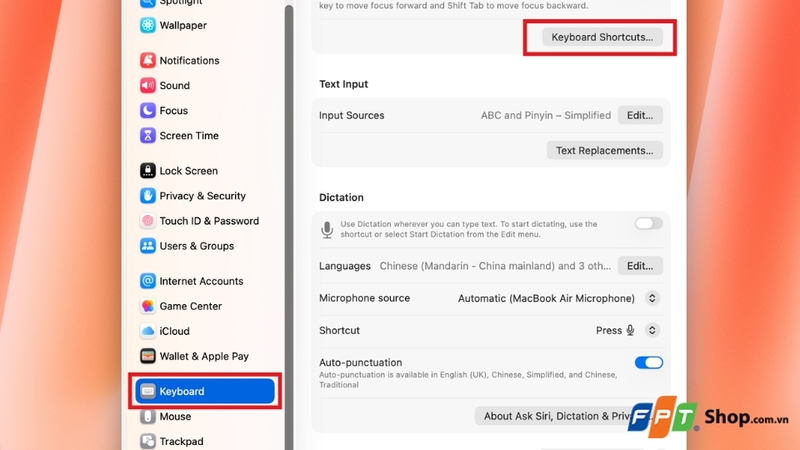
Bước 2: Cuộn xuống và chọn mục Keyboard từ danh sách bên trái.
Bước 3: Tiếp theo, bạn nhấp vào nút Keyboard Shortcuts...
Bước 4: Tìm tùy chọn Function Keys và bật tính năng Use F1, F2, etc. keys as standard function keys. Cuối cùng, chọn Done để lưu lại thao tác.
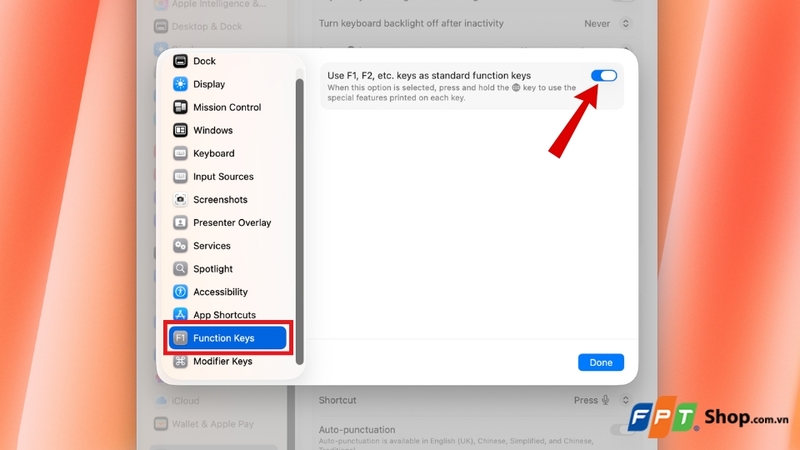
Khi kích hoạt, toàn bộ dãy phím F1 đến F12, bao gồm cả F4, sẽ hoạt động như các phím chức năng tiêu chuẩn mà không cần nhấn kèm phím Fn. Trong trường hợp bạn muốn sử dụng các tính năng phụ như chỉnh độ sáng màn hình hay âm lượng, bạn chỉ cần giữ thêm phím Fn khi thao tác.
Sử dụng phần mềm bên thứ ba
Trong trường hợp bạn muốn biến phím F4 thành một chức năng hoàn toàn khác, chẳng hạn như kích hoạt nhanh một lệnh hay thao tác cụ thể, Karabiner-Elements là lựa chọn đáng cân nhắc. Đây là phần mềm miễn phí hỗ trợ tùy chỉnh sâu bàn phím, cho phép bạn gán lại chức năng của từng phím theo nhu cầu sử dụng. Dù vậy, công cụ này sẽ phù hợp hơn với những ai đã có kiến thức kỹ thuật cơ bản để thiết lập chính xác.
Ưu điểm của Karabiner-Elements là khả năng tùy biến linh hoạt từng phím riêng lẻ. Bạn có thể chỉ thay đổi phím F4 theo ý muốn, trong khi các phím còn lại như F1, F2 hay F10 đến F12 vẫn giữ nguyên vai trò điều chỉnh độ sáng và âm lượng như mặc định. Điều này giúp bạn tối ưu thao tác mà không làm xáo trộn thói quen sử dụng bàn phím hằng ngày.
Các lỗi thường gặp khi cố định phím F4 trên MacBook
Mặc dù thao tác thiết lập khá đơn giản nhưng trong quá trình sử dụng bạn vẫn có thể gặp một số trục trặc nhỏ như sau:
- F4 vẫn kích hoạt Launchpad: Nguyên nhân thường do bạn chưa thiết lập các phím F1 - F12 hoạt động như phím chức năng thông thường trong cài đặt bàn phím.
- Phím F4 không hoạt động: Trường hợp dùng bàn phím ngoài, hãy kiểm tra lại driver hoặc quyền truy cập cần thiết cho ứng dụng tùy chỉnh phím.
- Phần mềm không nhận lệnh F4: Một số ứng dụng hạn chế gán phím F4 hoặc xảy ra xung đột với phím tắt khác đã được thiết lập sẵn.
- Lỗi khi dùng Karabiner: Trên các phiên bản macOS mới, bạn cần cấp đầy đủ quyền trong mục Security & Privacy để phần mềm hoạt động ổn định.
Tạm kết
Biết cách cố định F4 trên MacBook sẽ mang lại hiệu quả lớn, đặc biệt với người dùng thường xuyên làm việc bằng bàn phím. Tùy theo nhu cầu, bạn có thể lựa chọn điều chỉnh trực tiếp trong macOS hoặc sử dụng phần mềm bên thứ ba để cá nhân hóa sâu hơn. Hy vọng bài viết đã giúp bạn hiểu rõ cách tối ưu phím F4, từ đó nâng cao hiệu suất làm việc và trải nghiệm sử dụng MacBook mỗi ngày.
Để trải nghiệm macOS mượt mà và khai thác tối đa sức mạnh bàn phím, việc sở hữu một chiếc MacBook cấu hình phù hợp, bàn phím chuẩn và pin bền bỉ là vô cùng quan trọng. Truy cập ngay FPT Shop để tham khảo các dòng MacBook Air, Macbook Pro hay dòng Macbook Neo mới nhất với nhiều ưu đãi hấp dẫn, sẵn sàng đồng hành cùng bạn trong học tập và công việc mỗi ngày.
Xem thêm:
:quality(75)/xoa_lich_su_safari_tren_macbook_01_ee2625ba90.jpg)
:quality(75)/giai_phong_dung_luong_bo_nho_macbook_3_ef2bfbd7c9.png)
:quality(75)/co_nen_mua_macbook_khi_hoc_it_7f15f4d708.png)
:quality(75)/Cach_thu_nho_man_hinh_Youtube_tren_may_tinh_2aab1646a0.jpg)
:quality(75)/cach_dich_file_pdf_bang_ai_thumb_6cc5ae353b.jpg)
:quality(75)/So_sanh_Mac_Book_va_laptop_Windows_cover_0c7176a702.png)


