:quality(75)/estore-v2/img/fptshop-logo.png)
:quality(75)/giai_phong_dung_luong_bo_nho_macbook_3_ef2bfbd7c9.png)
:quality(75)/Huyen_Dang_Ngoc_6818881a4d.jpg)
Giải phóng dung lượng bộ nhớ MacBook đúng cách để tăng tốc hiệu năng và tránh đầy ổ đĩa
Bộ nhớ đầy lên sau một thời gian sử dụng là điều không thể tránh khỏi. Khi dung lượng trống bị thu hẹp, MacBook không chỉ thiếu chỗ lưu trữ mà còn có thể xuất hiện tình trạng chạy chậm, mở ứng dụng lâu, thậm chí khó cập nhật hệ điều hành hoặc tải thêm dữ liệu mới. Vì vậy, giải phóng dung lượng bộ nhớ MacBook là bước quan trọng giúp bạn lấy lại không gian lưu trữ cần thiết, tối ưu tốc độ vận hành và giữ cho trải nghiệm sử dụng luôn ổn định. Bài viết này hãy cùng FPT Shop tìm hiểu các cách giải phóng dung lượng bộ nhớ Macbook nhé.
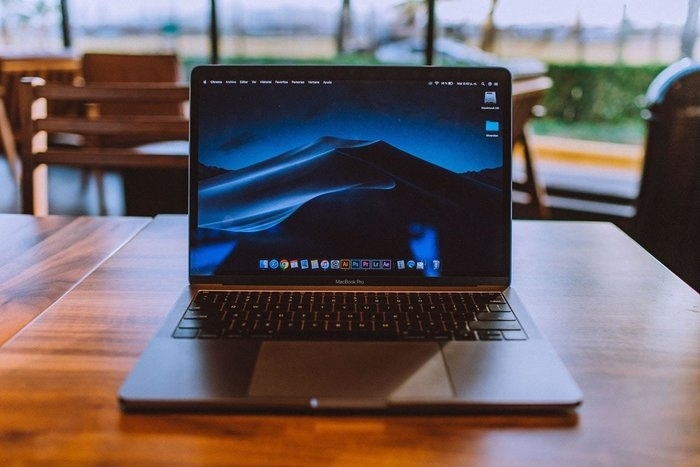
Tại sao nên giải phóng dung lượng bộ nhớ MacBook?
MacBook vốn được thiết kế để chạy nhanh, ổn định, và hỗ trợ công việc hiệu quả. Tuy nhiên, khi dung lượng bộ nhớ cạn kiệt, không chỉ là việc không còn chỗ lưu trữ mà còn ảnh hưởng trực tiếp đến hiệu năng:
- Máy chạy chậm hơn, mất nhiều thời gian khi mở ứng dụng
- Không thể cài đặt bản cập nhật hệ thống hoặc ứng dụng mới
- Lỗi không đủ dung lượng khi tải dữ liệu từ trình duyệt
- Khởi động chậm, các tác vụ hệ thống bị trì hoãn
Chính vì vậy, để giữ cho máy hoạt động mượt mà thì giải phóng dung lượng bộ nhớ MacBook là bước không thể bỏ qua.
Kiểm tra trạng thái bộ nhớ trước khi dọn dẹp
Trước khi bắt đầu dọn dẹp giải phóng dung lượng bộ nhớ Macbook thì hãy xem dung lượng còn lại của bạn còn bao nhiêu.
Cách xem dung lượng bộ nhớ trên macOS mới
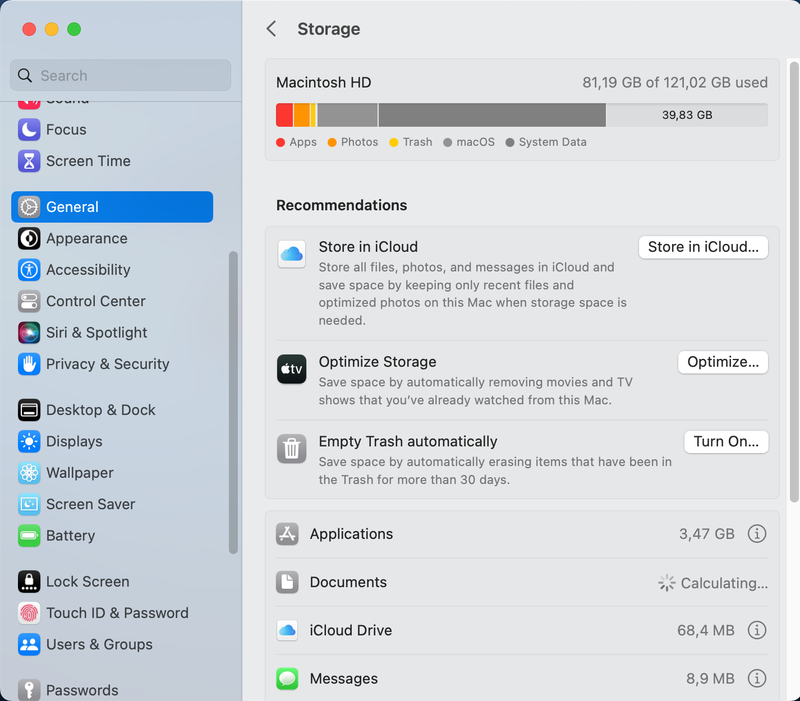
Nếu bạn đang chạy macOS 13 Ventura trở lên, hãy vào Cài đặt hệ thống ⇒ Cài đặt chung ⇒ Dung lượng. Tại đây bạn sẽ thấy biểu đồ phân chia dung lượng theo các mục như Ứng dụng, Tài liệu, Hình ảnh, Video, Hội thoại, Âm thanh, Khác,…
Cách xem dung lượng bộ nhớ trên macOS cũ
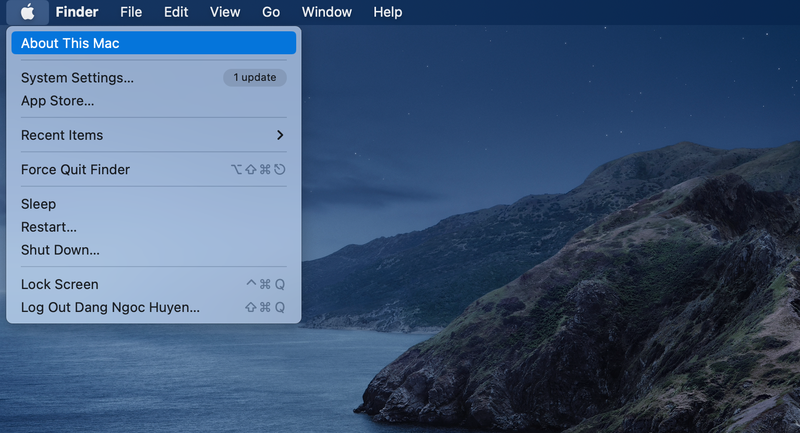
Với các phiên bản macOS cũ hơn, bạn chọn menu Apple ⇒ Giới thiệu về máy Mac này (About this Mac), sau đó bấm Dung lượng (Storage). Nhấn Quản lý (Manage) để xem chi tiết từng danh mục và các gợi ý tối ưu.
Sau khi xem dung lượng còn lại và các hạng mục sử dụng dung lượng thì bạn có thể quyết định được việc nên ưu tiên dọn ở phần nào trước, ví dụ hình ảnh chiếm nhiều nhất, hay các file cũ trong mục Tài liệu,…
Các tính năng khác của macOS
Apple đã cung cấp rất nhiều công cụ hỗ trợ người dùng dọn dẹp bộ nhớ dễ dàng ngay trong macOS. Khi bạn chọn Quản lý bộ nhớ, hệ thống sẽ gợi ý các tùy chọn hữu ích như sau.
Lưu trữ vào iCloud
Đây là cách rất hiệu quả để giải phóng dung lượng bộ nhớ MacBook mà không mất đi dữ liệu. Thay vì lưu tất cả trên ổ cứng cục bộ, bạn có thể chuyển các mục như ảnh, tin nhắn hoặc tài liệu lên iCloud.
Khi bạn nhấn Lưu trữ vào iCloud (Store in iCloud), macOS sẽ hỏi bạn muốn chọn những gì để lưu: Ảnh, Tin nhắn, Tập tin,… Khi xác nhận, những thứ này sẽ được đẩy lên đám mây và chỉ còn giữ các bản placeholder nhỏ trên máy, giúp giải phóng không gian đáng kể.
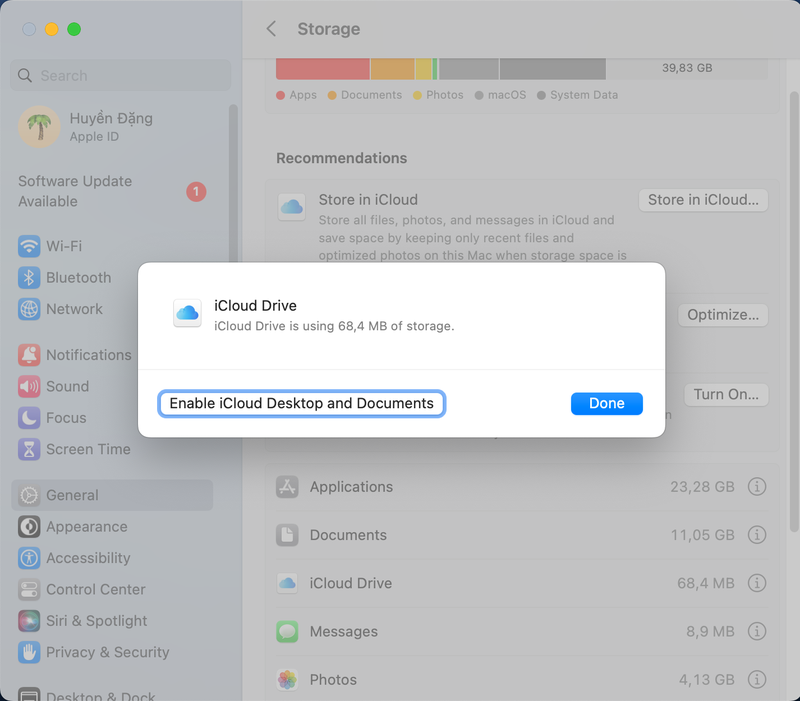
Mẹo: Bạn có thể nâng cấp dung lượng iCloud nếu dung lượng miễn phí 5GB không đủ. Các gói như 50GB, 200GB, 2TB đều rất linh hoạt tùy nhu cầu.
Tối ưu hóa dung lượng
Tối ưu hóa dung lượng giúp bạn tự động loại bỏ các nội dung không cần thiết. Ví dụ khi bạn xem phim đã tải trong Apple TV+ hay tải các tệp đính kèm từ Mail đã xử lý, hệ thống sẽ gợi ý xóa tự động. Bạn chỉ cần bấm Tối ưu (Optimize) tại mục này. Khi đó, những tập phim đã xem xong hay các tệp đính kèm không còn cần đến sẽ được xoá tự động khi cần không gian.
Dọn dẹp thùng rác tự động
Nhiều người dọn dẹp xong trên máy nhưng lại quên dọn dẹp trong thùng rác. Đó là lý do mà “thanh dung lượng” của bạn vẫn không hề sụt giảm. macOS có tùy chọn Tự động dọn sạch thùng rác (Empty Trash Automatically).
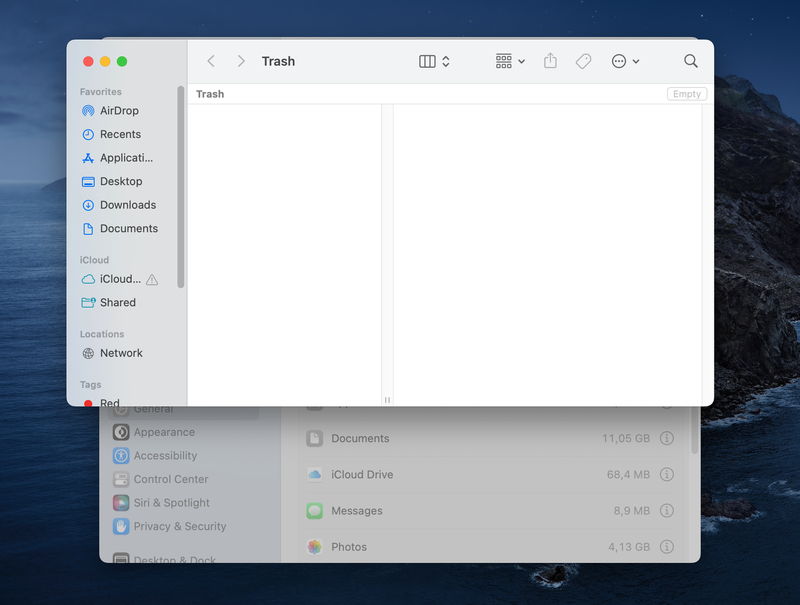
Nếu bạn bật tính năng này, các tệp trong thùng rác tồn tại hơn 30 ngày sẽ bị xoá hoàn toàn. Với cách này thì bạn sẽ không phải mất thời gian dọn dẹp thủ công. Tuy nhiên nếu bạn muốn dọn dẹp ngay lập tức thì có thể vào thùng rác để làm sạch.
Giảm các tệp lộn xộn
Trong danh sách gợi ý khi quản lý bộ nhớ, Apple còn đưa ra mục Giảm lộn xộn (Reduce Clutter). Đây là công cụ đếm các tệp có dung lượng lớn hoặc ít khi được dùng đến trong máy.
Khi nhấn Xem lại tệp (Review Files), bạn sẽ thấy các tệp theo nhóm: To nhất, cũ nhất, không cần dùng,… Bạn có thể chọn và xoá ngay những tệp không cần thiết để giải phóng bộ nhớ ngay lập tức.
Dọn dẹp bộ nhớ MacBook theo cách thủ công
Ngoài các công cụ tự động, bạn có thể tự tay lọc và xoá thủ công để giải phóng dung lượng bộ nhớ MacBook theo những bước sau:
Xoá các ứng dụng không dùng
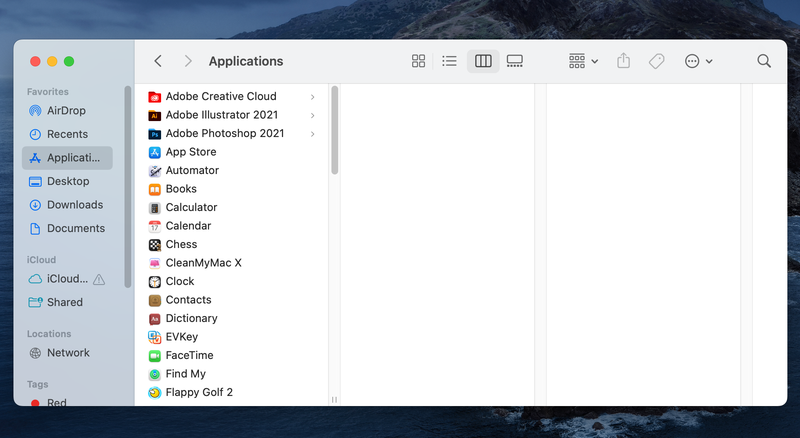
Rất nhiều ứng dụng sau khi cài đặt sẽ chiếm hàng trăm MB đến vài GB. Nếu bạn đã lâu không dùng đến, hãy xoá chúng. Bạn mở Finder, vào Applications, chọn ứng dụng cần xoá, bấm chuột phải và chọn Move to Trash. Sau đó đừng quên dọn sạch thùng rác để thực sự giải phóng dung lượng.
Xoá email và tệp đính kèm trong Mail
Khi sử dụng ứng dụng Mail trên MacBook, các email cũ và tệp đính kèm có thể chiếm dung lượng đáng kể. Bạn có thể truy cập Mail ⇒ Chọn email không cần thiết ⇒ Bấm Xóa để loại bỏ. Nếu muốn nhanh hơn, hãy dùng tổ hợp Command + click để chọn nhiều email cùng lúc rồi xoá.
Nén thư mục
Với các thư mục bạn không muốn xóa nhưng cũng không sử dụng thường xuyên, nén lại là cách rất hiệu quả. Khi bạn nhấn chuột phải vào thư mục trong Finder và chọn Nén (Compress), thư mục sẽ thành file .zip nhẹ hơn đáng kể. Khi cần dùng, bạn giải nén và tiếp tục sử dụng. Cách này sẽ giúp bạn vừa giữ tài liệu quan trọng vừa giảm dung lượng chiếm chỗ.
Xoá tệp ngôn ngữ không dùng
MacBook mặc định cài nhiều gói ngôn ngữ khác nhau, có thể cả những gói bạn không dùng. Các tệp này chiếm vài trăm MB đến vài GB tổng cộng. Bạn có thể dùng ứng dụng bên thứ ba như Monolingual để loại bỏ các gói ngôn ngữ không cần thiết.
Tạm thời giải phóng dung lượng qua Safe Mode
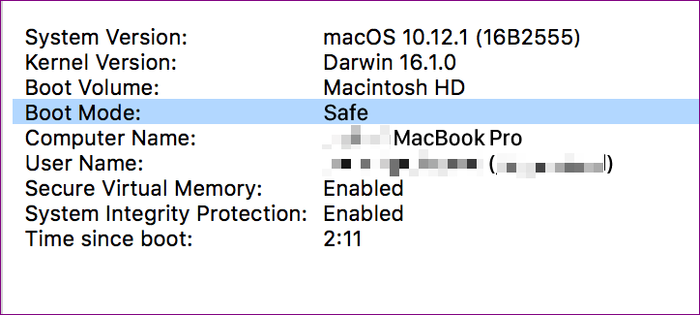
Khi máy Mac sắp đầy dung lượng và bạn cần tối ưu ngay để hoàn thành tác vụ quan trọng (ví dụ cập nhật hệ thống), bạn có thể khởi động vào Safe Mode. Khi ở chế độ này, macOS sẽ xóa bớt các bộ nhớ đệm hệ thống, từ đó tạo thêm chút không gian để máy hoạt động trơn tru. Để thoát chế độ này, bạn chỉ cần khởi động lại máy bình thường.
Sử dụng dịch vụ lưu trữ ngoài và ổ cứng di động
Một trong những cách hiệu quả nhất để giải phóng dung lượng bộ nhớ MacBook mà nhiều người dùng chuyên nghiệp áp dụng là dùng bộ nhớ ngoài. Ổ cứng di động có thể là HDD dung lượng cao hoặc SSD tốc độ nhanh. Nếu bạn có nhiều ảnh, video, dự án lớn hay tài liệu quan trọng nhưng không cần truy cập thường xuyên, hãy di chuyển chúng sang ổ cứng ngoài. Việc này giúp MacBook của bạn giảm tải lớn và tăng tốc độ truy xuất dữ liệu cài đặt hệ thống lẫn ứng dụng.
Dùng ứng dụng bên thứ ba để dọn dẹp
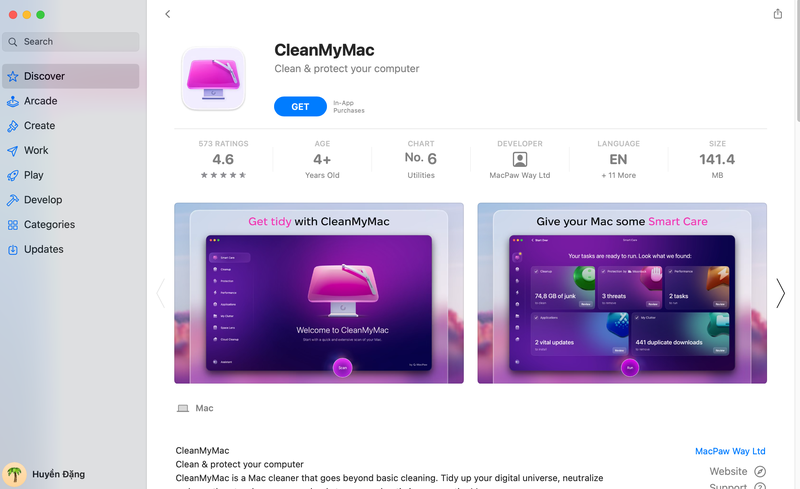
Nếu bạn muốn dọn dẹp nhanh và tự động nhiều thứ cùng lúc, có thể xem xét các công cụ như CleanMyMac X hay Gemini 2. CleanMyMac giúp bạn quét toàn bộ hệ thống, tìm và xoá các rác hệ thống, cache, log, file tạm thời, ứng dụng không dùng và rất nhiều thứ khác. Gemini 2 chuyên tìm file trùng lặp để giúp bạn loại bỏ nhanh các bản copy không cần thiết.
Những sai lầm nên tránh khi dọn dẹp bộ nhớ MacBook
Trong quá trình giải phóng dung lượng bộ nhớ MacBook, có một số việc thường bị người dùng làm không chính xác:
- Xoá trực tiếp các file hệ thống mà không biết chức năng có thể gây lỗi hệ thống
- Không dọn thùng rác sau khi xoá khiến không gian không thực sự được giải phóng
- Xoá ảnh gốc mà không sao lưu có thể mất dữ liệu quan trọng
- Sử dụng ứng dụng dọn dẹp từ nguồn không rõ ràng dễ cài malware
Kết luận
Giải phóng dung lượng bộ nhớ MacBook là việc không thể xem nhẹ nếu bạn muốn tận dụng tối đa sức mạnh của chiếc máy. Dung lượng trống không chỉ giúp bạn lưu thêm dữ liệu quan trọng mà còn giúp MacBook chạy mượt mà hơn, cập nhật và cài ứng dụng mới dễ dàng hơn. Chỉ cần bắt đầu từ việc kiểm tra dung lượng bộ nhớ hiện tại, sau đó áp dụng từng bước phù hợp, bạn sẽ cảm nhận ngay sự khác biệt trong tốc độ và trải nghiệm sử dụng MacBook.
Nếu bạn đang dùng laptop đã lâu và thường xuyên gặp tình trạng đầy bộ nhớ, giật lag hoặc xử lý công việc nặng không còn mượt như trước thì bạn có thể cân nhắc nâng cấp thiết bị để tối ưu trải nghiệm. Bạn cũng có thể tham khảo ngay MacBook Neo, mẫu MacBook vừa ra mắt với thiết kế hiện đại, màu sắc trẻ trung cùng hiệu năng ấn tượng!
Xem thêm:
:quality(75)/small/macbook_pro_oled_co_the_ra_mat_som_hon_du_kien_3_bfdd01fb71.jpg)
:quality(75)/co_nen_mua_macbook_khi_hoc_it_7f15f4d708.png)
:quality(75)/co_nen_mua_macbook_air_m1_823dc93f13.png)
:quality(75)/co_nen_mua_macbook_air_m3_1_0ebfab40bd.png)
:quality(75)/cach_sua_file_pdf_truc_tiep_tren_macbook_1_dc5206c7f1.jpg)
:quality(75)/so_sanh_macbook_air_m1_va_m4_fbbc4e4b55.jpg)


