:quality(75)/estore-v2/img/fptshop-logo.png)
:quality(75)/cai_win_cho_macbook_air_e159961523.png)
:quality(75)/att_z_Dmq_NZ_8_4tyb_Mrl_bynx0s_J2xd_T30d_X5p_WXQV_3c04e_A_9e5bc519b9.jpg)
Hướng dẫn cài Win cho MacBook Air chi tiết, giúp bạn dễ dàng trải nghiệm cả macOS và Windows
Sở hữu sức mạnh chip A18 Pro, màn hình sắc nét, thiết kế nhỏ gọn thời trang và thời lượng pin lên đến 16h, MacBook NEO là lựa chọn tối ưu dành cho bạn - Đặt mua ngay hôm nay để tận hưởng các ưu đãi hấp dẫn từ FPT Shop!
Cài Win cho MacBook Air đang trở thành lựa chọn phổ biến cho những ai muốn tận dụng lợi thế của cả hai hệ điều hành trên cùng một thiết bị. Điều này không chỉ mang đến trải nghiệm linh hoạt hơn trong công việc và giải trí, mà còn giúp bạn khai thác tối đa sức mạnh của chiếc MacBook Air. Hãy cùng FPT Shop tìm hiểu cách cài đặt đơn giản, nhanh chóng để biến chiếc máy của bạn trở nên đa năng hơn bao giờ hết!
Những lợi ích của việc cài Win cho MacBook Air
Cài đặt Windows trên MacBook Air sẽ mang lại cho bạn nhiều lợi ích đáng giá. Đầu tiên, bạn sẽ có quyền truy cập vào các phần mềm chuyên dụng chỉ có trên Windows, như ứng dụng đồ họa, lập trình và các trò chơi đặc thù, từ đó đáp ứng tốt hơn cho nhu cầu công việc và giải trí.
Việc sử dụng cả hai hệ điều hành, macOS và Windows, trên cùng một thiết bị sẽ giúp bạn tối ưu hóa hiệu suất máy tính. Người dùng có thể tận dụng giao diện thân thiện của macOS cũng như tính tùy biến cao của Windows.
Đối với những người yêu thích game thì Windows sẽ cung cấp kho trò chơi phong phú với khả năng tối ưu hóa hiệu suất tốt hơn so với macOS, mang lại trải nghiệm giải trí hấp dẫn hơn.
Ngoài ra, nhiều doanh nghiệp yêu cầu sử dụng phần mềm chỉ chạy trên Windows, như công cụ quản lý doanh nghiệp và phần mềm kế toán. Việc cài Windows giúp bạn dễ dàng đáp ứng các yêu cầu này mà không cần chuyển đổi thiết bị.
Cuối cùng, Windows cho phép người dùng tùy chỉnh nhiều thiết lập, từ quản lý bộ nhớ đến cài đặt giao diện, giúp cải thiện trải nghiệm sử dụng MacBook Air một cách linh hoạt và hiệu quả.
Parallels - Công cụ hỗ trợ chạy Windows trên MacBook
Parallels được xem là giải pháp ảo hóa tối ưu cho MacBook, cho phép bạn cài Windows một cách dễ dàng mà không cần phải phân chia ổ cứng hay khởi động lại máy. Nhờ vào Parallels, người dùng có thể chạy đồng thời Windows và macOS, giúp việc chuyển đổi giữa hai hệ điều hành trở nên thuận tiện hơn bao giờ hết. Với tính tương thích cao và hiệu suất ổn định, Parallels đã khẳng định vị thế của mình là công cụ không thể thiếu cho những ai muốn tận dụng tối đa khả năng của MacBook.
Hướng dẫn cài đặt Windows trên MacBook thông qua Parallels
Một số điều cần chuẩn bị trước khi cài Windows bằng Parallels.
Trước khi tiến hành cài Win cho MacBook thông qua Parallels, có một số bước chuẩn bị quan trọng bạn cần thực hiện.
Đầu tiên, hãy tải về phiên bản Parallels Desktop 18 để đảm bảo bạn có được phần mềm mới nhất với đầy đủ tính năng.
Link tải: Parallels Desktop 18
Tiếp theo, bạn cần tắt GateKeeper trên MacBook để tránh các rào cản bảo mật có thể gây khó khăn trong quá trình cài đặt. Những bước chuẩn bị này sẽ giúp bạn cài đặt Windows một cách dễ dàng và hiệu quả hơn.
Hướng dẫn từng bước chi tiết cài Win cho MacBook Air
Việc cài Win cho MacBook Air giúp bạn dễ dàng sử dụng cả hệ điều hành Windows và macOS trên cùng một thiết bị. Dưới đây là các bước cài đặt Windows bằng phần mềm Parallels Desktop, đơn giản và dễ thực hiện.
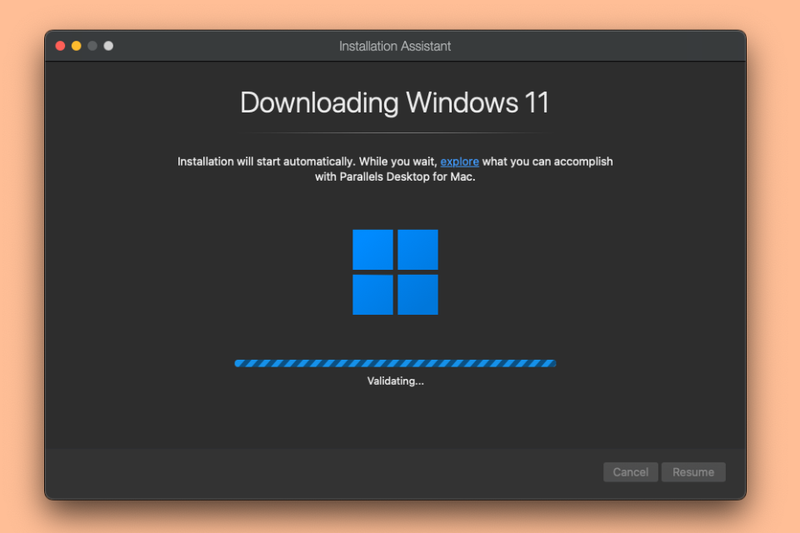
Bước 1: Sau khi tải Parallels Desktop 18 về MacBook Air, mở Finder ⇒ Chọn mục Download ⇒ Nhấn đúp chuột vào file Parallels Desktop 18 để bắt đầu.
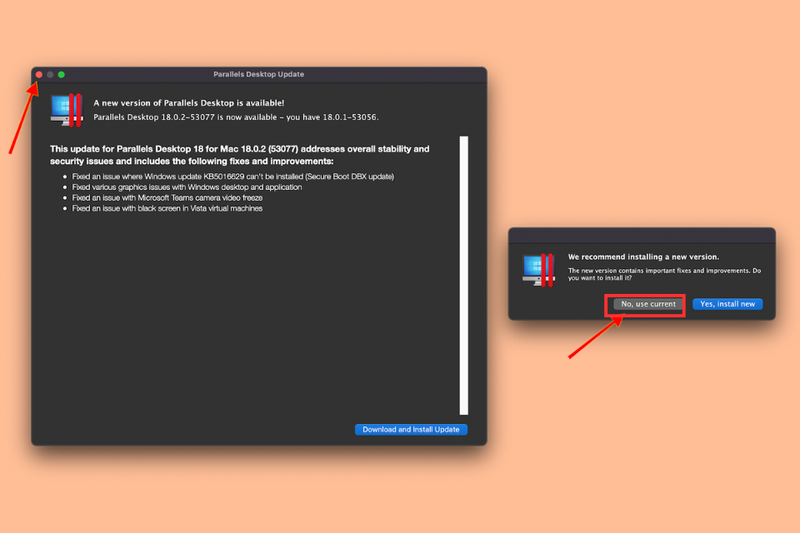
Bước 2: Một thông báo sẽ xuất hiện trên màn hình. Nhấn vào dấu đỏ để tắt thông báo ⇒ Chọn "No, use current" để tiếp tục.
Lưu ý: Khi xuất hiện yêu cầu cập nhật, hãy chọn tùy chọn như trong hình [Không tiến hành cập nhật].
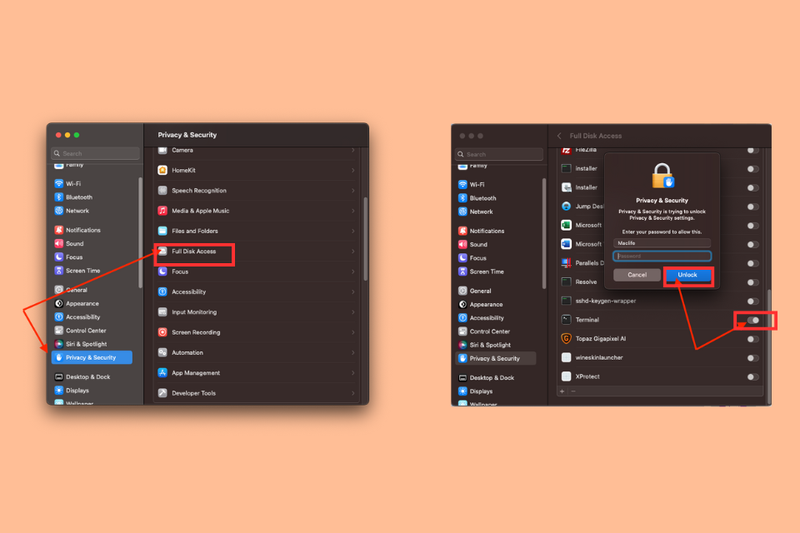
Bước 3: Truy cập "System Preferences" trên MacBook và thực hiện theo các bước sau đây:
- Vào System Settings > Privacy & Security.
- Nhấp vào Full Disk Access.
- Cuộn xuống để tìm Terminal và bật công tắc sang vị trí On, sau đó nhập mật khẩu của máy để xác nhận.
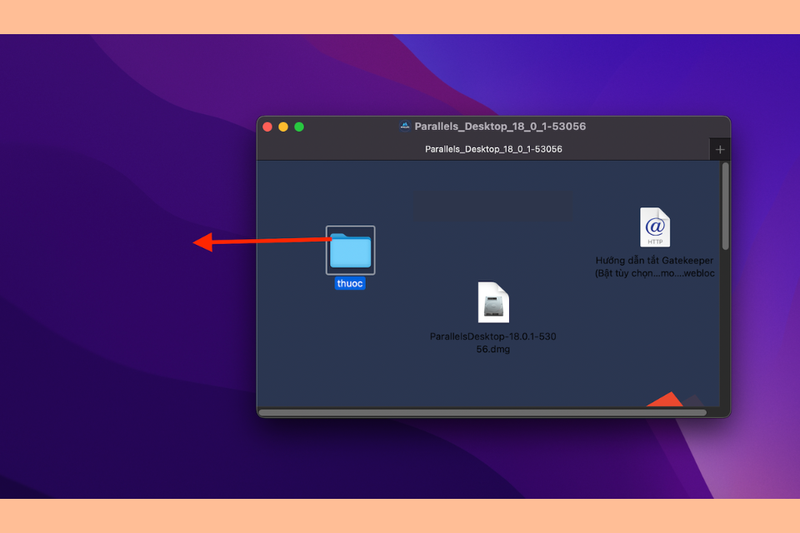
Bước 4: Khi quá trình cài đặt hoàn tất, mở lại file tải về ban đầu và tìm file có tên "thuoc" ⇒ Di chuyển file này ra màn hình Desktop.
Bước 5: Mở ứng dụng Terminal ⇒ Dán dòng lệnh sau: cd desktop/thuoc && chmod +x ./install.sh && sudo ./install.sh \ ⇒ Nhập mật khẩu máy tính khi được yêu cầu để hoàn tất.
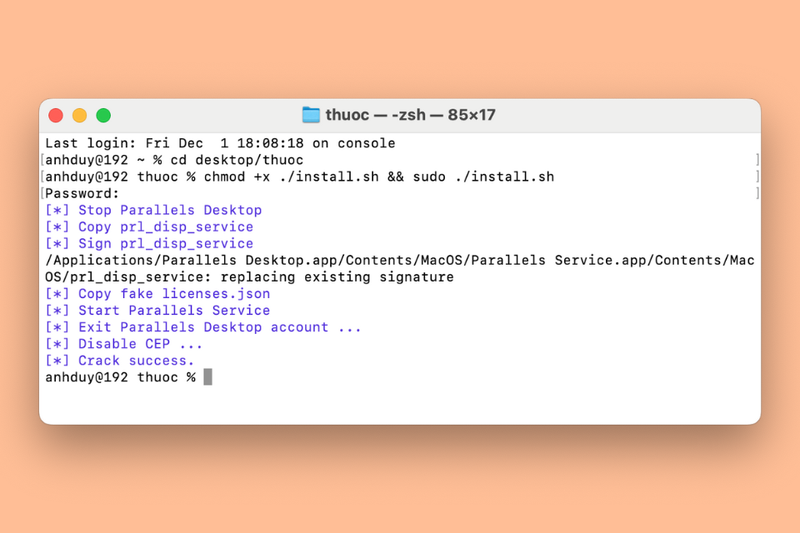
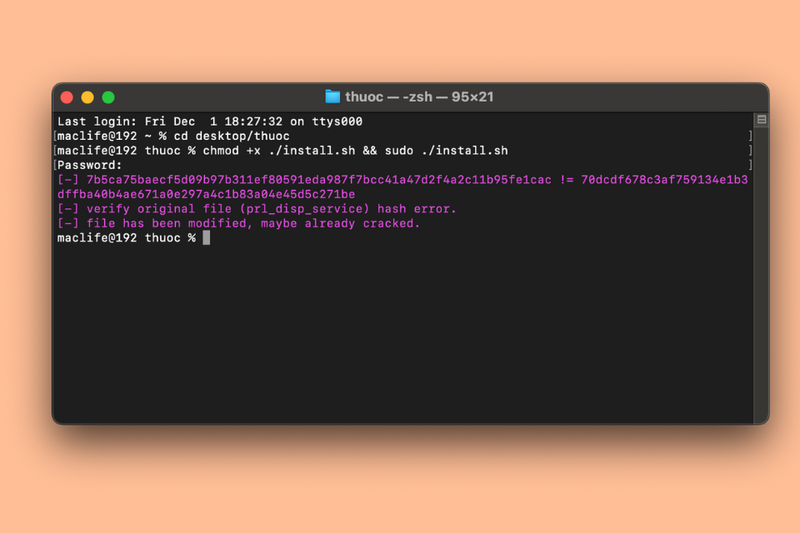
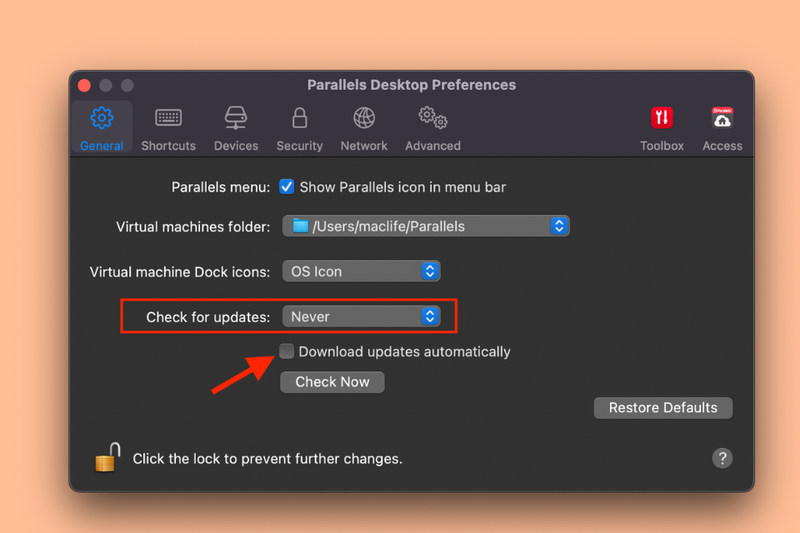
Lưu ý: Sau khi cài đăt xong, bấm vào biểu tượng Parallels Desktop trên Menubar, sau đó chọn Preferences và tắt tính năng tự động cập nhật như hình minh họa dưới đây.
Tạm kết
Hy vọng rằng những hướng dẫn chi tiết trong bài viết về cách cài Win cho MacBook Air sẽ giúp bạn thực hiện thành công và dễ dàng hơn. Với hệ điều hành Windows trên MacBook, bạn sẽ có thêm nhiều lựa chọn trong việc sử dụng các phần mềm hay trò chơi mà trước đây chỉ hỗ trợ trên Windows. Đừng ngại thử ngay để khám phá toàn bộ tiềm năng của chiếc MacBook Air của bạn.
Nếu bạn cần hỗ trợ thêm hoặc muốn tìm hiểu về các giải pháp công nghệ khác, hãy ghé thăm FPT Shop. Tại đây, không chỉ có những sản phẩm công nghệ hiện đại của nhà Apple mà còn có đội ngũ chuyên viên tư vấn tận tình, sẵn sàng giải đáp mọi thắc mắc của bạn. Hãy đến và trải nghiệm ngay hôm nay để tận hưởng những dịch vụ tuyệt vời!
Xem thêm:


