:quality(75)/estore-v2/img/fptshop-logo.png)
:quality(75)/2024_5_29_638526145760475499_tat-gatekeeper_.jpg)
:quality(75)/Ngoc_Thuy_47ae6ec271.jpg)
Gatekeeper là gì? Hướng dẫn cách tắt Gatekeeper trên MacBook để cài đặt phần mềm khác
Sở hữu sức mạnh chip A18 Pro, màn hình sắc nét, thiết kế nhỏ gọn thời trang và thời lượng pin lên đến 16h, MacBook NEO là lựa chọn tối ưu dành cho bạn - Đặt mua ngay hôm nay để tận hưởng các ưu đãi hấp dẫn từ FPT Shop!
Trong bài viết này, chúng tôi sẽ hướng dẫn bạn cách tắt Gatekeeper một cách an toàn và dễ dàng, đồng thời cũng đưa ra một số điều quan trọng mà bạn cần lưu ý.
Gatekeeper là gì?
Gatekeeper là một tính năng của macOS được thiết kế để bảo vệ hệ thống khỏi các phần mềm độc hại, bằng cách xác minh các ứng dụng trước khi chúng được chạy. Khi Gatekeeper hoạt động, nó sẽ ký mã cũng như kiểm tra các ứng dụng để đảm bảo rằng chúng được phát triển, phân phối bởi các nhà phát triển đáng tin cậy. hoặc đã được chứng nhận bởi Apple.
Cơ chế này giúp người dùng tránh được việc cài đặt các ứng dụng không an toàn từ những nguồn không đáng tin cậy, có thể gây ảnh hưởng đến MacBook. Tuy nhiên, nó cũng có thể gây rắc rối khi người dùng muốn cài đặt các ứng dụng từ các nguồn không phải là App Store, hay không phải của nhà sản xuất có liên kết với Apple.
Bằng cách tắt Gatekeeper, người dùng có thể cài đặt các ứng dụng từ bất kỳ nguồn nào mà họ muốn, nhưng điều này cũng dẫn tới nguy cơ cài đặt phần mềm độc hại nếu không cẩn thận. Do đó, việc quyết định tắt Gatekeeper cần được thực hiện sau khi bạn đã cân nhắc kỹ, và chỉ nên tiến hành khi bạn tin tưởng vào nguồn cung cấp ứng dụng mà bạn muốn cài đặt.
Hướng dẫn cách bật, tắt Gatekeeper trên MacBook
Cách tắt Gatekeeper trên MacBook
Nếu muốn tắt Gatekeeper trên MacBook, bạn có thể làm theo các bước sau đây:
Bước 1: Để mở Terminal, bạn có thể sử dụng Spotlight. Nhấn tổ hợp phím Command + Space để mở Spotlight, sau đó nhập Terminal và nhấn Enter.
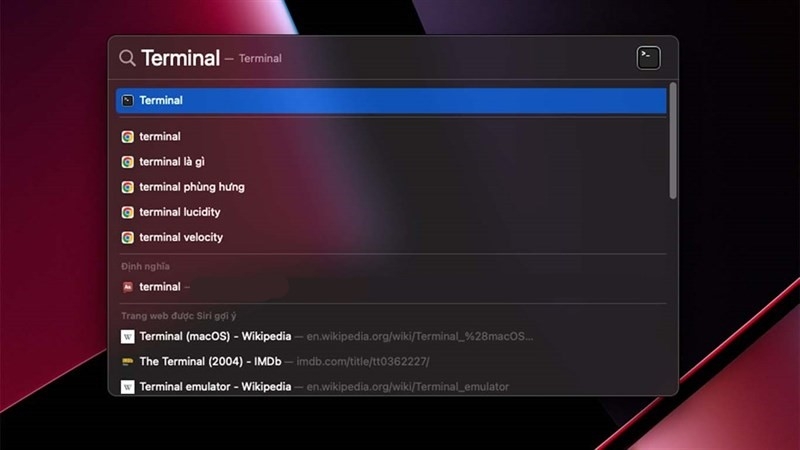
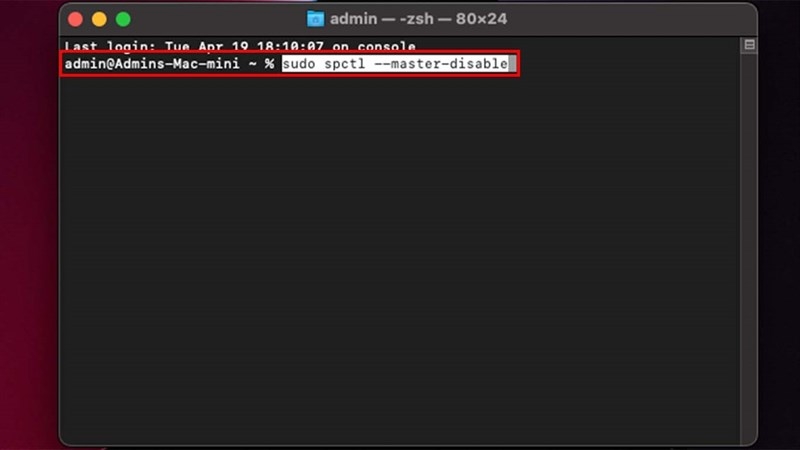
Bước 2: Trong cửa sổ Terminal, nhập lệnh dưới đây và nhấn Enter:
sudo spctl --master-disable
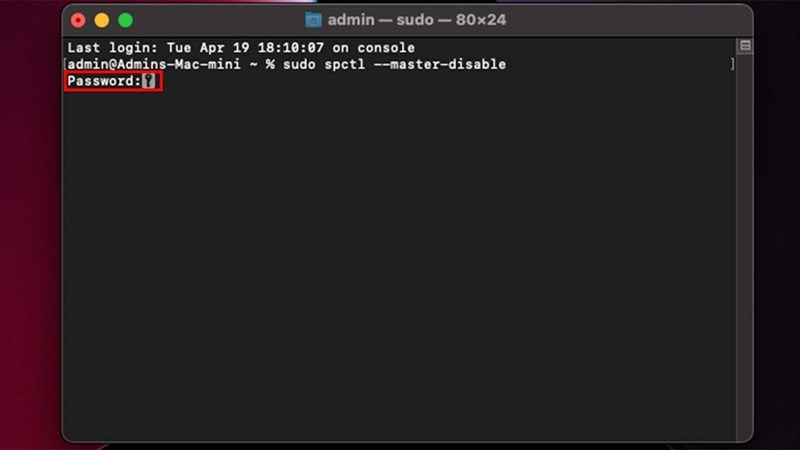
Bước 3: Sau khi nhập lệnh này, bạn sẽ được yêu cầu nhập mật khẩu của tài khoản người dùng trên máy. Lưu ý rằng khi bạn nhập mật khẩu, không có bất kỳ ký tự hoặc dấu hiệu nào sẽ hiển thị, nhưng hãy tiếp tục nhập và nhấn Enter.
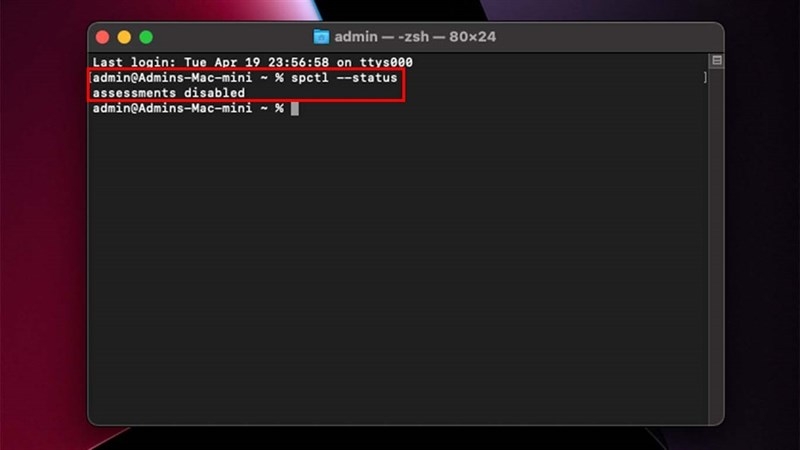
Bước 4: Sau khi bạn đã nhập mật khẩu, tiếp tục nhập lệnh sau vào Terminal và nhấn Enter để kiểm tra xem Gatekeeper đã được tắt chưa:
spctl --status
Nếu bạn thấy thông báo Assessments Disabled, điều này có nghĩa là Gatekeeper đã được tắt thành công trên hệ thống của bạn.
Cách bật Gatekeeper trên MacBook
Bật Gatekeeper trở lại trên MacBook là một bước quan trọng để đảm bảo an toàn cho máy tính của bạn, sau khi đã cài đặt các phần mềm từ nguồn không được xác nhận. Dưới đây là các bước chi tiết để bật Gatekeeper:
Bước 1: Mở Terminal bằng cách nhấn tổ hợp phím Command + Space để mở Spotlight, sau đó gõ Terminal và nhấn Enter.
Bước 2: Trong cửa sổ Terminal, nhập lệnh sau và nhấn Enter:
sudo spctl --master-enable
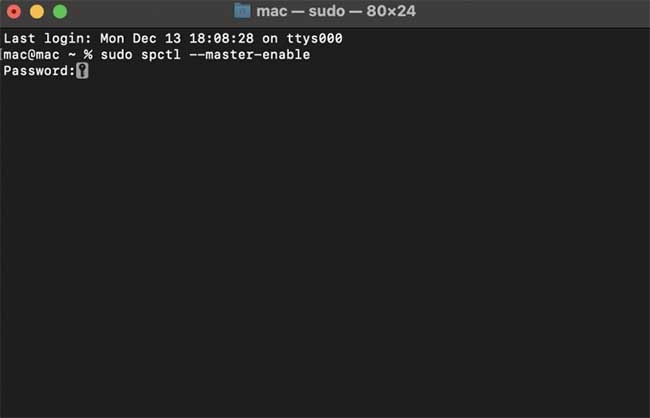
Bước 3: Bạn sẽ được yêu cầu nhập mật khẩu người dùng (lưu ý rằng khi nhập mật khẩu, ký tự sẽ không được hiển thị trên màn hình vì lý do bảo mật). Sau khi nhập đúng mật khẩu, nhấn Enter.
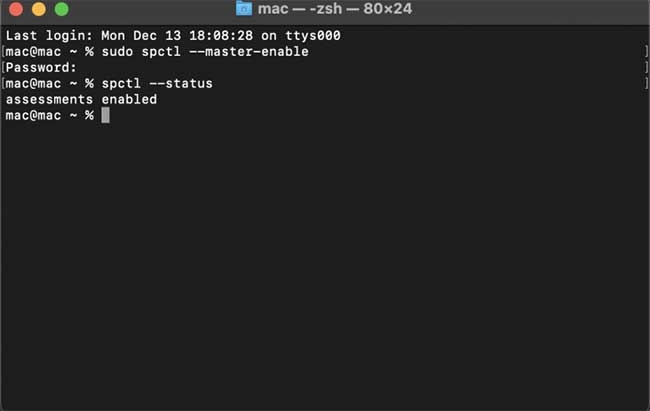
Bước 4: Để kiểm tra xem Gatekeeper đã được bật hay chưa, bạn có thể nhập lệnh sau vào Terminal:
spctl --status
Nếu kết quả hiển thị Assessments Enabled, nghĩa là Gatekeeper đã được bật thành công.
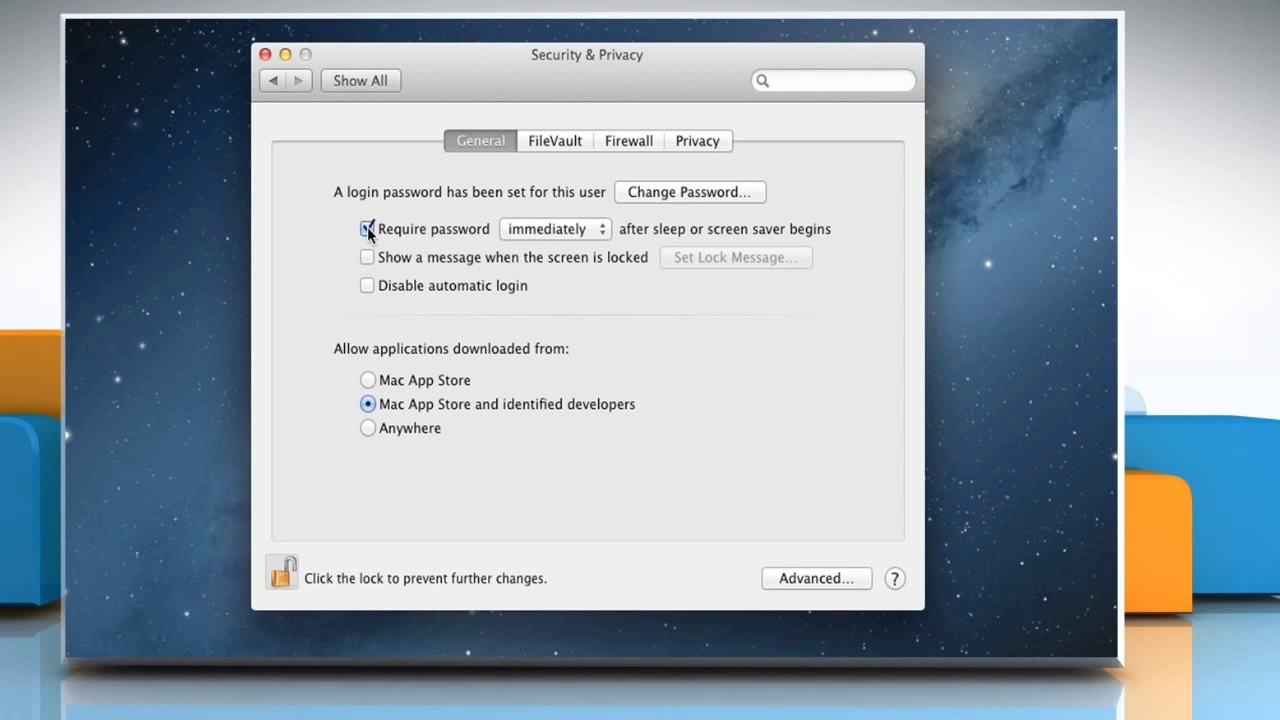
Bước 5: Ngoài ra, bạn cũng có thể kiểm tra trạng thái của Gatekeeper bằng cách mở System Preferences, chọn Security & Privacy. Trong tab General, bạn sẽ thấy tùy chọn Allow applications downloaded from với các lựa chọn khác nhau tương ứng với cấu hình Gatekeeper.
Một số lưu ý khi thực hiện tắt Gatekeeper
Khi bạn quyết định tắt Gatekeeper trên macOS, có một số điều bạn cần lưu ý để đảm bảo an toàn, bảo vệ hệ thống của bạn:
- Nguy cơ từ phần mềm không đáng tin cậy: Khi Gatekeeper không hoạt động, hệ thống của bạn trở nên dễ bị xâm nhập bởi các phần mềm không được kiểm tra.
- Chỉ tắt Gatekeeper khi cần thiết: Hãy chỉ tắt Gatekeeper khi bạn thực sự cần cài đặt một ứng dụng mà bạn tin tưởng từ một nguồn không phải App Store, hoặc nhà phát triển không được xác định. Hãy cân nhắc rủi ro trước khi thực hiện việc này.
- Kiểm tra nguồn gốc của ứng dụng: Trước khi cài đặt một ứng dụng từ nguồn không phải App Store, hãy kiểm tra kĩ lưỡng tính đáng tin cậy của nguồn cung cấp. Tìm hiểu về nhà phát triển, đọc đánh giá và phản hồi từ người dùng khác để đảm bảo rằng ứng dụng đó là an toàn.
- Bật lại Gatekeeper sau khi hoàn thành: Sau khi bạn đã cài đặt ứng dụng cần thiết, hãy nhớ kích hoạt lại Gatekeeper trong Terminal. Điều này giúp bảo vệ hệ thống của bạn khỏi rủi ro mất an toàn bảo mật từ các phần mềm không đáng tin cậy.
- Cập nhật thường xuyên: Đảm bảo rằng hệ thống của bạn luôn được cập nhật với các bản vá bảo mật mới nhất từ Apple, nó sẽ bảo vệ hệ thống khỏi các lỗ hổng, tăng cường an ninh tổng thể.
Tạm kết
Với những hướng dẫn chi tiết trên, hy vọng bạn đã nắm được cách tắt Gatekeeper trên MacBook để có thể tự do cài đặt các ứng dụng từ nhiều nguồn khác nhau. Đừng quên cân nhắc kỹ lưỡng về vấn đề bảo mật trước khi thực hiện, và chỉ sử dụng phần mềm từ những nguồn đáng tin cậy bạn nhé!
Nếu bạn đang tìm kiếm chiếc Macbook giá rẻ với cấu hình hợp lý. Đừng bỏ qua Macbook Neo - mẫu mới nhất 2026 với bốn tuỳ chọn màu sắc trẻ trung, sở hữu chip A18 Pro với giá cực hấp dẫn tại FPT Shop!
Xem thêm:


