:quality(75)/estore-v2/img/fptshop-logo.png)
:quality(75)/co_dinh_hinh_anh_trong_excel_01_db3a7f2413.jpg)
:quality(75)/dinh_long_4627e1a3db.jpg)
Mẹo cố định hình ảnh trong Excel đơn giản để không bị ảnh hưởng khi sắp xếp dữ liệu
Bạn đã bao giờ gặp tình trạng hình ảnh trong Excel bị di chuyển hoặc mất đi khi sắp xếp dữ liệu chưa? Đây là một vấn đề phổ biến khiến bảng tính của bạn trở nên lộn xộn và mất tính chuyên nghiệp. Nếu không biết cách cố định hình ảnh trong Excel, việc thao tác với dữ liệu sẽ gặp nhiều khó khăn.
Vì vậy, FPT Shop sẽ hướng dẫn bạn những mẹo đơn giản nhưng hiệu quả để cố định hình ảnh trong Excel qua bài viết sau đây.
Các tình huống cần cố định hình ảnh trong Excel

Trong quá trình làm việc với Excel, việc chèn hình ảnh vào bảng tính giúp minh họa và làm rõ nội dung dữ liệu. Tuy nhiên, nếu không cố định, hình ảnh có thể bị di chuyển hoặc thay đổi kích thước khi bạn chỉnh sửa bảng tính, gây mất thẩm mỹ và khó khăn trong việc theo dõi thông tin. Dưới đây là một số tình huống cụ thể cần cố định hình ảnh trong Excel:
- Báo cáo kinh doanh và tài chính: Khi tạo các báo cáo chứa biểu đồ, sơ đồ hoặc logo công ty, việc cố định hình ảnh đảm bảo chúng luôn ở vị trí mong muốn, ngay cả khi thêm, xóa hoặc sắp xếp lại dữ liệu.
- Danh sách sản phẩm hoặc danh bạ nhân viên: Trong các bảng liệt kê sản phẩm kèm hình ảnh hoặc thông tin nhân viên kèm ảnh đại diện, cố định hình ảnh giúp duy trì sự liên kết giữa hình ảnh và thông tin tương ứng, tránh tình trạng hình ảnh bị lệch khỏi dữ liệu khi sắp xếp hoặc lọc.
- Biểu mẫu và tài liệu hướng dẫn: Khi thiết kế biểu mẫu nhập liệu hoặc tài liệu hướng dẫn trong Excel, việc cố định các biểu tượng, nút bấm hoặc hình minh họa giúp người dùng dễ dàng thao tác và theo dõi nội dung mà không lo hình ảnh bị xê dịch.
- Bảng theo dõi dự án: Trong các bảng quản lý dự án có sử dụng hình ảnh để biểu thị trạng thái hoặc tiến độ, cố định hình ảnh đảm bảo chúng luôn phản ánh chính xác thông tin liên quan, ngay cả khi dữ liệu được cập nhật hoặc sắp xếp lại.
Lợi ích của việc cố định hình ảnh trong Excel

Trong Excel, việc cố định hình ảnh mang lại nhiều lợi ích quan trọng, giúp nâng cao hiệu quả làm việc và chất lượng của bảng tính:
- Duy trì bố cục và tính thẩm mỹ: Cố định hình ảnh giúp giữ nguyên vị trí và kích thước của nó, đảm bảo bảng tính luôn gọn gàng và chuyên nghiệp, ngay cả khi có sự thay đổi về dữ liệu.
- Bảo vệ tính toàn vẹn của dữ liệu: Khi hình ảnh được cố định, nó sẽ di chuyển hoặc thay đổi kích thước cùng với các ô chứa, giúp duy trì mối liên kết chặt chẽ giữa hình ảnh và dữ liệu liên quan, tránh nhầm lẫn hoặc sai sót khi sắp xếp hoặc lọc thông tin.
- Tăng cường hiệu quả làm việc: Việc cố định hình ảnh giúp bạn tập trung vào việc phân tích và xử lý dữ liệu mà không phải lo lắng về việc điều chỉnh lại hình ảnh sau mỗi thao tác chỉnh sửa bảng tính.
- Nâng cao trải nghiệm người dùng: Đối với những người xem hoặc sử dụng bảng tính, việc bố trí hình ảnh cố định và hợp lý giúp họ dễ dàng hiểu và theo dõi nội dung, từ đó cải thiện trải nghiệm tổng thể.
Cách cố định hình ảnh trong Excel
Việc cố định hình ảnh trong Excel giúp bạn duy trì bố cục và tính thẩm mỹ của bảng tính, đảm bảo hình ảnh không bị di chuyển hoặc thay đổi kích thước khi bạn chỉnh sửa dữ liệu. Dưới đây là các bước thực hiện mà bạn có thể tham khảo:
Bước 1: Chèn hình ảnh vào ô trong Excel
Đầu tiên, bạn hãy chọn ô mà bạn muốn chèn hình ảnh vào trong bảng tính. Trên thanh công cụ, bạn hãy nhấn vào thẻ "Insert" (Chèn). Trong nhóm "Illustrations" (Minh họa), bạn hãy chọn "Pictures" (Hình ảnh).

Khi menu thả xuống xuất hiện, bạn hãy chọn "This Device" (Thiết bị này) để chèn hình ảnh từ máy tính của mình.
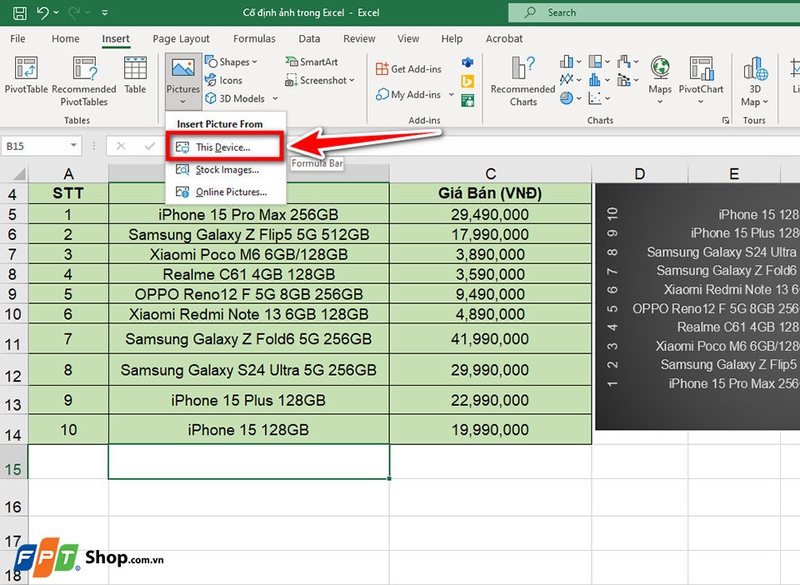
Khi hộp thoại "Insert Picture" (Chèn hình ảnh) hiện ra, bạn hãy duyệt đến thư mục chứa hình ảnh, chọn hình ảnh mong muốn và nhấn "Insert" (Chèn).
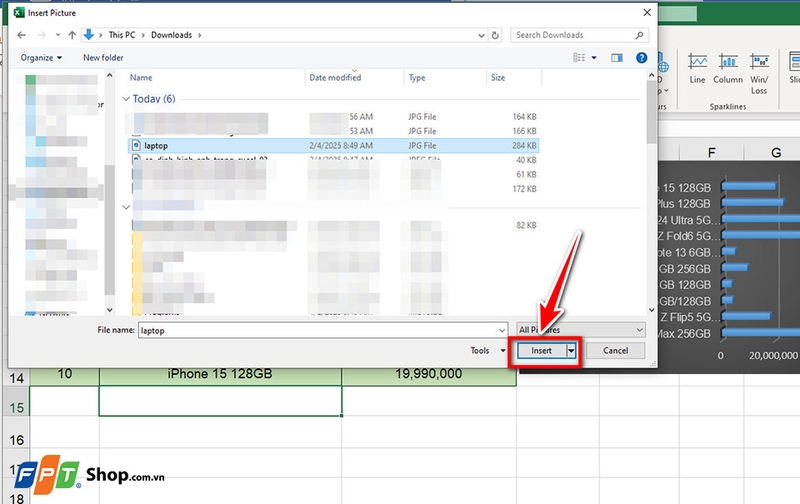
Sau khi chèn xong, bạn hãy kéo các góc hoặc cạnh của hình ảnh để thay đổi kích thước sao cho phù hợp với ô đã chọn. Ngoài ra, bạn cũng có thể di chuyển hình ảnh để căn chỉnh chính xác trong ô.
Bước 2: Cố định hình ảnh trong ô
Bạn nhấp chuột phải vào hình ảnh đã chèn. Từ menu ngữ cảnh, bạn hãy chọn "Size and Properties..." (Kích thước và Thuộc tính).
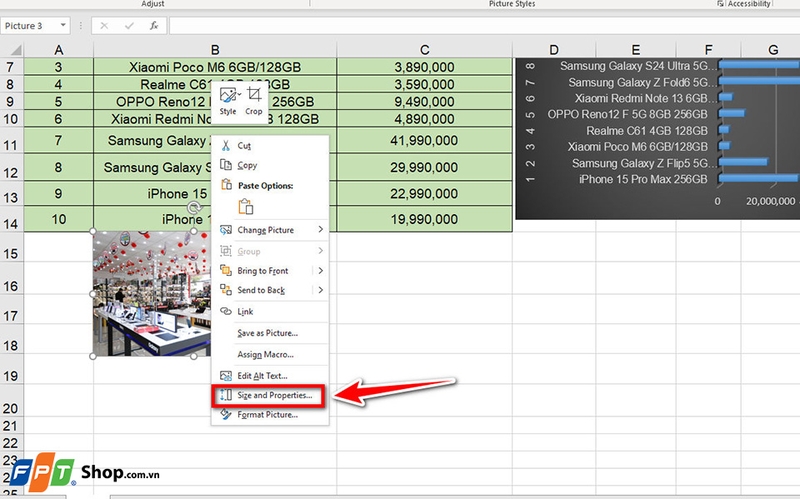
Trong ngăn "Format Picture" (Định dạng Hình ảnh) xuất hiện bên phải, bạn hãy chọn biểu tượng "Size & Properties" (Kích thước & Thuộc tính). Sau đó, bạn hãy mở rộng mục "Properties" (Thuộc tính).
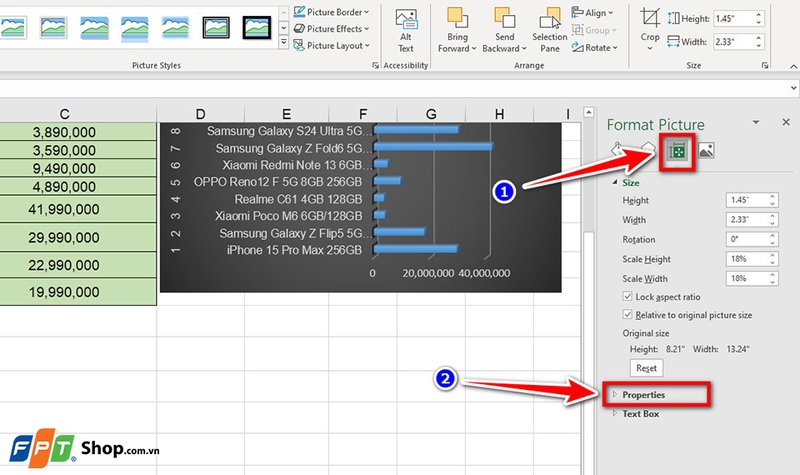
Tại đây, bạn sẽ thấy ba tùy chọn:
- Move and size with cells (Di chuyển và thay đổi kích thước cùng với ô): Hình ảnh sẽ di chuyển và thay đổi kích thước khi bạn thay đổi kích thước hàng hoặc cột chứa nó.
- Move but don’t size with cells (Di chuyển nhưng không thay đổi kích thước cùng với ô): Hình ảnh sẽ di chuyển theo ô nhưng giữ nguyên kích thước khi bạn thay đổi kích thước hàng hoặc cột.
- Don’t move or size with cells (Không di chuyển hoặc thay đổi kích thước cùng với ô): Hình ảnh sẽ giữ nguyên vị trí và kích thước, bất kể bạn thay đổi kích thước hay vị trí của hàng hoặc cột.

Lựa chọn tùy chọn phù hợp:
- Nếu bạn muốn hình ảnh cố định hoàn toàn, không bị ảnh hưởng bởi bất kỳ thay đổi nào trong bảng tính, bạn hãy chọn "Don’t move or size with cells".
- Nếu bạn muốn hình ảnh di chuyển cùng ô nhưng không thay đổi kích thước, bạn hãy chọn "Move but don’t size with cells".
- Nếu bạn muốn hình ảnh thay đổi cả vị trí và kích thước theo ô, bạn hãy chọn "Move and size with cells".
Sau khi chọn tùy chọn phù hợp, bạn hãy đóng ngăn "Format Picture". Bây giờ, hình ảnh của bạn đã được cố định theo cách bạn mong muốn.
Tạm kết
Việc cố định hình ảnh trong Excel không hề phức tạp nếu bạn biết áp dụng đúng cách. Chỉ với vài thao tác đơn giản, bạn có thể giữ hình ảnh cố định mà không bị ảnh hưởng khi sắp xếp dữ liệu, giúp bảng tính chuyên nghiệp hơn và dễ quản lý hơn. Qua bài viết này, FPT Shop hy vọng bạn sẽ làm việc với Excel hiệu quả hơn.
Nếu bạn muốn mua các laptop văn phòng chất lượng, hãy truy cập vào đường link bên dưới.
Xem thêm:
:quality(75)/excel_conditional_formatting_2f6dc7566a.jpg)
:quality(75)/cach_dem_so_luong_trong_excel_08_d51ac6706d.png)
:quality(75)/cach_co_dinh_nhieu_cot_trong_excel_bia_7fa78e03ad.jpg)
:quality(75)/lam_nhe_file_excel_01_36f21ee6e3.jpg)
:quality(75)/ham_cong_ngay_trong_excel_10_64ea945172.jpg)
:quality(75)/ham_loc_trung_trong_excel_15_615ddd7f75.jpg)


