:quality(75)/estore-v2/img/fptshop-logo.png)
:quality(75)/Ham_MROUND_01_2a9a491e7e.jpg)
:quality(75)/dinh_long_4627e1a3db.jpg)
Tìm hiểu về hàm MROUND trong Excel: Làm tròn số chính xác theo bội số bạn muốn
Trong Excel, việc làm tròn số không còn là một tác vụ đơn giản mà ngày càng trở nên quan trọng và cần thiết hơn. Một trong những công cụ mạnh mẽ giúp bạn làm điều này chính là hàm MROUND. Vậy hàm này có chức năng gì? Tại sao nó có khả năng giúp cải thiện độ chính xác của các phép tính và báo cáo tài chính? Để trả lời cho những câu hỏi đó, chúng ta hãy cùng nhau tìm hiểu chi tiết về hàm MROUND qua bài viết sau đây nhé.
Chức năng của hàm MROUND là gì?

Hàm MROUND trong Excel là một công cụ mạnh mẽ được sử dụng để làm tròn một số đến bội số gần nhất của một giá trị xác định. Đơn giản nhưng hiệu quả, hàm này giúp người dùng xử lý và điều chỉnh dữ liệu một cách chính xác trong nhiều tình huống khác nhau. Chính vì vậy, hàm MROUND được ứng dụng rất nhiều trong việc xử lý dữ liệu bảng tính.
Ứng dụng thực tế của hàm MROUND trong Excel

Hàm MROUND có ích trong việc làm tròn các số đơn giản và rất hữu ích trong nhiều tình huống thực tế, đặc biệt là trong các công việc liên quan đến tài chính, số liệu đo lường và phân tích dữ liệu. Dưới đây là một số ứng dụng nổi bật nhất của hàm này:
- Làm tròn số tiền trong tài chính: Khi làm việc với các bảng tính tài chính, bạn thường cần làm tròn số tiền đến một bội số nhất định để tiện cho việc thanh toán hoặc ghi nhận. Ví dụ: bạn có thể sử dụng hàm MROUND để làm tròn các số tiền đến 5 USD, 10 USD hoặc thậm chí 100 USD.
- Làm tròn thời gian: Hàm MROUND có thể được sử dụng để làm tròn các giá trị thời gian như làm tròn thời gian đến 15 phút gần nhất. Đây là một ứng dụng rất hữu ích trong các bảng chấm công hoặc khi tính toán thời gian làm việc.
- Ứng dụng trong các phép tính tổng: Khi tính tổng các giá trị, bạn có thể sử dụng MROUND để làm tròn tổng này đến một bội số cụ thể. Ví dụ: khi tính tổng chi phí, bạn có thể làm tròn tổng chi phí đến 100 USD gần nhất để dễ dàng thanh toán hoặc báo cáo.
- Làm tròn số âm: MROUND còn có thể làm tròn các số âm. Đây là một tính năng quan trọng trong các phép toán tài chính và kế toán.
Như vậy, hàm MROUND là một công cụ cực kỳ hữu ích và linh hoạt trong Excel, giúp bạn làm tròn các số liệu đến các bội số cụ thể, từ đó dễ dàng áp dụng trong các công việc kế toán, tài chính, đo lường thời gian và nhiều lĩnh vực khác.
Cách sử dụng hàm MROUND trong Excel
Là một công cụ mạnh mẽ giúp người dùng làm tròn một số đến bội số gần nhất, hàm MROUND sẽ rất hữu ích trong các tình huống tài chính, tính toán thời gian hoặc đơn giản là khi bạn muốn dữ liệu của mình dễ dàng đọc và xử lý hơn. Trong phần này, chúng ta hãy cùng tìm hiểu chi tiết cách sử dụng hàm MROUND và các ví dụ thực tế.
1. Cú pháp cơ bản
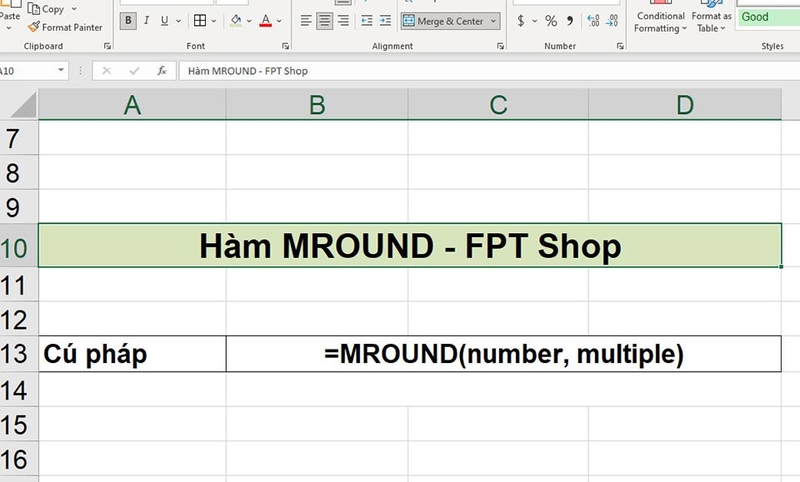
Cú pháp của hàm MROUND rất đơn giản và dễ hiểu. Để sử dụng hàm MROUND trong Excel, bạn chỉ cần theo cấu trúc sau:
- =MROUND(number, multiple)
Trong đó:
- number: Là số cần làm tròn.
- multiple: Là bội số mà bạn muốn làm tròn số đến.
Hàm MROUND sẽ làm tròn số đến bội số gần nhất của giá trị multiple. Nếu số dư khi chia number cho multiple lớn hơn hoặc bằng một nửa giá trị của multiple, hàm sẽ làm tròn lên. Ngược lại, nếu số dư nhỏ hơn một nửa, hàm sẽ làm tròn xuống.
Ví dụ:
- =MROUND(10, 3) sẽ trả về 9, vì 10 được làm tròn xuống bội số gần nhất của 3.
- =MROUND(-10, -3) sẽ trả về -9, vì -10 được làm tròn xuống bội số gần nhất của -3
Lưu ý: Nếu giá trị của number và multiple có dấu khác nhau, hàm sẽ trả về lỗi #NUM!
2. Khả năng kết hợp với các hàm khác
Trong Excel, hàm MROUND còn có thể kết hợp với nhiều hàm khác để xử lý các phép tính phức tạp. Một trong những ví dụ nổi bật là việc kết hợp MROUND với hàm IF để điều kiện hóa việc làm tròn.
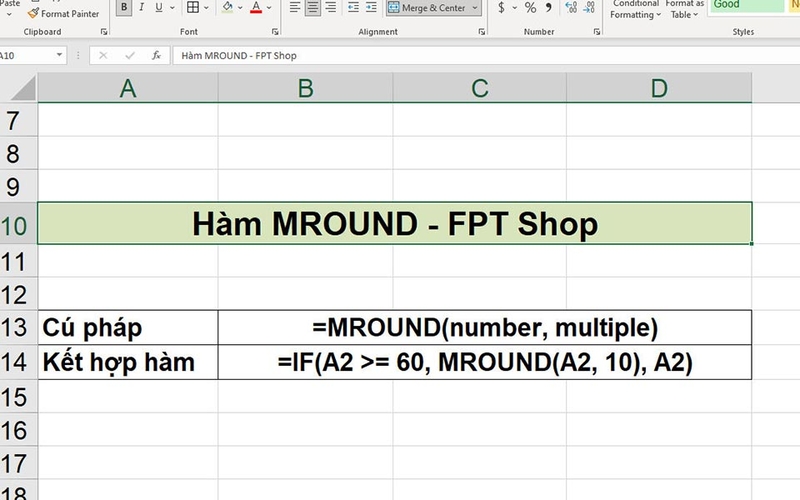
Ví dụ: Giả sử bạn có một danh sách điểm thi trong cột A và bạn muốn làm tròn điểm lớn hơn hoặc bằng 60 lên bội số gần nhất của 10. Công thức sẽ như sau:
- =IF(A2 >= 60, MROUND(A2, 10), A2)
Công thức này kiểm tra điểm trong ô A2. Nếu điểm thi lớn hơn hoặc bằng 60, hàm MROUND sẽ làm tròn nó đến bội số gần nhất của 10. Nếu không, giá trị của ô A2 sẽ được giữ nguyên.
3. Ví dụ thực tế
Dưới một bảng tính Excel và các ví dụ sử dụng hàm MROUND để bạn hiểu hơn về hàm này và ứng dụng vào bảng tính của mình.
Ví dụ 1: Làm tròn giá trị và kiểm tra điều kiện
Giả sử bạn có một danh sách các số liệu và bạn muốn làm tròn các giá trị lớn hơn hoặc bằng 50 đến bội số gần nhất của 5 và giữ nguyên các giá trị nhỏ hơn 50.
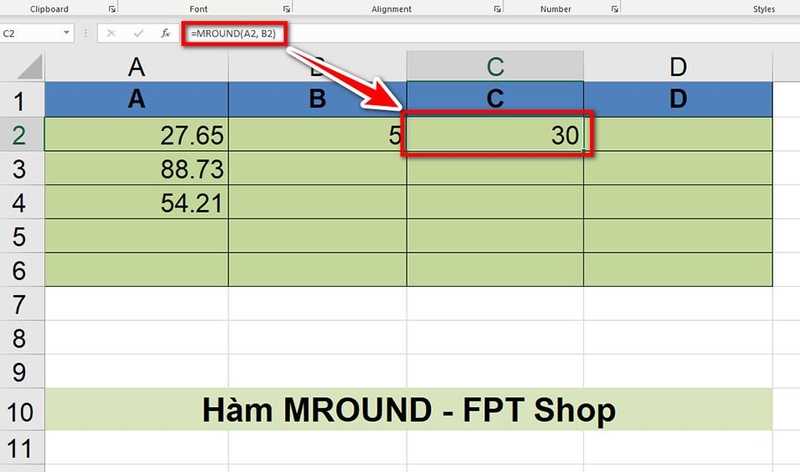
Bước 1: Bạn hãy mở bảng tính và nhập các giá trị vào cột A (ví dụ: 27.65, 88.73, 54.21).
Bước 2: Ở cột B, bạn hãy nhập bội số mà bạn muốn làm tròn (ví dụ: 5).
Bước 3: Ở cột C, bạn hãy sử dụng công thức:
- =MROUND(A2, B2)
Công thức này sẽ làm tròn giá trị trong ô A2 đến bội số gần nhất của 5.
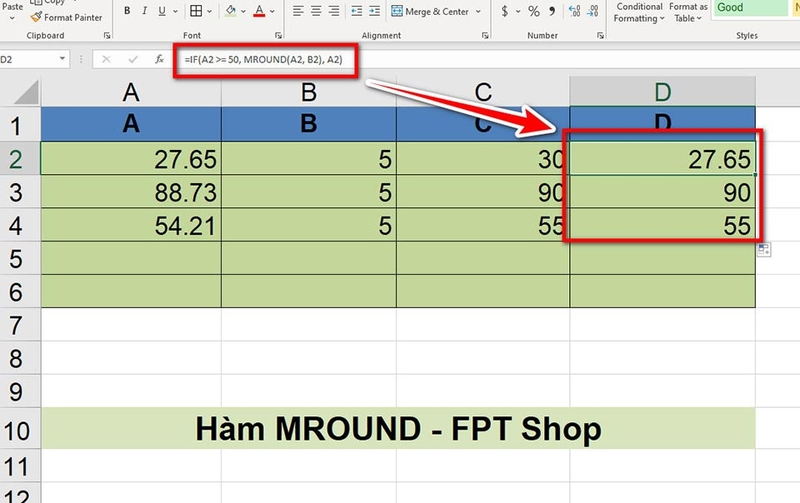
Bước 4: Ở cột D, bạn hãy sử dụng hàm IF kết hợp với MROUND để kiểm tra điều kiện:
- =IF(A2 >= 50, MROUND(A2, B2), A2)
Công thức này sẽ làm tròn các giá trị trong A2 nếu giá trị đó lớn hơn hoặc bằng 50. Nếu không, giá trị sẽ được giữ nguyên.
Kết quả:
- 27.65 sẽ không thay đổi.
- 88.73 sẽ được làm tròn thành 90.
- 54.21 sẽ được làm tròn thành 55.
Ví dụ 2: Làm tròn giá trị và trừ đi một số
Giả sử bạn có một danh sách giá bán và bạn muốn làm tròn giá bán đến bội số gần nhất của 1, sau đó trừ đi 0.01 để giá luôn kết thúc bằng .99.
Bước 1: Bạn hãy mở bảng tính và nhập giá trị vào cột A (ví dụ: 9.5, 120.75, 55.60).
Bước 2: Ở cột B, bạn hãy nhập bội số mà bạn muốn làm tròn (ví dụ: 1).
Bước 3: Ở cột C, bạn hãy sử dụng công thức:
- =MROUND(A2, $B$2)
Công thức này sẽ làm tròn giá trị trong ô A5 đến bội số gần nhất của 1. Sau đó, bạn có thể sao chép công thức cho những ô bên dưới.
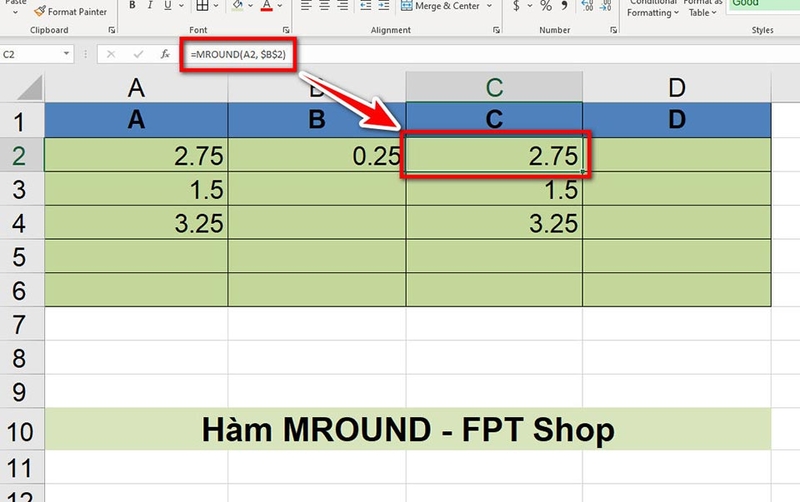
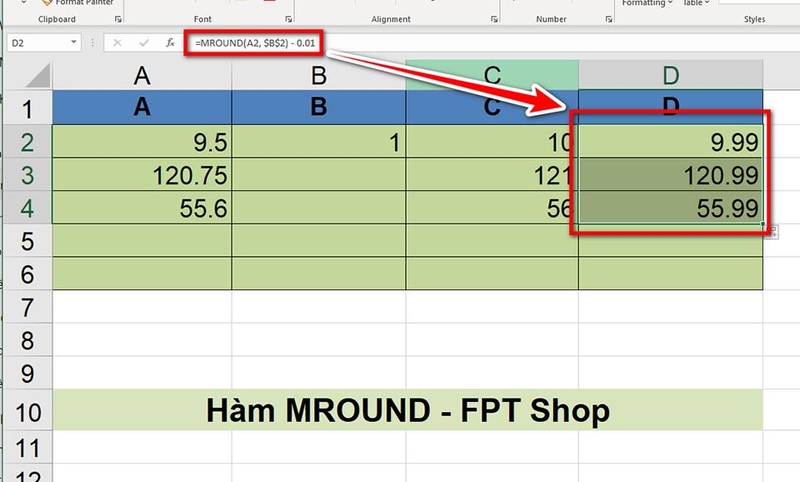
Bước 4: Ở cột D, bạn hãy sử dụng phép trừ để làm giá kết thúc bằng .99:
- =MROUND(A2, $B$2) - 0.01
Công thức này sẽ làm tròn giá trị đến bội số gần nhất của 1 và sau đó trừ đi 0.01.
Kết quả:
- 9.5 sẽ được làm tròn thành 9.99.
- 120.75 sẽ được làm tròn thành 120.99.
- 55.60 sẽ được làm tròn thành 55.99.
Với các ví dụ này, bạn có thể thực hành và áp dụng hàm MROUND cùng các hàm khác để xử lý các tình huống thực tế trong công việc.
Tạm kết
Hàm MROUND là một công cụ tuyệt vời giúp bạn làm tròn số một cách chính xác và linh hoạt theo yêu cầu của mình trong Excel. Với khả năng làm tròn đến bội số cụ thể, hàm MROUND sẽ giúp công việc tính toán trở nên dễ dàng và hiệu quả hơn bao giờ hết. Dù bạn đang làm việc với báo cáo tài chính, phân tích dữ liệu hay chỉ đơn giản là tạo bảng tính cho các phép toán hàng ngày, hàm MROUND sẽ là một trợ thủ đắc lực.
Nếu bạn đang có nhu cầu tìm mua laptop văn phòng chất lượng với giá bán hấp dẫn, hãy ghé thăm các cửa hàng gần nhất của FPT Shop hoặc truy cập vào đường link bên dưới.
Xem thêm:
:quality(75)/ham_vlookup_co_dieu_kien_01_9f482b1d7e.jpg)
:quality(75)/ham_COUNTA_01_a55b5fd35d.jpg)
:quality(75)/ham_SUMPRODUCT_01_2a159cea2a.jpg)
:quality(75)/ham_date_00_c4f0b77a62.jpg)
:quality(75)/ham_DCOUNT_01_e5c7a64ab6.jpg)
:quality(75)/ham_index_trong_excel_01_534075b555.jpg)


