:quality(75)/estore-v2/img/fptshop-logo.png)
:quality(75)/ham_NUMBERVALUE_01_02c7dcef2a.jpg)
:quality(75)/xuan_hai_5022f16098.jpg)
Cách sử dụng hàm NUMBERVALUE trong Excel để xử lý dữ liệu hiệu quả và chính xác
Khi làm việc với Excel, một trong những thử thách phổ biến mà người dùng gặp phải là chuyển đổi dữ liệu dạng văn bản thành số để phục vụ cho các phép tính và phân tích. Một trong những công cụ hữu ích để giải quyết vấn đề này là hàm NUMBERVALUE trong Excel.
Vậy hàm này có chức năng như thế nào? Làm sao để sử dụng nó một cách hiệu quả trong bảng tính của bạn? Trong bài viết này, chúng ta hãy cùng tìm hiểu chi tiết về hàm NUMBERVALUE để giúp bạn xử lý dữ liệu bảng tính một cách hiệu quả hơn nhé.
Hàm NUMBERVALUE có chức năng gì?
Trong Excel, hàm NUMBERVALUE là một công cụ mạnh mẽ giúp bạn chuyển đổi các chuỗi văn bản chứa số liệu thành dạng số thực tế để có thể sử dụng trong các phép tính toán học và phân tích dữ liệu. Khi bạn nhập số liệu dưới dạng văn bản, Excel sẽ không nhận diện chúng là số, từ đó không thể thực hiện các phép toán như cộng, trừ, nhân, chia. Hàm NUMBERVALUE sẽ giúp giải quyết vấn đề này bằng cách chuyển đổi chuỗi văn bản thành giá trị số hợp lệ.

Ngoài ra, hàm NUMBERVALUE còn hỗ trợ người dùng điều chỉnh dấu phân cách thập phân và dấu phân cách hàng nghìn, giúp hàm trở nên linh hoạt và tương thích với các định dạng số của các quốc gia khác nhau.
Với các tính năng này, hàm NUMBERVALUE sẽ giúp tăng cường hiệu quả trong quá trình làm việc với dữ liệu số trong Excel, đặc biệt khi dữ liệu đến từ các nguồn khác nhau có các định dạng khác nhau.
Ứng dụng hàm NUMBERVALUE trong công việc thực tế

Hàm NUMBERVALUE có nhiều ứng dụng thực tế trong công việc xử lý dữ liệu, đặc biệt khi làm việc với các bảng tính phức tạp. Dưới đây là một số ứng dụng phổ biến:
- Chuyển đổi dữ liệu nhập liệu không đồng nhất: Trong các báo cáo tài chính hoặc dữ liệu bán hàng, bạn có thể gặp phải những số liệu được nhập dưới dạng văn bản, đặc biệt là khi dữ liệu đến từ các hệ thống khác nhau. Hàm NUMBERVALUE giúp chuyển đổi những chuỗi văn bản đó thành số thực tế để có thể tính toán và phân tích.
- Xử lý số liệu từ các nguồn quốc tế: Khi làm việc với dữ liệu quốc tế, các dấu phân cách thập phân và hàng nghìn có thể khác nhau. Ví dụ: dấu phẩy (,) trong khi bạn cần dấu chấm (.). Hàm NUMBERVALUE cho phép bạn thay đổi dấu phân cách sao cho phù hợp với định dạng số của quốc gia bạn đang làm việc, từ đó tránh được các lỗi trong tính toán.
- Tối ưu hóa báo cáo tài chính: Trong các báo cáo tài chính, các số liệu có thể bị phân cách bằng dấu chấm, dấu phẩy hoặc dấu cách. Hàm NUMBERVALUE giúp chuẩn hóa dữ liệu về một định dạng thống nhất, cho phép bạn thực hiện các phép tính tài chính như tổng hợp doanh thu, lợi nhuận hay chi phí mà không gặp phải lỗi về định dạng số liệu.
- Xử lý dữ liệu lớn: Khi làm việc với một lượng lớn dữ liệu như trong các dự báo kinh tế, phân tích số liệu khách hàng hoặc kiểm tra bảng tính từ các nguồn dữ liệu khác nhau, hàm NUMBERVALUE sẽ giúp tiết kiệm thời gian và công sức bằng cách tự động chuyển đổi các chuỗi văn bản thành số. Từ đó, bạn sẽ có thể xử lý dữ liệu nhanh chóng và chính xác hơn.
- Ứng dụng trong các bảng tính tương tác: Nếu bạn đang xây dựng bảng tính có tính tương tác cao, việc sử dụng hàm NUMBERVALUE sẽ giúp bạn đảm bảo rằng mọi dữ liệu người dùng nhập vào đều có thể được tính toán chính xác, bất kể người dùng nhập dữ liệu dưới dạng văn bản hay số.
Với các ứng dụng này, hàm NUMBERVALUE giúp bạn chuyển đổi dữ liệu một cách chính xác và nâng cao hiệu quả công việc trong Excel, đặc biệt khi xử lý các dữ liệu phức tạp và không đồng nhất.
Cách sử dụng hàm NUMBERVALUE trong Excel
Hàm NUMBERVALUE là một công cụ mạnh mẽ giúp bạn chuyển đổi các chuỗi văn bản có định dạng số vào dạng số thực để có thể thực hiện các phép toán hoặc phân tích dữ liệu hiệu quả. Hàm này cực kỳ hữu ích khi làm việc với dữ liệu từ các nguồn khác nhau mà trong đó các dấu phân cách hàng nghìn và dấu thập phân không giống với chuẩn quốc tế của Excel.
1. Cú pháp cơ bản
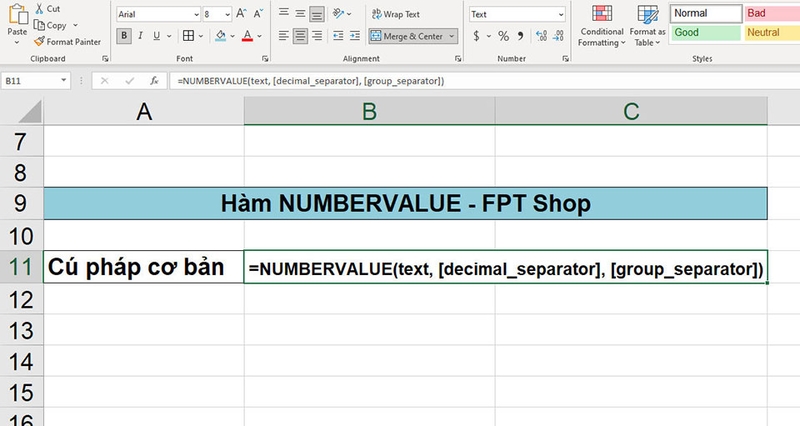
Cú pháp của hàm NUMBERVALUE như sau:
- =NUMBERVALUE(text, [decimal_separator], [group_separator])
Trong đó:
- text (bắt buộc): Đây là chuỗi văn bản bạn muốn chuyển đổi thành số.
- decimal_separator (tùy chọn): Đây là ký tự được sử dụng làm dấu phân cách thập phân trong chuỗi văn bản. Mặc định là dấu chấm (.) nhưng bạn có thể thay đổi tùy theo ngữ cảnh.
- group_separator (tùy chọn): Đây là ký tự phân cách nhóm số (thường là dấu phẩy hoặc dấu chấm).
2. Khả năng kết hợp hàm khác
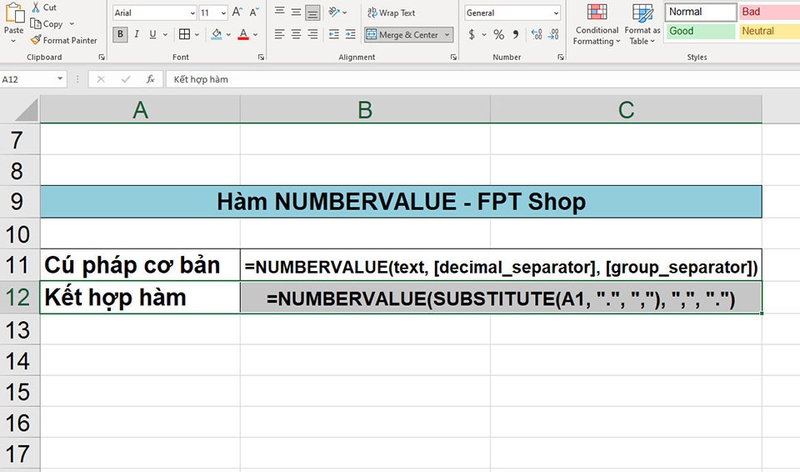
Hàm NUMBERVALUE có thể kết hợp với nhiều hàm khác trong Excel, đặc biệt là các hàm xử lý chuỗi văn bản như SUBSTITUTE để thay đổi dấu phân cách trong chuỗi. Ví dụ: bạn có thể dùng hàm SUBSTITUTE để thay đổi dấu phân cách trong một chuỗi văn bản trước khi áp dụng hàm NUMBERVALUE để chuyển đổi nó thành một số.
Ví dụ về kết hợp:
- =NUMBERVALUE(SUBSTITUTE(A1, ".", ","), ",", ".")
Trong trường hợp này, hàm SUBSTITUTE sẽ thay đổi tất cả dấu chấm (.) thành dấu phẩy (,) trước khi hàm NUMBERVALUE thực hiện chuyển đổi.
3. Ví dụ thực tế
Dưới đây là bảng ví dụ sử dụng hàm NUMBERVALUE trong các tình huống cụ thể. Bạn có thể tham khảo cách sử dụng hàm này để chuyển đổi các chuỗi văn bản có dấu phân cách khác nhau thành các giá trị số chính xác.

Ví dụ 1: Chuyển đổi số có dấu phẩy và dấu chấm sang định dạng số trong Excel
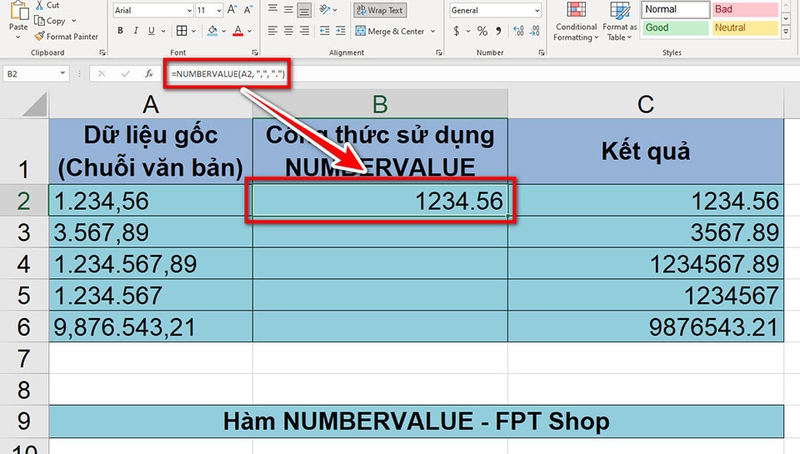
Bước 1: Trong ô A2, bạn sẽ thấy chuỗi "1.234,56". Đây là một số được viết với dấu phẩy là dấu phân cách phần thập phân và dấu chấm là dấu phân cách phần nghìn.
Bước 2: Để chuyển đổi chuỗi này thành số, bạn có thể sử dụng công thức =NUMBERVALUE(A2, ",", ".")
Bước 3: Sau khi nhập công thức vào ô B2, kết quả bạn nhận được là 1234.56.
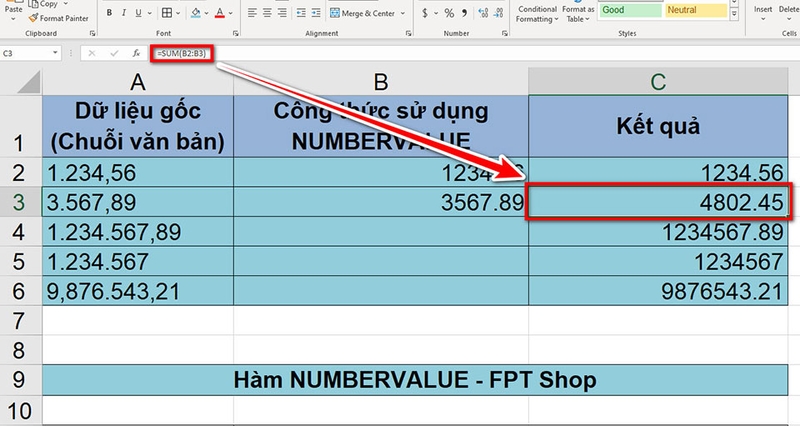
Ví dụ 2: Kết hợp hàm NUMBERVALUE với hàm SUM để tính tổng
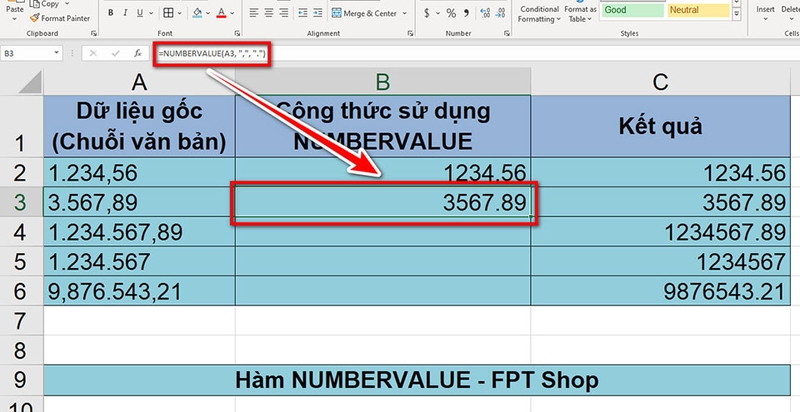
Bước 1: Trong bảng tính, ô A3 chứa chuỗi "3.567,89".
Bước 2: Trong ô B3, bạn sẽ áp dụng công thức =NUMBERVALUE(A3, ",", ".") để chuyển đổi chuỗi này thành số thực. Kết quả là 3567.89.
Bước 3: Bạn có thể tính tổng các số này bằng cách sử dụng hàm SUM. Trong ô C3, bạn nhập công thức =SUM(B2:B3) để tính tổng của các số đã được chuyển đổi. Kết quả của tổng sẽ là 4802.45.
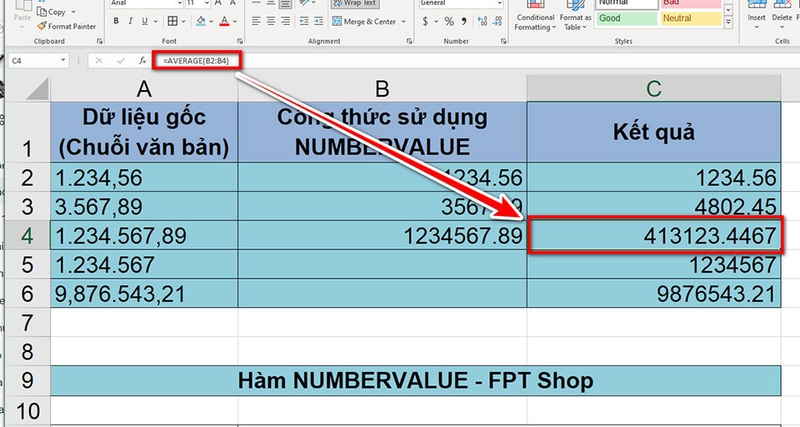
Ví dụ 3: Xử lý chuỗi số lớn và kết hợp với hàm AVERAGE
Bước 1: Ô A4 chứa chuỗi "1.234.567,89". Đây là một số lớn với dấu chấm là dấu phân cách phần nghìn và dấu phẩy là dấu thập phân.
Bước 2: Bạn hãy dùng công thức =NUMBERVALUE(A4, ",", ".") trong ô B4 để chuyển đổi chuỗi này thành số thực. Kết quả là 1234567.89.

Bước 3: Bạn có thể tính giá trị trung bình của các số đã chuyển đổi bằng cách sử dụng hàm AVERAGE. Trong ô C4, bạn nhập công thức =AVERAGE(B2:B4). Kết quả của giá trị trung bình sẽ là 413123.4467.
Tạm kết
Trong Excel, hàm NUMBERVALUE chính là một công cụ mạnh mẽ và dễ sử dụng, giúp bạn giải quyết vấn đề chuyển đổi dữ liệu một cách nhanh chóng và chính xác. Bằng cách áp dụng các hướng dẫn trong bài viết, FPT Shop tin rằng bạn sẽ có thể xử lý dữ liệu văn bản thành số mà không gặp phải các lỗi không mong muốn. Chúc bạn thành công!
Nếu bạn đang muốn mua những phần mềm bản quyền với giá bán tốt nhất thị trường, hãy ghé qua các cửa hàng của FPT Shop hoặc truy cập vào đường link bên dưới.
Xem thêm:
:quality(75)/ham_COUNTA_01_a55b5fd35d.jpg)
:quality(75)/ham_SUMPRODUCT_01_2a159cea2a.jpg)
:quality(75)/Ham_ROUNDDOWN_01_a9b77a82d3.jpg)
:quality(75)/ham_date_00_c4f0b77a62.jpg)
:quality(75)/ham_DCOUNT_01_e5c7a64ab6.jpg)
:quality(75)/ham_index_trong_excel_01_534075b555.jpg)


