:quality(75)/estore-v2/img/fptshop-logo.png)
:quality(75)/di_chuyen_anh_trong_word_01_9df06f797d.jpg)
:quality(75)/dinh_long_4627e1a3db.jpg)
Cách di chuyển hình ảnh trong Word giúp tài liệu luôn gọn gàng, chuyên nghiệp
Trong quá trình soạn thảo văn bản, hình ảnh không chỉ là phần minh họa mà còn giúp tài liệu trở nên trực quan và dễ hiểu hơn. Tuy nhiên, nếu bạn không biết cách di chuyển hình ảnh trong Word, bố cục tài liệu rất dễ bị xô lệch, dòng chữ nhảy lung tung hoặc định dạng bị phá vỡ. Đây là tình huống mà hầu như ai cũng từng gặp phải.
Vì vậy, bài viết dưới đây sẽ chia sẻ cho bạn cách di chuyển hình ảnh trong Word vừa nhanh chóng, vừa giữ cho tài liệu luôn gọn gàng, chuyên nghiệp và đẹp mắt.
Tại sao bạn cần biết cách di chuyển hình ảnh trong Word?
Biết cách di chuyển hình ảnh trong Word là kỹ năng thiết yếu giúp bạn soạn thảo tài liệu hiệu quả và tinh tế hơn. Khi nắm vững thủ thuật này, bạn sẽ tránh được tình trạng ảnh trôi, lệch dòng chữ hoặc phá vỡ bố cục, đặc biệt là khi bạn thêm nội dung hoặc thay đổi định dạng sau đó. Nhờ vậy, bạn sẽ giữ được sự chuyên nghiệp và tạo ấn tượng tốt hơn với người đọc.
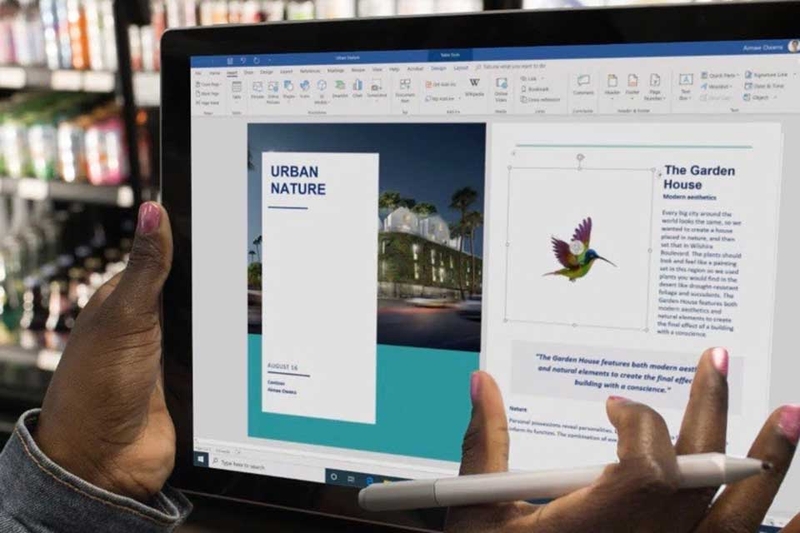
Hơn nữa, các công cụ Word (như Layout Options và Text Wrapping) sẽ mang đến cho bạn khả năng kiểm soát tối đa vị trí ảnh mà vẫn đảm bảo sự hài hòa với phần chữ viết. Kết hợp với công cụ định vị chính xác, bạn có thể đặt ảnh theo khoảng cách cụ thể với lề, cột hoặc khóa vị trí cố định để tránh ảnh bị xô lệch trong tài liệu.
Các chế độ bố trí hình ảnh trong Word mà bạn cần biết
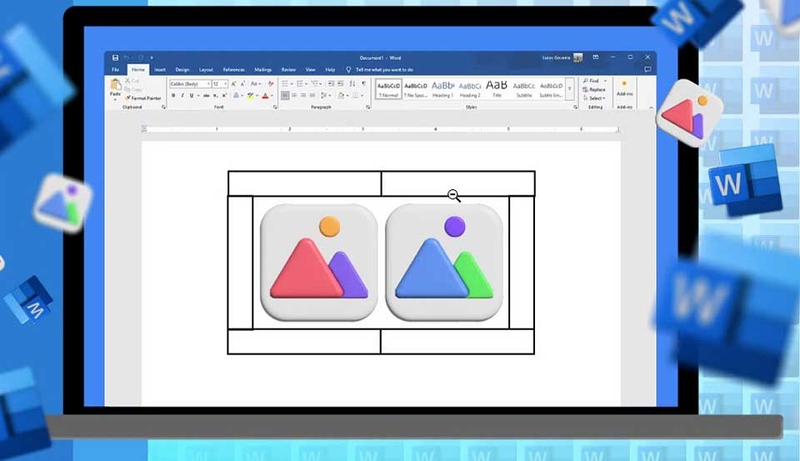
Trước khi di chuyển ảnh, bạn cần hiểu rõ các chế độ bố trí (Text Wrapping) mà Word cung cấp để kiểm soát tương tác giữa hình ảnh và văn bản. Dưới đây là các chế độ mà bạn nên nắm:
- In Line with Text (Nằm cùng dòng với chữ): Đây là chế độ mặc định khi chèn ảnh. Ảnh sẽ được xem như một ký tự văn bản. Do đó, nó sẽ di chuyển cùng dòng khi bạn chỉnh sửa nội dung.
- Square (Chữ bao quanh theo khối vuông): Văn bản sẽ chèn vào xung quanh khung hình ảnh theo dạng vuông. Tùy chọn này sẽ phù hợp để đặt ảnh bên cạnh đoạn văn và vẫn giữ bố cục rõ ràng.
- Tight (Chữ ôm sát hình ảnh): Văn bản sẽ bao quanh sát theo viền, bao gồm cả hình ảnh có viền không đều. Tùy chọn này sẽ giúp bố cục mềm mại và tự nhiên hơn.
- Top and Bottom (Chữ chỉ phía trên và dưới ảnh): Văn bản chỉ xuất hiện ở phía trên và dưới hình ảnh mà không bao quanh hai bên. Tùy chọn này phù hợp cho những ai muốn ảnh nổi bật, không bị chen chữ.
- Behind Text (Ảnh nằm sau chữ): Hình ảnh sẽ nằm sau văn bản, giúp bạn có thể đặt ảnh nền hoặc watermark. Ngoài ra, chữ sẽ hiển thị nổi trên ảnh của bạn.
- In Front of Text (Ảnh nằm trước chữ): Ảnh sẽ hiện lên trước văn bản và che một phần hoặc toàn bộ chữ. Tùy chọn này thường dùng để bạn tạo hiệu ứng hoặc điểm nhấn nổi bật cho tài liệu.
Khi bạn nắm rõ các chế độ bố trí ảnh, bạn sẽ dễ dàng chọn chế độ phù hợp để di chuyển ảnh đúng ý. Mỗi chế độ sẽ ảnh hưởng đến cách ảnh tương tác với văn bản và khả năng di chuyển.
Cách di chuyển hình ảnh trong Word dễ dàng và chuẩn xác
Việc di chuyển hình ảnh hoàn toàn có thể giúp tài liệu của bạn trông thật gọn gàng và chuyên nghiệp. Dưới đây là cách di chuyển hình ảnh trong Word mà bạn có thể tham khảo.
Bước 1: Chèn hình ảnh vào tài liệu
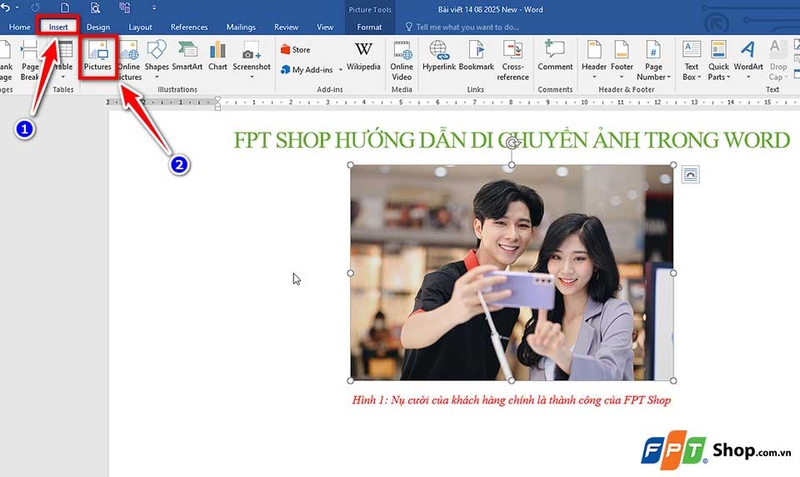
Đầu tiên, bạn hãy mở tài liệu Word và đến tab Insert, sau đó chọn Pictures để thêm hình ảnh mong muốn vào vị trí bạn cần trong tài liệu của mình.
Bước 2: Chọn hình ảnh vừa chèn
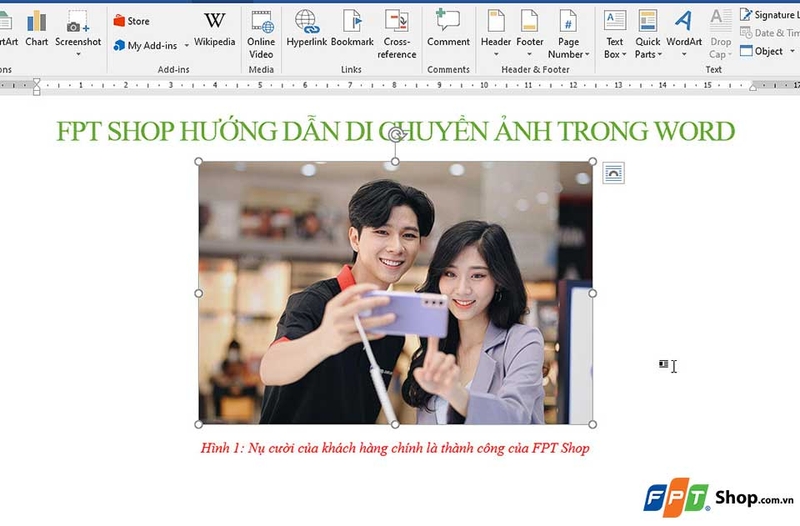
Bạn bấm vào hình ảnh để chọn. Khi đó, bạn sẽ thấy xuất hiện một đường viền xung quanh. Đó là dấu hiệu cho thấy ảnh đã được chọn và đã sẵn sàng để chỉnh sửa.
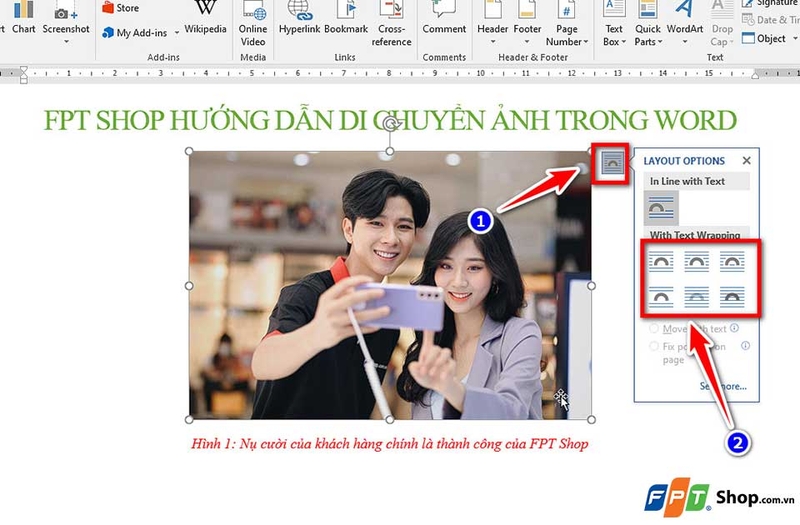
Bước 3: Thay đổi chế độ “Wrap Text”
Bạn nhấp vào biểu tượng Layout Options ở góc trên bên phải hình ảnh, rồi chọn một trong các chế độ như "In Front of Text", "Square" hoặc "Tight". Như đã chia sẻ trong phần trước, chế độ “In Front of Text” cho phép bạn di chuyển ảnh khắp trang mà không bị giới hạn bởi đoạn văn. Do đó, bạn hãy chọn chế độ nào cho phù hợp nhất với văn bản của mình nhé.
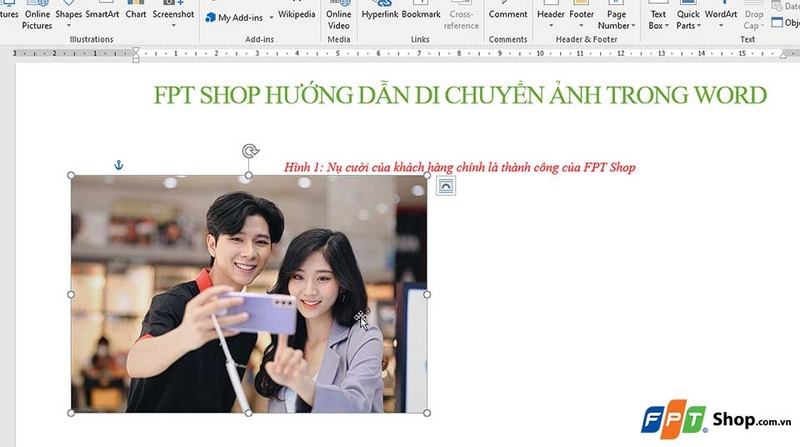
Bước 4: Kéo thả hình ảnh đến vị trí mong muốn
Bạn chỉ cần giữ và kéo hình ảnh đến đúng nơi bạn muốn trên trang. Với chế độ phù hợp, ảnh sẽ di chuyển linh hoạt mà không làm xáo trộn văn bản xung quanh.
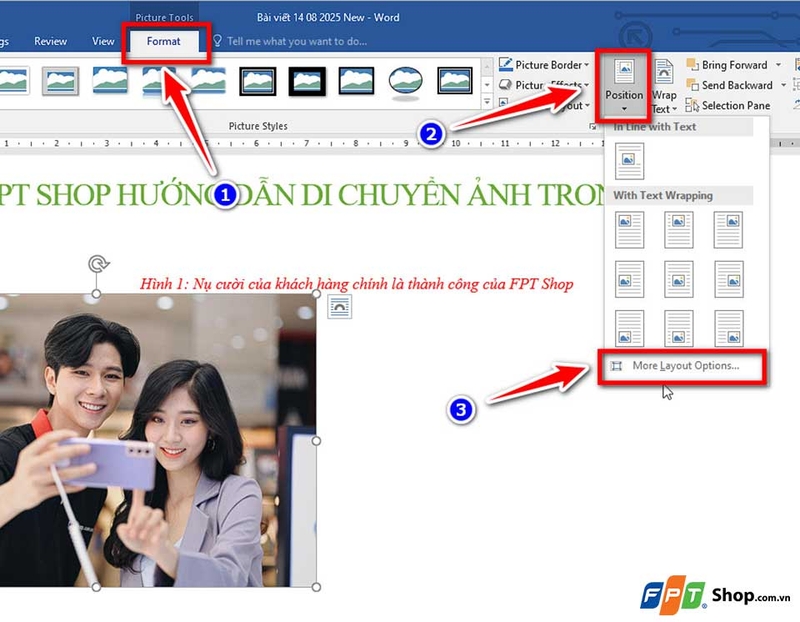
Bước 5: Tinh chỉnh vị trí ảnh với các công cụ nâng cao
Bạn có thể dùng các công cụ như Position → More Layout Options trong tab Picture Format để đặt ảnh ở khoảng cách cụ thể so với lề hoặc đoạn văn, đảm bảo chính xác đến từng milimet.
Bước 6: Dùng phím mũi tên để di chuyển ảnh thật chuẩn xác
Nếu cần điều chỉnh ảnh từng chút một, bạn chỉ việc chọn hình và nhấn phím mũi tên (lên, xuống, trái, phải) để di chuyển ảnh một cách tinh tế và chuẩn xác theo ý muốn của mình. Bạn hãy nhấn giữ các phím mũi tên cho đến vị trí ưng ý nhất trong tài liệu.

Mẹo nhỏ: Để khóa vị trí ảnh trong Word, bạn hãy chọn hình ảnh cần cố định rồi nhấp vào biểu tượng Layout Options hoặc chuột phải chọn Size and Position, sau đó chuyển sang tab Position và tích chọn cả hai tùy chọn Lock anchor và Fix position on page, cuối cùng nhấn OK để lưu lại. Lúc này, hình ảnh sẽ luôn đứng yên tại đúng vị trí bạn đã đặt, kể cả khi bạn thêm hoặc xóa văn bản trong tài liệu.
Tạm kết
Qua bài viết này, FPT Shop hy vọng bạn đã nắm vững cách di chuyển hình ảnh trong Word đến đúng vị trí mong muốn mà không làm rối loạn bố cục. Chỉ cần vài thao tác cơ bản, bạn hoàn toàn có thể soạn thảo tài liệu chuyên nghiệp và tiết kiệm thời gian hơn mỗi ngày. Nếu thấy hữu ích, bạn có thể chia sẻ bài viết này để mọi người cùng nắm mẹo hay nhé.
Ngoài ra, bạn cũng sẽ tìm thấy nhiều mẫu laptop văn phòng chất lượng tại FPT Shop. Hãy đến FPT Shop ngay hôm nay để nhận được nhiều ưu đãi hấp dẫn nhé!
Xem thêm:
:quality(75)/cach_giam_kich_thuoc_hinh_anh_trong_word_23f86afd3c.jpg)
:quality(75)/tao_the_ten_word_01_d1b794b951.jpg)
:quality(75)/them_dong_cho_header_footer_tren_word_01_99de00ca83.jpg)
:quality(75)/4_6692146bbe.jpg)
:quality(75)/cach_co_dinh_hinh_anh_trong_word_1_0168e1c43e.jpg)
:quality(75)/5_3a69993ef7.jpg)


