:quality(75)/estore-v2/img/fptshop-logo.png)
:quality(75)/4_6692146bbe.jpg)
:quality(75)/small/l_f5095523f4.jpg)
Hé lộ cách làm báo tường 20/11 trên Word ấn tượng, độc đáo, tri ân ngày Nhà giáo Việt Nam
Bạn đang tìm kiếm cách làm báo tường 20/11 vừa nhanh chóng, tiện lợi lại vừa đảm bảo tính thẩm mỹ cao? Thay vì cách vẽ tay truyền thống, hãy để công cụ Microsoft Word quen thuộc giúp bạn tạo nên một tác phẩm ấn tượng và đầy ý nghĩa để tri ân thầy cô. Khám phá ngay cách làm báo tường 20/11 trên Word độc đáo, thể hiện trọn vẹn tình cảm và sự sáng tạo của tập thể lớp qua bài viết của FPT Shop nhé!
Tại sao nên làm báo tường 20/11 trên Word?
So với phương pháp thủ công truyền thống, cách làm báo tường 20/11 trên Word không chỉ giúp tiết kiệm thời gian, công sức mà còn mở ra vô vàn khả năng trình bày độc đáo và chuyên nghiệp.
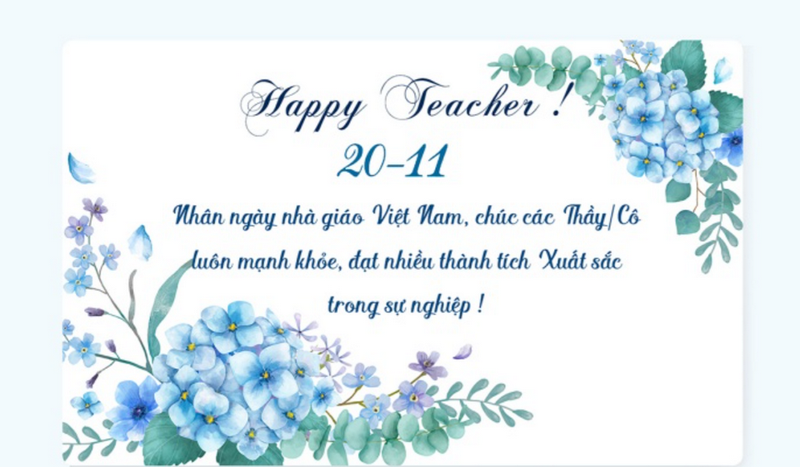
Tiết kiệm thời gian và công sức hiệu quả
Một trong những lợi ích lớn nhất khi làm báo tường trên Word là khả năng tiết kiệm thời gian và công sức. Thay vì phải đo đạc, cắt dán và viết tay tốn nhiều công đoạn, bạn có thể dễ dàng thao tác trên máy tính. Việc chỉnh sửa, thay đổi bố cục, nội dung hay hình ảnh trở nên vô cùng đơn giản chỉ với vài cú nhấp chuột mà không sợ làm hỏng cả tờ báo. Điều này sẽ giúp tập thể lớp có nhiều thời gian hơn để đầu tư vào nội dung và ý tưởng sáng tạo.
Dễ dàng sử dụng và tiếp cận
Microsoft Word là một phần mềm văn phòng cực kỳ phổ biến và quen thuộc với hầu hết học sinh, sinh viên. Giao diện thân thiện và các tính năng cơ bản, dễ nắm bắt giúp mọi thành viên trong lớp đều có thể tham gia vào quá trình làm báo tường mà không đòi hỏi kỹ năng đồ họa chuyên sâu như Photoshop hay Illustrator. Cách làm báo tường 20/11 trên Word là giải pháp cực kỳ đơn giản, đặc biệt phù hợp cho những ai không tự tin vào khả năng vẽ tay của mình.
Linh hoạt và sáng tạo không giới hạn trong thiết kế
Word cung cấp một bộ công cụ đa dạng để bạn thỏa sức sáng tạo. Bạn có thể dễ dàng tạo khung viền nghệ thuật, chọn màu nền hay thậm chí sử dụng các hiệu ứng chuyển màu (Gradient) và họa tiết (Texture) để làm cho tờ báo thêm sinh động. Hơn nữa, việc chèn hình ảnh, WordArt và các biểu đồ, sơ đồ giúp bạn minh họa cho các bài viết một cách trực quan, hấp dẫn. Khả năng tùy chỉnh font chữ với hàng ngàn lựa chọn cũng là một ưu điểm vượt trội, giúp tiêu đề và các đề mục trở nên nổi bật và nghệ thuật hơn.
Cách làm báo tường 20/11 trên Word hiệu quả
- Bước 1: Khởi tạo trang Word sáng tạo.
Để bắt đầu quá trình thiết kế, trước tiên, bạn cần mở phần mềm Microsoft Word. Trên giao diện khởi động, hãy chọn "Blank document" (Tài liệu trống) để mở ra một trang giấy trắng, sẵn sàng để bạn biến những ý tưởng tri ân của mình thành hiện thực.
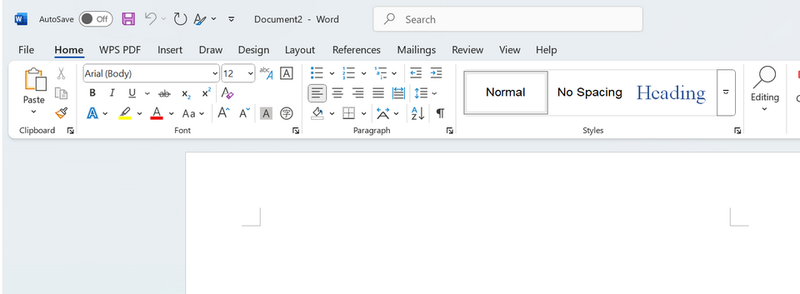
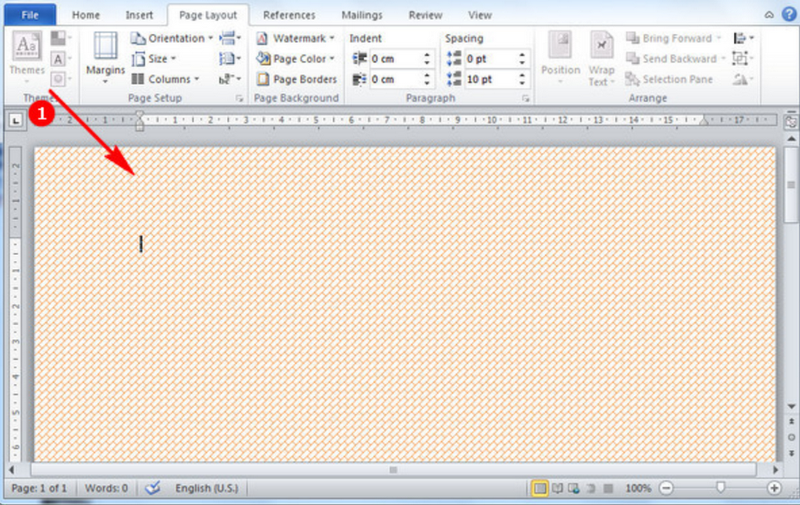
- Bước 2: Khoác áo mới cho trang báo với Background (Nền).
Để tờ báo tường có một diện mạo ấn tượng ngay từ cái nhìn đầu tiên, chúng ta sẽ thiết lập màu nền. Bạn hãy vào thẻ Design (Thiết kế), tìm đến mục Page Color (Màu trang). Tại đây, Word cung cấp rất nhiều lựa chọn: bạn có thể chọn một màu đơn sắc (Solid Color), sử dụng hiệu ứng chuyển màu (Fill Effects) hoặc chọn một họa tiết (Texture) có sẵn để làm nền cho toàn bộ tác phẩm của mình.
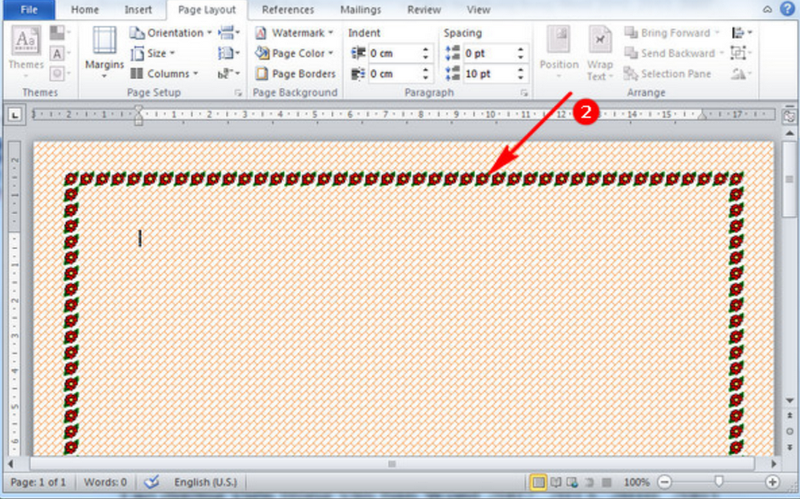
- Bước 3: Tạo điểm nhấn bằng khung viền nghệ thuật.
Trong thẻ Design (Thiết kế), hãy nhấp vào Page Borders (Viền trang). Một hộp thoại sẽ hiện ra cho phép bạn tùy chỉnh kiểu dáng, màu sắc, độ dày của đường viền. Đặc biệt, bạn hãy xem mục Art (Nghệ thuật) để lựa chọn những hoa văn độc đáo liên quan đến chủ đề giáo dục, hoa lá... để làm cho tờ báo thêm phần rực rỡ và bắt mắt.
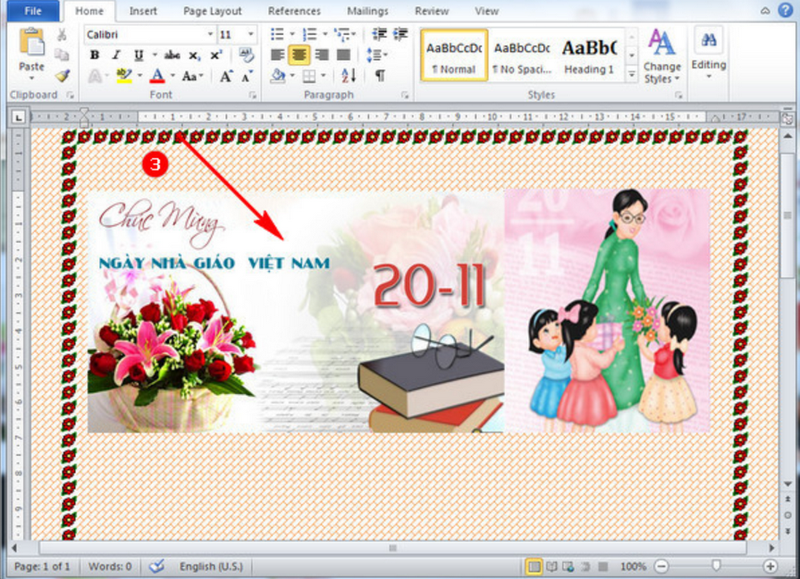
- Bước 4: Chèn hình ảnh chủ đề 20/11 làm tâm điểm.
Hãy chọn một bức ảnh đẹp và ý nghĩa về ngày 20/11 (ví dụ: hình ảnh thầy cô, mái trường, học sinh tặng hoa...) để làm điểm nhấn chính. Để chèn ảnh, bạn vào thẻ Insert (Chèn), chọn Pictures. Sau khi chèn, hãy nhấp chuột phải vào ảnh và chọn Wrap Text -> In Front of Text (Nằm phía trên văn bản) hoặc Behind Text (Nằm phía dưới văn bản) để có thể di chuyển hình ảnh tự do đến bất kỳ vị trí nào trên trang báo.
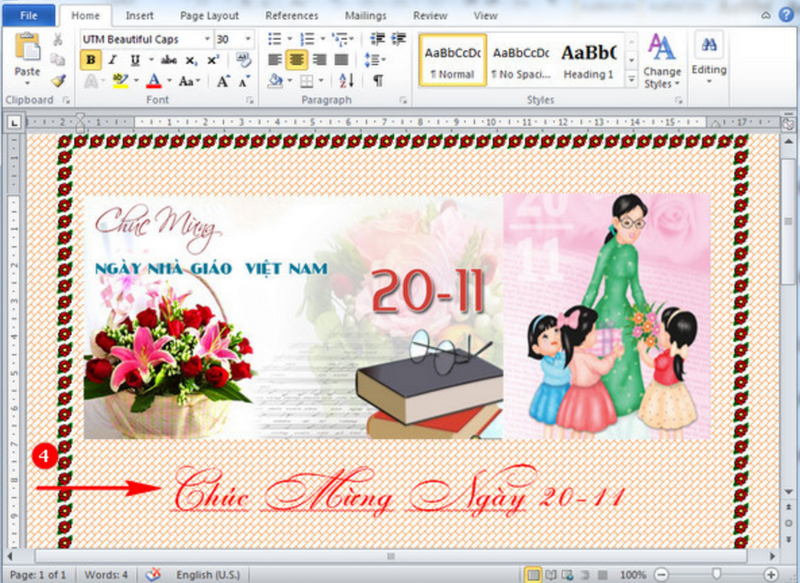
- Bước 5: Thiết kế tiêu đề ấn tượng bằng phông chữ nghệ thuật.
Tiêu đề chính là lời chào, lời chúc gửi đến thầy cô, vì vậy mà bạn cần chọn tiêu đề thật nổi bật. Thay vì gõ chữ thông thường, hãy sử dụng công cụ WordArt. Vào thẻ Insert (Chèn), chọn WordArt và lựa chọn một kiểu chữ nghệ thuật bạn ưng ý. Sau khi nhập nội dung tiêu đề (ví dụ: "Tri Ân Người Lái Đò"), bạn có thể sử dụng thẻ Shape Format (Định dạng hình dạng) để tùy chỉnh thêm về màu sắc, hiệu ứng đổ bóng, phản chiếu... để dòng chữ thêm phần sống động.
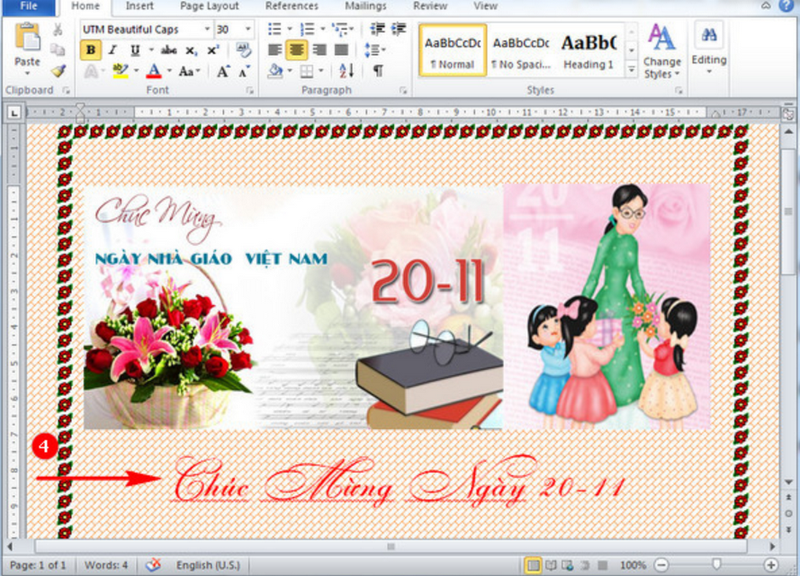
- Bước 6: Tạo các khung chứa nội dung bằng Text Box.
Để tạo Text Box, bạn vào thẻ Insert (Chèn), chọn Text Box, sau đó chọn Draw Text Box (Vẽ Hộp văn bản).
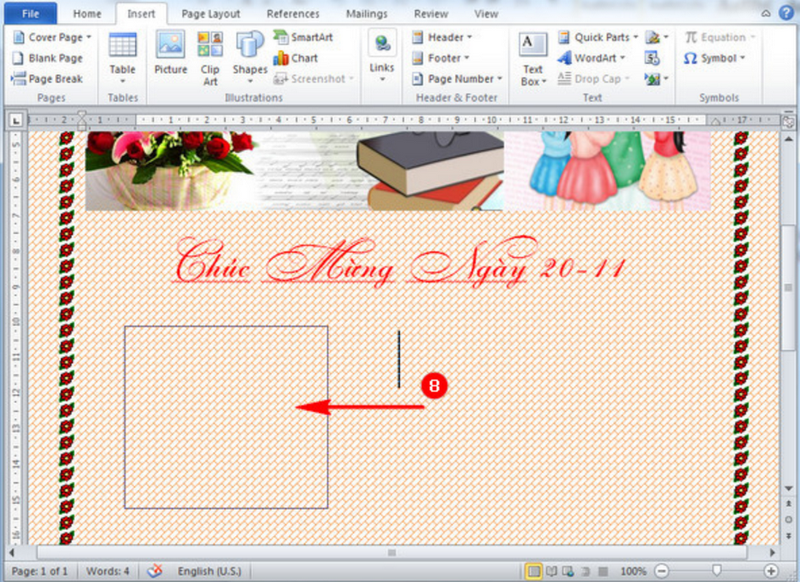
- Bước 7: Vẽ và định vị các khu vực nội dung.
Sau khi chọn "Draw Text Box", con trỏ chuột của bạn sẽ biến thành hình dấu cộng (+). Lúc này, bạn chỉ cần nhấn giữ và kéo chuột để vẽ một khung hình chữ nhật trên trang báo. Đây chính là không gian để bạn trình bày một bài thơ hay một mẩu truyện ngắn. Bạn có thể tự do điều chỉnh kích thước và vị trí của khung này sao cho phù hợp với bố cục tổng thể.
- Bước 8: Trang trí cho khung nội dung thêm sinh động.
Sau khi vẽ xong Text Box, thẻ ngữ cảnh Shape Format (Định dạng hình dạng) sẽ tự động xuất hiện. Trong thẻ này, bạn hãy tìm đến nhóm Text Box Styles và chọn một mẫu thiết kế có sẵn với các kiểu viền và màu nền được phối hợp hài hòa, giúp khung nội dung của bạn nổi bật hơn.
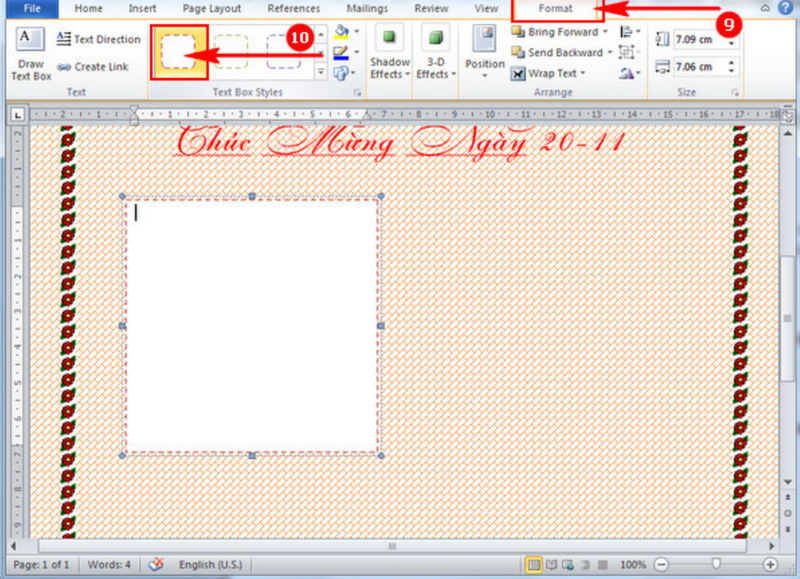
- Bước 9: Lồng ghép hình ảnh vào nền của Text Box.
Để làm cho các bài thơ, bài văn thêm phần thú vị, bạn có thể chèn một hình ảnh nền minh họa vào chính Text Box đó. Trong thẻ Shape Format (Định dạng hình dạng), hãy nhấp vào Shape Fill (Tô màu hình dạng), sau đó chọn Picture (Hình ảnh). Hãy chọn một bức ảnh có màu sắc nhẹ nhàng, phù hợp với nội dung bài viết để làm nền.
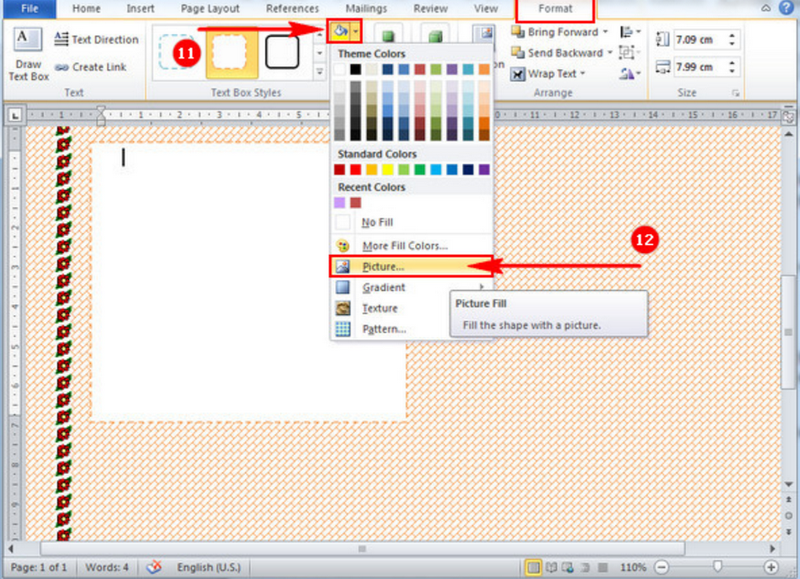
- Bước 10: Hoàn thiện nội dung và tinh chỉnh văn bản.
Bây giờ là lúc đưa nội dung vào các khung đã được trang trí. Bạn hãy sao chép và dán hoặc gõ trực tiếp những câu thơ, đoạn văn ý nghĩa về ngày 20/11 vào Text Box. Đừng quên định dạng lại phông chữ, cỡ chữ và màu chữ bên trong Text Box sao cho dễ đọc và hài hòa với hình nền mà bạn đã chọn ở bước 9.
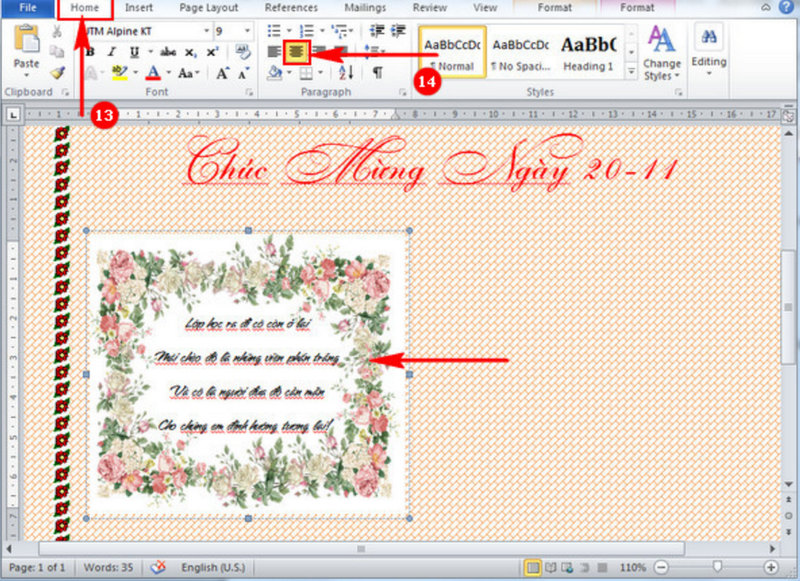
- Bước 11: Nhân rộng và sắp xếp để hoàn thiện tác phẩm.
Cuối cùng, bạn hãy lặp lại các bước từ 6 đến 10 để tạo thêm nhiều khung nội dung khác cho các bài viết, câu đố hay những lời chúc của các thành viên trong lớp. Bạn có thể sáng tạo bằng cách thay đổi kích thước, kiểu dáng và hình nền của các Text Box khác nhau. Sau khi đã có đủ các khối nội dung, bạn hãy sắp xếp chúng lại trên trang báo một cách cân đối và hài hòa để tạo nên một tác phẩm báo tường hoàn chỉnh và đầy ý nghĩa.
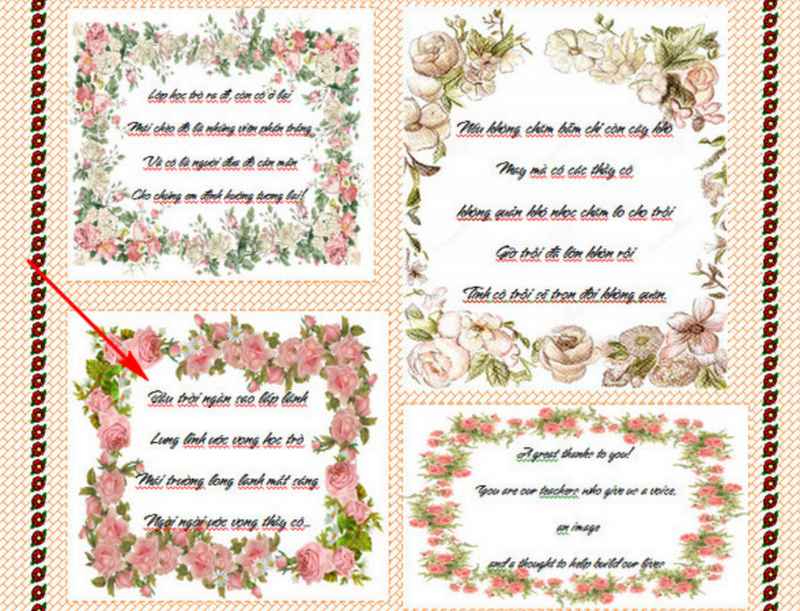
Tạm kết
Bài viết đã hướng dẫn chi tiết về cách làm báo tường 20/11 trên Word, đây là một phương pháp vừa hiện đại lại vừa không kém phần ý nghĩa. Hy vọng với những công cụ quen thuộc này, bạn có thể tự tin biến những ý tưởng sáng tạo của mình thành một tác phẩm độc đáo. Chúc tập thể lớp bạn sẽ có một món quà thật đẹp để tri ân các thầy cô giáo kính yêu!
Để mọi thao tác kéo thả, căn chỉnh và thiết kế trên Word được mượt mà và chính xác hơn, đừng quên trang bị cho mình một "trợ thủ" đắc lực là chuột máy tính chất lượng. Hãy ghé ngay FPT Shop để khám phá hàng loạt mẫu chuột máy tính với thiết kế đa dạng và mức giá ưu đãi. Một cú click chuẩn xác sẽ giúp hành trình sáng tạo của bạn trở nên dễ dàng hơn bao giờ hết!
Xem thêm:
:quality(75)/do_vui_20_11_4aff6092b3.jpg)
:quality(75)/banh_kem_20_11_001f6bdb7d.png)
:quality(75)/cau_doi_20_11_4bf66d162d.jpg)
:quality(75)/2011_tang_gi_cho_co_giao_mam_non_thumb_02999984e5.jpg)
:quality(75)/bao_tuong_20_11_68_bbc413c87d.jpg)
:quality(75)/laptop_tang_thay_co_20_11_7a943b5588.png)


