:quality(75)/estore-v2/img/fptshop-logo.png)
:quality(75)/5_3a69993ef7.jpg)
:quality(75)/small/l_f5095523f4.jpg)
Hướng dẫn từ A-Z cách xóa thông tin cá nhân Word trước khi gửi đi cực nhanh cho bạn
Đừng để những thông tin cá nhân vô hình như tên tác giả hay lịch sử chỉnh sửa làm ảnh hưởng đến tính chuyên nghiệp và độ bảo mật của tài liệu. Hãy trang bị ngay cách xóa thông tin cá nhân Word, đảm bảo mọi file bạn gửi đi đều hoàn toàn an toàn. Cùng FPT Shop xem ngay các bước thực hiện siêu đơn giản qua bài viết nhé!
Cách xóa thông tin cá nhân Word chi tiết
- Bước 1: Khởi động công cụ kiểm tra tài liệu (Document Inspector).
Đầu tiên, hãy mở tài liệu Word mà bạn muốn kiểm tra và loại bỏ thông tin cá nhân. Trên thanh công cụ, nhấn vào tab File. Ở menu dọc bên trái, chọn mục Info (Thông tin). Tiếp theo, hãy tìm và nhấp vào nút Check for Issues (Kiểm tra sự cố). Menu lựa chọn sẽ hiện ra, bạn hãy chọn Inspect Document (Kiểm tra tài liệu) để bắt đầu cách xóa thông tin cá nhân Word.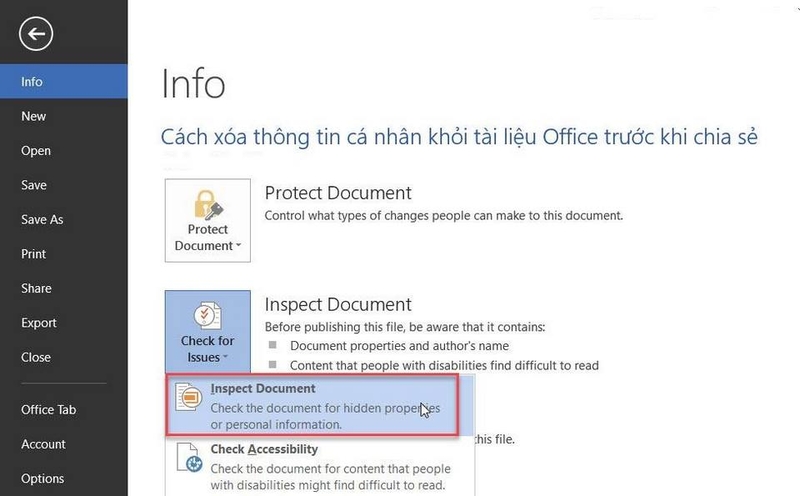
- Bước 2: Tìm hiểu các loại thông tin mà công cụ có thể rà soát.
Lúc này, hộp thoại Document Inspector sẽ xuất hiện. Đây là công cụ mạnh mẽ của Word, cho phép bạn rà soát và gỡ bỏ nhiều loại dữ liệu ẩn khác nhau được đính kèm trong file. Trước khi quét, hãy xem qua các tùy chọn mà công cụ cung cấp để hiểu rõ những gì nó sẽ tìm kiếm, bao gồm:
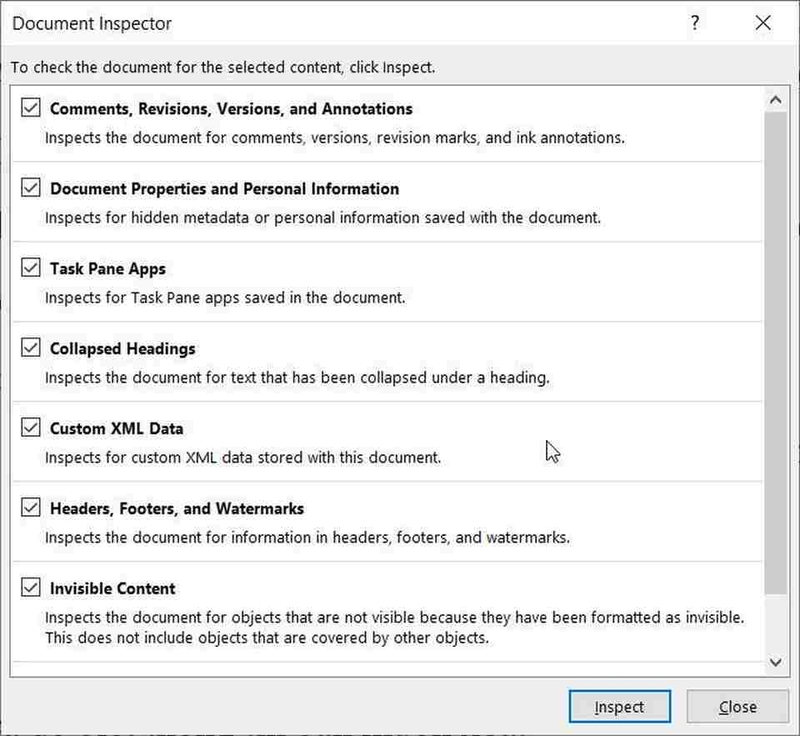
- Comments, Revisions, and Versions: Các bình luận, ghi chú và lịch sử thay đổi bạn đã thực hiện.
- Document Properties and Personal Information: Các thuộc tính quan trọng và thông tin cá nhân (chẳng hạn như tên tác giả, tên công ty, tiêu đề...). Đây là mục quan trọng nhất cần loại bỏ.
- Embedded Documents: Các tài liệu khác được nhúng trực tiếp vào file Word của bạn.
- Macros, Forms, and ActiveX Controls: Các macro, biểu mẫu hoặc mã lệnh tự động mà bạn đã tạo.
- Custom XML Data: Dữ liệu XML tùy chỉnh có thể chứa thông tin ẩn mà bạn cần áp dụng cách xóa thông tin cá nhân Word trước khi gửi đi.
- Headers, Footers, and Watermarks: Những thông tin thường bị bỏ sót ở đầu trang, chân trang hoặc hình mờ.
- Invisible Content: Các đối tượng được định dạng là vô hình.
- Hidden Text: Các đoạn văn bản đã bị ẩn đi.
- Bước 3: Thực hiện kiểm tra, xóa thông tin và hoàn tất.
Sau khi đã chắc chắn rằng tất cả các mục cần kiểm tra đã được đánh dấu tick, bạn hãy nhấn nút Inspect (Kiểm tra). Word sẽ quét tài liệu của bạn trong giây lát và hiển thị kết quả ngay trong hộp thoại. Với mỗi mục phát hiện có thông tin ẩn, bạn sẽ thấy một dấu chấm than (!) và nút Remove All (Xóa tất cả) xuất hiện bên cạnh.
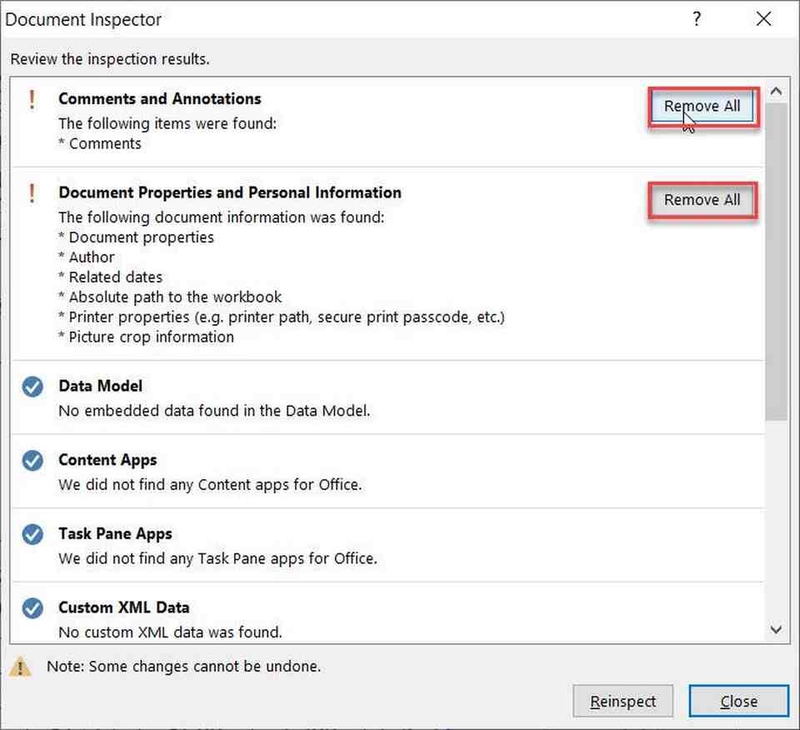
Để xóa thông tin, bạn chỉ cần nhấn vào nút Remove All tương ứng với từng mục. Sau khi đã xóa xong, bạn sẽ thấy một dấu tick màu xanh lá cây xác nhận mục đó đã được làm sạch.
Khi đã loại bỏ hết các dữ liệu không mong muốn, bạn nhấn nút Close (Đóng) để hoàn tất. Bây giờ, tài liệu của bạn đã hoàn toàn "sạch" và bạn có thể tự tin chia sẻ nó mà không còn lo ngại về việc vô tình để lộ các dữ liệu cá nhân hay thông tin nội bộ.
Những trường hợp cần xóa thông tin cá nhân Word
Khi chia sẻ tài liệu công khai trên internet
Nếu bạn định đăng tải một mẫu đơn, bản sơ yếu lý lịch mẫu (template) hay tài liệu hướng dẫn lên website, blog hoặc mạng xã hội, việc xóa thông tin cá nhân chính là giải pháp bảo vệ bạn. Thông tin về tên tác giả, email hoặc thậm chí là đường dẫn đến thư mục trên máy tính của bạn có thể bị người khác khai thác cho những mục đích xấu.
Khi sử dụng lại tài liệu cũ cho một mục đích mới
Trong công việc, chúng ta thường xuyên tái sử dụng các tài liệu cũ để tiết kiệm thời gian. Ví dụ, bạn lấy một hợp đồng của khách hàng A để sửa lại cho khách hàng B. Nếu không xóa kỹ các thuộc tính cũ, bạn có thể vô tình gửi đi tài liệu vẫn còn mang tên công ty hoặc các thông tin của khách hàng A. Sai sót này không chỉ gây nhầm lẫn mà còn thể hiện sự cẩu thả, thiếu chuyên nghiệp và thậm chí là vi phạm thỏa thuận bảo mật với khách hàng cũ.
Khi nộp bài luận, luận văn
Trong môi trường học thuật, tính minh bạch rất quan trọng. Sinh viên khi nộp bài tập lớn hoặc luận văn cần đảm bảo tài liệu không chứa các bình luận trao đổi với bạn bè hay các phiên bản nháp.
Đặc biệt, đối với các nhà nghiên cứu gửi bài báo cho các tạp chí khoa học có quy trình bình duyệt ẩn danh (blind peer review), việc xóa thông tin cá nhân và tên cơ quan trong thuộc tính của file là bắt buộc. Điều này giúp đảm bảo quá trình đánh giá được công bằng, không bị ảnh hưởng bởi danh tính của tác giả.
Tạm kết
Việc nắm vững cách xóa thông tin cá nhân Word không chỉ là một kỹ năng kỹ thuật mà còn là bước cần thiết để bảo vệ dữ liệu và thể hiện sự chuyên nghiệp. Hãy biến thao tác đơn giản này thành một thói quen quan trọng bạn luôn thực hiện. Qua đó, bạn có thể đảm bảo mọi tài liệu được chia sẻ luôn an toàn và chỉn chu nhất.
Để mọi tác vụ văn phòng, từ soạn thảo đến bảo mật tài liệu đều được xử lý mượt mà và hiệu quả thì việc sở hữu một chiếc máy tính đáng tin cậy là vô cùng cần thiết. Hãy đến ngay FPT Shop để khám phá các dòng máy tính HP chính hãng hiệu năng cao, chính hãng. Đây chính là người bạn đồng hành lý tưởng để nâng tầm hiệu suất công việc của bạn.
Xem thêm:
:quality(75)/mailing_trong_word_09_3018a2192c.png)
:quality(75)/Password_spray_2_9fc3874af4.jpg)
:quality(75)/khong_vao_duoc_userpassword_19216811_2_9c207759c2.jpg)
:quality(75)/dau_gach_ngang_trong_word_1_f020f3a78b.jpg)
:quality(75)/cach_danh_trang_tu_trang_2_01_e13b39cf0c.jpg)
:quality(75)/set_password_for_your_browser_anh_dai_dien_745b49ab50.png)


