:quality(75)/estore-v2/img/fptshop-logo.png)
:quality(75)/cach_doi_ten_tac_gia_trong_word_thumbnail_0432df7042.jpg)
:quality(75)/2023_7_9_638244995248093421_ioio.jpg)
Cách đổi tên tác giả trong Word bạn không thể bỏ qua: Biến hóa tài liệu Word chuyên nghiệp chỉ với vài cú click
Trong thời đại số hóa hiện nay, việc bảo vệ thông tin cá nhân và quản lý tài liệu hiệu quả trở nên vô cùng quan trọng, đặc biệt đối với những người thường xuyên làm việc với các tài liệu văn bản. Microsoft Word, một trong những công cụ xử lý văn bản phổ biến nhất, cung cấp nhiều tính năng hữu ích, trong đó có việc thay đổi thông tin tác giả của tài liệu. Đổi tên tác giả không chỉ giúp bảo vệ quyền riêng tư mà còn mang lại nhiều lợi ích khác như tăng tính chuyên nghiệp và thuận tiện trong quản lý công việc nhóm. Bài viết này sẽ hướng dẫn bạn cách đổi tên tác giả trong Word một cách chi tiết và dễ hiểu.
1. Lợi ích của việc đổi tên tác giả trong Word
Cách đổi tên tác giả trong Word mang lại một số lợi ích quan trọng:
- Bảo vệ quyền riêng tư: Nếu bạn chia sẻ tài liệu với người khác hoặc công khai trên internet, việc đổi tên tác giả có thể giúp bảo vệ thông tin cá nhân và quyền riêng tư của bạn.
- Tăng tính chuyên nghiệp: Trong môi trường làm việc, việc gán tên công ty hoặc nhóm vào tài liệu thay vì tên cá nhân có thể tạo ra sự chuyên nghiệp và thể hiện rằng tài liệu là sản phẩm của một tổ chức.
- Quản lý tài liệu hiệu quả: Khi làm việc nhóm, việc đổi tên tác giả có thể giúp dễ dàng theo dõi và quản lý các tài liệu theo từng dự án hoặc nhóm làm việc.
- Giảm thiểu nhầm lẫn: Trong các tình huống mà nhiều người có thể đóng góp vào một tài liệu, việc đặt tên tác giả một cách rõ ràng giúp giảm thiểu nhầm lẫn về việc ai đã viết hay chỉnh sửa nội dung nào.
- Tuân thủ yêu cầu của tổ chức: Một số tổ chức yêu cầu các tài liệu phải được gán tên của tổ chức hoặc nhóm thay vì tên cá nhân để tuân thủ các quy định nội bộ hoặc chuẩn mực.
2. Cách đổi tên tác giả trong Word
Dưới đây là hướng dẫn chi tiết về cách đổi tên tác giả trong Word.
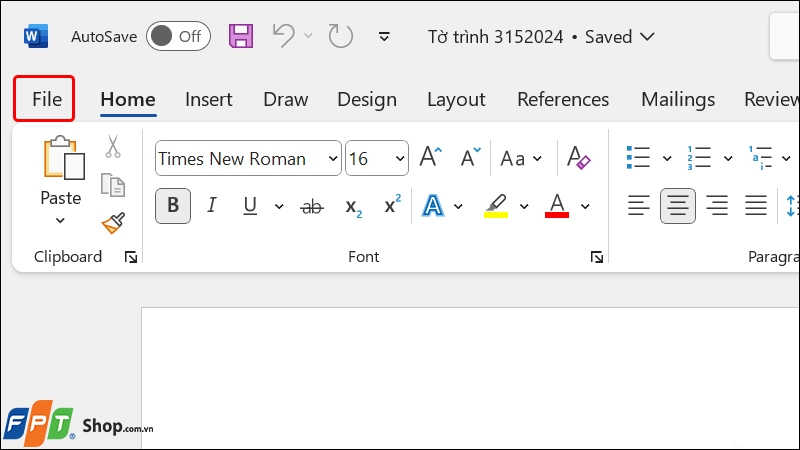
Bước 1: Mở tài liệu mà bạn muốn đổi tên tác giả → Click chuột vào mục File ở phía trên góc trái màn hình.
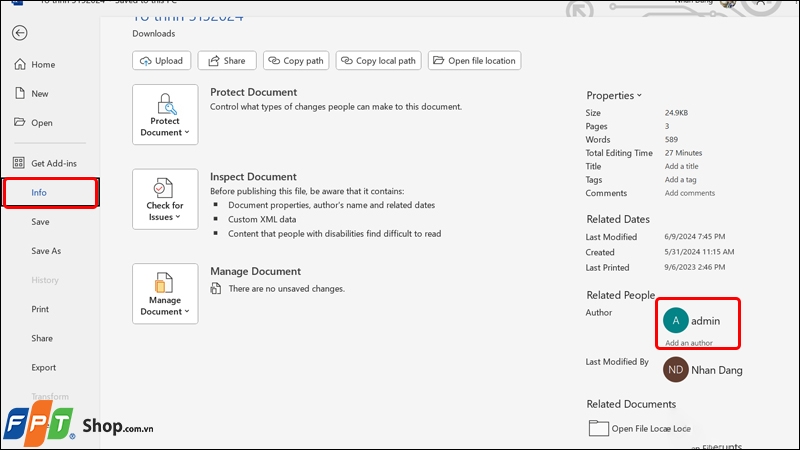
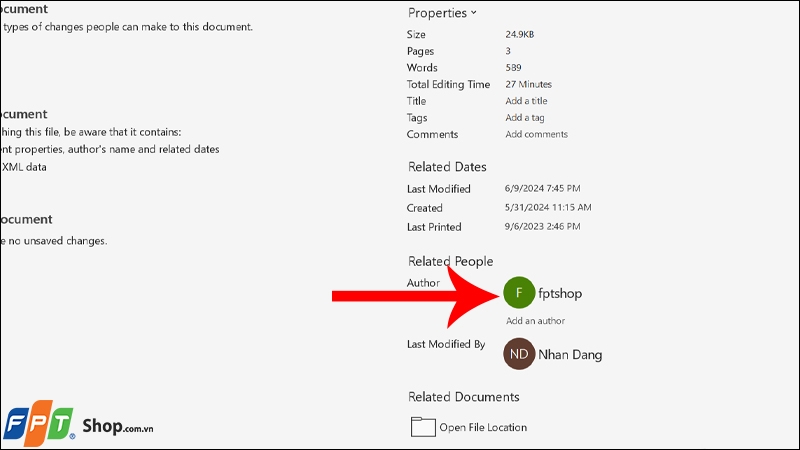
Bước 2: Chọn vào tab Info → Để thay đổi tên tác giả, bạn có thể chỉnh sửa trực tiếp vào mục Author.
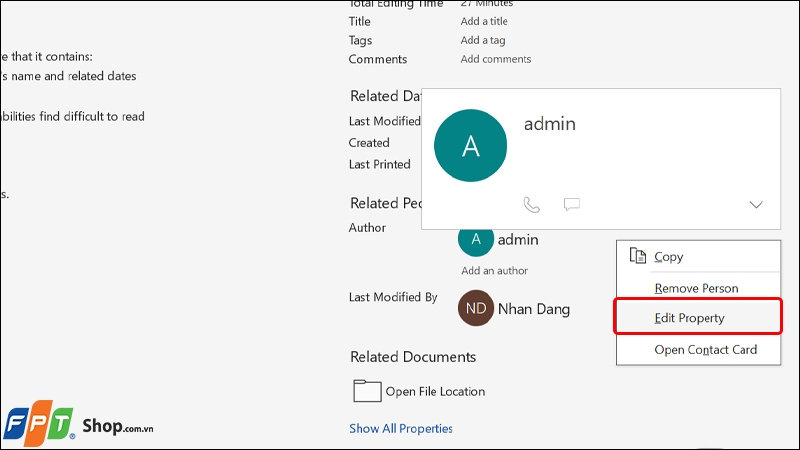
Bước 3: Chọn Edit Property.
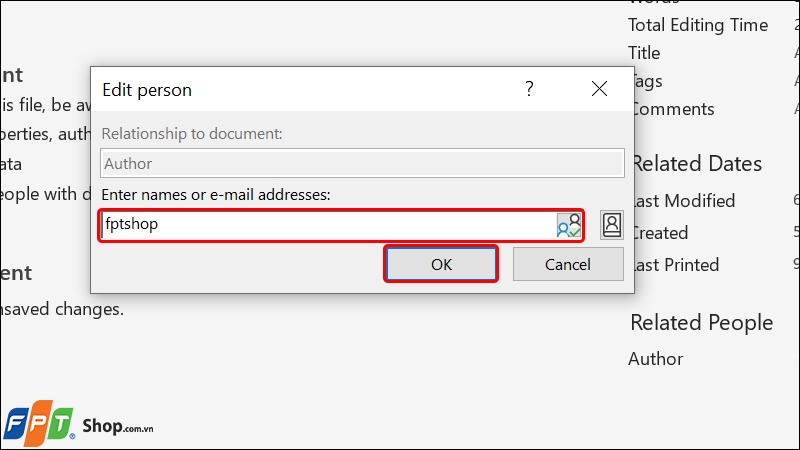
Bước 4: Nhập Tên mới của tác giả, nhấn vào nút OK để lưu các thay đổi.
Như vậy là bạn đã thay đổi thành công khi biết cách đổi tên tác giả trong Word với những hướng dẫn vừa rồi.
3. Một số câu hỏi liên quan
Đổi tên tác giả có ảnh hưởng đến nội dung tài liệu không?
Trả lời: Không, việc đổi tên tác giả chỉ thay đổi thông tin về người tạo tài liệu và không ảnh hưởng đến nội dung của tài liệu. Nội dung văn bản, định dạng và các yếu tố khác trong tài liệu vẫn giữ nguyên như ban đầu.
Việc đổi tên tác giả có thể giúp gì trong làm việc nhóm?
Trả lời: Trong làm việc nhóm, việc đổi tên tác giả giúp xác định rõ ràng ai đã đóng góp vào tài liệu. Điều này giúp quản lý và theo dõi công việc hiệu quả hơn, đảm bảo rằng mọi người nhận được công nhận đúng đắn cho công sức của mình. Ngoài ra, việc này còn giúp giảm nhầm lẫn khi nhiều người cùng chỉnh sửa một tài liệu.
Có thể thay đổi tên tác giả cho tài liệu đã chia sẻ không?
Trả lời: Có thể, nhưng cần phải tải về tài liệu từ nơi đã chia sẻ, mở nó trong Word và thực hiện các bước đổi tên tác giả như hướng dẫn. Sau khi đổi tên, bạn cần lưu tài liệu và chia sẻ lại bản đã chỉnh sửa.
4. Tạm kết
Qua những bước hướng dẫn chi tiết và các thông tin liên quan, bạn đã nắm được cách đổi tên tác giả trong Microsoft Word, từ việc thay đổi tên tác giả trong tài liệu hiện tại đến việc thiết lập tên tác giả mặc định cho các tài liệu mới. Việc thay đổi này không chỉ bảo vệ quyền riêng tư mà còn giúp bạn quản lý tài liệu hiệu quả hơn và thể hiện sự chuyên nghiệp trong công việc. Hy vọng rằng với những kiến thức này, bạn sẽ tự tin hơn trong việc quản lý và chỉnh sửa các tài liệu của mình, đảm bảo rằng chúng luôn phản ánh đúng thông tin mà bạn mong muốn.
Bài viết vừa rồi đã hướng dẫn bạn cách đổi tên tác giả trong Word vô cùng đơn giản và chi tiết. Nếu thấy hữu ích, bạn có thể chia sẻ bài viết đến người thân và bạn bè của mình cùng được biết nhé! Chúc các bạn thực hiện thành công!
Bạn đang tìm kiếm một chiếc laptop để soạn thảo văn bản Word thật mượt mà? FPT Shop có đầy đủ các mẫu laptop văn phòng với cấu hình mạnh mẽ, đáp ứng mọi nhu cầu làm việc của bạn. Đến ngay FPT Shop để trải nghiệm và chọn cho mình một sản phẩm phù hợp nhé!
Xem thêm:
:quality(75)/2022_7_18_637937823999737340_xoa-tu-dong-danh-dong-word.jpg)
:quality(75)/2022_7_11_637931795547409998_in-trong-word.jpg)
:quality(75)/2023_11_3_638346340723349387_cach-viet-cong-thuc-toan-hoc-trong-word.jpg)
:quality(75)/2022_9_7_637981504126314690_xoay-anh-trong-word.jpg)
:quality(75)/2022_7_19_637938695989410134_xoay-van-ban-trong-word.jpg)
:quality(75)/2022_7_20_637939557056583900_chuyen-a4-thanh-a5.jpg)


