:quality(75)/estore-v2/img/fptshop-logo.png)
:quality(75)/tach_hoac_noi_bang_trong_word_01_606bf1f906.jpg)
:quality(75)/dinh_long_4627e1a3db.jpg)
Bật mí cách tách bảng và nối bảng Word đơn giản mà không phải lo lỗi định dạng
Bạn từng chật vật khi tách hoặc nối bảng trong Word nhưng rồi bảng lại bị lỗi định dạng, mất dòng, lệch cột hoặc hỏng bố cục. Nếu vậy, bạn không phải là người duy nhất. Việc xử lý bảng trong Word tưởng dễ nhưng lại là “cơn ác mộng” với nhiều người dùng văn phòng. Vì vậy, bài viết dưới đây sẽ chia sẻ cách tách bảng và nối bảng Word đơn giản, dễ thực hiện và đặc biệt không gây lỗi định dạng.
Dù bạn là người mới hay đã dùng Word lâu năm, mẹo nhỏ này chắc chắn sẽ giúp bạn tiết kiệm thời gian và làm việc hiệu quả hơn.
Vì sao cần biết cách tách bảng và nối bảng Word?

Trong quá trình soạn thảo tài liệu bằng Word, thao tác lập bảng (table) rất quen thuộc. Tuy nhiên, bạn hoàn toàn có thể gặp phải tình huống cần chia một bảng lớn ra để chèn văn bản hay tái cấu trúc nội dung. Hoặc ngược lại, khi có nhiều bảng nhỏ liên quan, bạn muốn nối chúng lại cho gọn gàng. Lúc này, việc biết cách tách bảng và nối bảng Word sẽ mang lại cho bạn nhiều lợi ích như sau:
- Cải thiện khả năng tổ chức nội dung: Khi nội dung quá dài hoặc cần chèn thêm chú thích, hình ảnh giữa các phần của bảng, bạn có thể tách bảng thành các phần nhỏ, giúp bố cục rõ ràng hơn và dễ chèn thêm nội dung ngăn nắp. Đồng thời, nếu muốn hợp nhất các bảng liên quan thì việc nối bảng lại sẽ giúp thông tin trở thành một khối thống nhất, tiện cho việc theo dõi.
- Tăng khả năng đọc và xử lý dữ liệu: Việc chia bảng thành các bảng nhỏ làm cho nội dung dễ kiểm soát từng phần, đơn giản hơn khi định dạng, căn chỉnh hay thêm chú thích. Khi cần gộp lại, thao tác nối bảng sẽ giúp tiết kiệm thời gian và giữ được tính liền lạc của tài liệu.
- Giữ nguyên (hoặc khôi phục) định dạng dễ dàng: Word được thiết kế để giữ lại gần như toàn bộ định dạng gốc khi tách bảng như màu nền, viền, cỡ chữ… Điều này giúp bạn tự tin tách bảng mà không lo mất hoặc xô lệch kiểu dáng ban đầu.
- Hỗ trợ biên tập linh hoạt trong môi trường văn phòng: Trong những công việc soạn thảo chuyên nghiệp, việc tách và nối bảng sẽ giúp bạn linh hoạt thay đổi cấu trúc nội dung theo từng phần, phù hợp với phản hồi hoặc yêu cầu trình bày mới. Môi trường văn phòng chuyên nghiệp thường yêu cầu kỹ năng xử lý văn bản như vậy.
- Nâng cao hiệu quả biên tập và tiết kiệm thời gian: Việc biết rõ phương pháp tách/nối bảng sẽ giúp bạn làm chủ tài liệu nhanh hơn, tránh loay hoay khi gặp bảng phức tạp. Khi cần tái cấu trúc nội dung hoặc gộp dữ liệu, thao tác đơn giản như kéo thả hoặc sử dụng nút lệnh sẽ giúp bạn thao tác hiệu quả hơn rất nhiều.
Với những thông tin trên, FPT Shop hy vọng bạn đã thấy lợi ích thực tế khi làm chủ kỹ năng tách và nối bảng trong Word. Ở phần tiếp theo, bạn sẽ tìm thấy các hướng dẫn chi tiết để thực hành thủ thuật này trên tài liệu của mình.
Cách tách bảng và nối bảng Word không bị lỗi định dạng
Nếu bạn đang có nhu cầu điều chỉnh bảng mà không muốn làm lỗi định dạng, hãy tham khảo ngay cách tách bảng và nối bảng Word dưới đây.
1. Tách bảng
Trước khi vào từng bước, bạn cần hiểu rằng tách bảng Word sẽ giữ lại định dạng ban đầu như màu nền, viền, font chữ… Miễn là bạn đặt con trỏ chuột đúng vị trí và chọn đúng lệnh, định dạng sẽ được giữ nguyên 100% như ban đầu. Các bước thực hiện như sau:
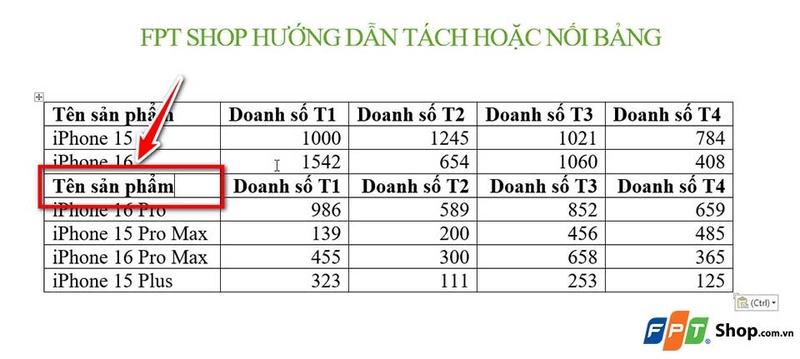
Bước 1: Bạn đặt con trỏ chuột vào ô của hàng mà bạn muốn trở thành hàng đầu tiên của bảng thứ hai, tức là sau thao tác tách, tất cả nội dung từ hàng đó trở xuống sẽ thành bảng mới.
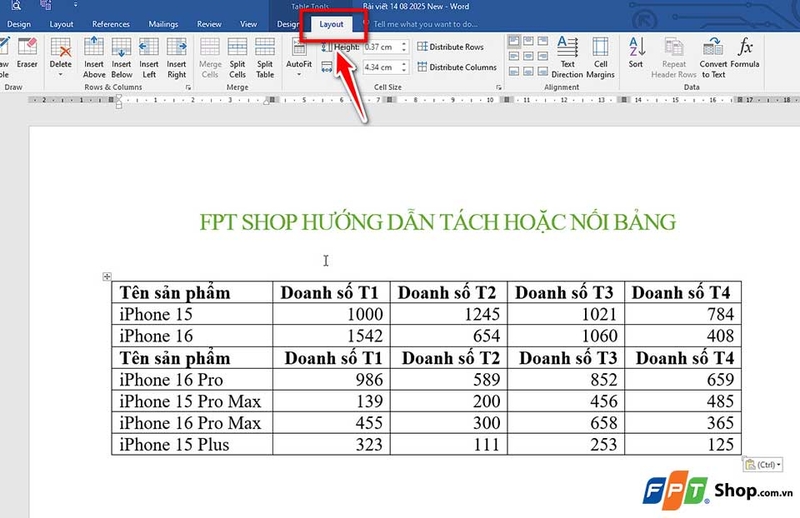
Bước 2: Bạn chuyển sang thẻ Layout (hoặc Table Layout) trong thanh ribbon (khi bạn đã nhấp vào bên trong bảng, hai thẻ Design và Layout sẽ xuất hiện).
Bước 3: Bạn chọn nút Split Table trong nhóm lệnh Merge. Ngay lập tức, bảng sẽ được tách tại vị trí bạn đặt con trỏ để thành hai bảng riêng biệt với cùng một định dạng giống nhau.
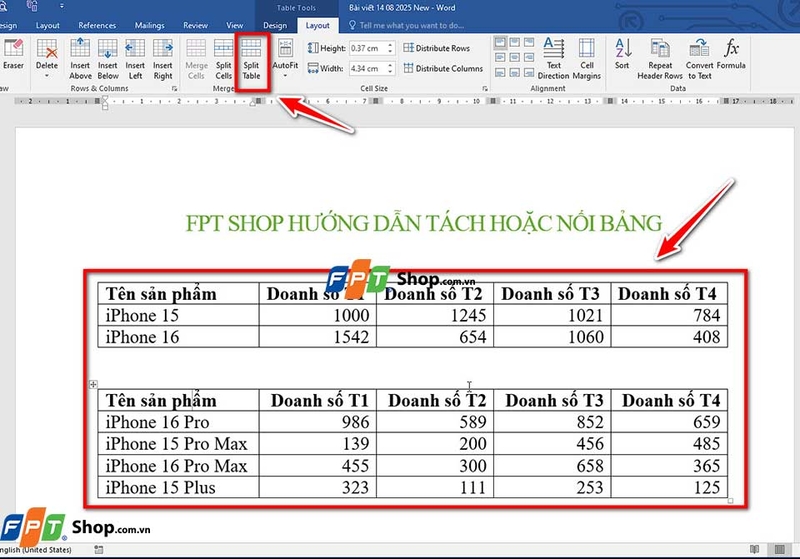
Sau đó, bạn nhớ kiểm tra lại để đảm bảo bảng đầu và bảng sau đều giữ định dạng. Nếu muốn chia thành nhiều bảng hơn, bạn chỉ cần lặp lại các bước trên.
2. Nối bảng
Nối bảng sẽ giúp tài liệu của bạn liền mạch hơn khi bạn muốn gộp nội dung từ hai bảng thành một bảng duy nhất. Khi thao tác đúng, định dạng vốn có sẽ không bị xáo trộn. Các bước thực hiện như sau:
Bước 1: Bạn di chuyển chuột vào bảng thứ hai cho đến khi biểu tượng mũi tên bốn chiều (4‑way arrow handle) xuất hiện ở góc trên bên trái bảng.
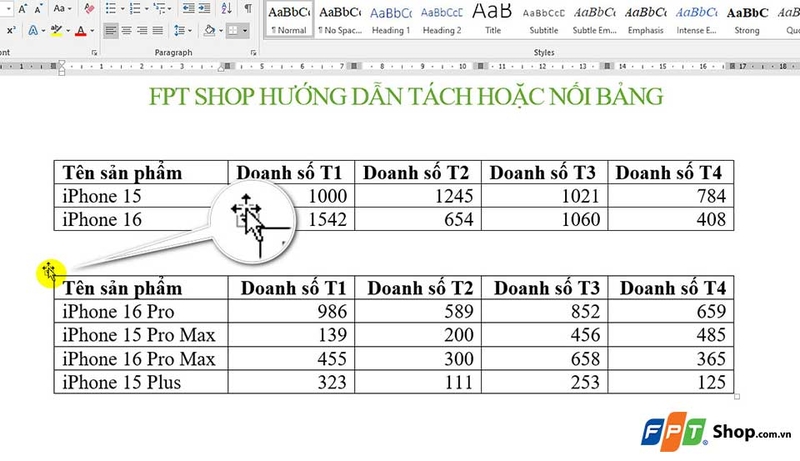
Bước 2: Bạn giữ biểu tượng đó rồi bắt đầu kéo thả bảng thứ hai để nó tiếp xúc sát với đường viền cuối cùng của bảng thứ nhất.
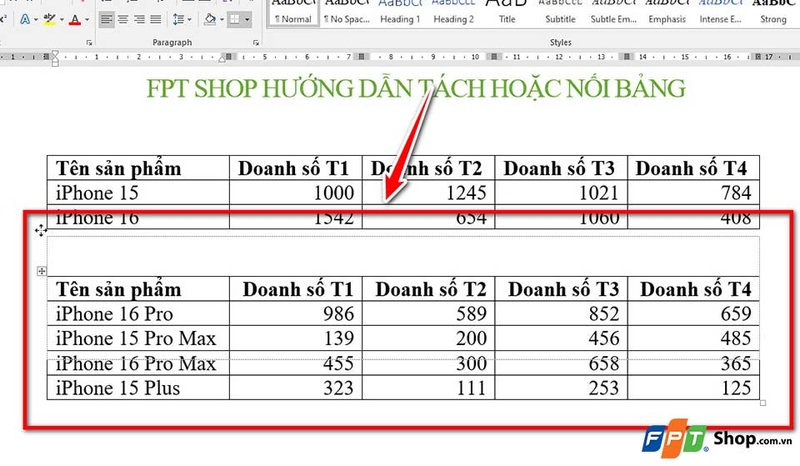
Bước 3: Khi thả chuột, Word sẽ tự động nối hai bảng thành một và giữ nguyên định dạng ban đầu, bao gồm đường viền, màu nền, kiểu chữ như chưa hề tách.
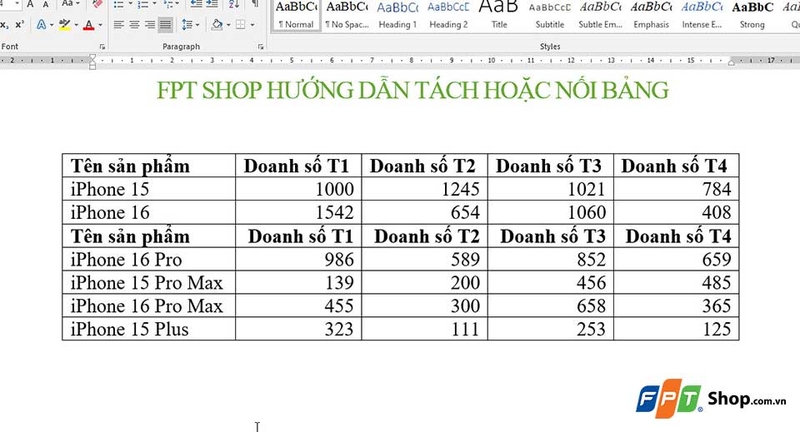
Lưu ý:
- Bạn hãy kiểm tra khoảng cách giữa hai bảng. Nếu có dấu ngắt đoạn, ký tự ẩn hoặc text wrapping, thao tác kéo thả có thể không nối được. Bạn cần xóa khoảng cách để đảm bảo bảng có thể ghép liền.
- Nếu bảng có header hoặc caption, caption có thể rơi vào bảng thứ hai và header không tự động nhân đôi trong quá trình tách bảng. Vì vậy, bạn nên có thêm bước kiểm tra và chỉnh lại các yếu tố này trong bảng để đảm bảo dữ liệu không bị xáo trộn nhé.
Tạm kết
Qua bài viết này, FPT Shop hy vọng bạn đã biết cách tách bảng và nối bảng Word mà không lo bảng bị lỗi hay mất định dạng. Chỉ với vài thao tác khá đơn giản, bạn hoàn toàn có thể làm chủ bảng tính của mình sao cho chuyên nghiệp và đồng bộ hơn trong tài liệu. Nếu thấy hữu ích, bạn đừng quên chia sẻ bài viết với những người khác để cùng nhau “nâng trình” kỹ năng văn phòng nhé.
Ngoài ra, bạn cũng có thể tìm thấy nhiều mẫu laptop văn phòng chất lượng hãy đến FPT Shop ngay hôm nay để nhận được nhiều ưu đãi hấp dẫn nhé!
Xem thêm:
:quality(75)/cach_giam_kich_thuoc_hinh_anh_trong_word_23f86afd3c.jpg)
:quality(75)/tao_header_foooter_khac_nhau_tren_word_01_ac362fa5ec.jpg)
:quality(75)/them_dong_cho_header_footer_tren_word_01_99de00ca83.jpg)
:quality(75)/cach_co_dinh_hinh_anh_trong_word_1_0168e1c43e.jpg)
:quality(75)/1_8aa71cbef8.jpg)
:quality(75)/5_3a69993ef7.jpg)


