:quality(75)/estore-v2/img/fptshop-logo.png)
:quality(75)/chu_bi_nhay_cach_trong_word_1_4670815d65.jpg)
:quality(75)/z5869540918138_6695a1fb92832be5d75e4dad07dbf8b5_fd494114dd.jpg)
Hướng dẫn cách xử lý chữ bị nhảy cách trong Word đơn giản, nhanh chóng
Bạn đang soạn thảo văn bản trên Word thì phát hiện các chữ bị giãn cách bất thường, khiến nội dung trở nên khó đọc. Dù đã thử điều chỉnh bộ gõ tiếng Việt như Vietkey hay Unikey, tình trạng này vẫn không được khắc phục. Nguyên nhân chính là do chế độ tự động giãn cách giữa các từ và câu trong Word gặp vấn đề. Vậy làm thế nào để sửa lỗi nhảy cách chữ trong Word? Nếu bạn chưa biết cách xử lý, hãy tham khảo hướng dẫn cách xử lý chữ bị nhảy cách trong Word ngay trong bài viết dưới đây.
Xử lý lỗi chữ bị nhảy cách trong Word 2016, 2019, 2021
Đối với các phiên bản Word hiện nay, việc khắc phục lỗi nhảy cách chữ thực ra khá đơn giản và có thể thực hiện chỉ trong vài bước.
Bước 1: Trước hết, mở ứng dụng Microsoft Word trên máy tính của bạn. Khi giao diện chính của Word xuất hiện, hãy nhấn vào File, sau đó chọn Options ở góc dưới bên trái của cửa sổ. Đây là nơi quản lý toàn bộ các thiết lập chung của Word, bao gồm các tùy chọn về soạn thảo, hiển thị và xử lý văn bản.
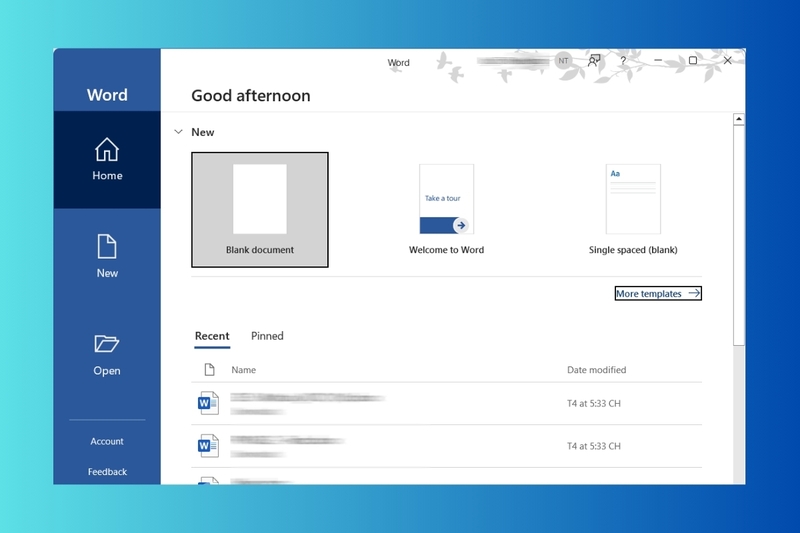
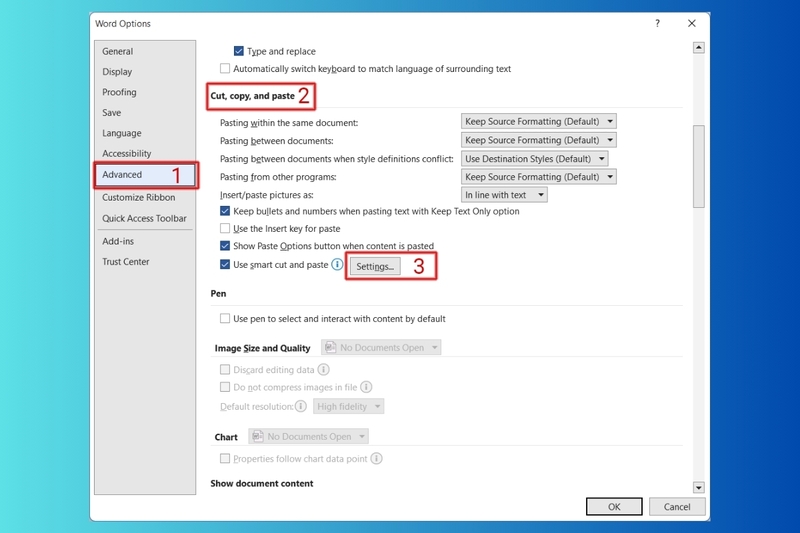
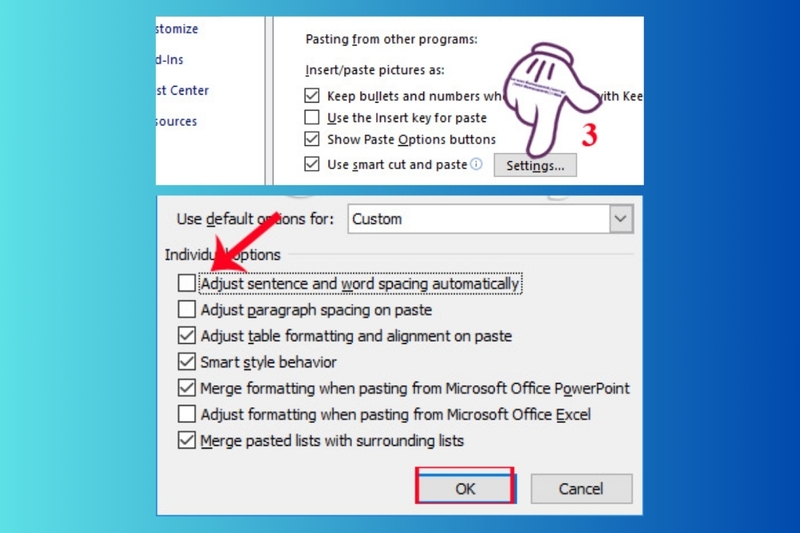
Bước 2: Trong cửa sổ Word Options, chuyển sang tab Advanced. Tiếp theo, kéo xuống phần Cut, copy, and paste và nhấn vào nút Settings. Đây là khu vực cho phép bạn tùy chỉnh cách Word xử lý văn bản khi thực hiện các thao tác sao chép, dán, cũng như các thiết lập liên quan đến giãn cách chữ và câu.
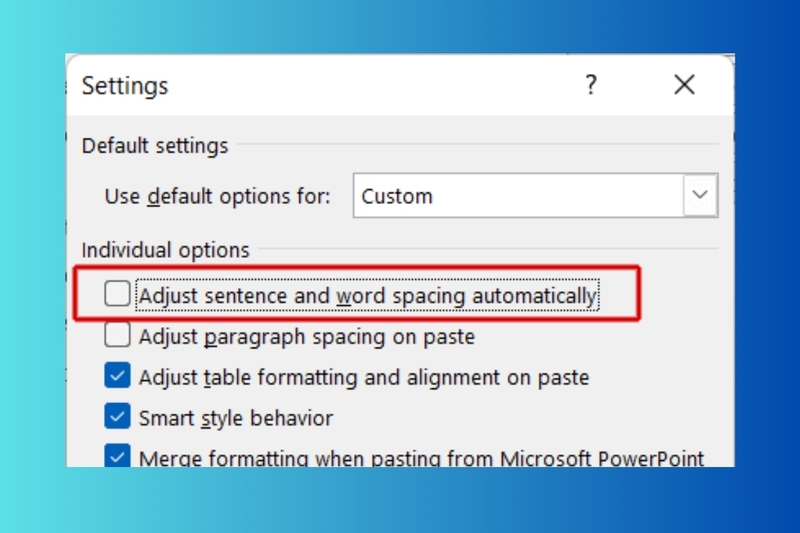
Bước 3: Tìm tùy chọn Adjust sentence and word spacing automatically và bỏ chọn nó. Sau đó, nhấn OK để lưu lại các thay đổi. Việc này sẽ tắt chế độ tự động giãn cách giữa các từ và câu, giúp văn bản được hiển thị liền mạch hơn.
Khi hoàn tất các bước trên, quay trở lại giao diện soạn thảo và thử nhập một văn bản mới. Bạn sẽ dễ dàng nhận thấy các chữ không còn tự nhảy cách nữa, các dòng văn bản trở nên đều, liền mạch và dễ đọc hơn, từ đó giúp quá trình soạn thảo trở nên thuận tiện và chuyên nghiệp hơn.
Xử lý lỗi chữ bị nhảy cách trong Word 2013
Việc khắc phục lỗi nhảy cách chữ trên Word 2013 về cơ bản tương tự các phiên bản mới hơn, chỉ khác một chút về giao diện và cách truy cập các tùy chọn.
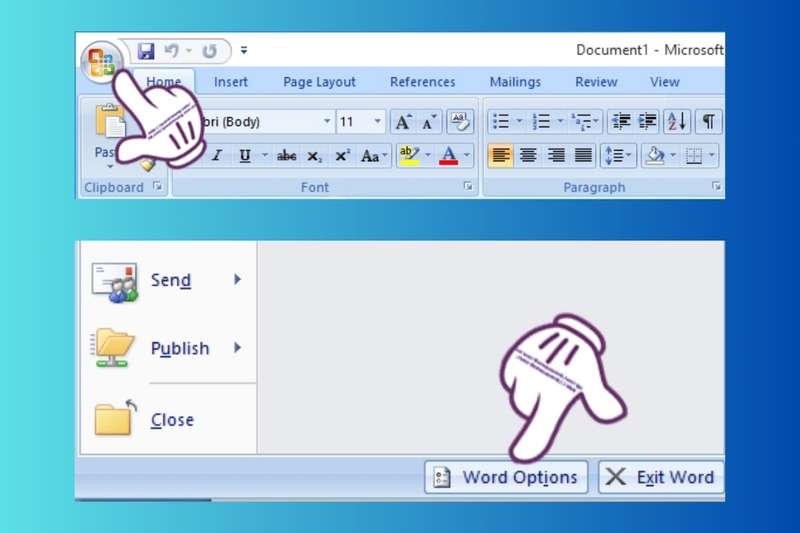
Bước 1: Mở Microsoft Word trên máy tính. Tại giao diện chính, nhấn vào biểu tượng Office nằm ở góc trên bên trái màn hình. Sau đó, kéo xuống cuối menu và chọn Word Options. Đây là nơi quản lý các thiết lập chính của Word, từ hiển thị giao diện đến các tính năng soạn thảo.
Bước 2: Trong cửa sổ Word Options, nhìn sang menu bên trái và chọn Advanced. Tiếp theo, kéo xuống phần Cut, copy, and paste ở bên phải và nhấn vào nút Settings. Đây là khu vực cho phép bạn tùy chỉnh cách Word xử lý văn bản khi sao chép, dán, cũng như các thiết lập liên quan đến giãn cách chữ và câu.
Bước 3: Khi cửa sổ Settings xuất hiện, tìm tùy chọn Adjust sentence and word spacing automatically và bỏ tích nó. Sau đó, nhấn OK để lưu lại các thay đổi.
Cách làm này không chỉ áp dụng cho Word 2013 mà còn phù hợp với các phiên bản Word từ 2007 trở lên. Đối với Word 2003, bạn có thể truy cập Tools > Options > Edit > Settings, sau đó thực hiện tương tự: bỏ tích tùy chọn Adjust sentence and word spacing automatically để khắc phục lỗi nhảy cách chữ.
Tạm kết
Tính năng tự động giãn cách chữ vốn được thiết kế để cải thiện trải nghiệm soạn thảo, giúp các dòng văn bản trông cân đối và dễ nhìn hơn. Tuy nhiên, nó có thể trở thành nguyên nhân khiến chữ bị nhảy cách trong Word. Việc khắc phục lỗi này chỉ mất vài bước đơn giản nhưng lại giúp bạn tiết kiệm rất nhiều thời gian và công sức trong quá trình soạn thảo.
Trên đây là cách xử lý chữ bị nhảy cách trong Word nhanh chóng. Chỉ cần thực hiện theo các hướng dẫn trên, dù bạn đang sử dụng phiên bản Word cũ hay mới, lỗi tự động cách chữ sẽ được loại bỏ hoàn toàn. Từ đó, việc nhập văn bản, xử lý tài liệu hay trình bày nội dung sẽ trở nên mượt mà, chuẩn xác và chuyên nghiệp hơn.
Ngoài ra, bạn có thể tham khảo thêm một số mẫu laptop văn phòng chính hãng tại FPT Shop ngay hôm na để nhận được nhiều ưu đãi hấp dẫn nhé!
Xem thêm:
:quality(75)/di_chuyen_anh_trong_word_01_9df06f797d.jpg)
:quality(75)/tach_hoac_noi_bang_trong_word_01_606bf1f906.jpg)
:quality(75)/microsoft_word_tu_nay_se_tu_dong_luu_cac_tai_lieu_moi_len_dam_may_3ecc9fde74.jpg)
:quality(75)/nhan_doi_van_ban_word_01_bc3051d6ba.jpg)
:quality(75)/tao_droplist_trong_word_01_08f32d0c2f.jpg)
:quality(75)/5_6d4056c402.jpg)


