:quality(75)/estore-v2/img/fptshop-logo.png)
:quality(75)/ham_excel_it_nguoi_biet_6b9f66b4fe.png)
:quality(75)/f32103d8_20db_45e7_834d_5268cf18d45e_9b2a705f13.jpg)
Tổng hợp 8 hàm Excel ít người biết nhưng cực hữu ích để tăng hiệu quả công việc
Phần lớn chúng ta thường chỉ quen tay với những hàm cơ bản trong Excel như SUM hay VLOOKUP mà ít khi khám phá chi tiết hơn. Chính vì thế, ngay cả những người dùng Excel lâu năm đôi khi vẫn phải làm thủ công, trong khi chỉ cần một vài hàm Excel ít người biết cũng có thể giúp xử lý dữ liệu nhanh chóng hơn.
Trong Excel có rất nhiều hàm thú vị ít người biết, nếu áp dụng đúng cách sẽ giúp bạn tiết kiệm nhiều thời gian và công sức. Hãy cùng FPT Shop tham khảo ngay trong bài viết dưới đây nhé!
Tổng hợp 8 hàm Excel ít người biết nhưng cực hữu ích
1. Hàm UNIQUE
Hàm UNIQUE là một trong những hàm Excel ít người biết, hàm giúp bạn lọc ra danh sách giá trị duy nhất từ một cột hoặc một vùng dữ liệu trong Excel.
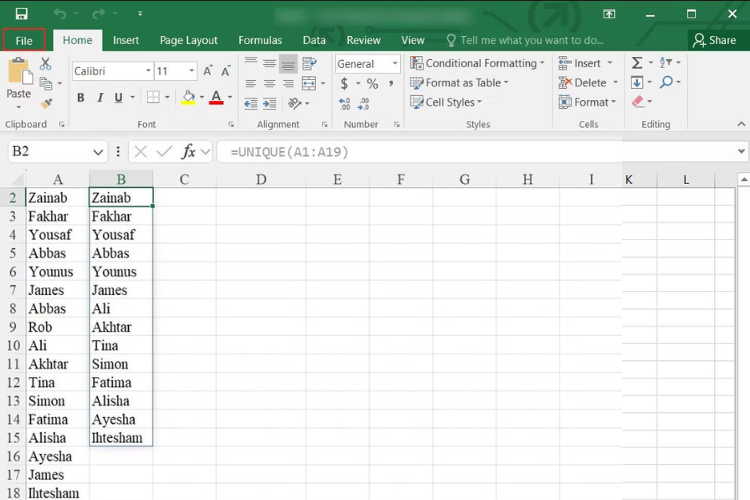
Trong thực tế, bảng tính thường có nhiều dữ liệu lặp lại, khiến việc tổng hợp và phân tích trở nên rối mắt và mất thời gian. Thay vì phải lọc thủ công hoặc xóa từng mục trùng, bạn chỉ cần dùng hàm UNIQUE là có ngay danh sách gọn gàng, không bị trùng lặp. Điều này giúp công việc nhanh hơn và dữ liệu cũng dễ xử lý hơn.
Cú pháp: UNIQUE(array, [by_col], [exactly_once])
- array: phạm vi dữ liệu cần lấy giá trị duy nhất.
- by_col: giá trị TRUE/FALSE – nếu chọn TRUE thì so sánh theo cột, còn FALSE thì so sánh theo hàng.
- exactly_once: khi đặt là TRUE, chỉ trả về những giá trị xuất hiện đúng một lần trong phạm vi.
2. Hàm TEXTSPLIT
Hàm Excel ít người biết tiếp theo là hàm TEXTSPLIT giúp bạn tách một chuỗi văn bản thành nhiều ô khác nhau dựa trên ký tự phân cách mà bạn lựa chọn.
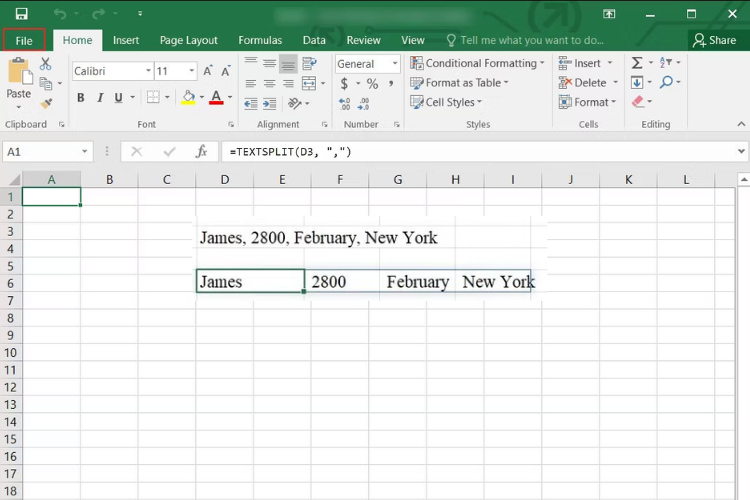
Ví dụ, khi có danh sách tên, địa chỉ hoặc một chuỗi dữ liệu dài được gộp chung, bạn chỉ cần dùng hàm này là có thể tách chúng ra thành từng phần riêng biệt. Đây là công cụ cực kỳ hữu ích khi bạn phải xử lý dữ liệu lộn xộn hoặc không theo cấu trúc cố định.
Cú pháp: TEXTSPLIT(text, col_delimiter, [row_delimiter], [ignore_empty], [match_mode], [pad_with])
- text: chuỗi văn bản gốc cần tách.
- col_delimiter: ký tự hoặc dấu phân cách để chia văn bản theo cột.
- row_delimiter (tùy chọn): dấu phân cách để chia văn bản thành nhiều hàng.
- ignore_empty: chọn TRUE nếu muốn bỏ qua các ô trống sau khi tách.
- match_mode: xác định có phân biệt chữ hoa – chữ thường hay không.
- pad_with: giá trị để điền vào các ô trống trong trường hợp dữ liệu không tách đều.
3. Hàm CHOOSECOLS/CHOOSEROWS
Nếu bạn chỉ muốn lấy ra một vài cột hoặc hàng nhất định từ bảng dữ liệu lớn trong Excel, thì CHOOSECOLS và CHOOSEROWS chính là “trợ thủ” đắc lực. Thay vì phải copy – paste thủ công rồi xóa bớt phần thừa, hai hàm này cho phép bạn nhanh chóng trích xuất những phần dữ liệu mình quan tâm mà không làm thay đổi bảng gốc.
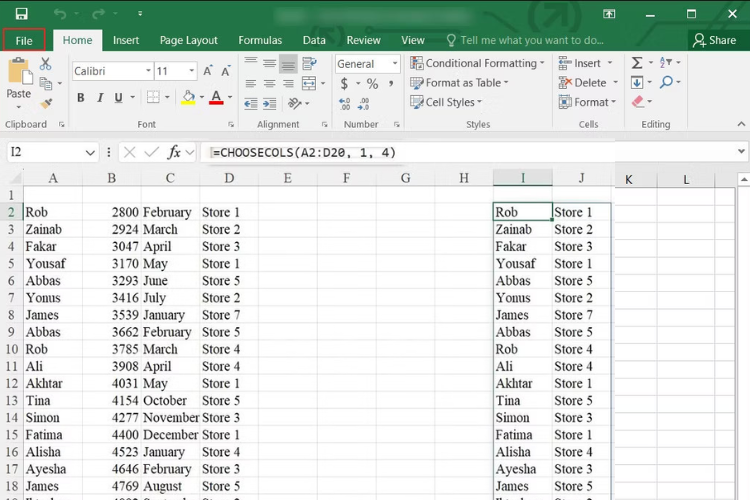
Cú pháp của CHOOSECOLS: CHOOSECOLS(array, column_num1, [column_num2], ...)
- array: vùng dữ liệu gốc.
- column_num1, column_num2...: số thứ tự các cột bạn muốn lấy.
Cú pháp của CHOOSEROWS: CHOOSEROWS(array, row_num1, [row_num2], ...)
- array: vùng dữ liệu gốc.
- row_num1, row_num2...: số thứ tự các hàng cần trích xuất.
Với hai hàm này, việc “lọc nhanh” dữ liệu để phục vụ phân tích sẽ đơn giản và tiết kiệm thời gian hơn rất nhiều.
4. Hàm SUBSTITUTE
Trong quá trình làm việc với Excel, chắc hẳn bạn không ít lần cần chỉnh sửa dữ liệu văn bản – chẳng hạn sửa lỗi chính tả, đổi tên sản phẩm hoặc làm cho các mục trong bảng trở nên đồng bộ hơn. Thay vì phải dùng tính năng Find and Replace rồi thao tác thủ công, hàm SUBSTITUTE sẽ giúp bạn thay thế nội dung trong chuỗi văn bản một cách nhanh gọn và chính xác hơn.
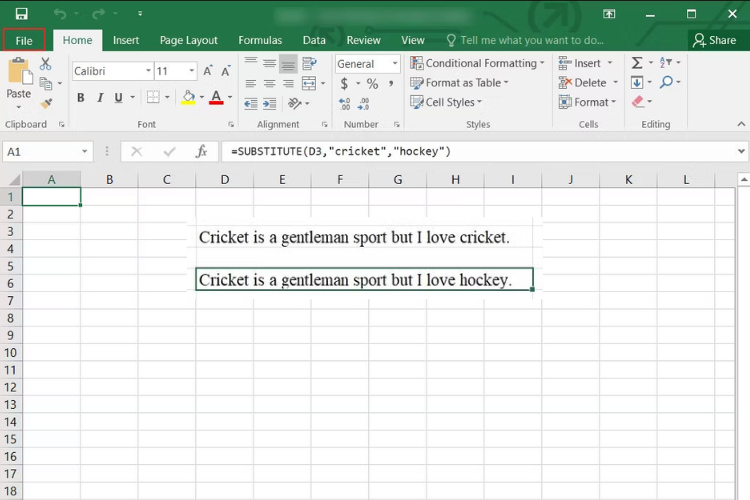
Cú pháp: SUBSTITUTE(text, old_text, new_text, [instance_num])
- text: ô hoặc chuỗi chứa văn bản gốc.
- old_text: phần văn bản cần thay thế.
- new_text: nội dung mới dùng để thay thế.
- instance_num (tùy chọn): xác định bạn muốn thay thế lần xuất hiện thứ mấy của văn bản cũ.
Nhờ vậy, bạn có thể linh hoạt chỉnh sửa dữ liệu: thay tất cả các từ giống nhau trong một ô, hoặc chỉ đổi đúng một vị trí cụ thể mà không ảnh hưởng đến phần còn lại.
5. Hàm XMATCH
Khi phải tìm một giá trị cụ thể trong bảng dữ liệu lớn, việc dò thủ công từng dòng chắc chắn sẽ mất rất nhiều thời gian. Thay vì vậy, Excel đã có XMATCH – một hàm tìm kiếm cực kỳ linh hoạt. Không chỉ tìm giá trị chính xác, XMATCH còn cho phép bạn tìm giá trị gần đúng (nhỏ hơn hoặc lớn hơn kế tiếp) và thậm chí có thể tìm ngược từ cuối bảng lên.
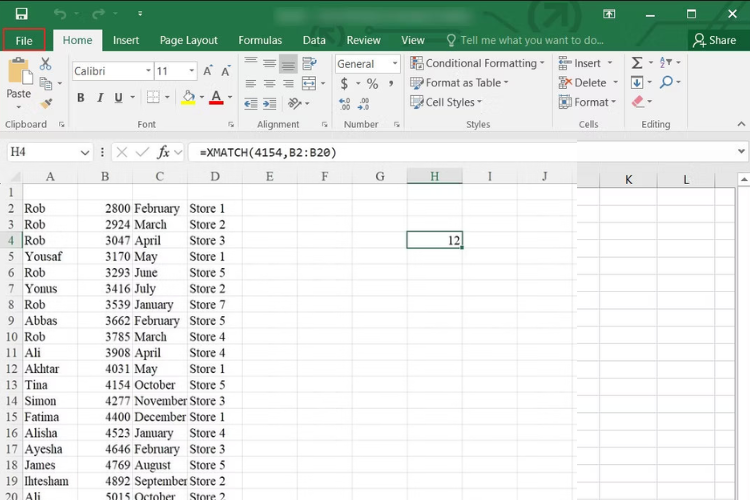
Cú pháp: XMATCH(lookup_value, lookup_array, [match_mode], [search_mode])
- lookup_value: giá trị cần tìm.
- lookup_array: phạm vi hoặc mảng dữ liệu để tìm kiếm.
- match_mode: phạm vi đối chiếu giá trị
Khoảng đối chiếu giá trị như sau:
- 0: khớp chính xác.
- -1: khớp chính xác hoặc giá trị nhỏ hơn gần nhất.
- 1: khớp chính xác hoặc giá trị lớn hơn gần nhất.
- 2: cho phép dùng ký tự đại diện (*, ?).
search_mode: hướng tìm kiếm
Khoảng tìm kiếm, có giá trị như sau:
- 1: tìm từ trên xuống dưới (mặc định).
- -1: tìm từ dưới lên trên.
Với hàm XMATCH, việc định vị dữ liệu trở nên nhanh gọn và chính xác hơn nhiều, đặc biệt hữu ích khi bạn làm việc với bảng tính có hàng ngàn dòng.
6. Hàm NETWORKDAYS.INTL
Khi cần tính số ngày làm việc thực tế trong một khoảng thời gian – chẳng hạn như lên lịch dự án, quản lý tiến độ hay lập kế hoạch nhân sự – hàm NETWORKDAYS.INTL sẽ cực kỳ hữu ích. Không chỉ đơn giản đếm số ngày từ ngày bắt đầu đến ngày kết thúc, hàm này còn cho phép bạn tùy chỉnh ngày cuối tuần và loại trừ những ngày nghỉ lễ.
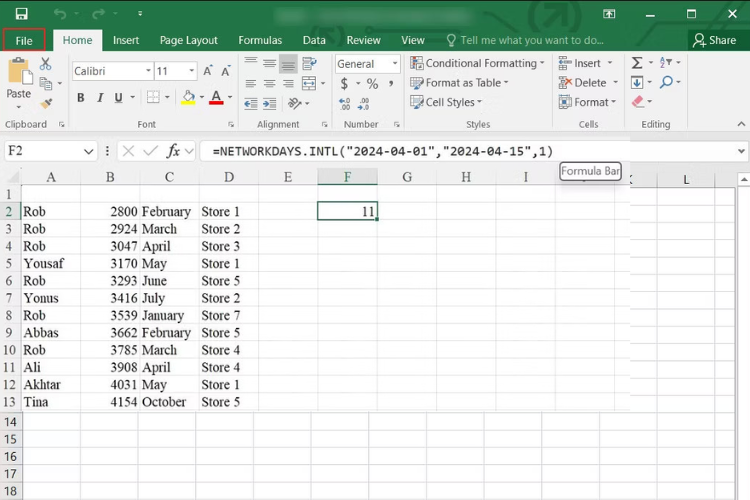
Cú pháp: NETWORKDAYS.INTL(start_date, end_date, [weekend], [holidays])
- start_date: ngày bắt đầu.
- end_date: ngày kết thúc.
- weekend: chỉ định ngày nào được tính là cuối tuần (ví dụ: 1 = Thứ Bảy & Chủ Nhật, 2 = Chủ Nhật & Thứ Hai, 11 = chỉ Chủ Nhật, 12 = chỉ Thứ Hai...). Bạn cũng có thể dùng chuỗi 7 ký tự như "0000011" để xác định chính xác ngày nghỉ trong tuần.
- holidays: danh sách các ngày nghỉ lễ hoặc ngày không làm việc khác.
Nhờ NETWORKDAYS.INTL, bạn có thể linh hoạt điều chỉnh lịch làm việc theo đúng quy định công ty hoặc đặc thù dự án, thay vì chỉ tính toán thủ công dễ sai sót.
7. Hàm SEQUENCE
Khi cần tạo nhanh một dãy số trong Excel, nhiều người thường nhập thủ công hoặc tải bảng mẫu để thực hành, vừa mất thời gian vừa không linh hoạt. Thay vào đó, bạn có thể dùng hàm SEQUENCE để tạo ra chuỗi số theo ý muốn chỉ trong vài giây. Hàm này cho phép bạn sinh ra dãy số theo hàng, theo cột, hoặc thậm chí tạo thành một ma trận. Ngoài ra, SEQUENCE còn có thể áp dụng để tạo chuỗi ngày liên tiếp, rất hữu ích khi lập lịch hoặc bảng kế hoạch.
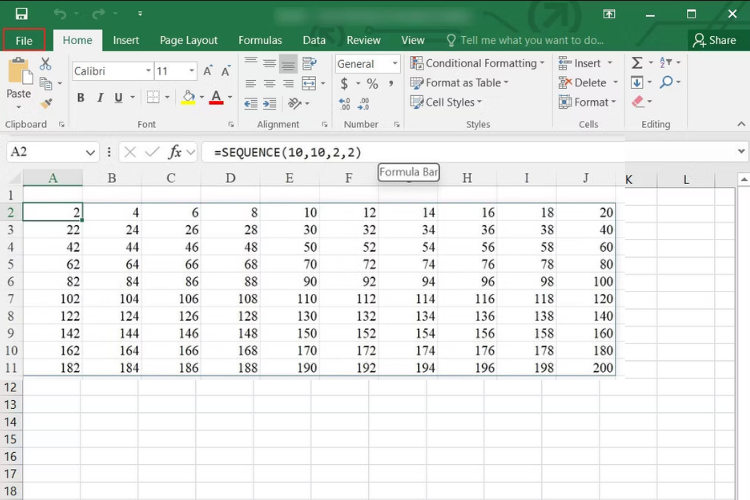
Cú pháp: SEQUENCE(rows, [columns], [start], [step])
- rows: số hàng trong dãy số.
- columns (tùy chọn): số cột muốn tạo.
- start (tùy chọn): giá trị bắt đầu của chuỗi.
- step (tùy chọn): khoảng cách giữa các số liên tiếp (có thể là số âm nếu muốn chuỗi giảm dần).
Với hàm SEQUENCE, việc tạo danh sách số thứ tự, dãy ngày tháng hoặc bảng dữ liệu mẫu trở nên nhanh chóng và tự động hóa hơn rất nhiều.
8. Hàm TRIM
Khi sao chép dữ liệu từ các nguồn bên ngoài vào Excel, đôi khi bạn sẽ gặp tình trạng văn bản có quá nhiều khoảng trắng thừa, khiến dữ liệu trông lộn xộn và khó xử lý. Thay vì ngồi xóa thủ công từng chỗ, bạn có thể dùng hàm TRIM để tự động loại bỏ tất cả khoảng cách dư, chỉ giữ lại một khoảng trắng duy nhất giữa các từ.
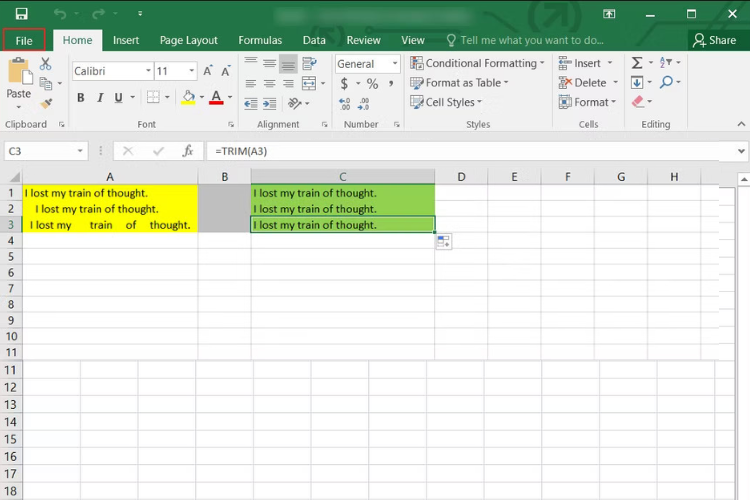
Cú pháp: TRIM(text)
- text: chuỗi văn bản hoặc ô chứa dữ liệu mà bạn muốn dọn sạch khoảng trắng.
Hàm TRIM đặc biệt hữu ích khi bạn cần dùng các hàm khác như VLOOKUP hay MATCH, bởi khoảng trắng dư thừa thường là nguyên nhân gây lỗi khi tra cứu dữ liệu.
Lời kết
Những hàm Excel ít người biết này không chỉ là những công cụ kỹ thuật mà còn là chìa khóa mở ra những cách tiếp cận hoàn toàn mới trong việc xử lý dữ liệu. Hy vọng bài viết mang đến nhiều thông tin hữu ích đến bạn đọc.
Nếu bạn đang tìm kiếm một chiếc laptop có độ bền cao, pin lâu và hiệu năng ổn định để phục vụ công việc văn phòng lẫn học tập, các dòng laptop HP tại FPT Shop sẽ là lựa chọn lý tưởng. Với thiết kế thanh lịch, cấu hình mạnh mẽ cùng nhiều ưu đãi hấp dẫn, laptop HP sẽ giúp bạn xử lý Excel và các tác vụ khác một cách nhanh chóng và mượt mà.
Xem thêm
:quality(75)/huong_dan_chen_ky_hieu_delta_trong_excel_thumb_b045d0d3b5.jpg)
:quality(75)/cach_co_dinh_vi_tri_bieu_do_trong_excel_b232ebddc3.jpg)
:quality(75)/cach_tach_so_am_va_so_duong_trong_excel_07f8e38997.jpg)
:quality(75)/cach_chen_trendline_trong_excel_60443b79c2.jpg)
:quality(75)/huong_dan_cach_thay_doi_mau_vien_trong_excel_thumb_487f75046b.jpg)
:quality(75)/cach_tinh_tien_phat_di_muon_trong_excel_1d8d387761.jpg)


